Novo editor de conteúdo (Beta)
Note
Esta documentação foi traduzida utilizando tradução automática assistida por IA. As traduções são fornecidas "no estado em que se encontram", sem qualquer garantia quanto à sua precisão. A versão em inglês deste conteúdo é a fonte oficial e de referência.
Se sua instituição estiver participando do programa de acesso antecipado ao novo Editor de Conteúdo para Documentos do Blackboard, você poderá usar o Editor de Conteúdo na versão beta ao criar um documento ou ao adicionar um bloco de conteúdo a um documento já existente. O novo editor funciona de maneira muito semelhante ao editor clássico: você pode adicionar e formatar texto, anexar arquivos e inserir mídia, links e tabelas.
O Editor de Conteúdo beta ainda não oferece suporte a todos os recursos do Editor de Conteúdo clássico. Para uma comparação detalhada, consulte a Tabela de Comparação dos Editores de Conteúdo.
Acesse o editor de conteúdo na versão beta
Criar um novo documento:
Na página de Conteúdo do curso, clique no sinal de adição para criar um novo conteúdo e clique em Criar.
No painel que se abrir, clique em Documento.
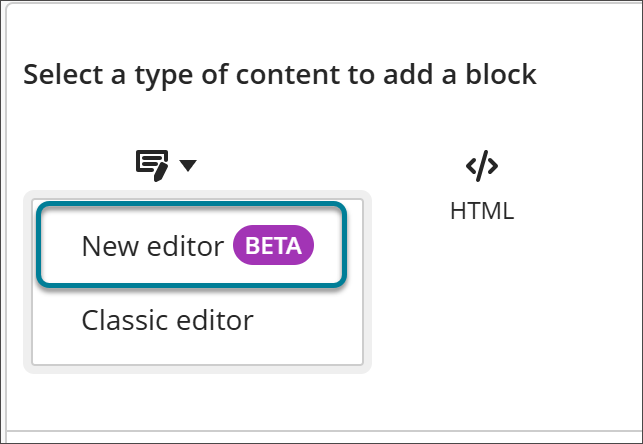
Clique em Conteúdo e depois em Novo editor BETA.
Adicionar um bloco de conteúdo a um documento existente:
Na página Conteúdo do curso, clique em Editar no menu Mais opções (...) de um documento.
Clique no sinal de adição para adicionar um bloco de conteúdo.
Clique em Conteúdo e depois em Novo editor BETA.
Converta o conteúdo existente para o Editor de Conteúdo Beta
Você pode converter o conteúdo criado com o Editor de Conteúdo clássico para o Editor de Conteúdo beta.
Abra um documento que contenha um bloco de conteúdo criado com o Editor de conteúdo clássico.
Clique no link Experimentar o novo editor abaixo do editor.

O conteúdo é convertido do Editor de Conteúdo clássico para o Editor de Conteúdo beta. Se o seu conteúdo contiver algum recurso que o editor de conteúdo beta não suporte, esses recursos serão excluídos durante a conversão. Uma janela pop-up aparece explicando que, se você salvar as alterações, não será possível desfazer a conversão.
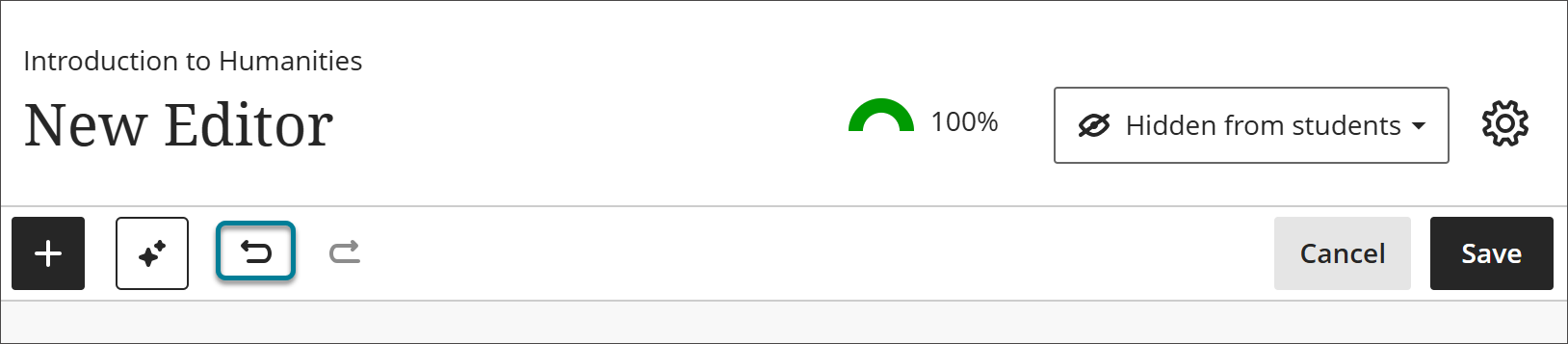
Revise seu conteúdo com cuidado para garantir que tudo esteja intacto e que você quer manter a conversão. Se você tiver perdido conteúdo e não estiver satisfeito com o resultado, pode usar o botão Desfazer no nível do documento (não o botão Desfazer do Editor de Conteúdo) para desfazer a conversão.
A experiência do usuário na primeira utilização
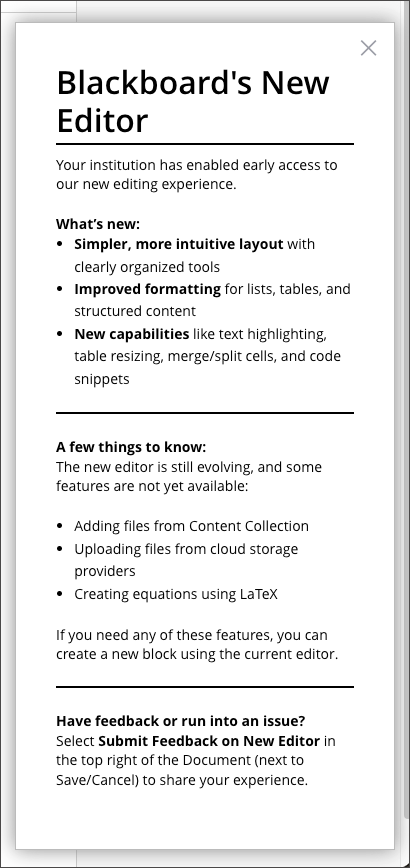
Ao abrir o Editor de Conteúdo beta pela primeira vez, uma janela pop-up se abre destacando algumas das alterações no editor e explica como você pode enviar feedback.
Novidades na versão beta do Editor de conteúdo
Suporte otimizado para tabelas
Crie tabelas com um fluxo de trabalho otimizado que combina a seleção de linhas e colunas a opções de cabeçalho.
Tecle Tab para mover-se rapidamente entre as células da tabela.
Clique em uma ou mais células para aplicar a formatação no nível da célula.
As edições em tabelas oferecem suporte total às funções Desfazer e Refazer.
Digite trechos de código e blocos de código diretamente nas células da tabela.
Mescle e divida células para criar layouts mais complexos e organizar melhor o conteúdo da tabela.
Ajuste o tamanho das colunas para que se adaptem ao seu conteúdo e melhorem a legibilidade.
As tabelas mais largas do que a área de conteúdo agora exibem uma barra de rolagem horizontal.
Suporte otimizado para listas
Listas aninhadas usam recuos e estilos variados de marcadores de acordo com a profundidade, facilitando o acompanhamento da hierarquia da lista.
As listas ordenadas mantêm a sequência de numeração correta à medida que o conteúdo for editado.
Combine itens de listas ordenadas e não ordenadas na mesma lista. Para cada nível, clique no estilo de marcador ou numeração que preferir.
Quebras de linha manuais (Shift + Enter no Windows, Shift + Return no Mac) mantêm o item da lista existente, enquanto quebras de linha rígidas iniciam um novo item de lista.
Não há limites para o nível de aninhamento e listas com muitos níveis de aninhamento exibem uma barra de rolagem horizontal.
Suporte otimizado para links
Tecle Ctrl + K (Windows) ou Cmd + K (Mac) para abrir a caixa de diálogo do link.
Clique no texto e cole uma URL no Editor de Conteúdo para transformar o texto selecionado em um link clicável.
Digite ou cole uma URL independente para convertê-lo automaticamente em um link clicável.
Nota
Prática recomendada: Para conteúdo em conformidade com as WCAG, inclua um texto descritivo para os links, em vez de uma URL simples. Use a caixa de diálogo Link (clique no ícone de link ou Tecle Ctrl+K/Cmd+K) para adicionar um texto descritivo ao link.
Opções de formatação avançadas
Use trechos de código integrados, além de blocos de código completos, para ter mais flexibilidade ao documentar o código.
Redimensione as imagens para um tamanho mínimo de 100 px.
Redimensione imagens diretamente no editor de conteúdo.
Recue parágrafos com a opção Aumentar recuo na barra de ferramentas ou no menu Formatar. Você pode recuar a primeira linha do parágrafo ou o parágrafo inteiro, conforme a posição do cursor.
Envie comentários sobre o Editor de Conteúdo Beta
Você pode Enviar feedback sobre o editor diretamente para o Blackboard.
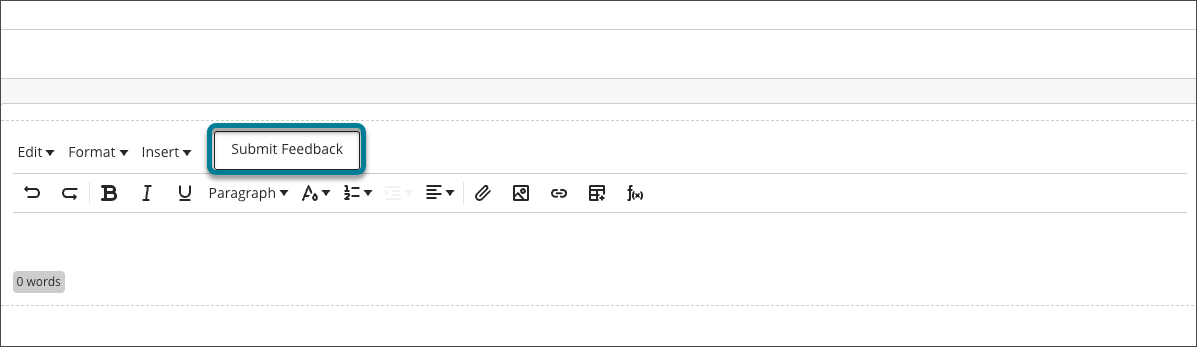
Clique no botão Enviar feedback ao lado do menu Inserir para abrir o formulário de feedback. O formulário coleta automaticamente informações sobre o ponto do processo em que você se encontra no momento do envio.
Digite seus comentários.
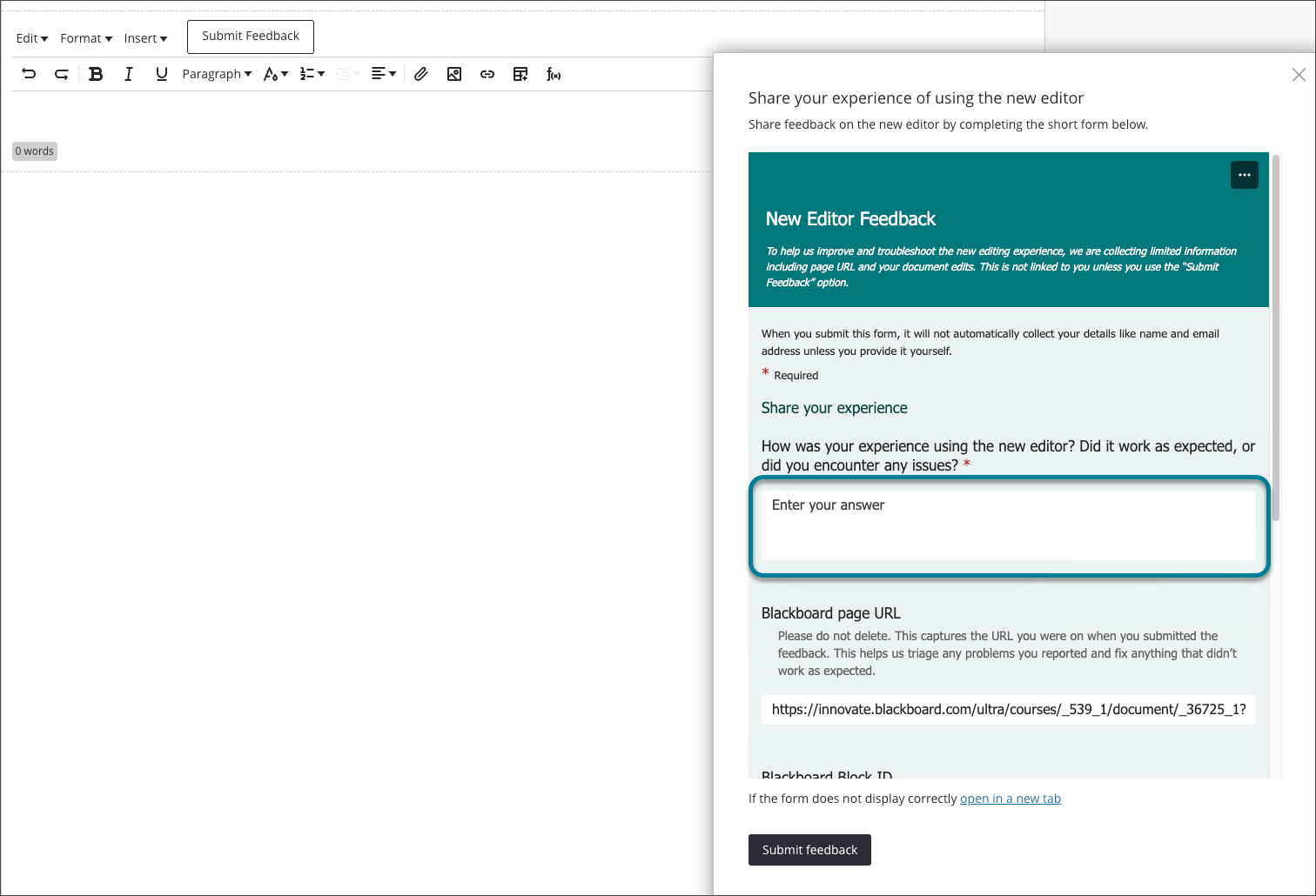
Clique no botão Enviar feedback no formulário.