ORIGINAL Gerenciamento de datas
Note
Esta documentação foi traduzida utilizando tradução automática assistida por IA. As traduções são fornecidas "no estado em que se encontram", sem qualquer garantia quanto à sua precisão. A versão em inglês deste conteúdo é a fonte oficial e de referência.
Você pode usar o recurso de gerenciamento de data para atualizar as datas do conteúdo quando você copia ou restaura um curso de um período ou ano anterior. Os tipos de datas incluem a data de entrega, a disponibilidade e datas da versão adaptável relacionadas ao conteúdo do curso.
Assista a um vídeo sobre gerenciamento de encontros
O vídeo narrado a seguir contém uma representação visual e auditiva de algumas das informações incluídas nesta página. Para ver uma descrição detalhada do que é retratado no vídeo, abra o vídeo no YouTube, navegue até Mais ações e clique em Abrir transcrição.
Vídeo: Ajuste automático das datas em um curso copiado mostra como ajustar automaticamente as datas em um curso copiado.
Noções básicas sobre gerenciamento de datas
Painel de Controle > Ferramentas de Curso > Gerenciamento de Datas
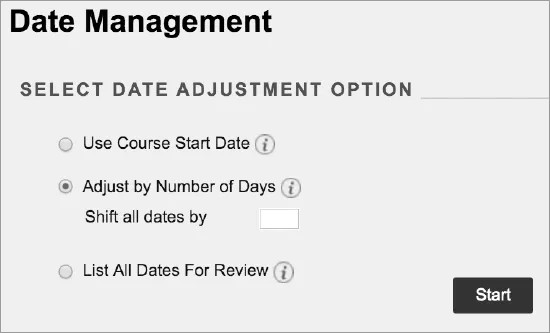
Na página Gerenciamento de Datas, você pode escolher ajustar as datas automaticamente ou individualmente a partir de um local conveniente.
A primeira etapa do gerenciamento de data é decidir se você quiser que o sistema ajuste automaticamente as datas de itens do curso novo ou anterior com datas novas.
Clique em Usar a Data de Início do Curso ou Ajustar por Número de Dias para ajustar a data de acordo.
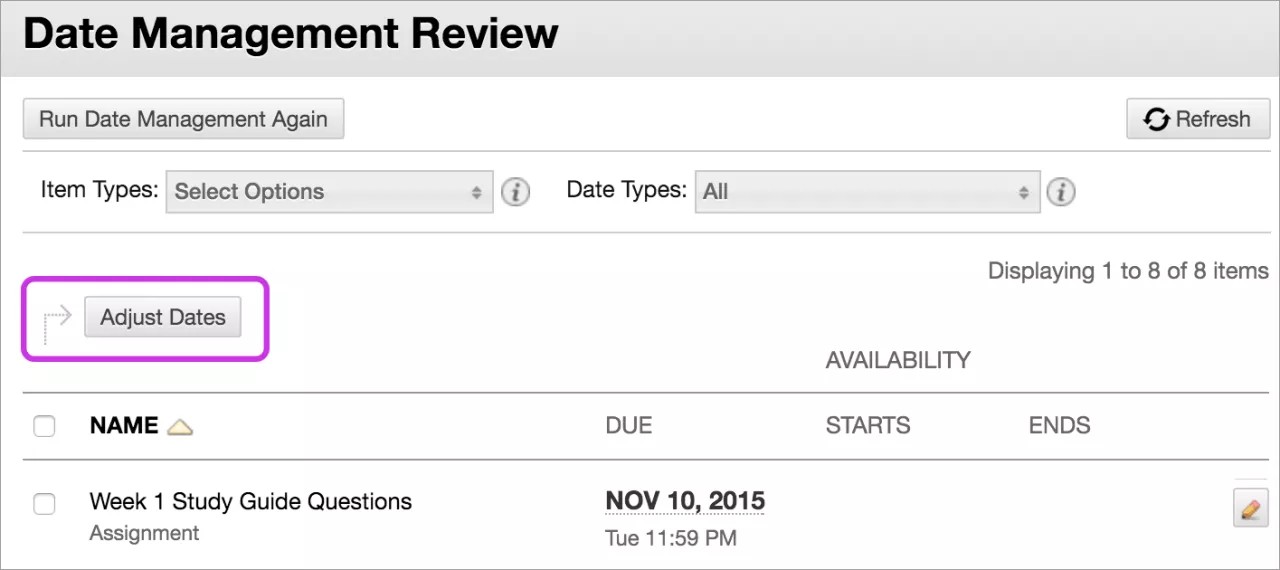
Você também pode revisar todas as datas e ajustá-las posteriormente na página de Revisão de Gestão de Datas.
Usar a data de início do curso
Use essa opção quando você quiser ajustar as datas de um novo semestre. Ajuste as datas de acordo com a data de início do curso.
A Data de Início Atual mostra a data em que o curso está definido para começar. Altere a nova data de início para refletir quando o novo curso irá começar. Todas as datas no curso são ajustadas pelo número de dias em que ocorre cada data após a data de início.
Exemplo
O curso original começou em 1º de setembro com um exercício cujo vencimento era em 26 de setembro. O exercício vence 25 dias após a data inicial. Se você ajustou a nova data de início para 12 de janeiro, o prazo para o exercício será 6 de fevereiro, 25 após a nova data de início.
Ajuste pelo número de dias
Use essa opção quando você sabe exatamente em quantos dias você deseja ajustar as datas. Isso é baseado nas datas definidas atualmente para cada item no curso, e não a data de hoje. Números negativos retrocedem as datas. Números positivos avançam as datas.
Exemplo:
Em 1º de junho, você ajustou as datas para 30 dias. O exercício que teve o prazo final definido para 1º de setembro, agora é para 1º de outubro.
Listar todas as datas para revisão
Use essa opção para exibir uma lista de todo o conteúdo e ferramentas com datas no curso e clique em Começar. Na página de Revisão de Gerenciamento de Datas, você pode revisar todas as datas e ajustar conforme necessário.
Clique no botão Atualizar no canto superior direito para exibir as alterações feitas no curso desde que o último gerenciamento de data foi executado.
Na linha de um item, clique em o ícone de data ou edição para alterar a data.
Clique em um, vários ou todos os itens da lista e clique em Ajustar Datas para ajustar datas em lote. No painel que se abrirá na parte inferior da página, você pode indicar em quantos dias as datas dos itens selecionados devem ser ajustadas. Um número negativo retrocede as datas.
Conteúdo e ferramentas compatíveis com gerenciamento de data
Os itens com datas a seguir são compatíveis:
Conteúdo, como itens, arquivos e áudio.
Testes, pesquisas e exercícios
Ferramentas, como discussões, blogs, diários e avisos
Colunas de notas manuais
Tarefas do curso e da organização
Nota
Os prazos finais de tarefas são alterados durante o processo de alteração em lote e são exibidos nas telas revisar e editar datas, mas você não pode editar os prazos.
Conteúdo e ferramentas não compatíveis
Não é possível ajustar as datas do conteúdo do editor com o gerenciamento de data.