ORIGINAL Nota com critérios de avaliação
Note
Esta documentação foi traduzida utilizando tradução automática assistida por IA. As traduções são fornecidas "no estado em que se encontram", sem qualquer garantia quanto à sua precisão. A versão em inglês deste conteúdo é a fonte oficial e de referência.
Avaliar com um critério de avaliação
Depois de criar um critério de avaliação e associá-lo a um item, você poderá usá-lo para avaliação.
Se você tiver vários critérios de avaliações, poderá selecionar o título de um critério de avaliação para começar a avaliação. Quando você terminar, comece a avaliação com outro critério de avaliação associado.
Acesse o item avaliável no Centro de Notas ou na página Requer Avaliação. Em alguns casos, você também pode começar a avaliação a partir do item de conteúdo, como um blog. Clique em Ver Critério de Avaliação ou o título do critério de avaliação para revisar ou começar a avaliar. Se você visualizar o critério de avaliação em uma nova janela, terá duas vistas: Visualização em Grade e Visualização em Lista.
Na Visualização em Grade, clique em uma célula para aplicar esse valor à nota. Para um critério de avaliação de faixa de pontos, clique em um valor no menu. Para alterar a seleção, clique em outra célula na mesma linha. Também é possível digitar um comentário para o aluno na caixa que é exibido quando você seleciona uma célula.
Opcionalmente, clique em Visualização de Lista para mudar a exibição e clique em uma opção para cada critério para aplicar esse valor à nota. Opcionalmente, clique em as caixas de seleção para Mostrar Descrições para critérios e para Mostrar Comentários.
Nota
Na Visualização de Lista, se você não selecionar uma opção para um critério e depois digitar comentários, os comentários não serão salvos quando você salvar o critério de avaliação.
Avaliar um exercício com uma rubrica
Comece a corrigir no Centro de Notas ou na página Requer Avaliação.
Na página de Avaliação de Exercícios, você pode visualizar, comentar e usar um critério de avaliação para avaliar arquivos de exercícios enviadas pelos alunos.
Expanda o painel de avaliação para acessar o critério de avaliação.
Clique no título do critério de avaliação para expandi-lo no painel. Opcionalmente, clique em as caixas de seleção para Mostrar Descrições para critérios e para Mostrar Comentários. Ou, clique em o ícone Ver Critério de Avaliação na Janela para abrir o critério de avaliação em uma janela separada e corrigir a partir daí.
Clique em um nível de conquista. Uma pontuação Total Bruto em movimento é exibido enquanto você faz a seleção de pontos. Opcionalmente, digite uma pontuação na caixa Alterar o número de pontos para sobrescrever a pontuação selecionada.
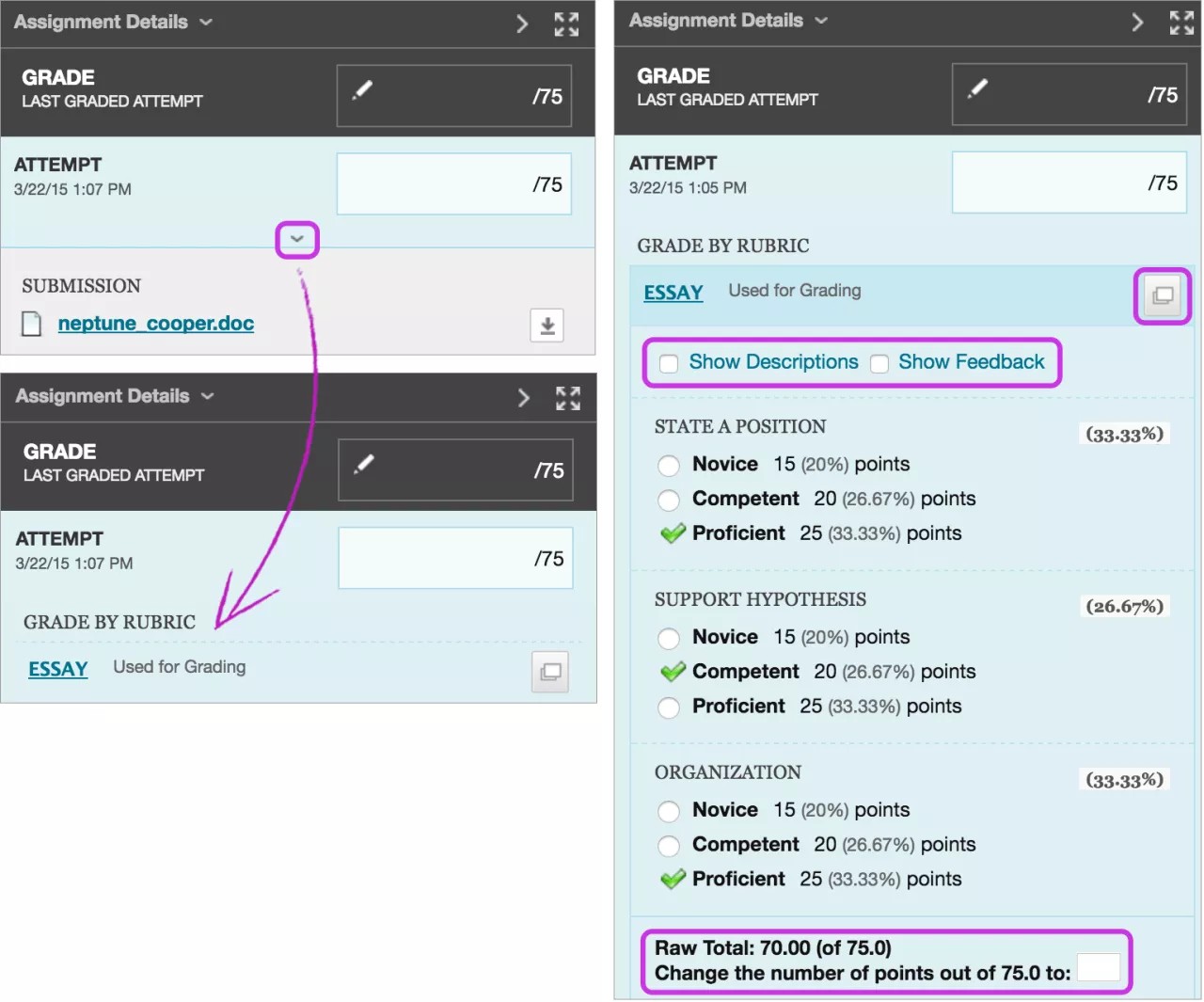
Clique em Salve Critério de Avaliação para adicionar a pontuação do critério de avaliação ao campo Tentativa.
Opcionalmente, forneça um comentário geral para o aluno.
Clique em Enviar.
Quando você sobrescreve a avaliação do critério de avaliação na caixa Alterar o número de pontos, uma mensagem de sobreposição é exibido quando você visualiza o critério de avaliação na página Detalhes da Nota do aluno.

Avaliar uma pergunta de teste com uma rubrica
Você pode avaliar questões abertas, de respostas curtas e de teste de resposta do arquivo com um critério de avaliação. No Test Canvas questões que você associou a um critério de avaliação são exibidos com o ícone do critério de avaliação ao lado da caixa de pontos.

Ao corrigir envios de testes dos alunos, clique em Visualizar Critério de Avaliação para abrir o critério de avaliação em uma nova janela.
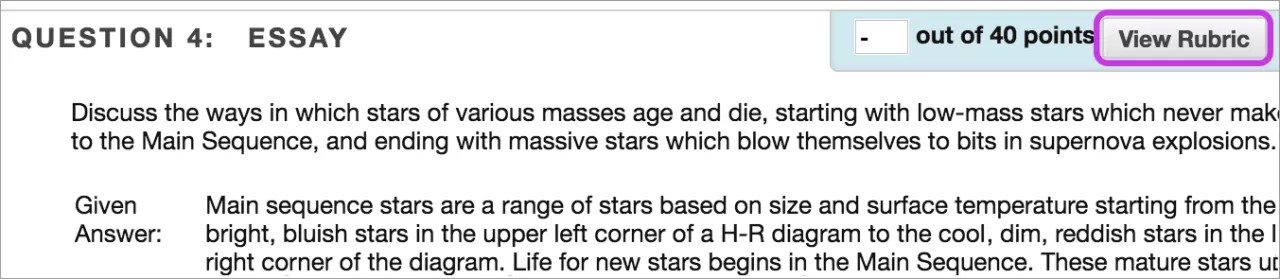
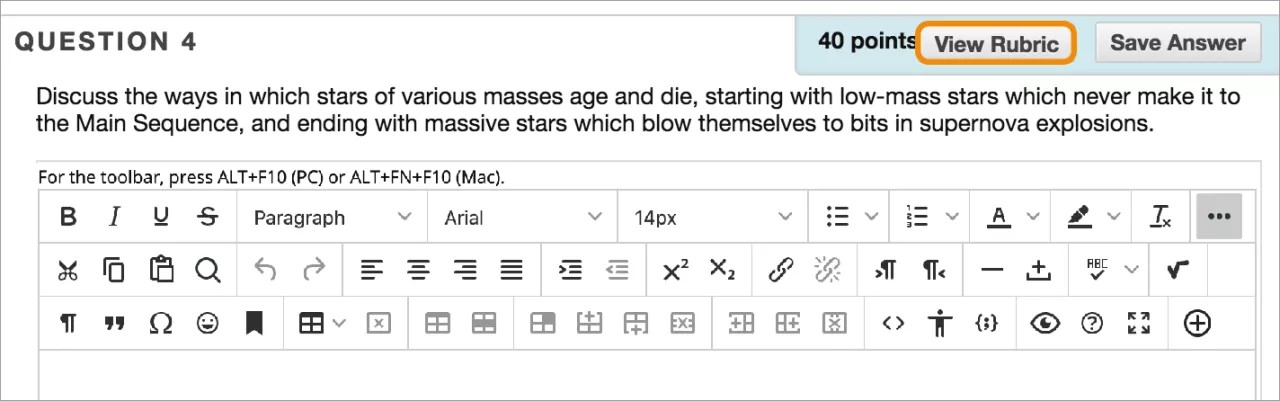
Em questões com critérios de avaliação, os alunos podem selecionar Visualizar critério de avaliação e visualizar os critérios antes de responderem.
Assista a um vídeo sobre correção com critérios de avaliação
O vídeo narrado a seguir contém uma representação visual e auditiva de algumas das informações incluídas nesta página. Para ver uma descrição detalhada do que é retratado no vídeo, abra o vídeo no YouTube, navegue até Mais ações e clique em Abrir transcrição.
Vídeo: Avaliar usando um critério de avaliação explica como acessar um critério de avaliação associado a uma discussão avaliada e usá-lo para avaliação.
Executar um relatório de avaliação de rubrica
Se você quiser avaliar um critério de avaliação ou sua utilização dele, execute um relatório de avaliação do critério. Após utilizar um critério de avaliação, você poderá revisar o relatório. As estatísticas são atualizadas à medida que o processo de avaliação continua.
Painel de Controle > Ferramentas > Critérios de Avaliação do Curso
Acesse o menu do critério de avaliação e clique em Ver Conteúdo Associado.
Se você já avaliou um item, um menu é exibido ao lado do nome do item na página Ver Todos os Itens. Acesse o menu de um item e clique em Relatório de Avaliação de Critério de Avaliação.
Na página Relatórios de Execução, clique em Formato, Data de Início e Data de Término.
Clique em Enviar.
Você pode salvar o relatório na Coleção de conteúdo, se tiver acesso a ela. Caso contrário, clique em Download Report para visualizar o relatório ou Executar um novo Relatório para alterar critérios de formato ou data. Clique em OK para voltar à página principal Critérios de Avaliação.
O relatório é composto por três seções:
Critério de Avaliação de Desempenho Geral mostra a pontuação média total de todas as tentativas avaliadas com o critério de avaliação.
Análise de Critério de Avaliação mostra as pontuações médias, comparadas com os pontos possíveis, para cada critério.
Distribuição de Frequência mostra a distribuição das pontuações em cada nível de conquista.