ORIGINAL Configurações de avaliação de exercícios
Note
Esta documentação foi traduzida utilizando tradução automática assistida por IA. As traduções são fornecidas "no estado em que se encontram", sem qualquer garantia quanto à sua precisão. A versão em inglês deste conteúdo é a fonte oficial e de referência.
Sobre a seção Avaliação
Na página Criar Exercício, a seção de Avaliação está organizada em três grupos:
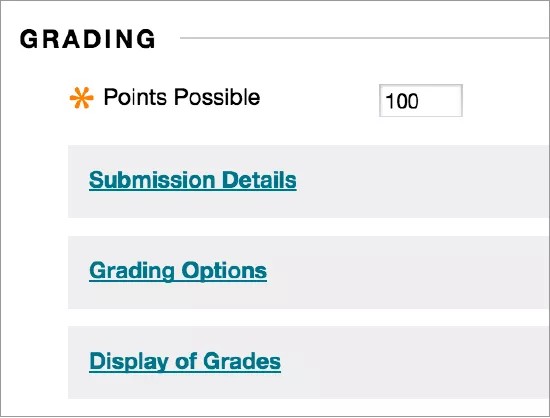
Detalhes do envio: Clique em configurações gerais, como para quem é destinado o exercício e quantas vezes os alunos podem entregá-lo.
Opções de Avaliação: Configure uma avaliação anônima e delegada.
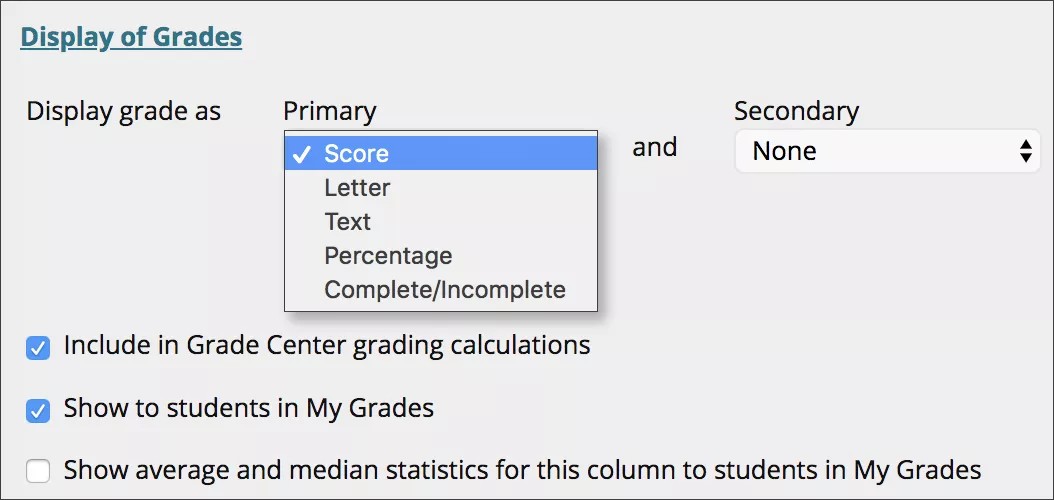
Exibição das Notas: Clique nas configurações da coluna Centro de Notas, como se deve ou não mostrar a nota aos alunos.
1. Detalhes do envio
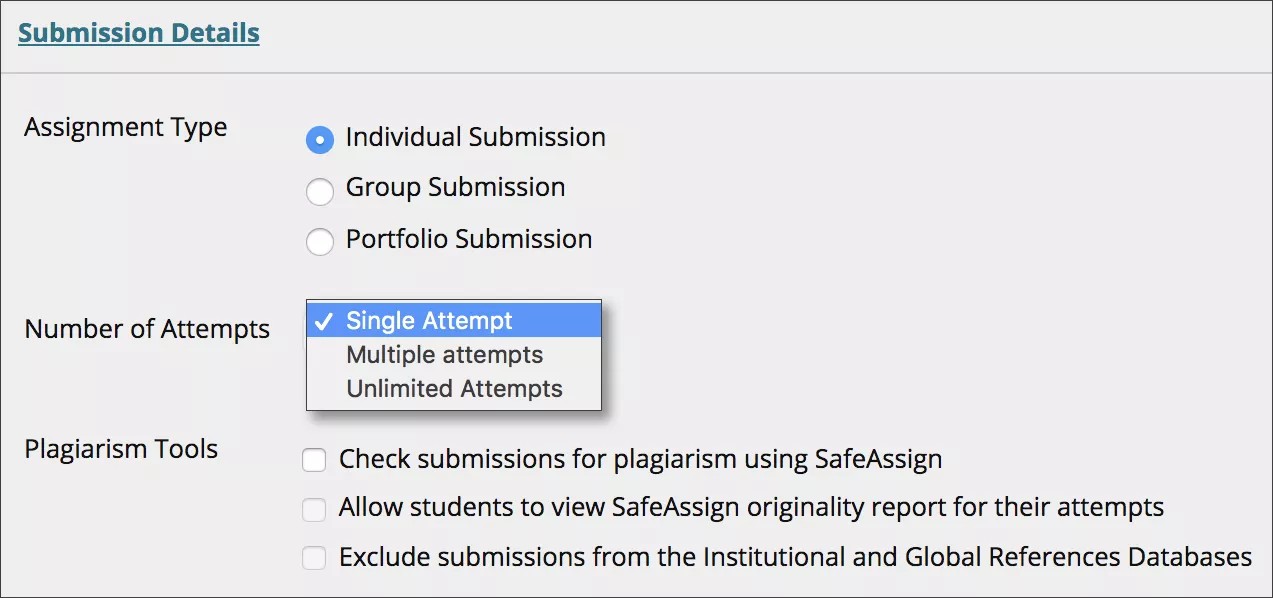
Clique em opções sobre os envios do aluno:
Tipo de Exercício: Clique em pessoa, grupo ou portfólio. Você pode exigir um portfólio como o envio da atribuição.
Número de Tentativas: Permitir tentativas simples, múltiplas ou ilimitadas. Se você clicar em mais de uma tentativa, será possível também decidir qual tentativa usar no Centro de Notas.
Ferramentas de Plágio: Se sua instituição habilitou o serviço SafeAssign, clique em as opções de ferramenta de plágio que quiser usar. Se o SafeAssign não estiver disponível, essas opções não serão exibidas.
2. Opções de Avaliação
Você pode escolher avaliar exercícios de forma anônima e atribuir outros avaliadores para ajudar você com suas exercícios de avaliação.
Habilitar avaliação anônima
Habilitar a avaliação anônima permite que você elimine a parcialidade da avaliação em exercícios muito importantes. Você pode ocultar os nomes dos alunos durante a avaliação, tornando-os anônimos. Sem saber quem enviou uma atribuição, você não será influenciado injustamente pelo desempenho anterior de um aluno, participação da classe, conflitos, raça, sexo ou pela aptidão percebida de um aluno. Esta prática também pode contribuir para um relacionamento entre o aluno e o instrutor, já que os alunos têm a garantia de que a avaliação foi imparcial.
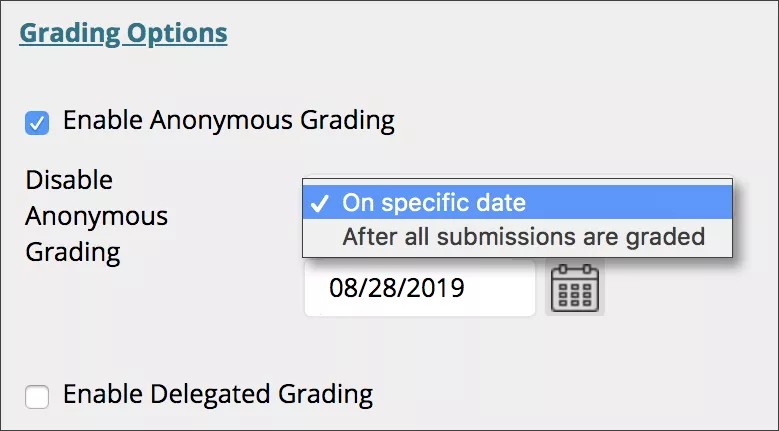
Depois de clicar na caixa Habilitar Avaliação Anônima defina quando quiser excluir automaticamente o anonimato dos alunos:
Na data específica: Forneça a data em que quiser desabilitar a correção anônima. O sistema começa automaticamente a excluir o anonimato antes do fim daquela data.
Após todas os envios serem avaliadas: Indique uma data de entrega. Depois que os alunos enviarem as tentativas, o prazo vencer e você corrigir as tentativas, o anonimato dos alunos fica desabilitado.
Para desabilitar manualmente a correção anônima, marque a caixa Habilitar Avaliação Anônima de seleção.
Habilitar avaliação delegada
Avaliação e comentários de mais de um avaliador promovem a confiabilidade, melhoram a consistência e excluem a parcialidade. Você pode desenvolvimentoar usuários específicos no seu curso para avaliar conjuntos particulares de envios de exercícios de alunos. Em turmas maiores, você pode dividir as tarefas de avaliação entre assistentes e outros avaliadores.
Na página Criar Exercício, escolha os corretores e os avaliadores finais para ajudar nos exercícios de avaliação.
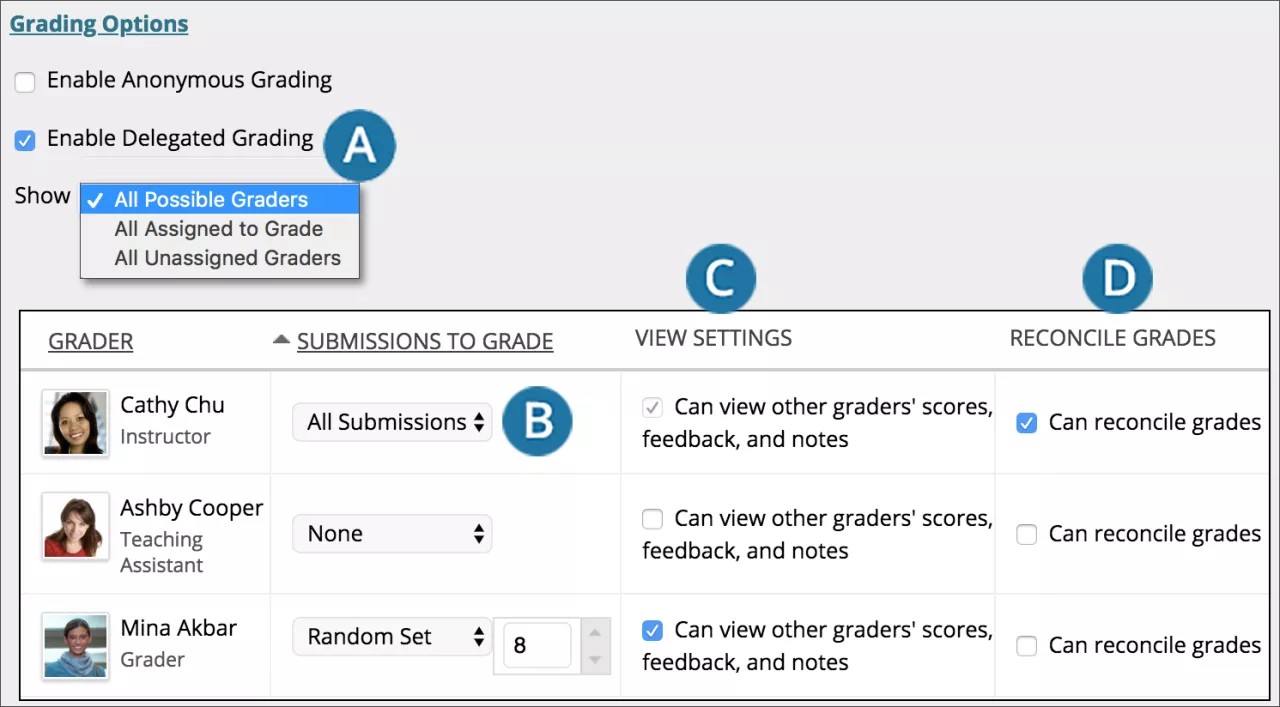
Na seção Opções de Avaliação, depois que marcar a opção Habilitar Avaliação Delegada, você pode ver uma lista de possíveis avaliadores e avaliadores finais. Use o menu Mostrar para filtrar a lista.
Use o menu ao lado do nome de cada avaliador para atribuir envios para avaliar:
Todos os envios
Conjunto Aleatório: Avalie um conjunto aleatório do número selecionado de alunos. Se múltiplos avaliadores forem atribuídos para avaliar um conjunto aleatório, os alunos serão distribuídos igualmente antes da inclusão de qualquer aluno em múltiplos conjuntos aleatórios.
Grupos: Avalie todos os alunos que são membros dos grupos do curso selecionados.
Nenhum
Todos os instrutores em um curso podem ver quais outros avaliadores foram atribuídos. Se quiser que outros funções também visualizem pontuações, comentários e notas privadas adicionadas por outros, clique em a caixa de seleção na coluna Visualizar Configurações. Os alunos não veem as anotações privadas que alguém adiciona.
Na coluna Reconciliar Notas, escolha quem pode determinar a nota final e os comentários de cada aluno. Todos os instrutores podem reconciliar notas. Os instrutores podem dar permissão para reconciliar notas a assistentes de ensino e avaliadores. Usuários que reconciliam notas também são chamados de avaliadores finais.
Para ajudar na precisão e consistência da avaliação, peça a todos os avaliadores delegados que usem um critério de avaliação ao informar as notas.
Assista a um vídeo sobre avaliação anônima e delegada
Vídeo: Habilitar a Avaliação Anônima e Delegada em um Exercício explica como usar esses recursos ao criar um exercício.
3. Exibição das Notas
Defina como as notas serão exibidas no Centro de Notas e para os alunos em Minhas Notas. Apenas sua escolha primária é exibido para os alunos.
Você também pode escolher incluir a pontuação dos exercícios nos cálculos da avaliação.
Com base nos requisitos do exercício, você pode optar por não mostrar a nota e as informações estatísticas para os alunos em Minhas Notas.