Criar testes
Note
Esta documentação foi traduzida utilizando tradução automática assistida por IA. As traduções são fornecidas "no estado em que se encontram", sem qualquer garantia quanto à sua precisão. A versão em inglês deste conteúdo é a fonte oficial e de referência.
Criar o teste
Você pode criar testes no início do curso ou durante o curso. Você pode adicionar ou editar perguntas e definir as configurações do teste ao criar um teste ou a qualquer momento antes de tornar o teste visível para os alunos. Os alunos não podem acessar o teste até que você o torne visível.
Quando você cria um teste, um item do boletim de notas é criado automaticamente. A pontuação de um teste consiste na soma dos pontos de todas as perguntas.
Na página Conteúdo do curso, selecione o sinal de mais (+) onde deseja adicionar um teste.
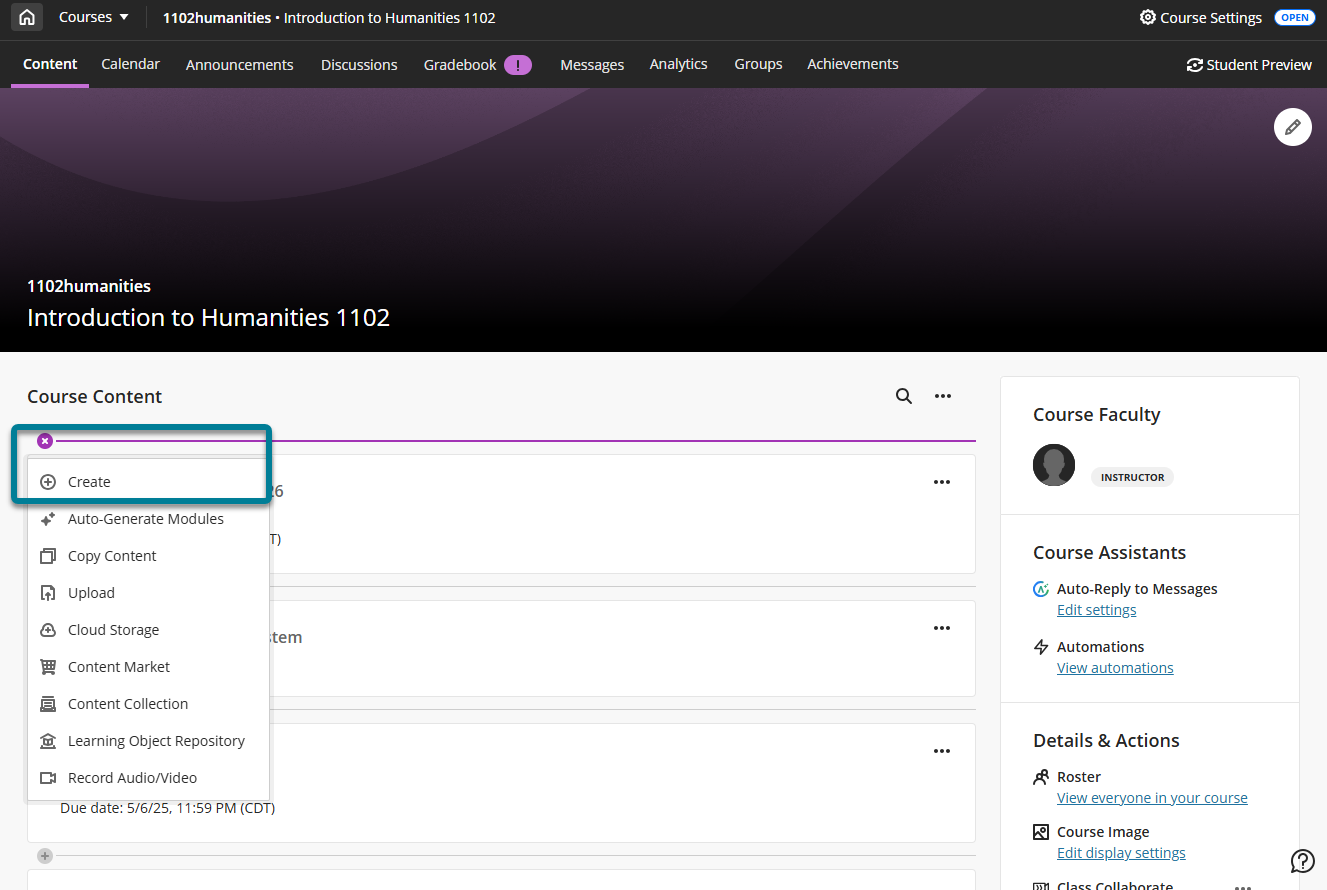
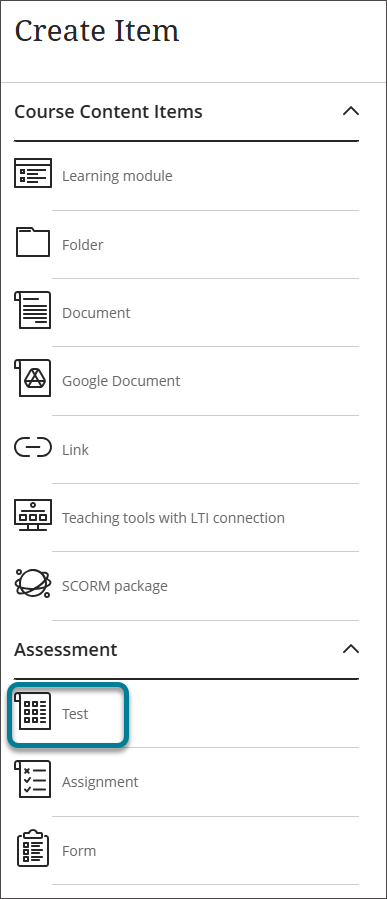
No menu, selecione Criar para abrir o painel Criar item e selecione Teste. A página Novo teste é aberta.
Dê um título descritivo para o teste para que os alunos possam encontrá-lo com facilidade no conteúdo do curso. Na página Conteúdo do curso, o título é exibido como o link que alunos selecionam para visualizar os materiais. Se você não adicionar um título, serão exibidos na lista de conteúdo “Novo Teste” e a data. Se nenhum conteúdo for adicionado, o teste não será exibido na página Conteúdo do curso.
Você pode alterar o título do teste posteriormente, a qualquer momento, até tornar o teste visível para os alunos.
Adicionar conteúdo de teste
O conteúdo do teste pode ter vários tipos de conteúdo, incluindo:
Perguntas reutilizadas de avaliações anteriores ou de um conjunto ou arquivo de perguntas
Novas perguntas
Texto criado com o Editor de conteúdo
Um arquivo local ou um arquivo do armazenamento em nuvem
Para adicionar conteúdo a um teste, selecione o sinal de mais para abrir o menu para adicionar conteúdo do teste e, em seguida, selecione o tipo de conteúdo.
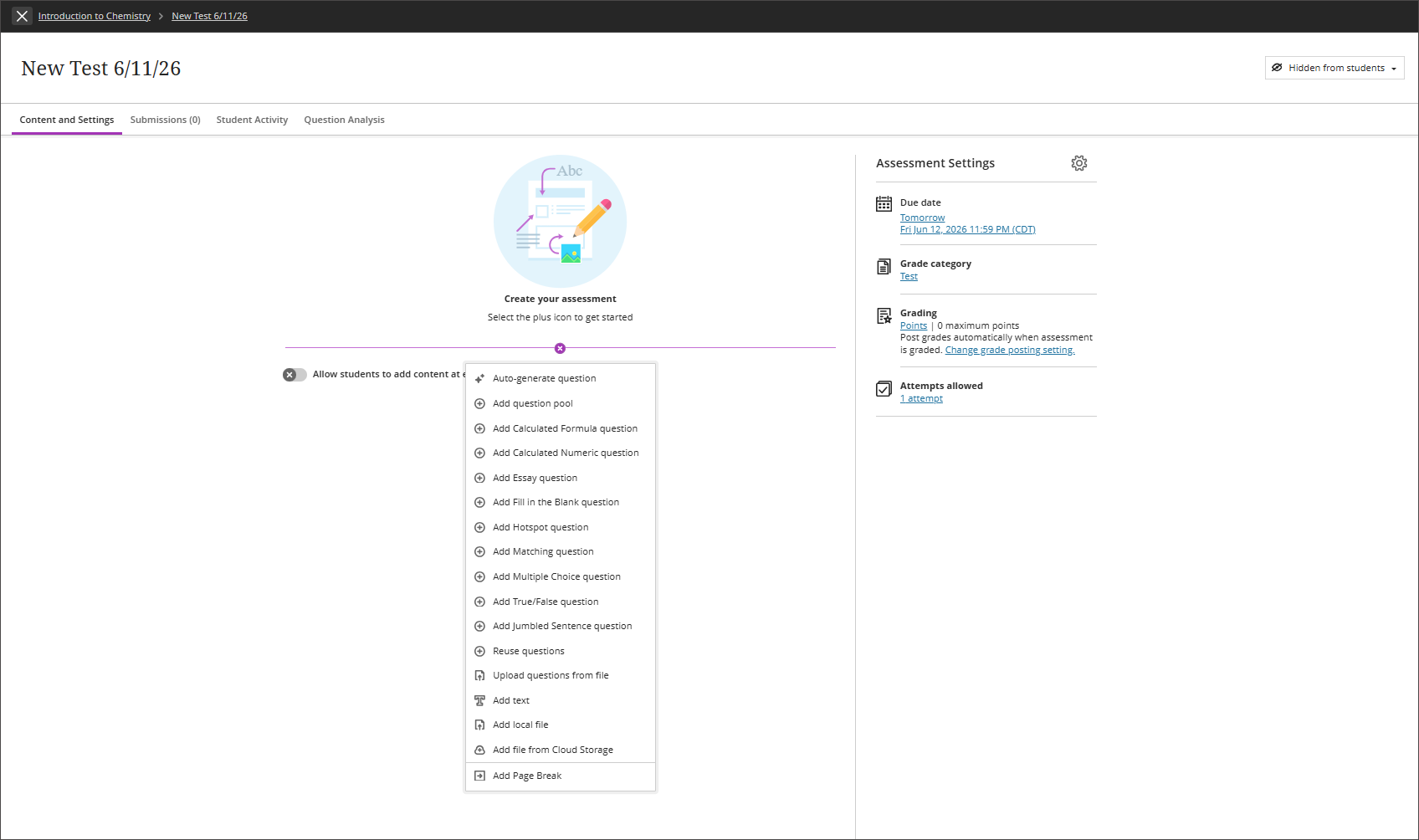
Se você adicionar perguntas a um teste, não poderá ativar a avaliação paralela.
A área Conteúdo do teste será aberta. Nela, você digitará a questão e as opções de resposta, se necessário, como no caso de questões de múltipla escolha. As perguntas têm um valor padrão de 1 ponto. Clique na caixa Pontos para digitar um novo valor.
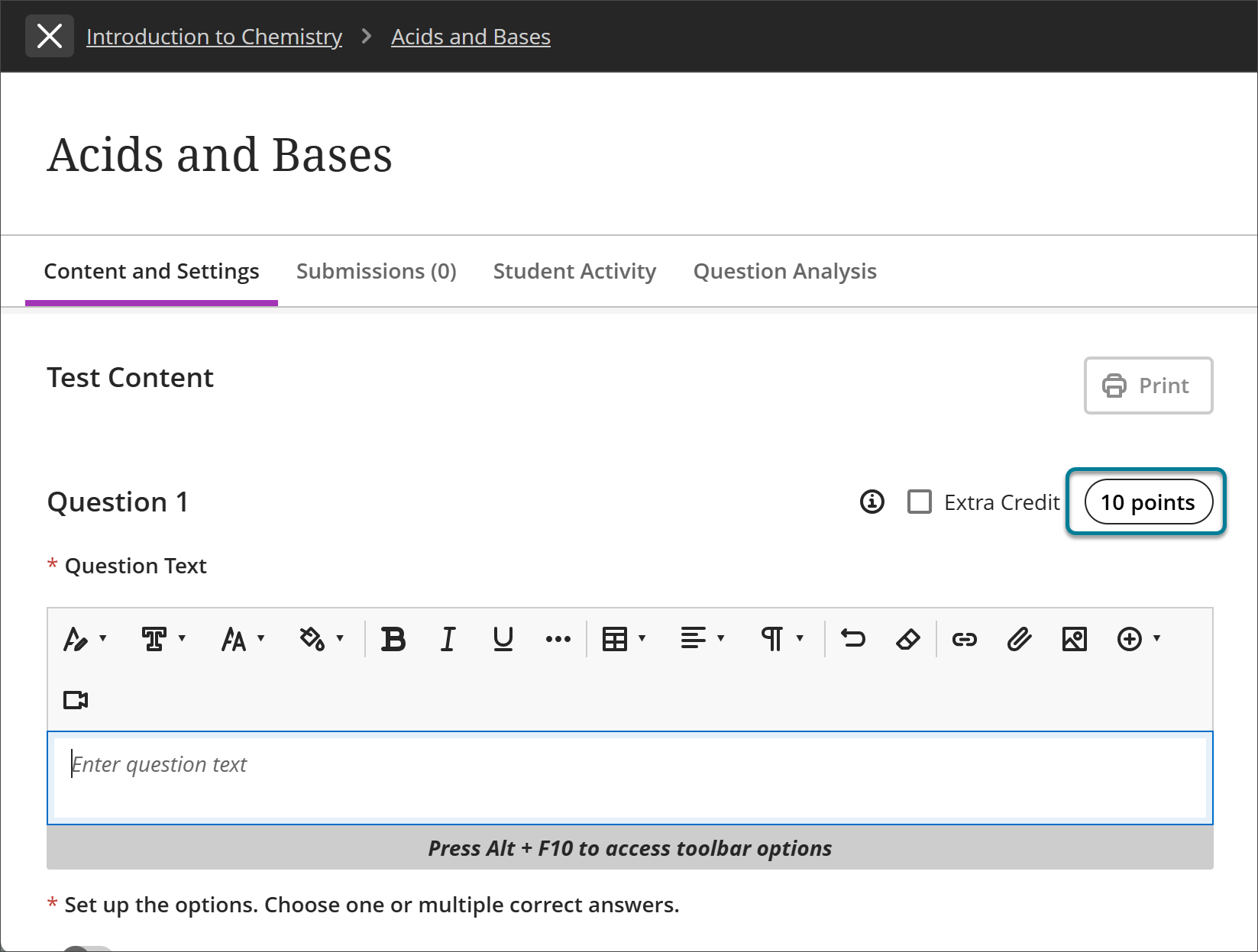
Você pode usar as opções do editor para formatar o texto.
Dica
Para utilizar o teclado para acessar a barra de ferramentas do Editor, pressione Alt + F10. Em um Mac, pressione Fn + ALT + F10. Use as setas para selecionar uma opção, como uma lista numerada.
Para manter o conteúdo do teste organizado, você pode adicionar arquivos em cada questão. Faça uma seleção no menu Inserir conteúdo do editor, como Inserir arquivos do armazenamento em nuvem.
Geração de questões para testes
Elaborar questões para testes requer bastante tempo. O AI Design Assistant pode oferecer sugestões de perguntas para testes e você ganha tempo para se concentrar em tarefas mais complicadas. O AI Design Assistant é útil tanto para avaliações formativas como para somativas. As perguntas para testes são geradas com base no contexto do curso selecionado.
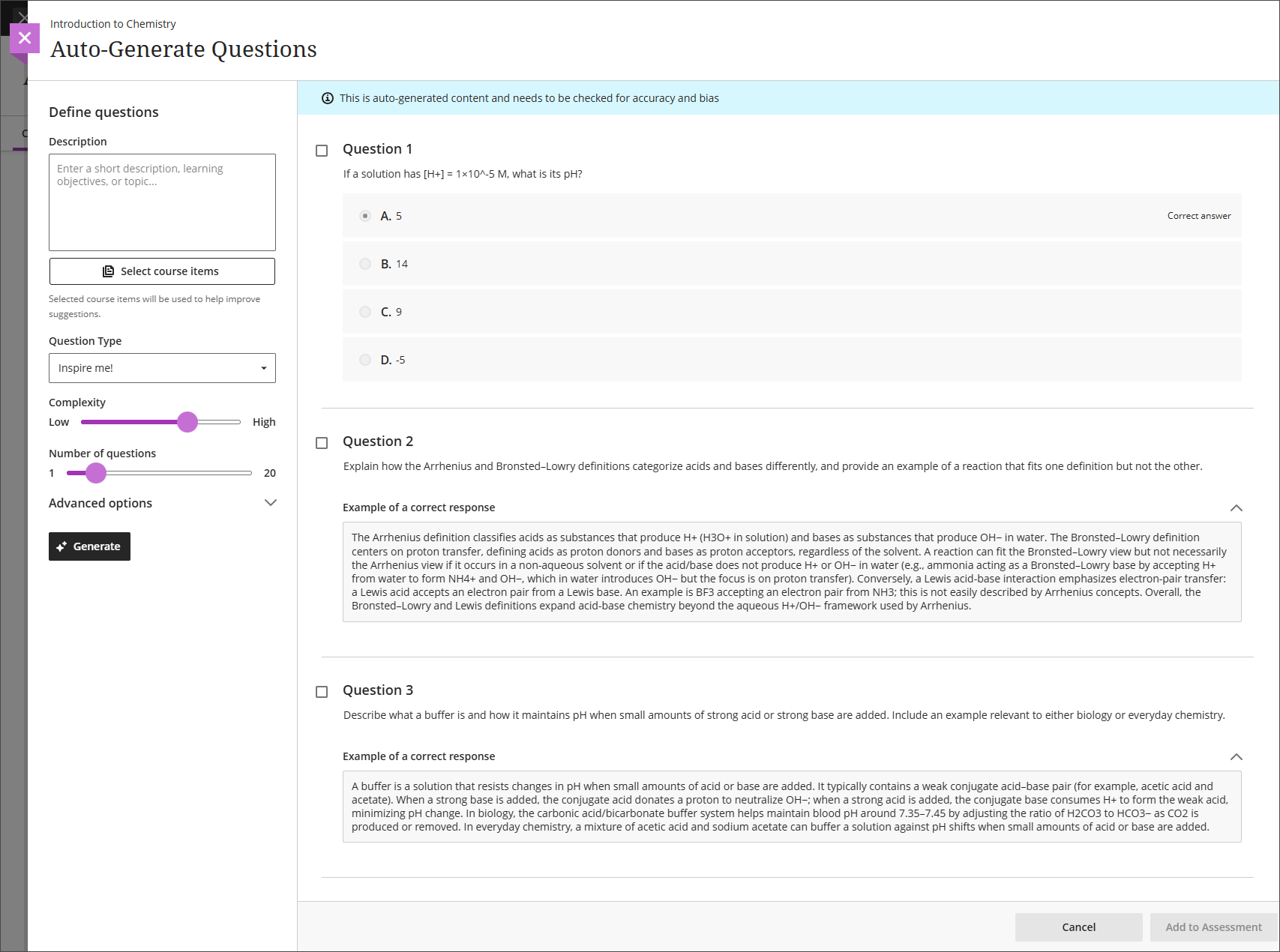
Para gerar questões de teste automaticamente:
Na página de criação do teste, selecione pergunta gerada automaticamente no menu de novas perguntas.
Digite uma descrição opcional (máximo de 2.000 caracteres) para limitar o foco das questões
Opcionalmente, clique em Selecionar itens do curso para fornecer contexto para as questões geradas. Clique em qualquer item de conteúdo do curso e em seguida clique em Selecionar itens para retornar à geração de questões.
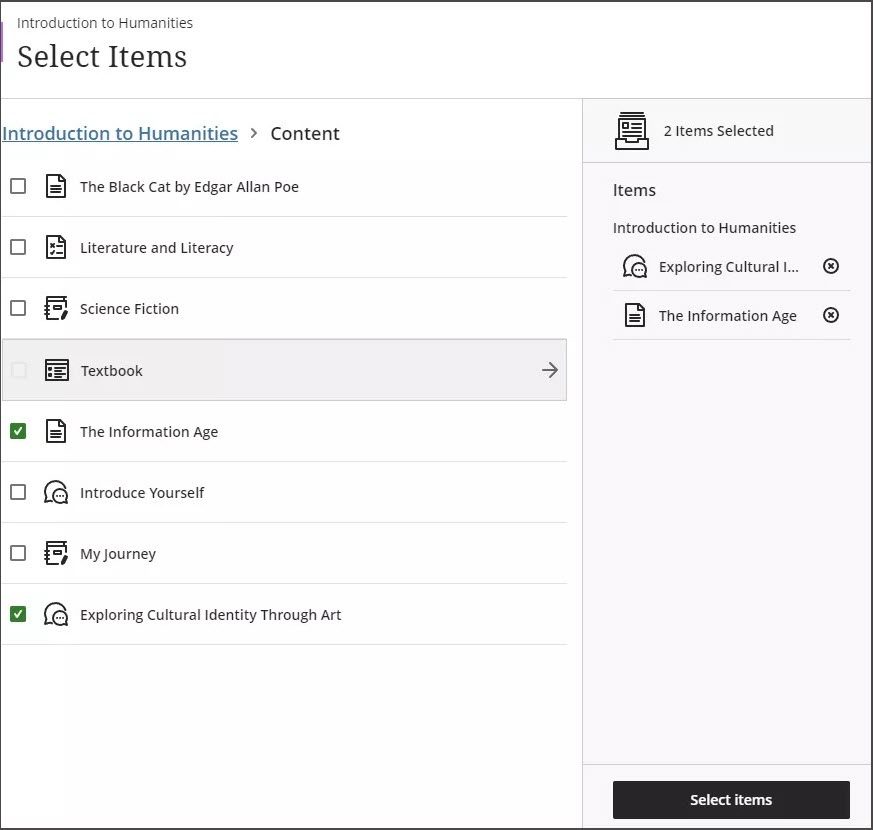
Nota
O seletor de contexto não extrai contexto dos itens que estão anexados a um documento do Ultra. Apenas os itens exibidos no menu do seletor de contexto são utilizados pelo seletor de contexto.
No menu Tipo de questão, escolha um tipo de questão: Redação, Preencha a lacuna, Correspondência, Múltipla escolha, Verdadeiro/Falso ou Inspire-me!
Nota
O tipo de questão Inspire-me! sugere uma variedade de tipos de questão para oferecer mais opções.
Ajuste o controle deslizante Complexidade para definir o nível de complexidade do foco das questões.
Ajuste o controle deslizante Número de questões para selecionar o número de questões a ser gerado.
Clique em Opções avançadas para alterar o idioma de saída
Clique em Gerar.
Escolha as questões que quiser adicionar à sua avaliação.
Clique em Adicionar ao Boletim.
Analise cada questão quanto à precisão e imparcialidade. Você também pode editar cada questão para se adaptar melhor aos seus objetivos de aprendizagem.
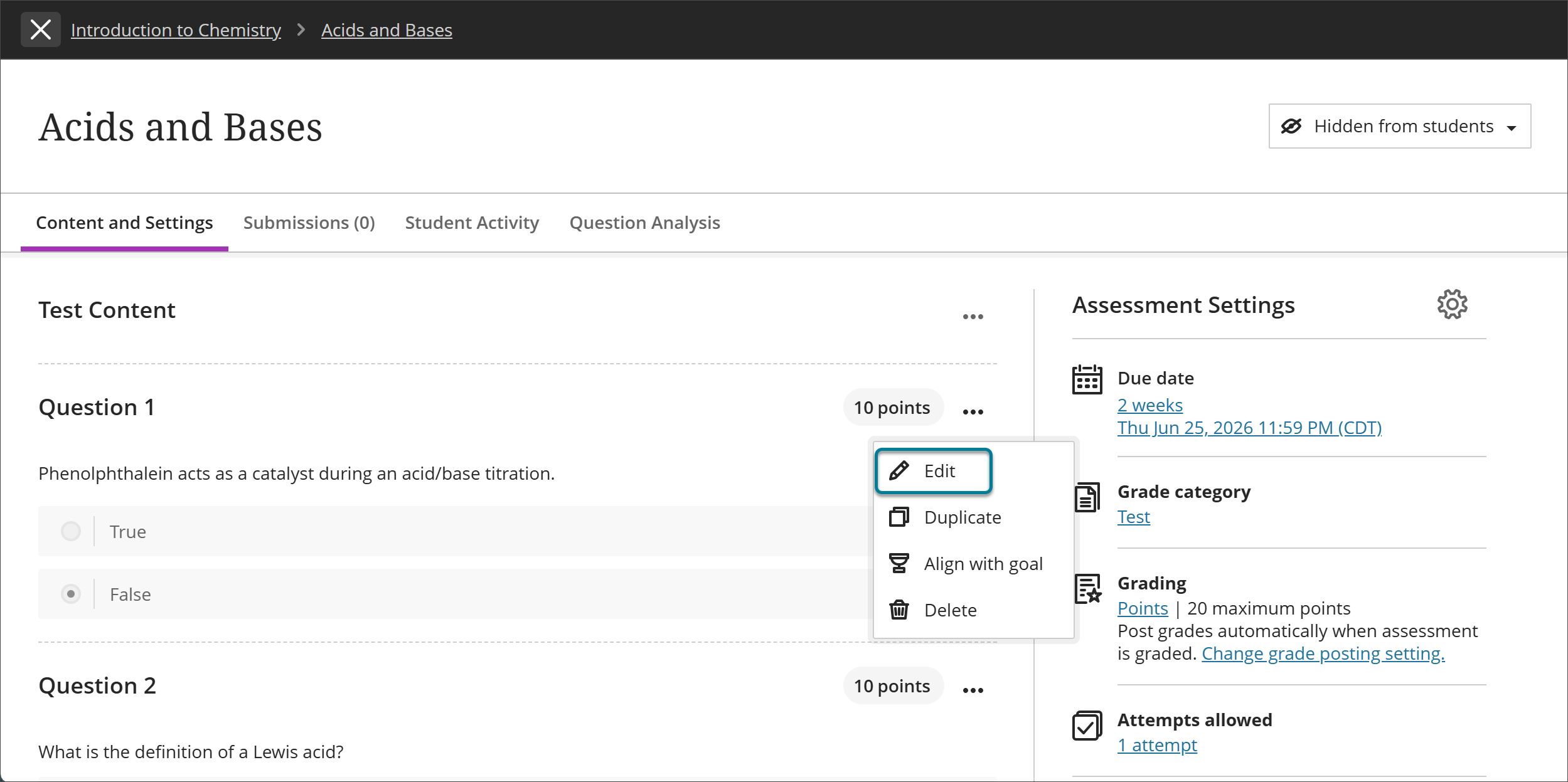
Adicionar arquivos e blocos de texto a testes
Editar um teste. Clique no sinal de adição (+) para abrir o menu sempre que quiser adicionar questões, texto ou um arquivo. Você pode adicionar quantos arquivos e blocos de texto quiser.
Adicionar blocos de texto. Clique em Adicionar texto para abrir o editor. Você pode incluir instruções para uma seção do teste ou texto de introdução para um arquivo de áudio ou uma imagem. Também é possível colar texto de um documento do Word.
Caso você crie um teste que só contenha blocos de texto, é possível alterar manualmente a Pontuação máxima no painel Configurações do teste. Por exemplo, você pode querer que os alunos enviem trabalhos ou utilizem os campos de texto livre.
Adicione arquivos. Clique em Adicionar arquivo local para pesquisar um arquivo no seu computador. Sua instituição controla o tamanho máximo de arquivo a ser carregado. Não é possível adicionar uma pasta de arquivos.
Adicionar arquivo do Nuvem Storage: você pode se conectar instantaneamente a vários aplicativos da web em que armazena arquivos, como o OneDrive. Os arquivos adicionados são cópias. Se você fizer uma alteração em um arquivo na nuvem, será necessário carregar uma nova cópia no seu curso. Se o seu navegador permitir, os arquivos de mídia adicionados por meio do armazenamento em nuvem serão exibidos em linha.
Opções de visualização de arquivos de mídia
Caso seu navegador permita, os arquivos de mídia adicionados às avaliações serão exibidos em linha por padrão. Caso seu navegador não consiga exibir um arquivo de mídia em linha, ele será exibido como anexo. Os arquivos que você adicionar do armazenamento em nuvem se comportarão da mesma maneira.
As imagens exibidas em linha são incluídas em um bloco de 768 pixels nos maiores pontos de interrupção. Quanto mais próximas desse tamanho forem as imagens, menos preenchimento será aplicado em volta delas.
Acesse o menu do arquivo de mídia e selecione Editar.
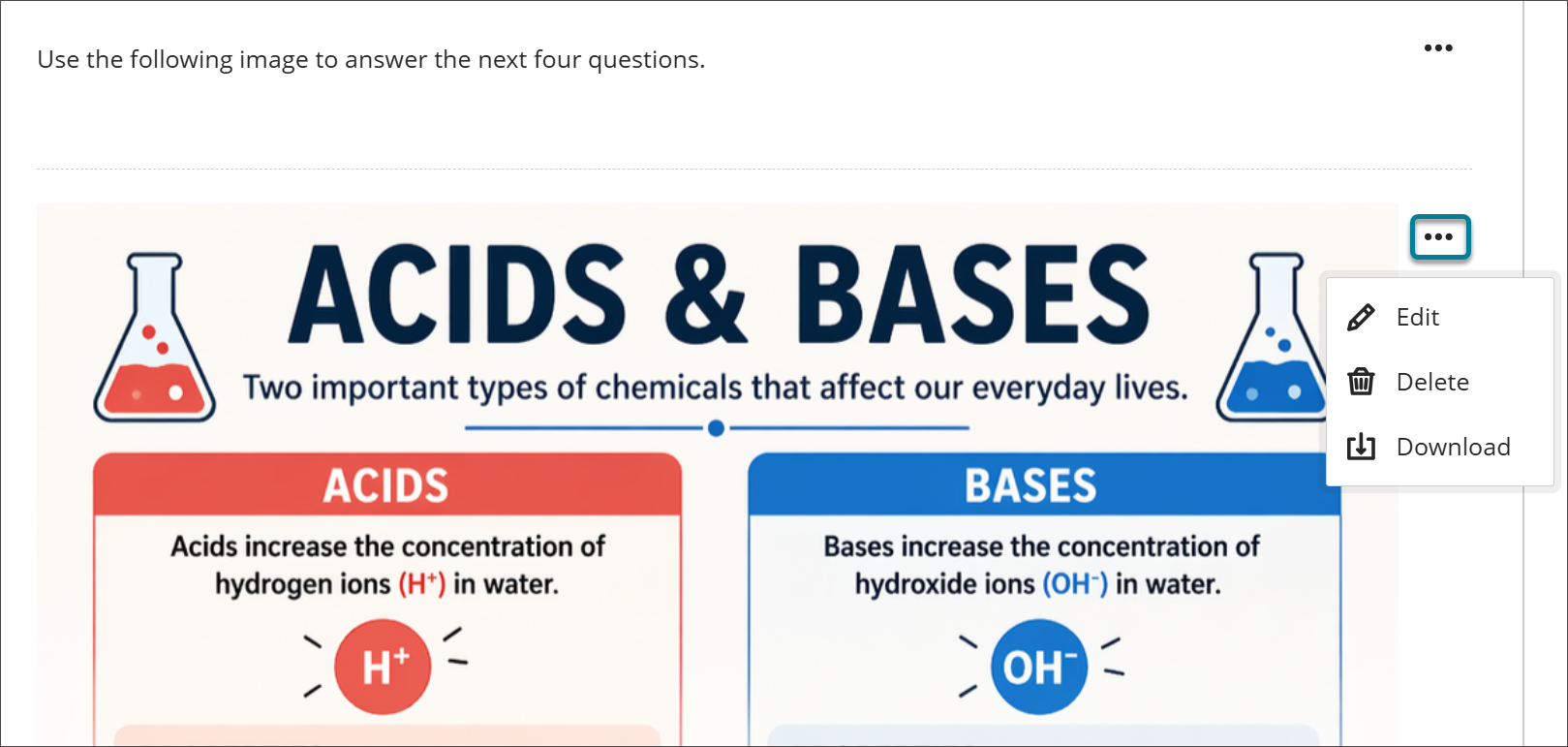
Para editar o texto alternativo ou o comportamento de visualização do arquivo, escolha o arquivo no editor e depois selecione o ícone Editar anexo.
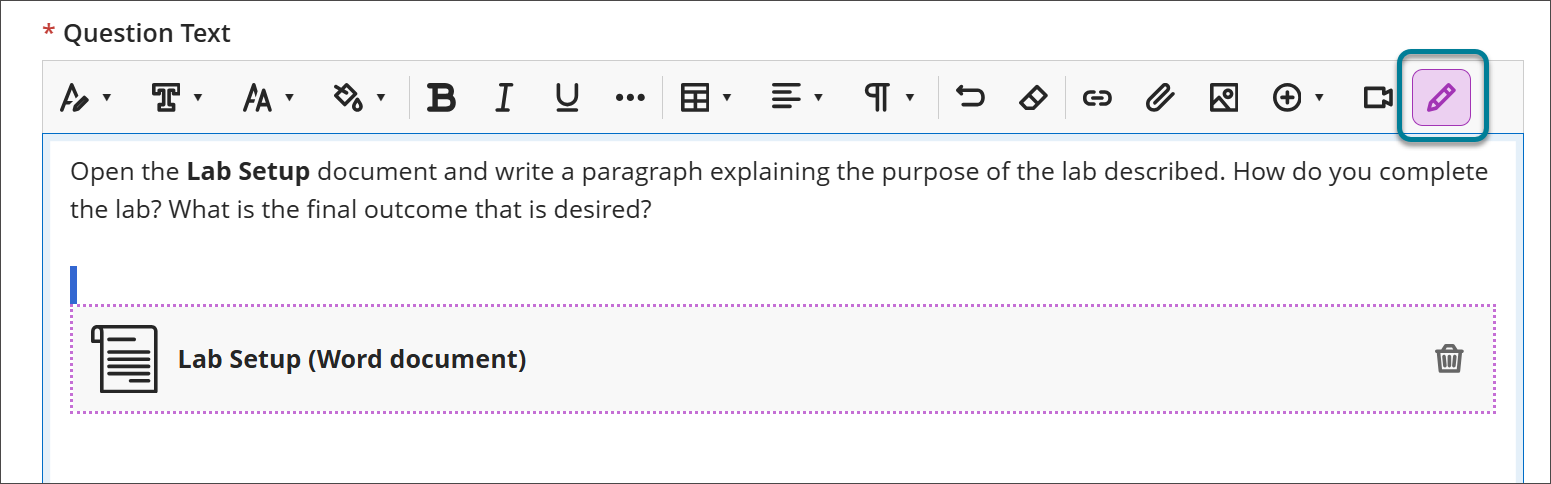
Na janela Editar atributos do arquivo, você pode escolher como seu arquivo de vídeo, áudio ou imagem é exibido na avaliação: embutido ou como um anexo. Por exemplo, você pode exibir imagens extremamente grandes como anexos que podem ser baixados pelos alunos. É possível editar os nomes de arquivos exibidos como anexos.
Você também pode adicionar texto alternativo para descrever as imagens que adicionar. O texto alternativo descreve a imagem para pessoas que utilizam leitores de tela ou visitam páginas da web com as imagens desativadas.
No caso de arquivos de vídeo e áudio que são exibidos em linha, os alunos têm à disposição controles para reproduzir, pausar ou alterar o volume. No caso de arquivos de vídeo, os alunos podem ver o vídeo em tela cheia.
Em arquivos de mídia que são exibidos como anexos, os alunos acessam o menu e selecionam Ver arquivo ou Fazer download do arquivo original. Os instrutores têm as opções adicionais de mover, editar e excluir.
Adicionar quebras de página aos testes
As quebras de página permitem a criação fácil de seções dentro de uma avaliação e proporcionam flexibilidade na apresentação do conteúdo da avaliação. Por exemplo, você pode adicionar uma página com instruções do teste no início do teste ou agrupar perguntas relacionadas a um tópico em uma única página. Ao navegar em um teste com páginas, os alunos veem de uma só vez todas as informações adicionadas a uma página.
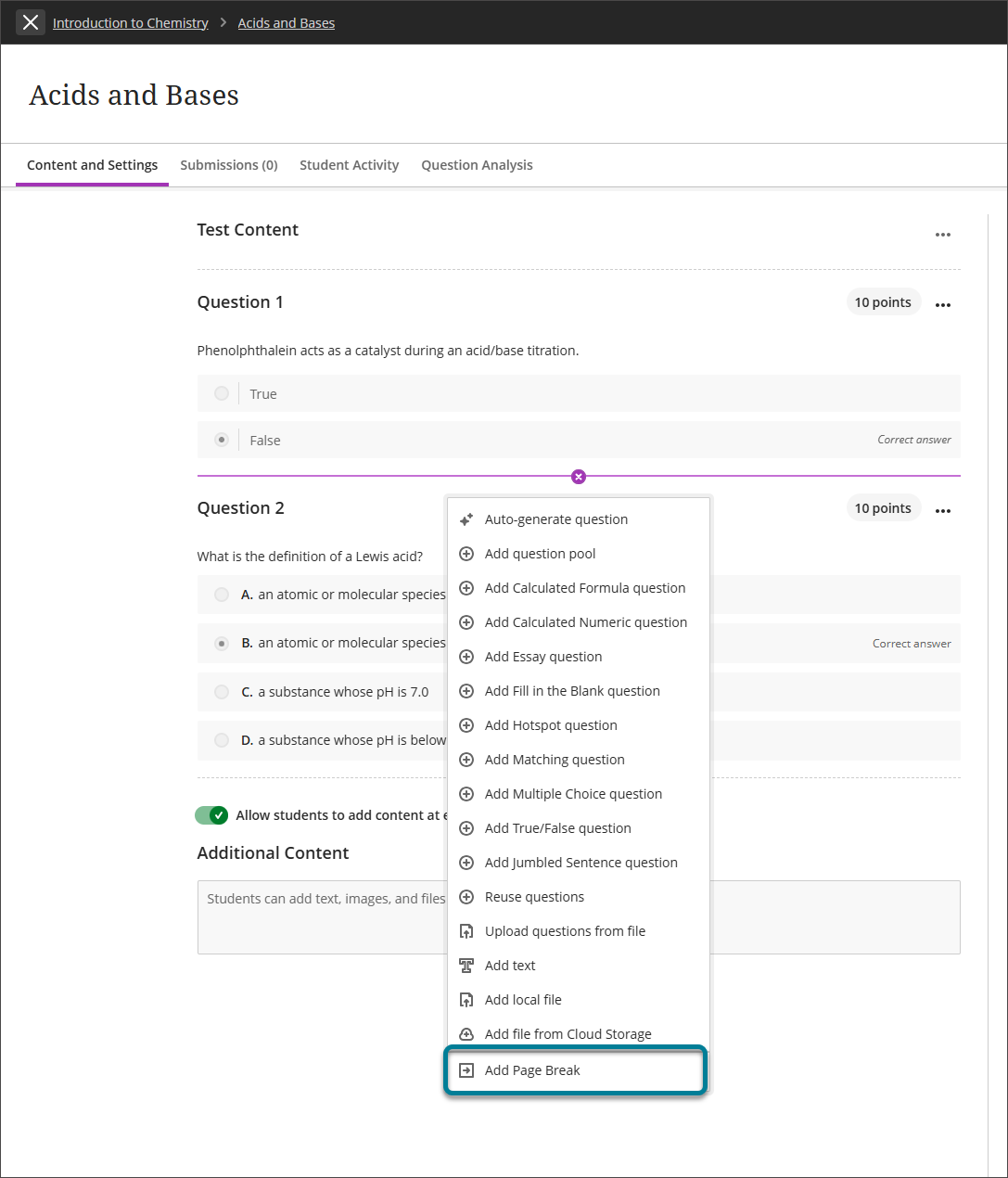
Clique no sinal de adição (+) para abrir o menu sempre que quiser adicionar uma quebra de página. A opção Adicionar quebra de página fica na parte inferior do menu.
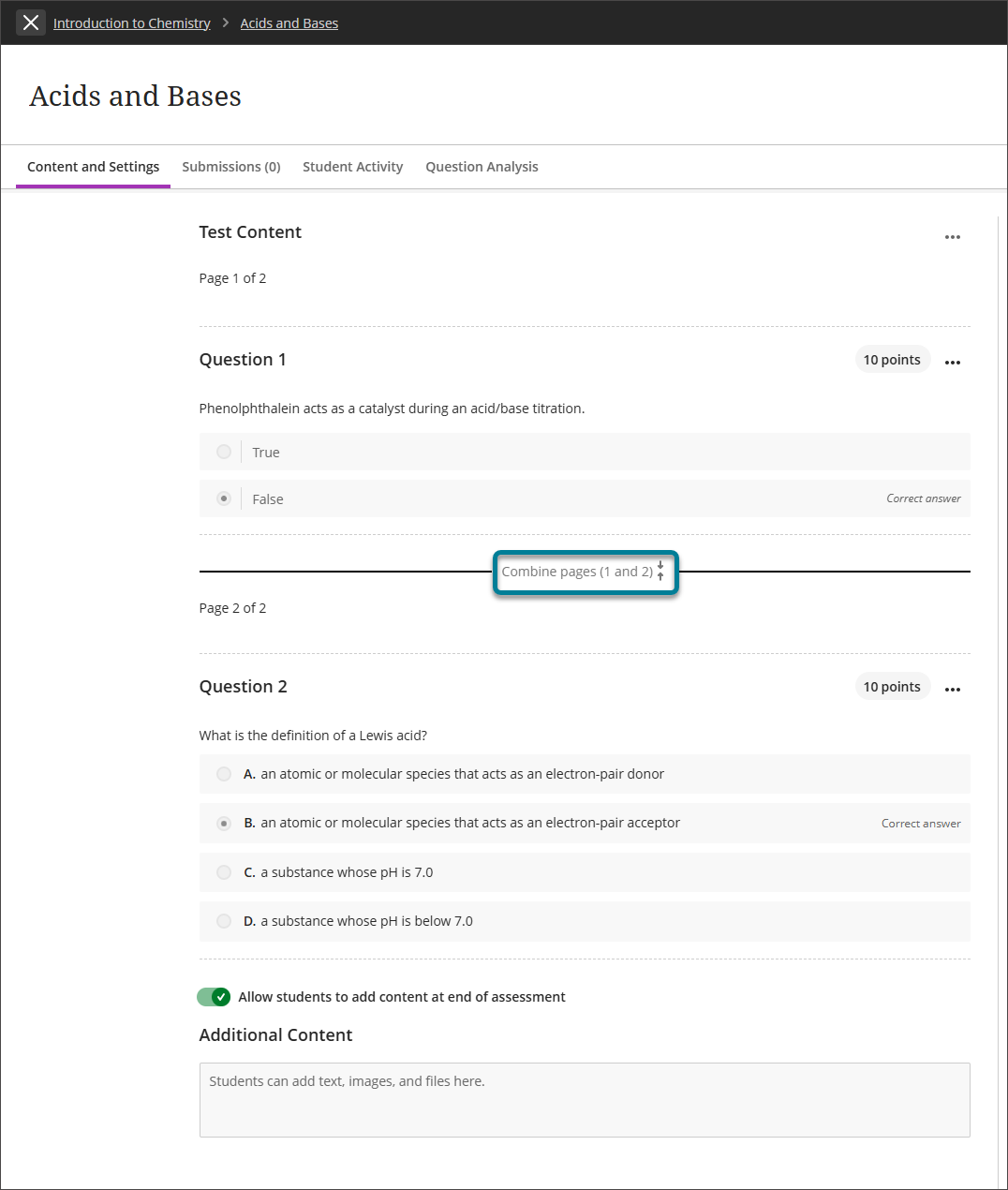
Para combinar duas páginas separadas, selecione Combinar páginas em qualquer lugar ao longo da linha que separa essas duas páginas. A seleção dessa opção combinará essas duas páginas em uma.
Alinhe as questões às metas
Você pode alinhar metas a questões específicas de avaliações, para ajudar sua instituição a medir as conquistas. Quando disponibilizar a avaliação, os alunos poderão ver informações referentes às metas que você associou às questões. Assim, eles saberão quais são suas expectativas.
Acesse o menu da questão, clique em Alinhar às metas e clique nas metas.
Clique no botão reticências (...) de uma questão.
Clique em Alinhar à meta.
Clique nas metas.
Configurações do teste
Há várias áreas em que você pode definir as configurações do teste.
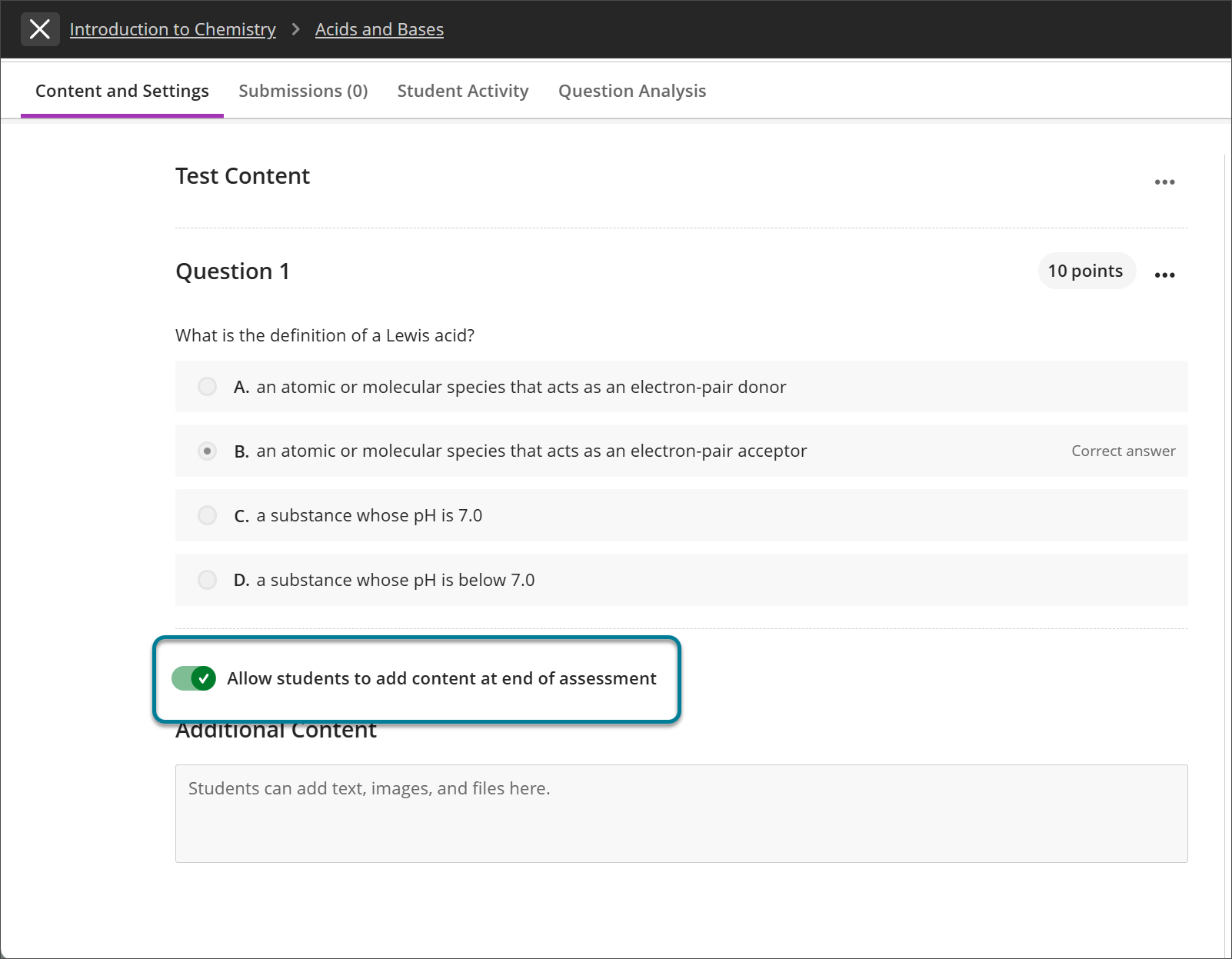
No próprio teste, você pode escolher se deseja que os alunos adicionem conteúdo adicional, como texto, arquivos de apoio ou anexos. Por padrão, este recurso está ligado para o teste. Desligue este recurso se você não quiser que os alunos adicionem conteúdo adicional.
As configurações do teste principal estão na área principal das Configurações de avaliações. Essas configurações principais incluem a data de entrega, a categoria da nota, a pontuação, as tentativas permitidas e o relatório de originalidade.
Para obter configurações de teste adicionais, selecione o ícone de configurações ao lado de Configurações da avaliação. Algumas dessas configurações afetam as configurações de perguntas individuais do teste. Por exemplo, a seleção de Randomizar respostas promove opções adicionais de configuração, como o bloqueio de uma resposta em perguntas de múltipla escolha.
Reordenar perguntas, textos e arquivos em um teste
As perguntas são numeradas automaticamente na ordem em que você as adicionou. Os números das questões serão atualizados quando você as reorganizar. Antes de os alunos iniciarem o teste, você pode reorganizar os elementos do seu teste.
Posicione o ponteiro do mouse sobre um item do teste para acessar o ícone Mover. Pressione e arraste a questão, o bloco de texto ou o arquivo para outro local.

Dica
Você pode utilizar o teclado para mover um item.
Pressione Tab até posicionar o cursor sobre o ícone Mover.
Pressione Enter para ativar o modo de movimentação.
Use as setas para definir o local.
Pressione Enter para soltar o item no novo local.
Visibilidade do teste
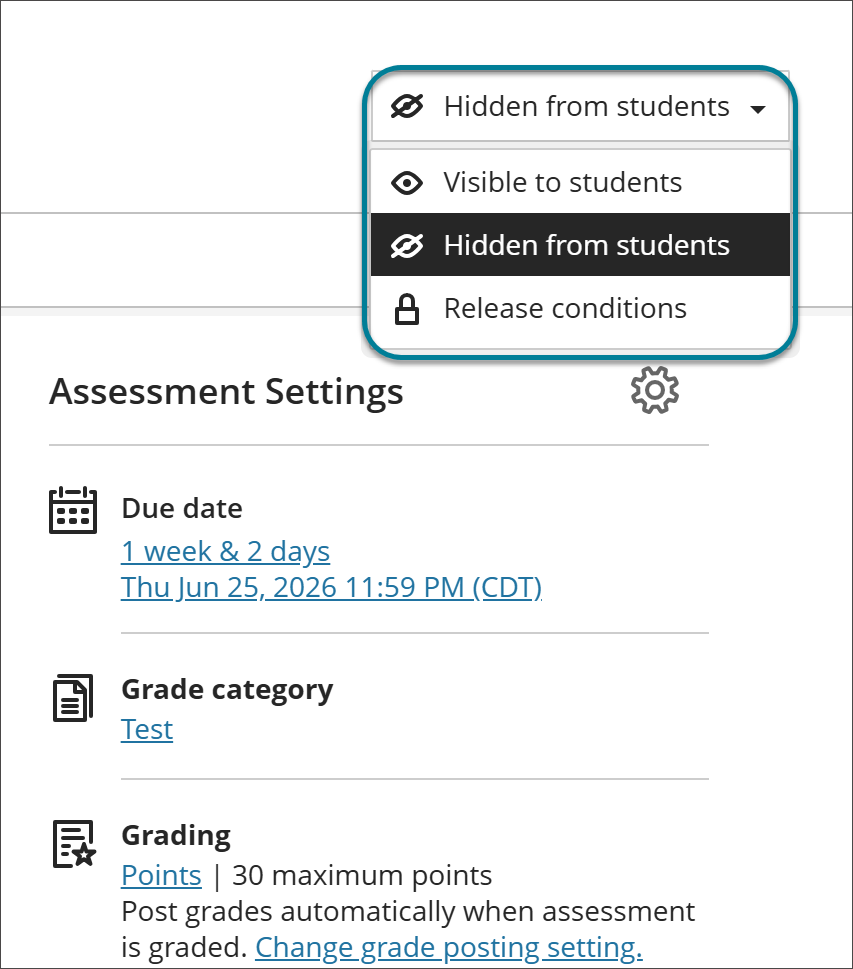
Os alunos não conseguirão ver um teste até que você opte por mostrá-lo. Você pode criar todo o conteúdo com antecedência e escolher o que quer que os alunos vejam, com base na programação. Você também pode definir condições de disponibilidade conforme a data, o horário e o desempenho em outros itens do boletim de notas do curso. Na página Conteúdo do curso, os alunos podem ver quando você configurou a exibição do teste.
Quando o teste estiver disponível por meio da configuração de visibilidade ou quando uma condição de liberação for atendida, o teste aparecerá na página Conteúdo do curso para os alunos.
Testes e o fluxo de atividade
Quando você cria um teste e o torna visível para os alunos, eles são notificados no seu fluxo de atividades.
Quando você cria um teste e o torna visível para os alunos, eles são notificados no seu fluxo de atividades.
Depois que você publicar as notas das provas, os alunos poderão selecionar Ver a nota em seu painel de atividades. Todos os comentários enviados serão exibidos depois do título do teste.
Haverá um alerta no painel de atividades quando você tiver trabalhos para corrigir. Clique no título do teste para iniciar a correção na página de respostas enviadas.
Vídeo: Criar um teste
O vídeo narrado a seguir contém uma representação visual e auditiva de algumas das informações incluídas nesta página. Para uma descrição detalhada do que é retratado no vídeo, abra o vídeo no Vimeo.