História da nota ORIGINAL
Note
Esta documentação foi traduzida utilizando tradução automática assistida por IA. As traduções são fornecidas "no estado em que se encontram", sem qualquer garantia quanto à sua precisão. A versão em inglês deste conteúdo é a fonte oficial e de referência.
Na página Histórico de notas, você pode ver todas as ações de avaliação dentro de um curso e exportar as informações. Você pode exibir todos os dados para envios de notas do curso dentro de um intervalo de datas definido.
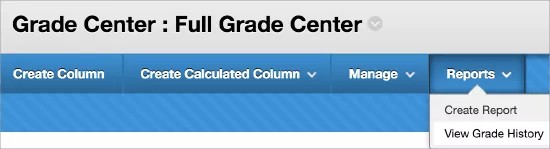
Acesse a página Histórico de notas no menu Relatórios no Centro de Notas.
Eventos principais
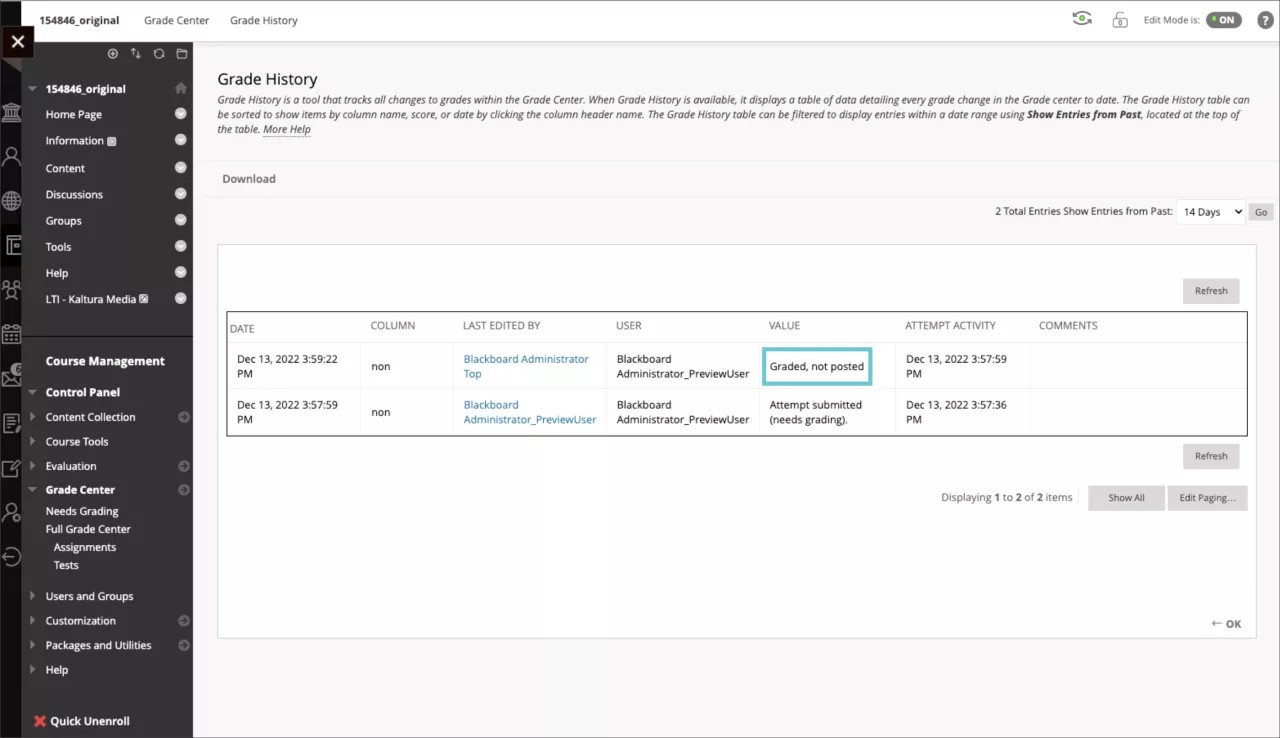
Avaliado, não publicado
O histórico de notas no Original agora mostra um novo evento principal para registros quando você, como instrutor, extrai o relatório do histórico de notas. A chave do evento é "Avaliado, não publicado". Esse registro será exibido quando você abrir uma tentativa de envio de teste Original que não será avaliada automaticamente (por exemplo, um teste com uma questão dissertativa), avaliar apenas algumas perguntas e sair da página de avaliação sem salvar.
A chave do evento "Avaliado, não publicado" significa que há pelo menos uma pergunta pendente para ser avaliada em uma tentativa de envio do teste.
Alterar a visualização do histórico de notas
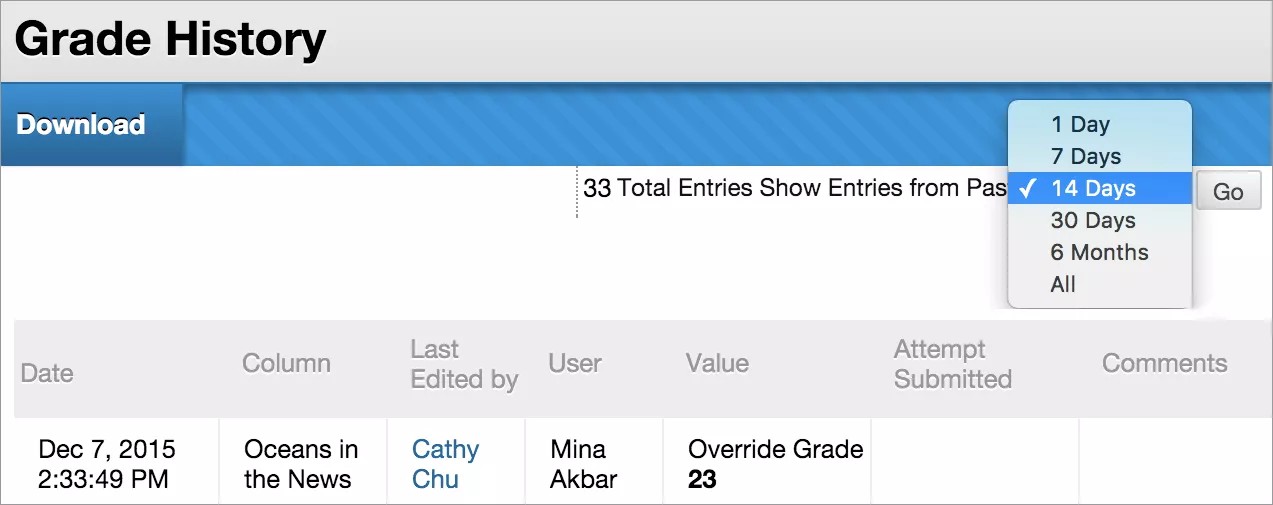
Você pode filtrar os dados na página Histórico de notas e exibir entradas dentro de um intervalo de datas.
Acesse o menu Mostrar entradas do passado, selecione um intervalo e selecione Ir.
Para classificar os itens, selecione um cabeçalho de coluna, como Data ou Valor.
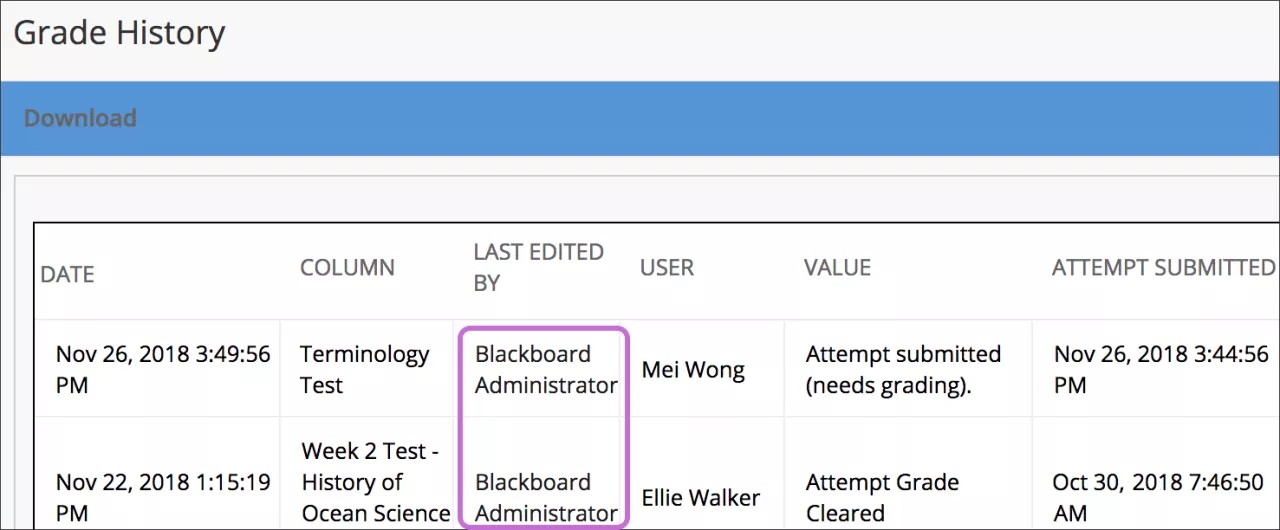
Em duas ocasiões, você pode ver Administrador Blackboard listado na coluna Última modificação por:
Um aluno começou um teste com limite de tempo programado para envio automático, mas saiu do teste. O sistema faz o envio automático do teste assim que o tempo acabar.
Um aluno foi removido do seu curso, e a nota de tentativa de um item foi, então, apagada.
Fazer o download do histórico de notas
Você pode baixar o histórico de notas em seu computador como um arquivo delimitado.
Na página Histórico de notas, selecione Download e selecione o Tipo de delimitador para o arquivo, Vírgula ou Guia. Também é possível incluir comentários em seu arquivo.