ORIGINAL Resultados do teste e da pesquisa
Note
Esta documentação foi traduzida utilizando tradução automática assistida por IA. As traduções são fornecidas "no estado em que se encontram", sem qualquer garantia quanto à sua precisão. A versão em inglês deste conteúdo é a fonte oficial e de referência.
Você pode visualizar as informações estatísticas sobre seus testes e pesquisas.
As estatísticas ajudam a avaliar a efetividade de testes e pesquisas. Por exemplo, descubra qual porcentagem dos seus alunos escolheu cada resposta em perguntas de Múltipla escolha em um dos seus testes.
Nesta tabela, aprenda sobre os relatórios disponíveis e seus usos.
Relatório de estatística | Informações fornecidas | Recurso |
|---|---|---|
Estatísticas de coluna | Exibe o desempenho geral da turma no item do Centro de Notas, incluindo a pontuação média e o desvio padrão. Lista o número de envios para o item que estão em andamento ou precisam ser avaliadas. | Testes Pesquisas Exercícios Discussões graduadas, wikis, blogs, periódicos |
Estatísticas de tentativas | Exibe a pontuação média e a distribuição de respostas dos alunos para cada questão. | Testes Pesquisas |
Análise de itens | Oferece estatísticas sobre o desempenho geral no teste e em questões individuais. Esses dados identificam questões que possam ser discriminadores fracos do desempenho do aluno. Use essa informação para melhorar as questões para futuras administrações de testes ou para ajustar créditos em tentativas atuais. Esta ferramenta contém algumas das mesmas informações da coluna e tenta dados estatísticos, mas as apresenta de forma diferente. | Testes |
Visualizar estatísticas da coluna
Para cada teste e pesquisa no Centro de Notas, você pode exibir as estatísticas da coluna sobre o desempenho geral da sala:
Estatísticas, como desvio padrão e a pontuação média
Quantas tentativas estão em andamento, precisam de avaliação ou estão isentas
Distribuição da nota
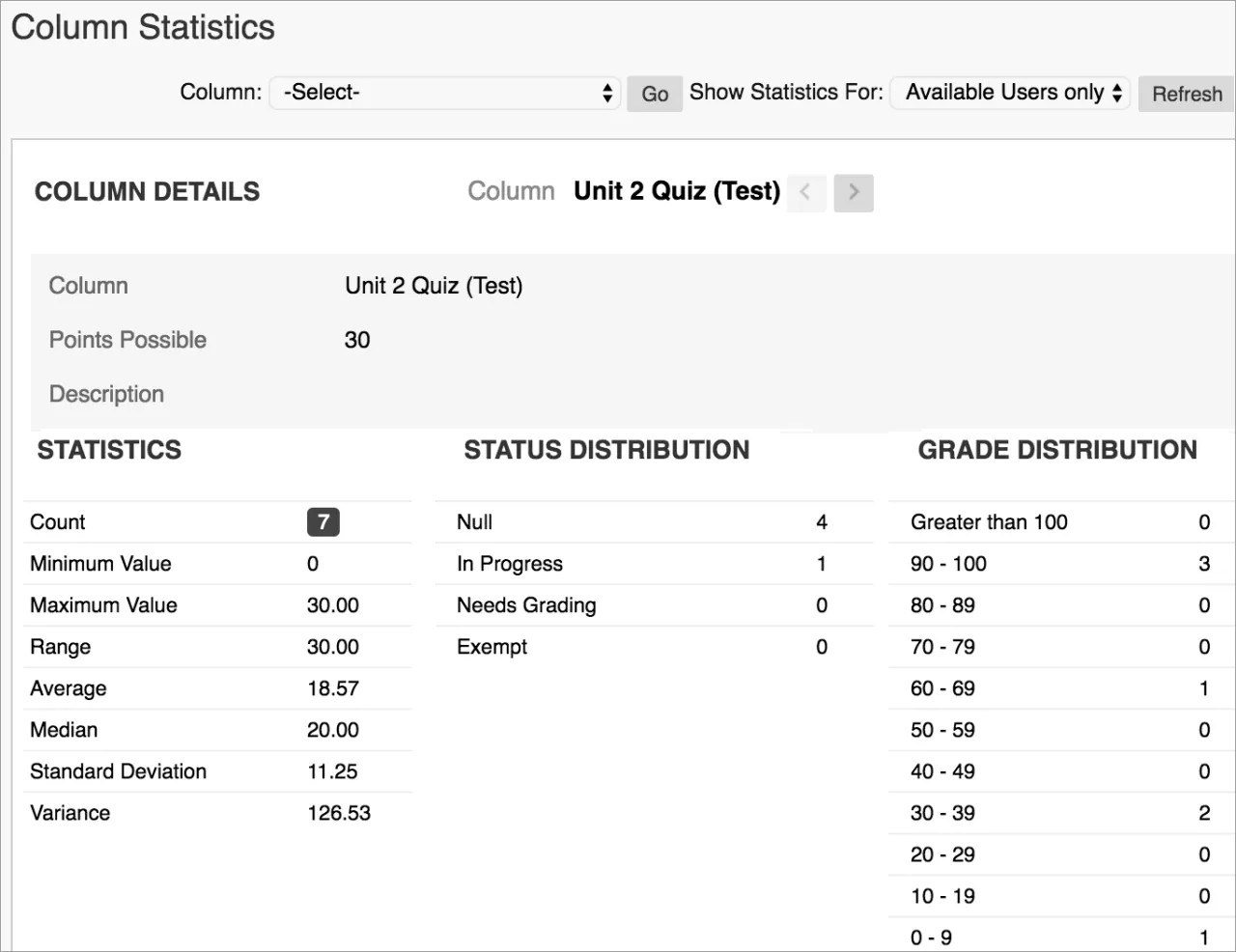
Você pode usar essas informações para uma análise rápida de quão bnos seus alunos aprenderam o material. Também pode comparar o desempenho da sala atual com outras ações ou períodos anteriores.
No Centro de Notas, clique em Estatísticas da Coluna no menu da coluna de testes ou pesquisas. A página Estatísticas da Coluna é exibido e você pode revisar as estatísticas destas:
Contagem: Número de testes corrigidos ou pesquisas completadas.
Valor Mínimo: A menor pontuação no teste.
Valor Máximo: A maior pontuação no teste.
Intervalo: Esse intervalo de pontuações fornece uma medida básica da variabilidade das pontuações dos testes.
Média: A soma de todas as pontuações dividida pelo número de pontuações.
Mediana: A pontuação no ponto médio da distribuição de notas. Um número igual de pontuações fica acima ou abaixo dessa pontuação.
Desvio Padrão: A medida de quão longe as pontuações se desviam da média da pontuação.
Variância: A medida da dispersão de pontuação – a raiz quadrada da variância é o desvio padrão.
Nota
Como as pesquisas não têm um valor, zero é exibido para algumas das estatísticas da pesquisa.
Visualize estatísticas de tentativas
As estatísticas de tentativa mostram a você o desempenho dos alunos em cada pergunta. A qualidade geral de um teste depende da qualidade das questões individuais. Use essas estatísticas para determinar se o conteúdo não estava claro ou se as questões foram interpretadas incorretamente.
Você também pode usar estatísticas de tentativas para ver os resultados de pesquisas.
No Centro de Notas, navegue até a coluna de um teste ou pesquisa.
Acesse o menu da coluna e clique em Estatísticas de Tentativas. Os resultados são exibidos na página Estatísticas.
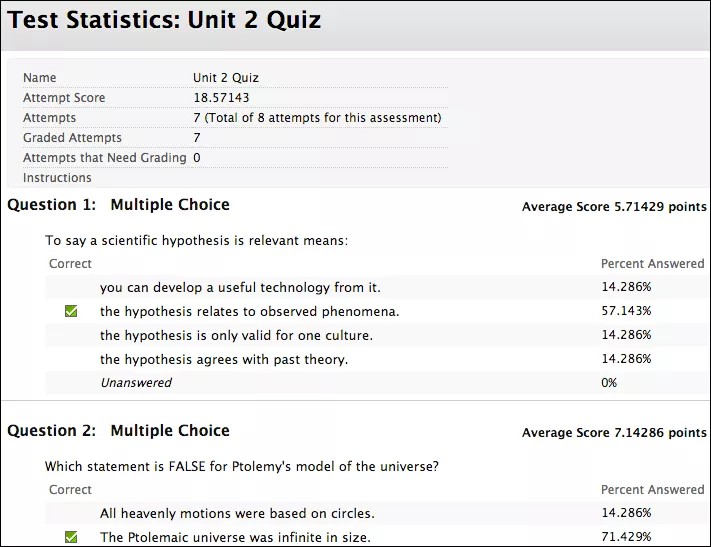
Estas informações são fornecidas:
Pontuação média para cada questão
Número de tentativas de alunos avaliadas
Número de respostas não respondidas
Distribuição das respostas do aluno para cada pergunta
Cada resposta possível é exibido com uma taxa de porcentagem ou resposta. Para uma pergunta de Múltipla escolha, uma taxa de resposta mais alta para um resposta incorreta particular pode indicar um equívoco de incompreensão entre os alunos. Ou, talvez você tenha escolhido a resposta incorreta ao criar a pergunta. Uma taxa de respostas alta para uma resposta incorreta também pode indicar que você não desenvolveu uma pergunta muito bem.
Nota
Como as pesquisas são anônimas, não é possível exibir as respostas individuais de um aluno. Se uma pergunta de Redação livre for inclusa na pesquisa, todas as respostas serão listadas.
Baixar resultados
No Centro de Notas, o menu de cada coluna de teste ou pesquisa também tem uma opção Baixar Resultados. Você pode compilar as questões e respostas em uma planilha para revisão off-line.
Ao baixar os resultados do teste, a planilha incluirá os nomes de usuários e os nomes dos alunos. Diferente dos testes, a intenção das pesquisas é reunir opiniões dos alunos e permitir que eles respondam honestamente, já que você fica anônimo. Como resultado, ao transferir os resultados da pesquisa, eles não incluirão nenhuma informação que identifica cada aluno.
O teste e os resultados de pesquisa baixados não incluem informações estatísticas.
Opções de formatação
Ao transferir informações, é possível selecionar o tipo de delimitador usado em testes e pesquisas para os resultados transferidos. Os itens de dados dos arquivos .CSV são delimitados por vírgulas. Os itens de dados dos arquivos são delimitados por tabulação (TXT).
Você pode adicionar .txt ao nome do arquivo baixado e, em seguida, importá-lo para um aplicativo de planilha para visualizá-lo.
Nota
Se você colou as informações do teste ou da pesquisa a partir de um documento HTML ou do Word ao criar as questões e respostas, poderá ver código HTML na planilha.