ORIGINAL Gerenciar discussões
Note
Esta documentação foi traduzida utilizando tradução automática assistida por IA. As traduções são fornecidas "no estado em que se encontram", sem qualquer garantia quanto à sua precisão. A versão em inglês deste conteúdo é a fonte oficial e de referência.
Você pode gerenciar o fórum de discussão e o conteúdo dos fóruns e linhas de discussão. Por exemplo, para manter os alunos concentrados conforme o período escolar avança, edite as configurações do fórum ou organize os fóruns e as linhas de discussão para chamar a atenção deles novamente. Você também pode adicionar fóruns a outros locais, editar conteúdo e excluir fóruns ou linhas de discussão desnecessários. Para ajudar os alunos a localizar publicações importantes, você pode ativar a marcação de tags e anexá-las.
Você pode atribuir funções de fórum para limitar o acesso ou ajudar na administração deste. Para ajudar a controlar o conteúdo do fórum de discussão apresentado a seus alunos, você pode atribuir a um usuário responsável a função de moderador.
Editar um fórum
À medida que as discussões progridem, você pode editar as configurações do fórum para solucionar qualquer problema. Por exemplo, se os alunos estiverem publicando no tópico errado, você poderá ajustar o nome ou descrição do fórum para esclarecer o propósito dele. Você também pode criar todos os fóruns no início do período e torná-los indisponíveis. Ao precisar de um fórum, edite-o para disponibilizá-lo.
Na página Fórum de Discussão, abra o menu do fórum e selecione Editar.
Na página Editar fórum altere nome, descrição, disponibilidade ou configurações do fórum.
Clique em Enviar.
Disponibilidade de discussões em aplicativos móveis
Para tornar as discussões do curso Original indisponíveis para usuários de aplicativos móveis, você pode usar esses métodos:
Fórum único: na página Fórum de discussão, abra o menu de um fórum. Selecione Editar e altere a disponibilidade.
Todo o fórum de discussão: no Painel de controle, expanda a seção Personalização e selecione Disponibilidade da ferramenta. Marque a caixa de seleção para Fórum de discussão. Os usuários do aplicativo verão a ferramenta Discussões, mas estará vazia.
Simplesmente ocultar o link do Fórum de discussão na página do menu ou ferramentas do curso não proíbe o acesso à ferramenta para usuários de aplicativos móveis ou usuários da web.
Editar um tópico
Você pode editar as publicações em qualquer linha de discussão. Se um aluno adicionar conteúdo inapropriado ou incorreto, você poderá editar a publicação. Quando você criar ou editar um fórum, controlará se os alunos poderão editar suas publicações publicadas.
Abra um fórum e selecione uma linha de discussão.
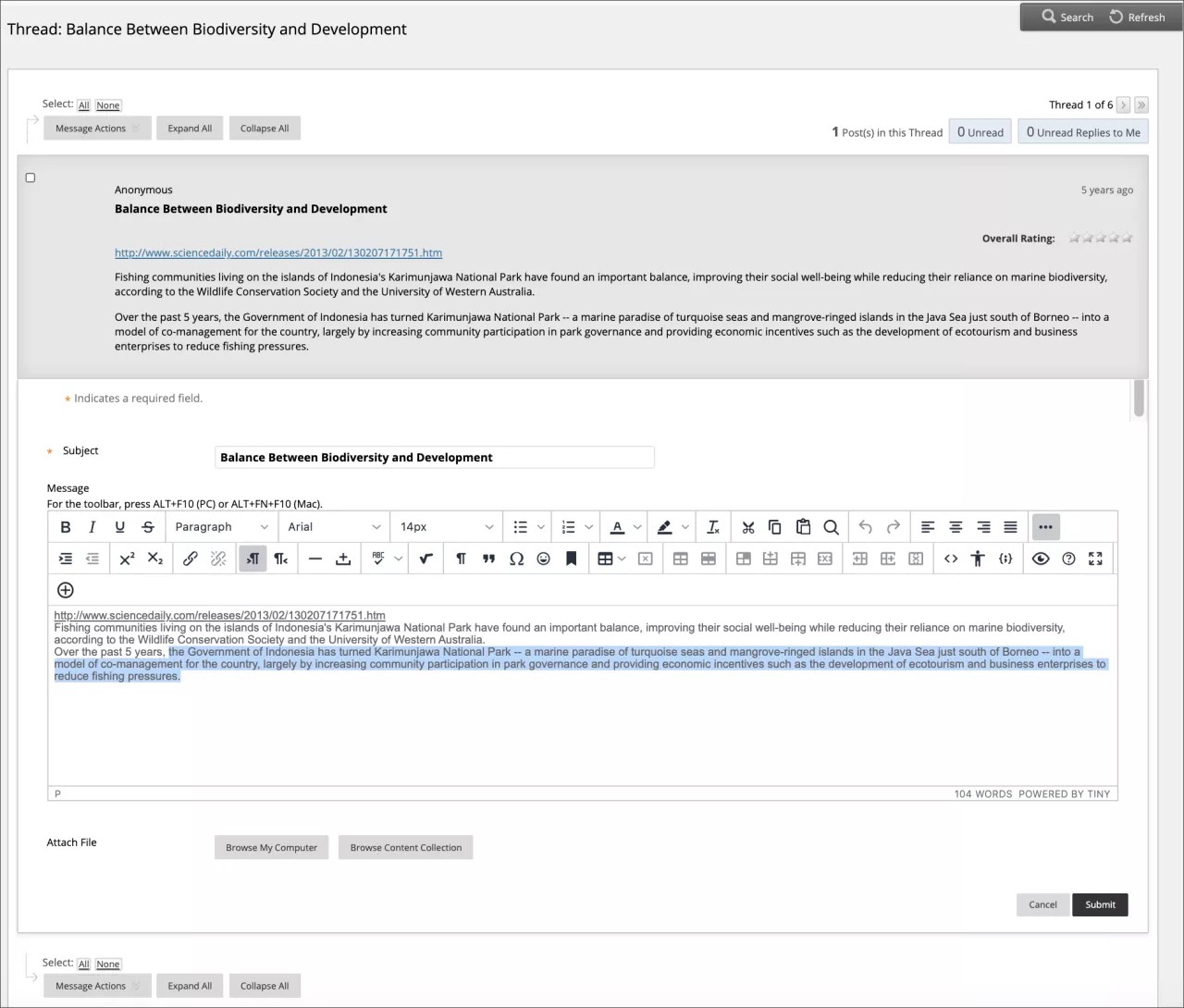
Na página da linha de discussão, aponte para uma publicação para que todas as funções sejam exibidas e selecione Editar.
O editor será exibido. Faça edições enquanto visualize a postagem original.
Clique em Enviar. Suas edições são exibidas na publicação.
Excluir fóruns e tópicos
Ao excluir um fórum ou linha de discussão, todo o conteúdo será excluído permanentemente. Você não poderá referir-se às publicações se um aluno desejar contestar uma nota. Para uma solução menos radical, você pode tornar o fórum indisponível. Ao excluir o conteúdo de uma discussão avaliada, você controlará se a coluna do Centro de Notas e pontuação também serão excluídos.
Abra o menu de um fórum ou linha de discussão e selecione Excluir .
Selecione OK na janela pop-up.
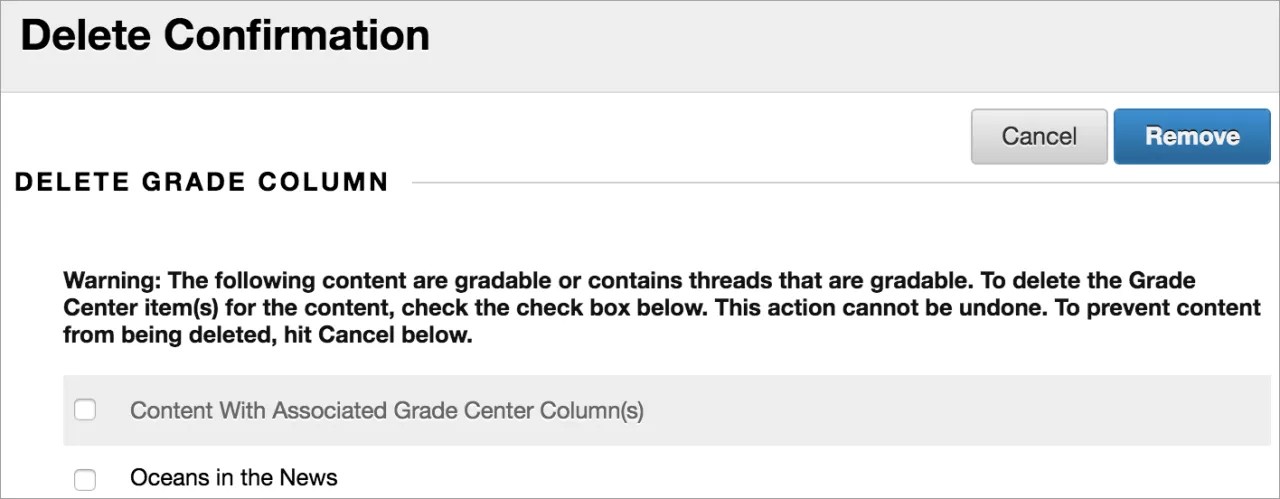
Na página Excluir confirmação, você tem duas opções:
Reter colunas do Centro de Notas (não marque as caixas de seleção): Se você selecionar essa opção, o fórum ou encadeamento avaliado será excluído, mas a coluna do Centro de Notas e as pontuações atribuídas permanecerão. Escolha essa opção se quiser manter a coluna do Centro de Notas para os cálculos da nota final. Se você excluir um fórum ou linha de discussão, mas reter a coluna do Centro de Notas, você poderá excluí-la a qualquer momento.
Excluir colunas do Centro de Notas (marque as caixas de seleção): A nota coluna no Centro de Notas e o fórum ou linha de discussão são excluídas. Se você não quiser incluir a coluna das notas das publicações da discussão com a nota final, elas podem ser excluídas com segurança.
Selecione Remover.
Excluir uma postagem
Para excluir publicações individuais, aponte para a publicação na página da linha de discussão e selecione Excluir. Esta ação é permanente. Quaisquer respostas à publicação que você está excluindo serão também permanentemente excluídas.
Organizar fóruns
Você pode reorganizar as discussões para ajudar alunos a se concentrarem no conteúdo mais relevante. Ao criar um fórum, ele aparecerá na parte de baixo da lista. Você pode mover o fórum atual para o topo ou excluir fóruns que não são mais relevantes.
Reordene os fóruns com a função de arrastar e soltar. Você também pode usar a ferramenta de reordenação acessível de teclado.
Arrastar e soltar
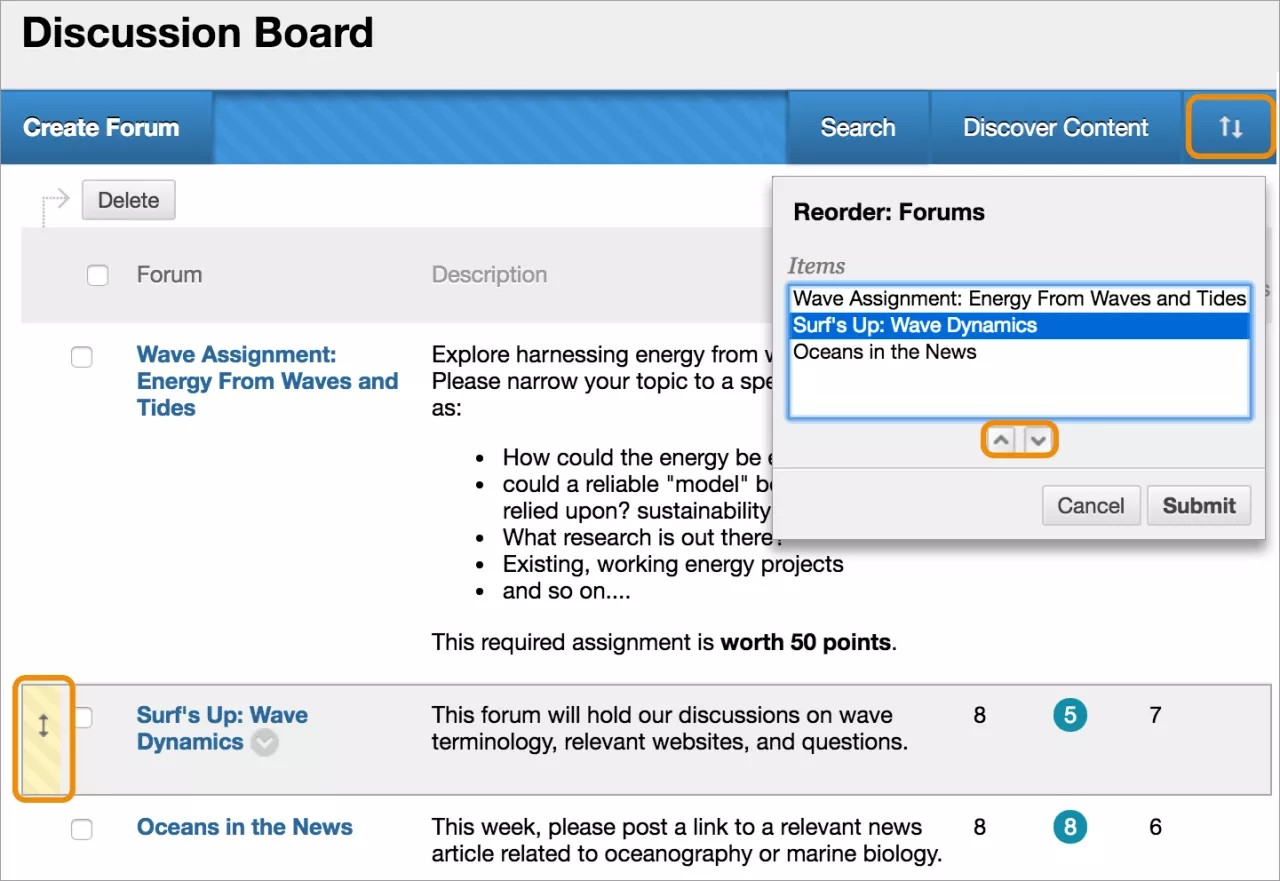
Abra o fórum de discussão e aponte para o fórum que você deseja mover. Selecione e segure as setas ao lado de um fórum que você deseja mover. O item fica destacado.
Arraste o fórum dentro de um novo local na lista.
Solte o fórum para colocá-lo em seu novo local.
Ferramenta de reordenação acessível pelo teclado
Você pode utilizar a ferramenta acessível para reordenar os itens.
No canto superior direito da área de discussões, selecione o ícone Reordenação acessível do teclado.
Na caixa Reordenar: Fóruns, selecione um título de fórum.
Use os ícones Mover para cima e Mover para baixo para ajustar a reorganização.
Depois de enviar, uma caixa pop-up informa: Os itens foram reordenados.
Clique em OK.
Copiar um fórum
Você pode copiar fóruns de discussão e adicioná-los ao fórum de discussão atual ou a outro no mesmo curso. Você pode copiar um fórum, as configurações e publicações ou copiar somente as configurações do fórum.
Nota
Para copiar os fóruns de discussão para outro curso, use o utilitário de cópia do curso.
Exemplo: Copie o fórum inteiro
Se dois tópicos distintos surgirem durante uma discussão, você poderá criar fóruns separados para estes tópicos. Copie o fórum e exclua as publicações fora de tópico de cada fórum.
Ao copiar o conteúdo, todas as linhas de discussão e respostas aparecerão no novo local, junto a quaisquer arquivos anexos.
Exemplo: Copiar apenas as configurações do fórum
Você pode basear um novo fórum nas configurações de um outro. Se desejar que os alunos enviem uma segunda pesquisa, copie as configurações do fórum da primeira pesquisa. O fórum será adicionado sem nenhuma linha de discussão.
Na página Fórum de Discussão, abra o menu do fórum e selecione Copiar.
Na página Copiar fórum, digite um nome.
Escolha a opção para copiar Fórum inteiro ou Somente configurações do fórum.
Na caixa Local, selecione um fórum de discussão como o destino. Para selecionar o fórum de discussão do curso, selecione o código do curso.
Clique em Enviar.
Na página Grupo de discussão, o novo fórum copiado é exibido no fim da lista.
Nota
Quando você copia um fórum de discussão em um fórum de discussão em grupo, a cópia inclui apenas mensagens criadas pelos membros do grupo.
Adicionar um link de discussão no menu do curso
Você pode incluir um link ao menu do curso para acesso instantâneo à ferramenta Discussões. Você também pode personalizar o nome do link.
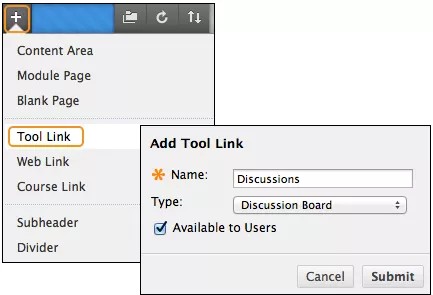
Selecione o ícone Adicionar item de menu acima do menu curso para acessar o menu.
Selecione Link da ferramenta.
Digite um Nome para o link.
No menu Tipo, selecione Grupo de discussão.
Marque a caixa de seleção Disponível para os usuários.
Clique em Enviar.
O link para a nova ferramenta é o último exibido na lista do menu curso. Clique nas setas e arraste-as para mover o link para uma nova posição. No menu do link, você pode renomear, excluir ou ocultar o link dos alunos.
Adicionar um link de discussão em uma área do curso
Você pode incorporar o fórum de discussão nas áreas do curso, permitindo que os alunos acessem a ferramenta junto com o conteúdo.
Na área de um conteúdo, adicione um link do fórum nas anotações da aula para tirar dúvidas sobre o material apresentado. Ou, então, após um exercício para ter um panorama do que foi feito pelos alunos. Você pode adicionar regras de versão adaptável ou restrições de disponibilidade de data para limitar o acesso dos alunos. Assim, os alunos acessam o conteúdo em uma ordem especificada, como ler um PDF antes de adicionar publicações ao fórum de discussão.
Acesse a área de conteúdo ou a pasta onde você deseja criar um link para o fórum de discussão ou para o fórum.
Acesse o menu Ferramentas e selecione Fórum de discussão.
A partir daqui, você tem três opções:
Na página Criar link: fórum de discussão, selecione a opção Vincular à página do fórum de discussão para vincular ao próprio fórum de discussão.
Use Selecionar um Fórum do Grupo de discussão e selecione um fórum na lista.
Selecione Criar novo fórum para adicionar um link para um fórum que criou neste momento. Você seleciona todas as configurações do fórum no momento da criação. O fórum criado recentemente aparece para escolha na lista de fóruns ao adicionar o link em seu curso.
Selecione Avançar.
Na próxima página Criar link: fórum de discussão, digite um Nome do link. O Nome do link não pode ter mais que 50 caracteres.
Você também pode digitar instruções ou uma descrição na caixa Texto.
Para a opção Disponível, selecione Sim.
Para ativar o rastreamento, selecione Sim. O sistema gravará o número de vezes que o link foi visto, quando foi visto e por quem.
Marque as caixas de seleção Exibir Depois e Exibir Até para habilitar as seleções de data e hora. As restrições de exibição afetam a visibilidade do grupo ou fórum de discussão.
Clique em Enviar. O link de discussão aparece na área do curso.
Perguntas frequentes
Você pode fazer algumas mudanças simples para ajudar a gerenciar eficientemente o conteúdo das discussões.
Um fórum de discussão ficou disponível por 2 semanas com pouca contribuição. Quais alterações eu posso fazer para encorajar a participação no fórum?
Você pode fazer duas alterações:
Se o tópico é potencialmente controverso, permita publicações anônimas.
Se você não estiver avaliando linhas de discussão, permita aos alunos criar novas linhas. Esta flexibilidade pode encorajar os alunos a publicarem suas ideias e questões.
No fim do semestre, meu grupo de discussão contém dúzias de fóruns. O que posso fazer para fornecer um melhor fluxo e organização?
Para manter seu fórum de discussão organizado, você pode:
Altere a ordem dos fóruns, pondo os atuais no topo da lista.
Exclua os fóruns não avaliados e não utilizados ou que possuam poucas publicações.
ORIGINAL Moderar discussões
Note
Esta documentação foi traduzida utilizando tradução automática assistida por IA. As traduções são fornecidas "no estado em que se encontram", sem qualquer garantia quanto à sua precisão. A versão em inglês deste conteúdo é a fonte oficial e de referência.
Depois de iniciar uma discussão no seu curso, você pode achar que seja um desafio manter a atividade da discussão durante todo o semestre. As discussões que começam com amplo entusiasmo podem diminuir à medida que o tempo passa.
A moderação é um equilíbrio entre guiar a conversa e afastar-se para permitir que os alunos descubram novas ideias. Você pode configurar as funções do fórum de discussão para manter os alunos concentrados em discussões relevantes e determinar o nível de acesso do aluno.
Você pode conceder habilidades de moderação de fórum a outros usuários.
Funções no fórum
Atribua funções no fórum para limitar o acesso a um fórum ou para ajudar na administração deste. Por exemplo, para ajudar a controlar o conteúdo do fórum de discussão apresentado a seus alunos, você pode atribuir a um usuário responsável a função de moderador.
Em um fórum, cada usuário tem uma função e pode ter apenas uma por fórum. Por padrão, os instrutores têm a função de gerente e os alunos têm a de participante. Quando estiver conectado como instrutor, você não poderá alterar sua própria função de fórum.
Nota
Sua instituição controlará quais funções de curso estarão disponíveis.
Esta tabela descreve as funções de fórum e suas permissões.
Função | Permissões |
|---|---|
Gerente | Os gerentes têm controle completo sobre um fórum e podem alterar suas configurações, moderar publicações e atribuir funções e notas. Os instrutores e assistentes de ensino recebem essa função no fórum por padrão. |
Construtor | Os criadores podem editar, copiar e excluir fóruns, mas não avaliar ou gerenciá-los. Dentro de um fórum, um criador pode executar as mesmas ações em publicações como um instrutor, exceto avaliar tópicos. Os criadores também podem criar novas linhas de discussão em um fórum, ativar a avaliação de um tópico e dar um valor. Os criadores de cursos recebem essa função de fórum por padrão. |
Moderador | Os moderadores podem excluir, editar e encerrar todas as publicações em qualquer fórum, mesmo que um fórum não utilize a fila de moderação. Se você utilizar a fila de moderação, o moderador aprovará ou rejeitará as publicações na fila antes que fiquem disponíveis para todos os usuários. Os instrutores e criadores de cursos recebem essa função no fórum por padrão. |
Avaliador | Os avaliadores podem ler, responder e avaliar as publicações. A função de avaliador tem algum acesso ao Centro de notas, mas não pode atribuir notas aos próprios trabalhos. Os avaliadores recebem essa função de fórum por padrão. |
Participante | Os participantes podem ler e responder às publicações. Os alunos recebem essa função por padrão. |
Leitor | Os leitores poderão ler os conteúdos do fórum, mas não poderão publicar respostas ou adicionar linhas de discussão. |
Bloqueado | Os usuários bloqueados não podem acessar o fórum. |
Atribuir funções no fórum
Em um fórum de discussão, abra o menu do fórum e selecione Gerenciar.
Na página Gerenciar Usuários do Fórum, uma lista de usuários será exibida. Abra o menu de um usuário e selecione uma nova função para ele. A nova função será exibida na coluna Função de fórum para o usuário.
Dica
Se você quiser mostrar somente uma função por vez, faça uma seleção na lista Exibir função de fórum e selecione Ir.
Para alterar várias funções ao mesmo tempo, marque as caixas de seleção dos usuários e aponte para Editar função. Marque a caixa de seleção na linha do cabeçalho para selecionar todos os usuários.
Selecione OK para retornar ao grupo de discussão.
Moderação
Como um instrutor on-line, sua função é facilitar a conversa e a troca de ideias no fórum de discussão. Certifique-se de que os alunos se sintam confortáveis para compartilhar e monitore as respostas e mantenha todos concentrados e atualizados. Ao mesmo tempo, você precisa ser cuidadoso para não dominar ou impedir o fluxo da discussão.
Ocasionalmente, os alunos poderão introduzir material inapropriado para a discussão em classe. Dependendo da maturidade e da sensibilidade dos alunos no seu curso, talvez você precise revisar as publicações dos alunos para verificar a existência de conteúdo inapropriado antes de compartilhá-las com o restante da classe.
Em um fórum de discussão, você pode atribuir a um usuário a função de moderador. Um moderador revisa publicações antes delas aparecerem na discussão.
Quando você cria um fórum moderado, todas as publicações deste serão adicionadas à fila de moderação. Um moderador revisa cada publicação e pode:
Publicar a publicação
Devolver a publicação ao remetente sem nenhuma mensagem
Devolver a publicação ao remetente com uma mensagem
Um moderador pode excluir, editar e bloquear publicações em um fórum, mesmo se o fórum não usar a fila de moderação.
Você pode optar por moderar um fórum ao criá-lo ou ao editar um já existente. Apenas as publicações adicionadas depois da ativação da moderação do fórum estarão disponíveis para revisão na fila de moderação.
Nota
Se você não atribuir um moderador, o gerente terá a responsabilidade de aprovar publicações em um fórum moderado.
Em um fórum de discussão, abra o menu do fórum e selecione Editar.
Na página Editar fórum, marque a caixa de seleção Forçar moderação de publicações e selecione Enviar.
Dica
Em um fórum moderado, as configurações não permitem que os alunos editem ou excluam publicações. Essas configurações permitem que a publicação aprovada seja aquela revisada pelos usuários.
Após o envio das publicações, abra o fórum. No modo de exibição de moderador, nenhuma publicação aparece porque as mensagens que precisam de aprovação. Selecione Moderar fórum.
Nota
A função Moderar fórum é exibida apenas aos usuários que possuem a função de gerente ou moderador de fórum. No modo de exibição de aluno, o autor pode ver a publicação no Modo de exibição em árvore com um lembrete informando que ela está na fila de moderação.
Na página Fila de moderação, as publicações são exibidas em ordem alfabética por título. Selecione o título da coluna para classificar por título, autor ou data da publicação. Para revisar uma publicação, selecione Moderar.
Na página Moderar Mensagem, leia a publicação e selecione Publicar ou Retornar. As mensagens publicadas são postadas imediatamente no tópico.
Digite o comentário na caixa de texto. Embora os comentários sejam opcionais, você pode fornecer orientação, fazer perguntas, redirecionar o foco de um aluno, e explicar o motivo de uma publicação ter retornado.
Clique em Enviar.
Quando você escolhe Retornar na página Moderar publicação, a publicação é removida da fila de moderação. Os alunos veem suas publicações retornadas na linha de discussão, junto com a explicação que você pode ter fornecido. A publicação é marcada como Retornada.
O aluno também pode ver a publicação retornada se vir o fórum na Estrutura de pastas. Expanda a publicação com o sinal de mais. Se o comentário foi incluído, os alunos poderão ver por que a publicação retornou.
Na linha de discussão, os alunos podem editar suas publicações ao visualizar o comentário do moderador e reenviá-las. As publicações são retornadas para a fila de moderação. A mensagem Fila de moderação aparece ao lado do título da publicação.
Discussões ORIGINAIS de Pesquisar e Coletar
Note
Esta documentação foi traduzida utilizando tradução automática assistida por IA. As traduções são fornecidas "no estado em que se encontram", sem qualquer garantia quanto à sua precisão. A versão em inglês deste conteúdo é a fonte oficial e de referência.
Em discussões, você pode pesquisar por textos específicos, como uma frase, palavra ou parte de uma palavra.
Pesquisar discussões
Acesse o fórum de discussão ou uma linha de discussão e clique em Pesquisar.
Digite sua palavra ou frase de pesquisa na caixa Pesquisar.
Na lista, selecione uma área para pesquisar:
Fórum de discussão atual
Todos os fóruns em curso
Fórum atual
Linha de Discussão Atual
As opções são baseadas em onde começa sua pesquisa. Os usuários não verão os resultados do grupo de fóruns de discussão a menos que sejam membros do grupo.
Para refinar ainda mais os resultados de sua pesquisa, marque as caixas de seleção Após e Antes para ativar as seleções de data e hora. Digite as datas e as horas nas caixas ou use o Calendário para seleção de data e o Menu de seleção de hora para selecionar as datas e as horas.
Selecione Ir.
Na página Resultados da pesquisa, você poderá navegar e ler os resultados. Selecione Visualização da impressão para abrir a página em uma nova janela em formato para impressão. As publicações são impressas na ordem em que são exibidas na página. Você pode filtrar e ordenar publicações usando a função Filtrar e as opções Classificar por e Ordenar.
Nessa página, você também poderá responder as publicações e marcar as publicações lidas ou não lidas. Para exibir a publicação em contexto, incluindo quaisquer respostas, selecione o título de hiperlink da publicação para navegar até a página da linha de discussão.
Coletar publicações
Se uma linha de discussão contiver muitas publicações, será possível reduzir a lista com a função Coletar. Depois de você coletar publicações, será possível filtrar, ordenar, imprimir e marcar as publicações. Você também pode usar a função Coletar na página do fórum para reunir todas as publicações feitas em diferentes linhas de discussão.
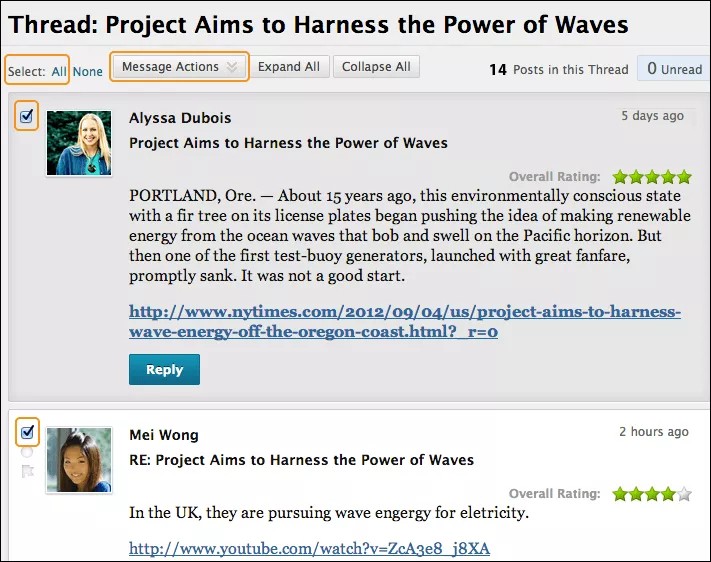
Em um fórum, abra uma linha de discussão.
Marque as caixas de seleção ao lado das publicações que deseja coletar. Se uma publicação tiver respostas e você desejar que elas apareçam em uma página de coleta, marque também as caixas de seleção dessas publicações.
Na parte de cima da lista, aponte para o menu Ações de mensagem e selecione Coletar.
Dica
Deseja selecionar todas as publicações com exceção de algumas em uma lista longa em uma linha de discussão? Use Selecionar: Todos e desmarque as caixas de seleção das postagens desnecessárias.
Filtrar e ordenar publicações
Para refinar os resultados da sua pesquisa ou ordenar uma coleção, você pode usar as funções filtrar e ordenar. Se você imprimir as publicações após filtrar ou ordenar, estas serão impressas na ordem em que foram exibidas na página.
Nota
Se os autores não estiverem mais matriculados no curso, as publicações poderão aparecer fora de ordem.
Para filtrar publicações na página Resultados da pesquisa ou Coleção, selecione a função Filtrar para expandir o campo. Selecione opções nas listas:
Autor: Selecionar tudo ou selecione um autor.
Status: Mostrar tudo ou selecione um status.
Status de leitura: selecione Mostrar todas as postagens , lidas ou não lidas.
Tags: Mostrar todas as tags ou selecione uma tag. Você precisa ativar a função marcação no nível do fórum para que essa opção de filtragem seja exibida.
Clique em Ir para aplicar as seleções. Você pode ainda organizar os resultados usando as opções Classificar por e Ordenar.
Clique no X para fechar o campo Filtro.
Para ordenar publicações na página Pesquisar resultados ou Coleção, acesse o menu Classificar por.
Selecione uma opção na lista:
Sobrenome do autor
Nome do autor
Assunto
Data da última publicação
Ordem da linha
Se você ativou a nota de publicações, também poderá ordenar por nota geral.
Acesse o menu Ordenar e ordene publicações na ordem ascendente ou descendente.
Tópicos de tag
As tags são rótulos de texto que funcionam como marcas de favorito. Você pode marcar as publicações para agrupar mensagens similares juntas. Por exemplo, se o assunto da notação científica for discutido frequentemente, marque cada uma das publicações nesse tópico. Os alunos podem filtrar e pesquisar publicações utilizando essas marcações, mas não podem criar marcações.
Nota
Nas configurações de fórum, é necessário ativar Permitir marcação em publicaçãopara que você possa criar marcações.
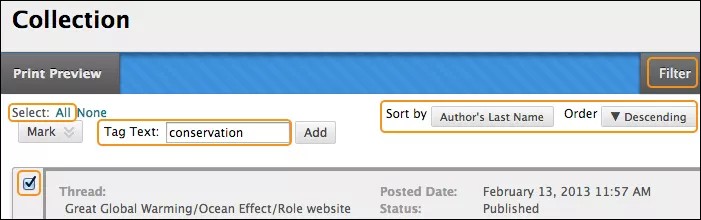
Abra o fórum que contém as linhas de discussão que você deseja marcar.
Em Exibição em lista,selecione as caixas de seleção para as linhas de discussão ou para as sequências que serão marcadas. Use a caixa de seleção na linha do cabeçalho para selecionar todas as linhas de discussão em um fórum.
Na parte de cima da lista, selecione Coletar.
Na página Coleção, você poderá filtrar e ordenar seus resultados.
Digite um nome para a tag na caixa Texto da tag.
Marque as caixas de seleção das publicações para atribuir a tag. Para selecionar todas as postagens, escolha Selecionar: Todos acima da lista.
Clique em Adicionar ao lado da caixa Texto da tag.
Dica
Você pode desabilitar a marcação da publicação quando a utilização do fórum estiver intensa para que o painel de discussão carregue mais rápido. Ao ativar as tags novamente, todas as tags serão restabelecidas.
Na página Coleção, a tag que você forneceu será exibida abaixo de cada publicação selecionada. Se você fornecer muitas tags, todas serão exibidas. Para excluir uma tag, clique no X vermelho ao lado dela.
Você pode adicionar uma tag a uma publicação individual. Abaixo da publicação, digite a tag na caixa Adicionar tag e clique em OK ou clique em Escolher entre existentes para escolher uma tag de uma lista de tag que é exibida na página Coleção.
Na página de discussão, todas as tags aparecem na coluna Tags, que só está visível na Visualização da lista. Para filtrar a lista de linhas de discussão por uma tag, selecione Tags e escolha uma tag para exibir ou Mostrar todas as tags. Após fazer uma seleção, apenas essas linhas de discussão com a tag selecionada aparecerão na página fórum. Você também pode selecionar uma tag na coluna Tags para filtrar a lista.