ORIGINAL Criar contêineres para conteúdo
Note
Esta documentação foi traduzida utilizando tradução automática assistida por IA. As traduções são fornecidas "no estado em que se encontram", sem qualquer garantia quanto à sua precisão. A versão em inglês deste conteúdo é a fonte oficial e de referência.
Tipos de pastas
Você pode criar quatro tipos de pastas para apresentar conteúdo de forma organizada e motivadora.
As Áreas de conteúdo são pastas de nível superior que fornecem a estrutura do seu curso. Os cursos normalmente contêm várias áreas de conteúdo.
As Pastas podem conter itens de conteúdo e outras pastas, como um plano de ensino ou outras pastas.
Os Módulos de aprendizado podem conter itens do conteúdo e outras pastas. Você pode adicionar um índice e solicitar a visualização em sequência do conteúdo.
Os planos de lição podem contar com perfis de ensino, objetivos educacionais e itens de conteúdo que os alunos precisam para concluir uma lição.
Nota
Você pode criar pastas, módulos de aprendizado e planos de lição dentro de uma área de conteúdo ou outra pasta já existente.
Dentro das pastas, adicione materiais e links para ferramentas com os menus Criar conteúdo, Avaliações e Ferramentas.
Planeje suas áreas de conteúdo
As áreas de conteúdo que você criar são exibidas no menu curso e fornecem a estrutura geral do seu curso.
Planeje como todo o seu curso será organizado e preveja como será a aparência e o funcionamento do menu curso. As três abordagens organizacionais mais comuns são: por ordem cronológica, por tipo de conteúdo e por área de assunto.
Cronológico: Todas as áreas de conteúdo contam com material de leitura, exercícios, anotações de aula e fóruns de discussão suficientes para uma semana de trabalho.
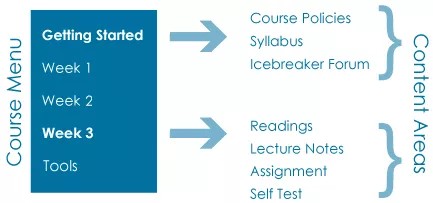
Por tipo de conteúdo: Cada área de conteúdo contém tipos de conteúdo semelhantes, como todas as aulas de todo o curso.
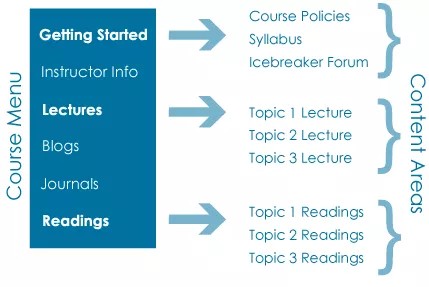
Por área de assunto: Cada área de conteúdo contém material de aula e leituras sobre um assunto específico, juntamente com exercícios, discussões e testes.
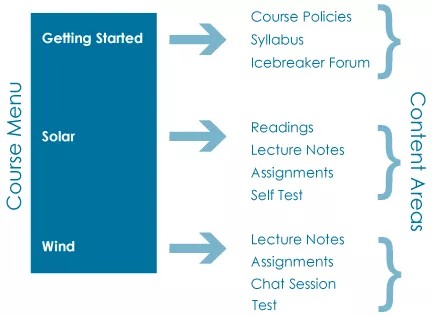
Criar uma área de conteúdo
As áreas de conteúdo aparecem no menu curso somente onde você as criou, criou um link e as gerenciou. Em uma área de conteúdo, você pode incluir itens de conteúdo, anexos de arquivos, links para sites, testes, exercícios e multimídia. Você também pode adicionar outras pastas para organizar seu conteúdo.
Dica
Certifique-se de que o Modo de edição esteja ATIVADO para que você possa acessar todas as funções do instrutor.
Selecione Adicionar item de menu acima do menu curso para abrir o menu. Selecione Área de conteúdo e digite um nome.
Marque Disponíveis para os usuários se você estiver pronto que os alunos os vejam. Você pode criar áreas de conteúdo com antecedência e deixá-las indisponíveis para alunos. Depois, disponibilize-as na hora apropriada.
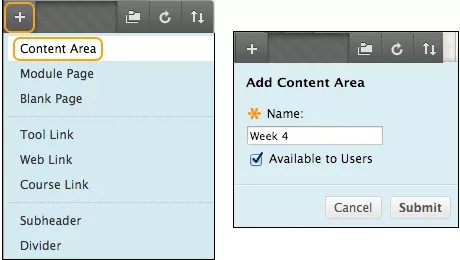
Depois do envio, um link para a nova área de conteúdo será exibido no menu curso. As áreas de conteúdo recém-criadas são vazias. Selecione o link para a área de conteúdo para adicionar conteúdo.
Importante
Se você criar uma Área de conteúdo e deixá-la em branco, ela não aparecerá para os alunos mesmo que a Área de conteúdo esteja disponível para os alunos. Depois de adicionar conteúdo, aparecerá para os alunos.
Cursos novos contêm várias áreas de conteúdo padrão, como “Informações” ou “Conteúdo”. Essas áreas de conteúdo padrão estão vazias, e você pode optar por adicionar conteúdo nelas, renomeá-las ou exclui-las. Exclua links que você não vai usar para que os alunos vejam um menu do curso limpo.
Para os itens do menu do curso que permitem o acesso de convidados ou observadores, é preciso que você abra o menu do item e permita o acesso.
Assista a um vídeo sobre como adicionar uma área de conteúdo
O vídeo narrado a seguir contém uma representação visual e auditiva de algumas das informações incluídas nesta página. Para uma descrição detalhada do que é retratado no vídeo, abra o vídeo no YouTube, navegue até Mais ações e clique em Abrir transcrição.
Vídeo: Adicionar uma área de conteúdo explica como adicionar uma área de conteúdo ao menu.
Criar uma pasta de conteúdo
As pastas são um tipo de contêiner que você pode usar para organizar o conteúdo. Você pode criar pastas em áreas de conteúdo existentes, módulos de aprendizado, planos de lição e em outras pastas. Uma vez que a pasta é criada, você pode adicionar conteúdo e outras subpastas a ela. Na área de conteúdo por exemplo, é possível criar pastas para cada semana de se curso. Depois, você pode adicionar itens de conteúdo, exercícios, anexos de arquivos, links para sites, testes, multimídia e pastas adicionais. Os alunos podem selecionar qualquer um dos itens sem precisar seguir uma ordem de sequência.
Use pastas para reduzir a rolagem e ajudar os alunos a encontrar os materiais facilmente. Limite o número de pastas aninhadas usadas para que os alunos possam acessar o conteúdo com apenas algumas etapas.
Você pode adicionar uma descrição que destaque o conteúdo da pasta. Você também pode adicionar imagens e marcadores à descrição para oferecer variedade e indicações visuais.
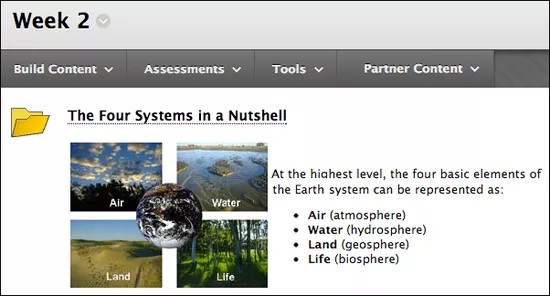
Dica
Certifique-se de que o Modo de edição esteja ATIVADO para que você possa acessar todas as funções do instrutor.
No seu curso, selecione Criar conteúdo para acessar o menu, e selecione Pasta do conteúdo. Digite um nome, uma descrição opcional e selecione as opções apropriadas para as datas de disponibilização, acompanhamento e de exibição. As datas de exibição não afetam a disponibilidade da pasta, apenas quando ela será exibida.
Depois do envio, um link para a nova pasta será exibido. As pastas recém-criadas são vazias. Selecione a pasta para adicionar conteúdo.
Link para um contêiner no menu do curso
Não é possível criar uma pasta, um plano de lição ou um módulo de aprendizado diretamente no menu curso. No entanto, é possível criar um link do curso para uma pasta no menu curso.
Dica
Certifique-se de que o Modo de edição esteja ATIVADO para que você possa acessar todas as funções do instrutor.
Selecione Adicionar item de menu acima do menu curso para abrir o menu. Selecione Link do curso e pesquise pela pasta que você quer adicionar ao menu curso.
Digite um título e marque a caixa de seleção Disponível para os usuários se o conteúdo está pronto para os alunos visualizarem.
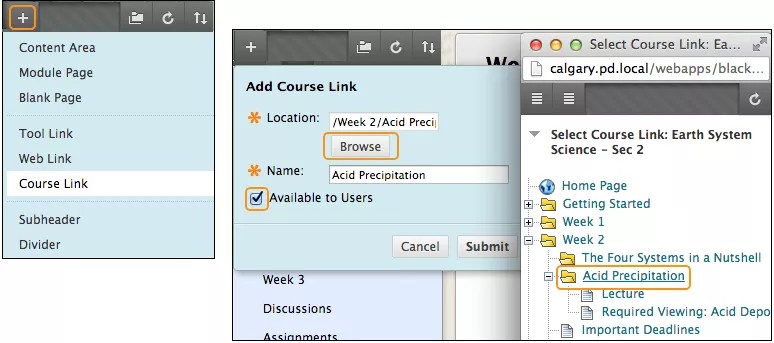
Depois do envio, um link para a pasta aparecerá no menu curso. Você pode reorganizar os links e adicionar subcabeçalhos e divisores. Você também pode mostrar ou ocultar links dos alunos.
ORIGINAL Criar módulos de aprendizagem
Note
Esta documentação foi traduzida utilizando tradução automática assistida por IA. As traduções são fornecidas "no estado em que se encontram", sem qualquer garantia quanto à sua precisão. A versão em inglês deste conteúdo é a fonte oficial e de referência.
Use módulos de aprendizagem para integrar atividades e conteúdo relacionados.
Um módulo de aprendizagem é um repositório de conteúdo que conta com uma coleção organizada do material e inclui um índice. Normalmente, você pode criar módulos de aprendizado nas áreas de conteúdo. Você adiciona e gerencia conteúdo em um módulo de aprendizado da mesma forma que você faz em uma área de conteúdo. É possível adicionar itens de conteúdo, anexos de arquivos, links para sites, testes, exercícios, pastas e multimídia.
Use um módulo de aprendizagem para auxiliar com um objetivo, conceito ou tema do curso. Por exemplo: use um módulo de aprendizagem para apresentar o conceito de campos magnéticos antes de descrever como alto-falantes e microfones funcionam. É preciso compreender o primeiro conceito para que o segundo também seja compreendido.
Você também pode permitir que os alunos explorem o conteúdo em um módulo de aprendizagem em qualquer ordem, no seu próprio ritmo. Por exemplo: use um módulo de aprendizagem para apresentar uma série de imagens e descrições de vários animais de um gênero. Os alunos poderão ver as imagens e as descrições em qualquer ordem, pois a ordem não é necessária para entender o assunto.
Assista a um vídeo sobre módulos de aprendizagem
O vídeo narrado a seguir contém uma representação visual e auditiva de algumas das informações incluídas nesta página. Para uma descrição detalhada do que é retratado no vídeo, abra o vídeo no YouTube, navegue até Mais ações e clique em Abrir transcrição.
Vídeo: Como adicionar conteúdo a um módulo de aprendizado mostra como adicionar conteúdo a um módulo de aprendizado, definir opções e organizar o índice.
Criação de um módulo de aprendizagem e inclusão de conteúdo
Dica
Certifique-se de que o Modo de edição esteja ATIVADO para que você possa acessar todas as funções do instrutor.
Normalmente, você cria um módulo de aprendizado em uma área de conteúdo > Criar conteúdo > Módulo de aprendizado. Digite um nome, uma descrição opcional e selecione as opções apropriadas para as datas de disponibilização, acompanhamento e de exibição. As datas de exibição não afetam a disponibilidade do módulo de aprendizado, apenas quando ele será exibido.
Você escolhe se os alunos verão o conteúdo do módulo de aprendizado em sequência. Se você estimula a visualização em sequência, os alunos precisarão ver o conteúdo na ordem descrita. Você também determinará se os alunos verão um índice. Você pode selecionar quais rótulos usar para itens no índice: números, letras, algarismos romanos ou mistos. Se você selecionar Nenhum, os itens não serão rotulados.
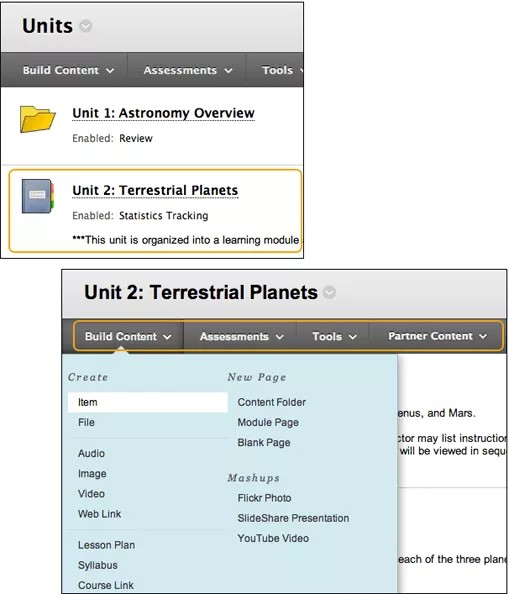
Os módulos de aprendizado recém-criados são vazios. Selecione o módulo de aprendizado na área de conteúdo para acessá-lo e criar conteúdo. Você pode alterar a ordem dos itens usando a função "arrastar e soltar" ou a ferramenta de reordenação acessível do teclado.
Assim como é possível adicionar itens de conteúdo, arquivos e testes, você pode adicionar atividades e ferramentas que promovam a aprendizagem e a colaboração interativas.
Por exemplo: você pode adicionar exercícios ou projetos em grupo para dar aos alunos uma oportunidade de aplicar o que eles estudaram em um módulo de aprendizagem. Você também pode adicionar ferramentas de colaboração, como sessões de bate-papo e fóruns de discussão, para que os alunos possam criar e compartilhar suas ideias sobre os tópicos apresentados.
Dica
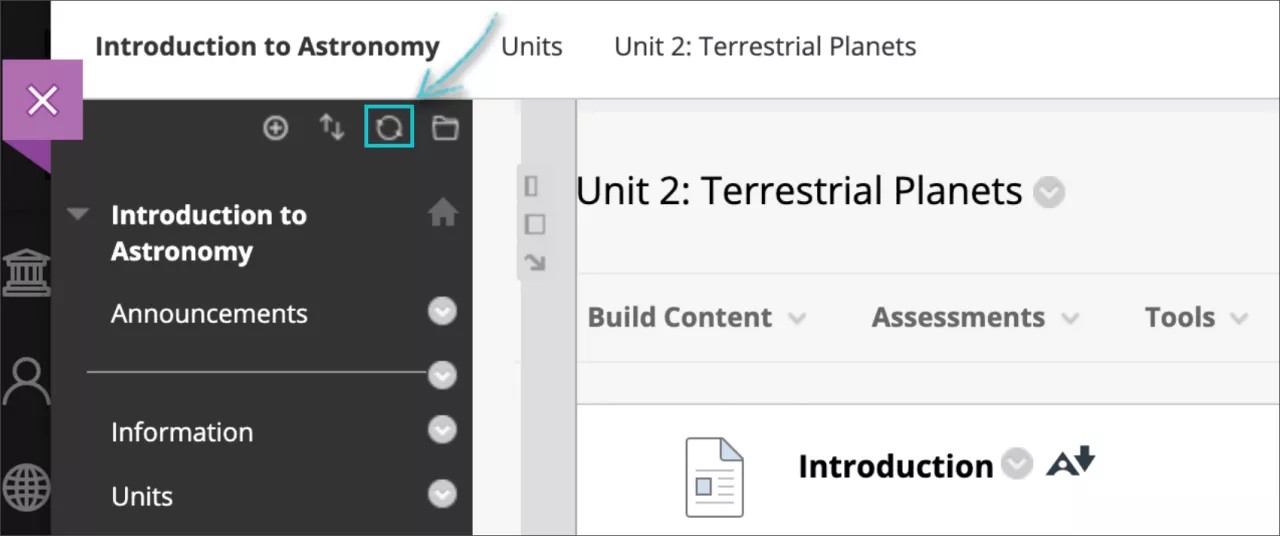
Quando você adicionar novo conteúdo no módulo de aprendizagem com uma data Exibir após definida nos próximos 20 minutos, selecione o ícone "Atualizar" na parte superior direita do menu do curso. Assim, os alunos poderão acessar o novo conteúdo no horário programado.
Navegação do módulo de aprendizagem
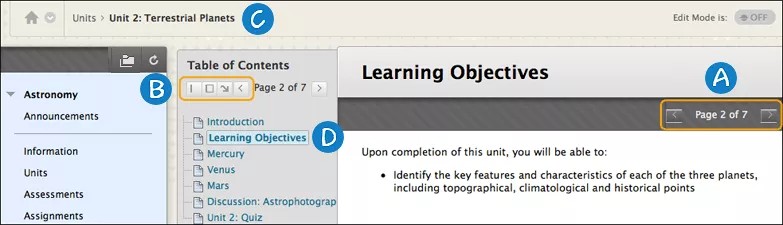
Use as setas para passar pelo conteúdo em sequência.
O índice exibe os itens que foram adicionados ao módulo de aprendizado. Use os ícones para mover para a parte superior, expandir, recolher ou remover o índice da visualização.
Use os caminhos para navegar pelas áreas do curso que você visitou anteriormente.
A página de conteúdo atual aparecerá destacada no índice e as páginas disponíveis terão links.
Adicione pastas aos módulos de aprendizagem
Você pode adicionar pastas a um módulo de aprendizagem para organizar o conteúdo do índice.
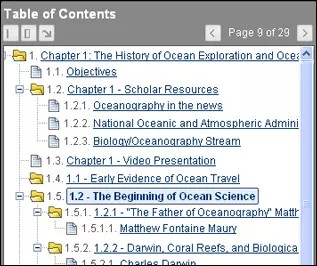
Cada pasta em si é uma página no módulo de aprendizado. Você pode fornecer uma descrição da pasta para que a página não seja exibida em branco para os alunos que navegam pelo módulo de aprendizado.
Você também pode aninhar pastas para exibir vários níveis de conteúdo. É importante lembrar que os alunos precisam navegar pelo conteúdo na ordem se você definir que o conteúdo deve ser visto em sequência. Os alunos precisam navegar por cada pasta, por todas as pastas aninhadas e pelo conteúdo dentro dessas pastas antes de poder acessar o próximo item.
Quando os itens do índice são ocultados, todos os itens aninhados também o são. Por exemplo: se uma pasta for ocultada, nenhuma parte do seu conteúdo estará visível.
A imagem mostra como as pastas aninhadas aparecem para os Aluno no índice.
ORIGINAL Criar planos de Lição
Note
Esta documentação foi traduzida utilizando tradução automática assistida por IA. As traduções são fornecidas "no estado em que se encontram", sem qualquer garantia quanto à sua precisão. A versão em inglês deste conteúdo é a fonte oficial e de referência.
Ofereça aos alunos as informações que eles precisam para entender o propósito da lição.
O plano de lição é uma pasta de conteúdo que pode conter os perfis de aula, objetivos educacionais e itens de conteúdo que os alunos precisam para concluir uma lição.
Você pode adicionar informações para que os alunos as vejam juntamente com o conteúdo, ajudando-os a compreender os objetivos e os resultados de aprendizado pretendidos.
Por exemplo: você pode incluir como o conhecimento dos alunos será mensurado, os materiais necessários e o que eles deverão aprender após a lição. Quanto mais informações os alunos tiverem no início da lição, mais preparados estarão para o conteúdo a seguir.
Como as lições aparecem para os Alunos em uma área de conteúdo?
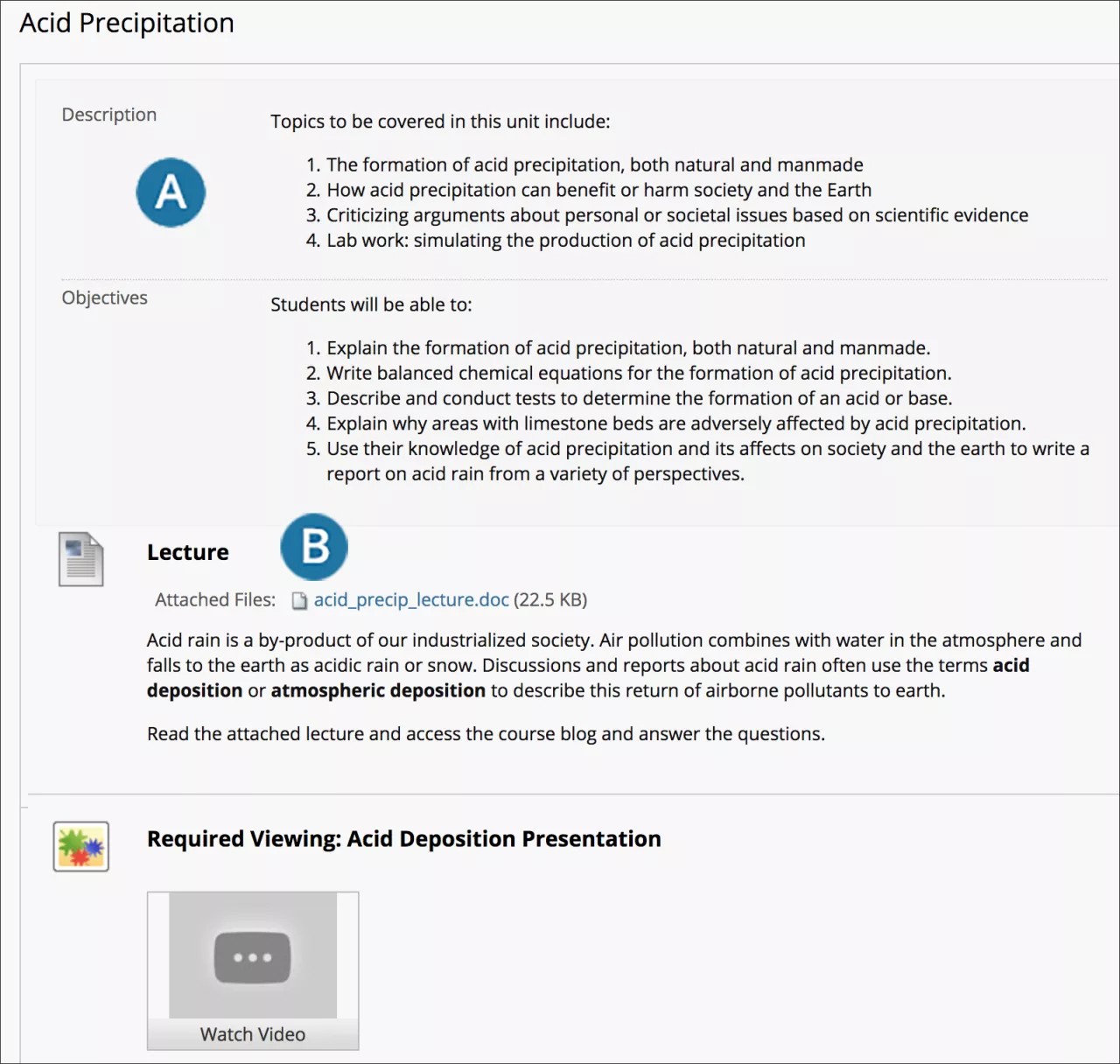
O perfil da aula e os objetivos de instrução são exibidos na parte superior da página.
O conteúdo é exibido na parte inferior da página.
Criar um plano de lição
Os perfis da aula podem ser tornados disponíveis para os alunos ou utilizados apenas como ferramenta de planejamento. A ferramenta perfil da aula é ativada por padrão, mas quem controla a sua disponibilidade é a instituição.
Dica
Certifique-se de que o Modo de edição esteja ativado para que você possa acessar todas as funções de instrutor.
Geralmente, você cria planos de lição em uma área de conteúdo, mas também pode criá-los em pastas. Selecione Criar conteúdo para acessar o menu e, em seguida, selecione Plano de lição. Digite um nome, uma descrição opcional e selecione as opções apropriadas para as datas de disponibilização, acompanhamento e de exibição. As datas de exibição não afetam a disponibilidade do plano, apenas quando ele será exibido.
Os perfis da aula podem ser criados em duas etapas, conforme as duas guias que aparecem na página Criar plano de lição:
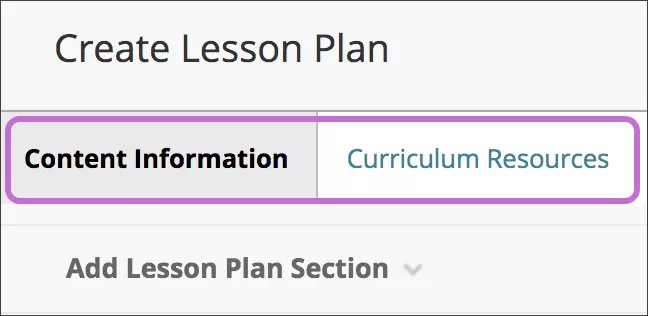
Informações de conteúdo: Adicione informações gerais sobre você e os objetivos. Essas informações aparecerão na parte superior do plano de lição em uma caixa cinza, onde os alunos poderão acessar o plano.
Recursos do currículo: adicione itens de conteúdo. É possível criar todos os tipos de conteúdo em um perfil da aula assim como na área de conteúdo, módulo de aprendizado ou pasta. É possível adicionar itens de conteúdo, como anexos de arquivos, links para sites, testes, exercícios e multimídia.
Editar elementos padrão
Depois de digitar um nome e uma descrição opcional, você pode adicionar informações para os elementos padrão: Nível de instrução, Instrutor, Objetivos e Área de assunto.
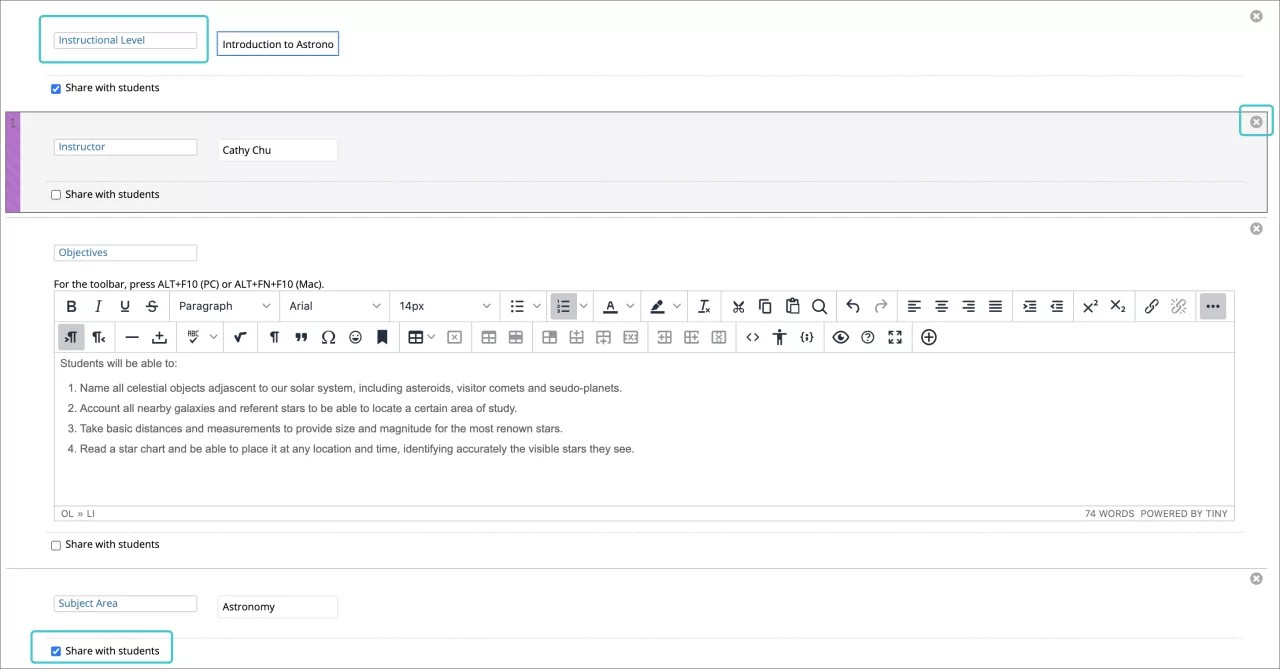
Selecione um título de elemento para editá-lo. Selecione X para excluir um elemento. Você pode arrastar e soltar um elemento em um novo local.
Marque a caixa de seleção Compartilhar com os alunos em cada elemento que você deseja que apareça no plano de lição quando os alunos o visualizam. Caso não sejam adicionadas informações a um elemento padrão, ele não aparecerá no plano de lição e não precisará ser excluído. Desmarque a caixa de seleção ao lado de Compartilhar com os alunos caso as informações sejam somente para você.
Adicionar novos elementos
Você pode adicionar novos elementos para descrever sua aula. Na guia Informações de conteúdo, selecione Adicionar seção do plano da lição para acessar o menu e selecionar um elemento. O novo elemento é adicionado à parte inferior da lista na página Criar plano de lição. Você pode arrastar o elemento para um novo local.
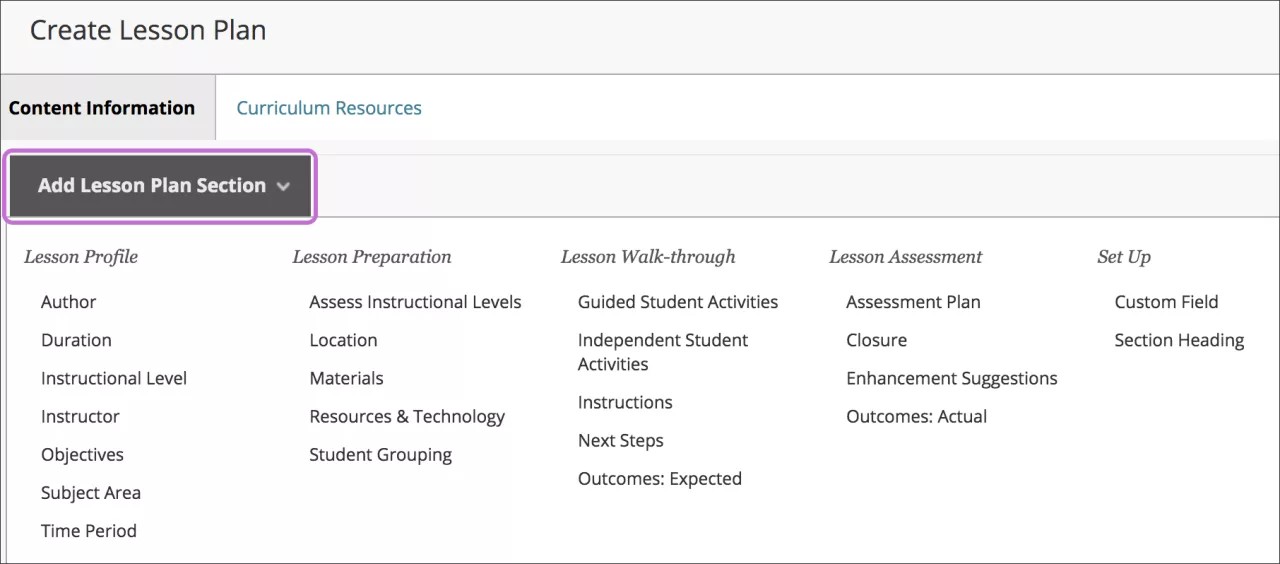
Selecione Salvar e sair para sair do plano de lição. Você pode editar o plano de lição mais tarde para criar itens de conteúdo.
-OU-
Selecione Salvar e continuar para exibir a guia Recursos do currículo e criar conteúdo agora.
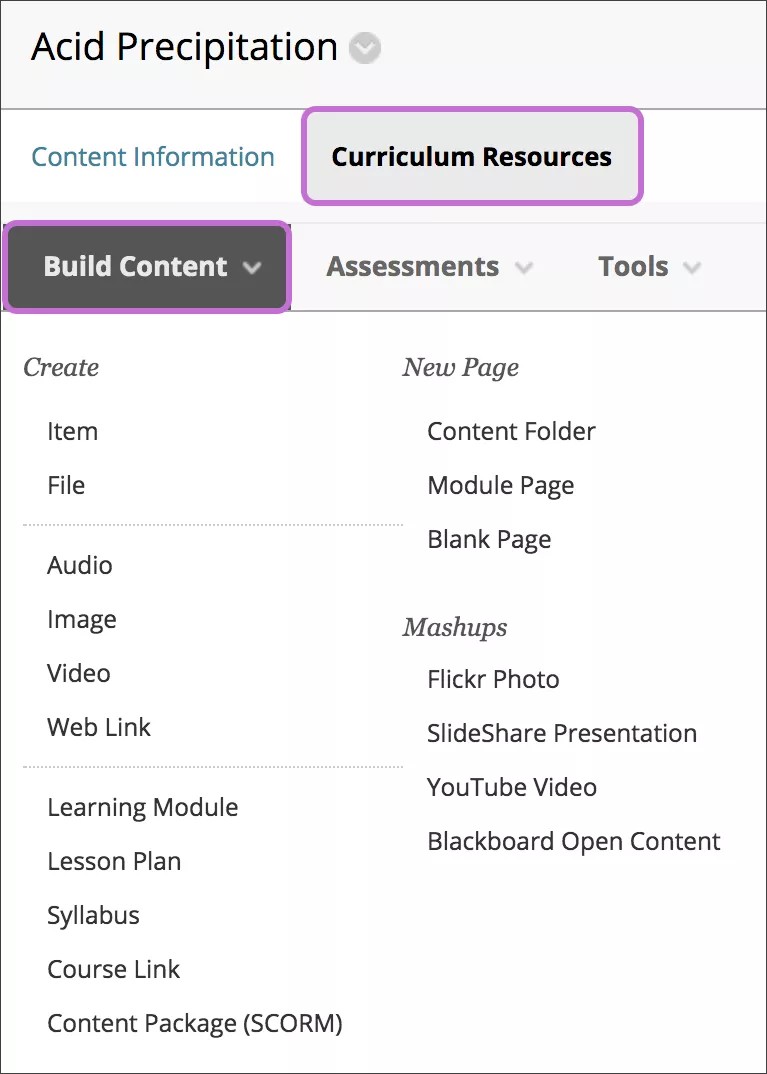
Visão de um instrutor do plano de lição
Selecione o título do plano de lição para acessar o conteúdo.
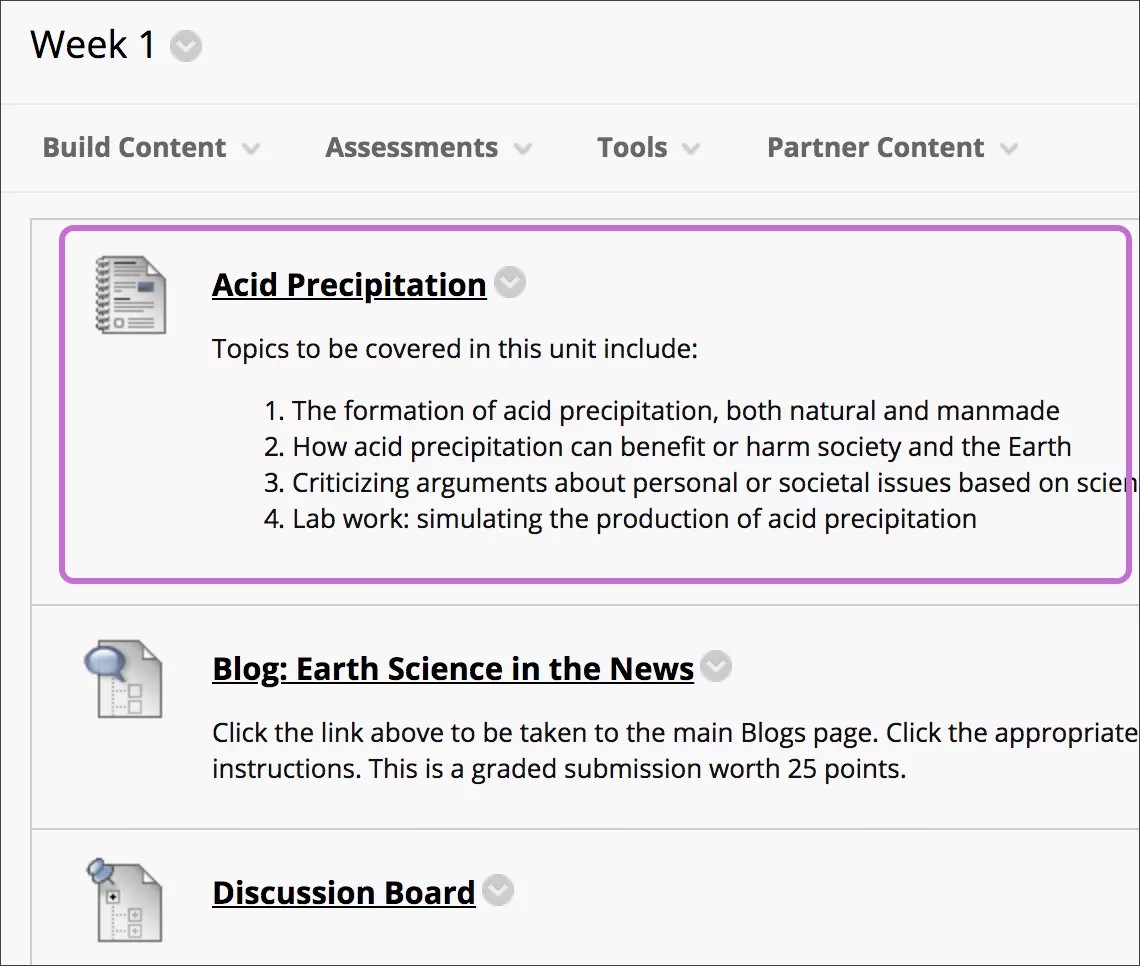
Você pode alterar a ordem dos itens usando a função "arrastar e soltar" ou a ferramenta de reordenação acessível do teclado.