ORIGINAL Relatórios do curso
Note
Esta documentação foi traduzida utilizando tradução automática assistida por IA. As traduções são fornecidas "no estado em que se encontram", sem qualquer garantia quanto à sua precisão. A versão em inglês deste conteúdo é a fonte oficial e de referência.
Você pode executar diversos tipos de relatórios do curso para visualizar informações sobre uso e atividades no curso. Você pode ver resumos da utilização do curso, incluindo quais áreas do curso são usadas com mais frequência e padrões de acesso ao curso de alunos específicos.
Os dados de relatórios são atualizados automaticamente a cada 4 horas para todos os relatórios, exceto relatórios de atividade. Os dados das atividades são atualizados diariamente à meia-noite. Sua instituição pode atualizar os dados do relatório manualmente, se necessário.
Sobre os tipos de relatórios do curso
Você pode pesquisar na lista de relatórios por palavras-chave nos nomes ou nas descrições para encontrar o relatório que gera as informações que você precisa.
Toda Atividade do Usuário nas Áreas de Conteúdo exibe um resumo de toda a atividade dos usuários nas áreas de conteúdo de um curso. Use esse relatório para determinar quais alunos estão ativos no seu curso e quais áreas de conteúdo eles usam.
Visão Geral da Atividade do Curso mostra a atividade geral em um único curso, ordenada por aluno e data. Os dados incluem os tempos total e médio gastos por aluno ativo e a quantidade total e o tipo de atividade que cada aluno teve no curso. Ou então, você pode filtrar o relatório por um ou mais grupos. Somente os alunos que forem membros dos grupos selecionados serão incluídos nos resultados do relatório.
Relatório de Cobertura do Curso exibe dados sobre itens do curso que foram alinhados aas metas.
Desempenho do Campo mostra como um único campo se sai em relação a um conjunto selecionado de metas.
Resumo Geral da Atividade dos Usuários mostra a atividade dos usuários em todas as áreas do seu curso, bem como datas, horários e dias da semana. Use esse relatório para visualizar o acesso pelo aluno e a frequência com a qual as ferramentas do curso são usadas.
Relatório de Participação do Usuário de Curso Único mostra o número de envios de usuários no seu curso para exercícios, provas, discussões, blogs e periódicos no prazo escolhido. Você não precisa avaliar um item para que os dados sejam incluídos no relatório. Os dados são fornecidos em uma planilha Microsoft® Excel® (XLS).
Nota
Se nenhuma atividade existir para um tipo de item, nenhuma coluna será exibida. Se nenhum usuário enviou um exercício no período de tempo escolhido, nenhuma coluna de exercício será exibida na planilha.
Visão Geral do aluno para Curso Único mostra a atividade individual de um aluno no seu curso, ordenada por data. Os dados incluem o tempo geral total gasto por um aluno no seu curso. Você pode ver informações detalhadas sobre a atividade de um aluno, como quais itens e áreas de conteúdo um aluno acessou, e o tempo gasto em cada um. Use esse relatório para verificar a atividade no curso de um aluno específico.
Atividade do Usuário em Fóruns exibe um resumo da atividade dos usuários nos fóruns de discussão do seu curso.
Atividade do Usuário em Grupos exibe um resumo da atividade dos usuários em grupos para o seu curso.
Nota
Outros relatórios podem estar disponíveis. Para obter ajuda, entre em contato com sua instituição.
Produzir relatórios de curso
Nota
Desabilite o bloqueador de pop-up, se ele estiver habilitado.
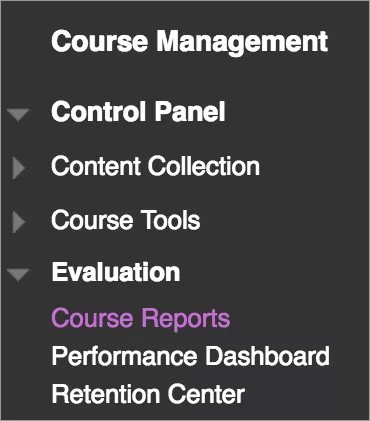
No Painel de Controle, expanda a seção Avaliação e clique em Relatórios de Curso.
Na página de Relatórios de Curso, acesse o menu de um relatório e clique em Correr.
Na página Relatórios de Execução, clique em a Especificações de Relatório. As opções variam:
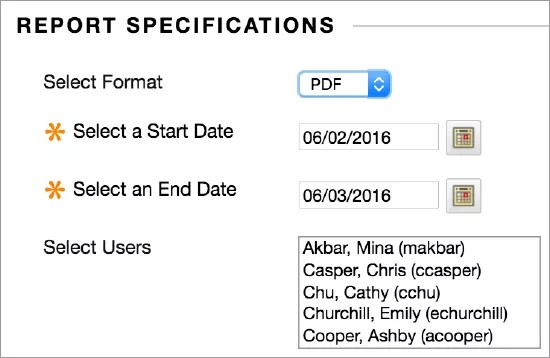
Clique em Formatar: Escolha um formato de saída no menu. Os formatos válidos são PDF, HTML, Excel ou Word. Os gráficos não são exibidos no formato Excel.
Nota
Os dados do Relatório de Participação do Usuário do Curso Único são fornecidos apenas em formato de planilha Excel (XLS).
Clique em uma Data de Início e Clique em uma Data de Término: Para relatórios que abrangem um período de tempo específico, clique em as datas de início e término do relatório.
Nota
Para incluir dados da data de hoje, clique em amanhã como a data de término. As estatísticas são retornadas com base em um dia que começa à meia-noite e termina às 23h59. As estatísticas para o presente não serão precisas até o minuto do pedido. Há um pequeno atraso devido ao tempo necessário para que o banco de dados registre a atividade. Se os dados que você quer não estiverem no relatório, aguarde alguns instantes e execute o relatório novamente. Tenha em mente que, para alguns relatórios, esse tempo de espera pode ser de até 4 horas ou até mesmo da noite para o dia, conforme o relatório.
Clique nos alunos: Para rodar um relatório sobre um único aluno, clique em o nome do aluno no menu.
Clique em Usuários: Clique em um ou mais usuários para o relatório. No Windows, para selecionar vários usuários em uma lista, pressione a tecla Shift e clique no primeiro e no último usuários. Para selecionar usuários fora de sequência, pressione a tecla Ctrl e clique em cada usuário pretendido. Em um Mac, pressione a tecla COMMAND em vez de CTRL.
Faixa média e Nível de Desempenho Alvo: Exigidos para relatórios de desempenho do curso. Você pode definir esses relatórios para Mostrar Alunos Indisponíveis e/ou Mostrar Metas Desalinhados.
Clique no Conjunto de Metas e Tipos de Metas. Se o Conjunto de Metas for exibido como Nenhum, confirme que o conteúdo do curso está alinhado com as metas. Se o conteúdo estiver alinhado à uma meta, talvez seja necessário entrar em contato com o administrador do sistema para atualizar os dados do relatório.
Clique em Enviar. Se um relatório do curso incluir um grande número de usuários, talvez seja necessário aguardar vários minutos ou mais para que ele seja gerado. Os formatos PDF e HTML abrem diretamente em uma nova janela. Excel e Word solicitam que você salve o arquivo antes. Para imprimir relatórios, use a função "imprimir" na janela do aplicativo em que o relatório foi aberto.
Depois da execução do relatório, você pode realizar estas tarefas:
Salvar na Coleção de Conteúdo: Se sua instituição tiver acesso aos recursos de gerenciamento de conteúdo, você pode salvar o relatório em uma pasta na Coleção de Conteúdo.
Baixar o Relatório: Salve o relatório no seu computador.
Execute um Novo Relatório: Volte à página de Execução de Relatórios para rodar o relatório novamente com critérios diferentes.
Clique em OK quando terminar.
Visitas do sistema
Quando você visualiza relatórios que incluem estatísticas de acertos ou acessos, um resultado é monitorado toda vez que uma solicitação é enviada ao Blackboard. Por exemplo, ao acompanhar o uso do grupo de discussão, você pode ver as seguintes informações:
Um aluno acessa o fórum de discussão (1 ocorrência).
Um aluno seleciona um fórum (total de 2 ocorrências).
Um aluno seleciona uma mensagem para ler (total de 3 ocorrências).