Arquivos do OneDrive
Note
Esta documentação foi traduzida utilizando tradução automática assistida por IA. As traduções são fornecidas "no estado em que se encontram", sem qualquer garantia quanto à sua precisão. A versão em inglês deste conteúdo é a fonte oficial e de referência.
Criar documento em nuvem incorporado
Importante
Para você começar a usar o OneDrive, seu administrador já deve ter registrado a ferramenta LTI do OneDrive Blackboard LMS no Painel do Administrador.
A integração LTI para OneDrive está disponível para você em Blackboard LMS. Se habilitado, esse novo fluxo de trabalho intuitivo permitirá que você adicione arquivos do OneDrive a:
Área de conteúdo do seu curso
Módulos de aprendizagem
Pastas
Talvez seja necessário fazer login em uma conta Microsoft para ver e selecionar arquivos. Depois de adicionar o arquivo do OneDrive, você pode renomeá-lo no curso. Você também pode definir a visibilidade do aluno.
Como adicionar arquivos do OneDrive no seu curso
Na página Conteúdo do curso, clique no menu sinal de adição e depois a opção Criar. O painel Criar item é aberto. Selecione Documento de Nuvem incorporado.
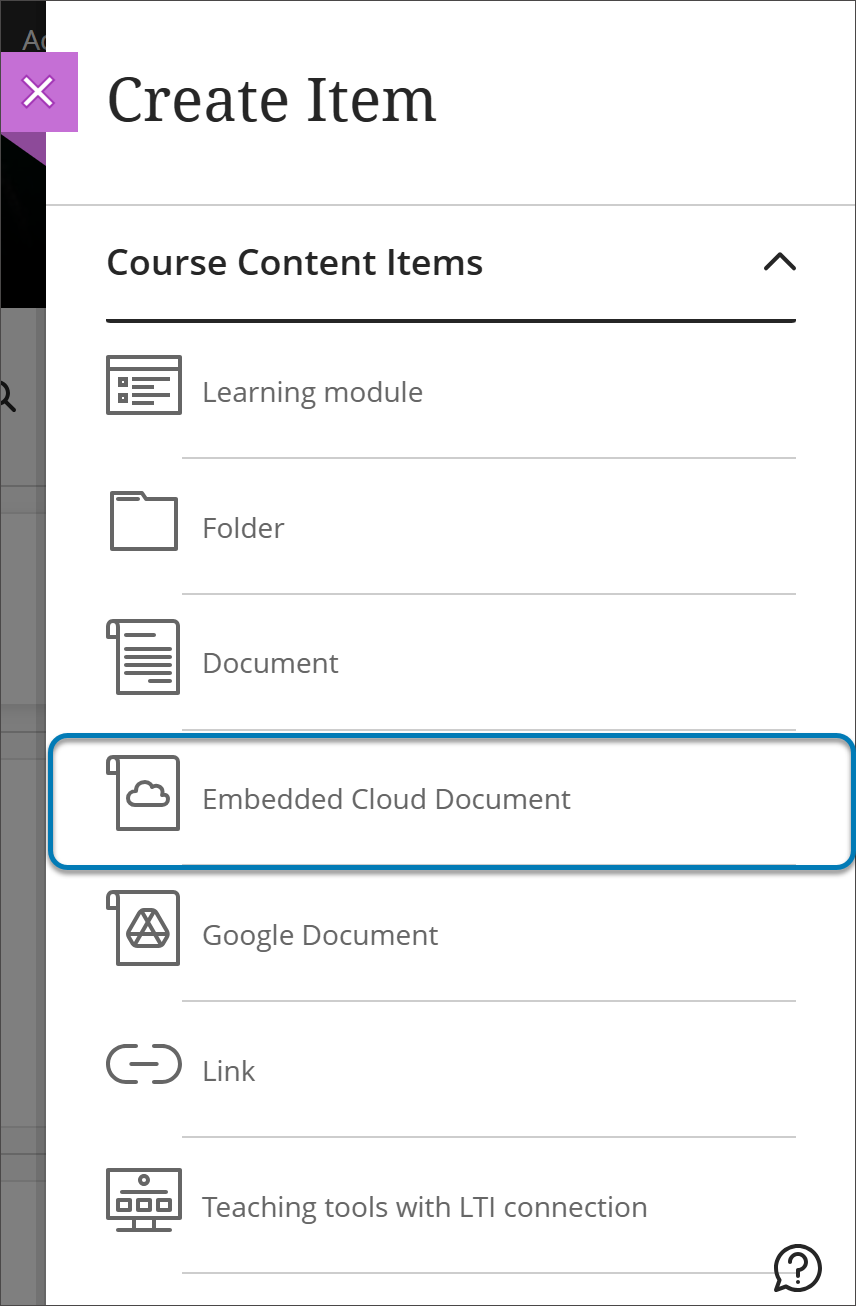
Se você ainda não se inscreveu na Microsoft, talvez seja necessário fazer isso para continuar. Use suas contas Microsoft regulares e siga as instruções fornecidas.
Assim que você fizer logon, verá seu espaço no OneDrive, onde poderá selecionar o arquivo que você gostaria de adicionar ao curso.
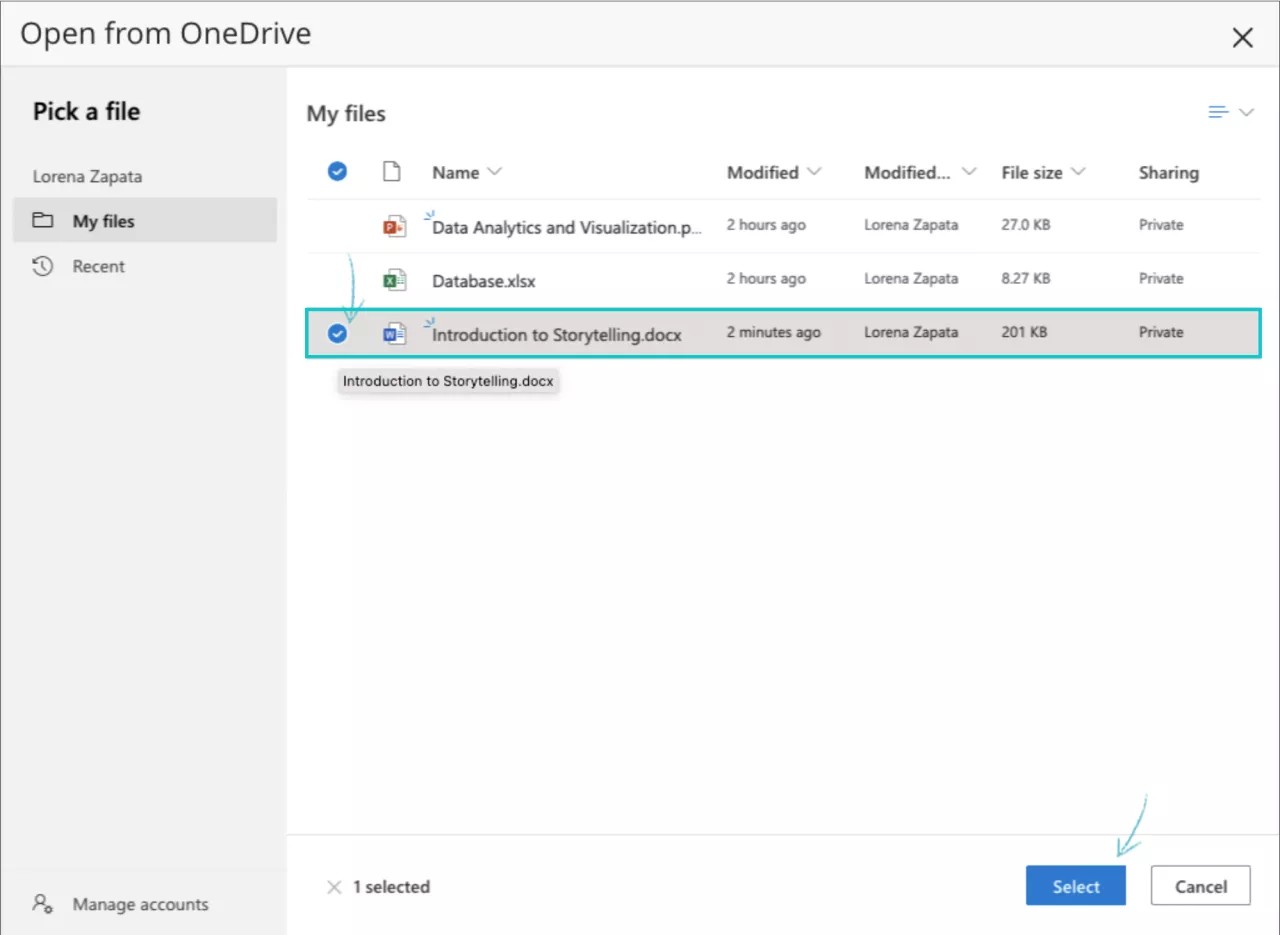
O arquivo será exibido na página do curso como um novo conteúdo. Você pode começar a usá-lo. Para alterar o nome do arquivo e definir a visibilidade, selecione-o na lista Conteúdo do curso:
Depois de alterar o título e a visibilidade, você pode modificar o conteúdo do arquivo clicando na opção Tela cheia localizada no canto inferior direito da tela:
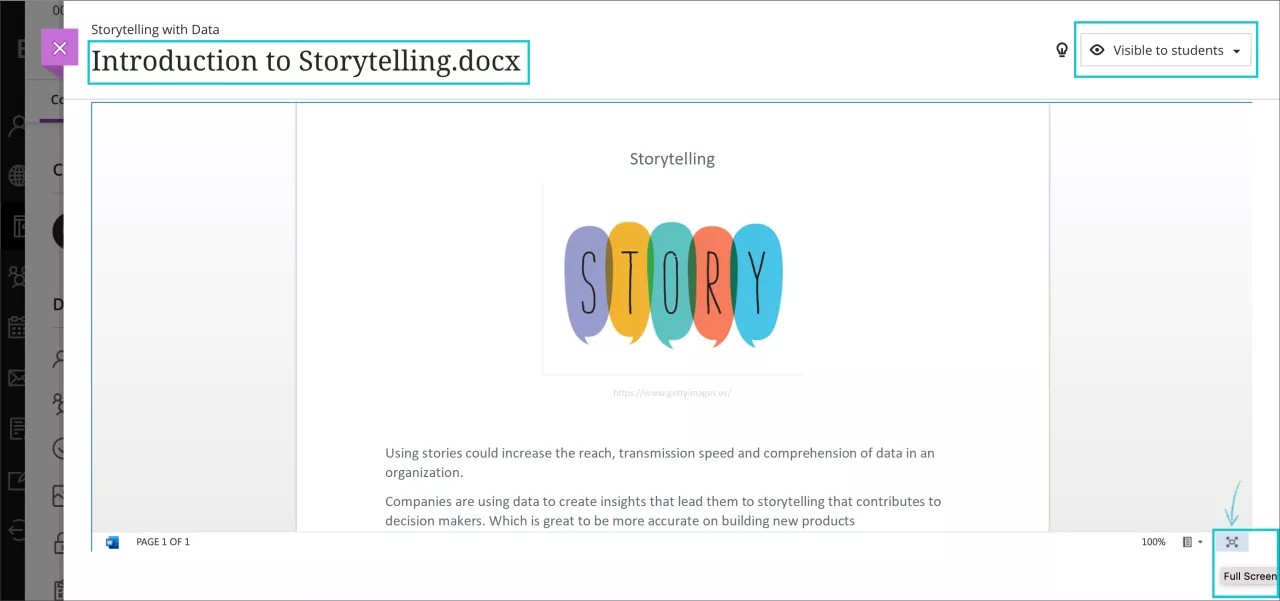
Você pode editar o arquivo conforme desejado:
Nota
Seus alunos terão uma visualização somente leitura do arquivo no curso.
Outras opções de LTI existentes no curso permanecem inalteradas: Content Market, Books and Tools e o Rich Text Editor.
Criar uma colaboração na nuvem
Importante
Para começar a usar o OneDrive, seu administrador já deve ter registrado a ferramenta LTI do OneDrive no Painel do administrador.
Os documentos colaborativos oferecem aos alunos oportunidades de interagir uns com os outros, bem como com o conteúdo do curso. Como instrutor, você pode criar documentos colaborativos do Microsoft OneDrive de dentro do Ultra.
Os tipos de arquivo compatíveis para novos documentos são:
Microsoft Word
Microsoft Excel
Microsoft PowerPoint
Na página Conteúdo do curso, clique no menu sinal de adição e depois a opção Criar. O painel Criar item é aberto. Selecione Colaboração na nuvem.
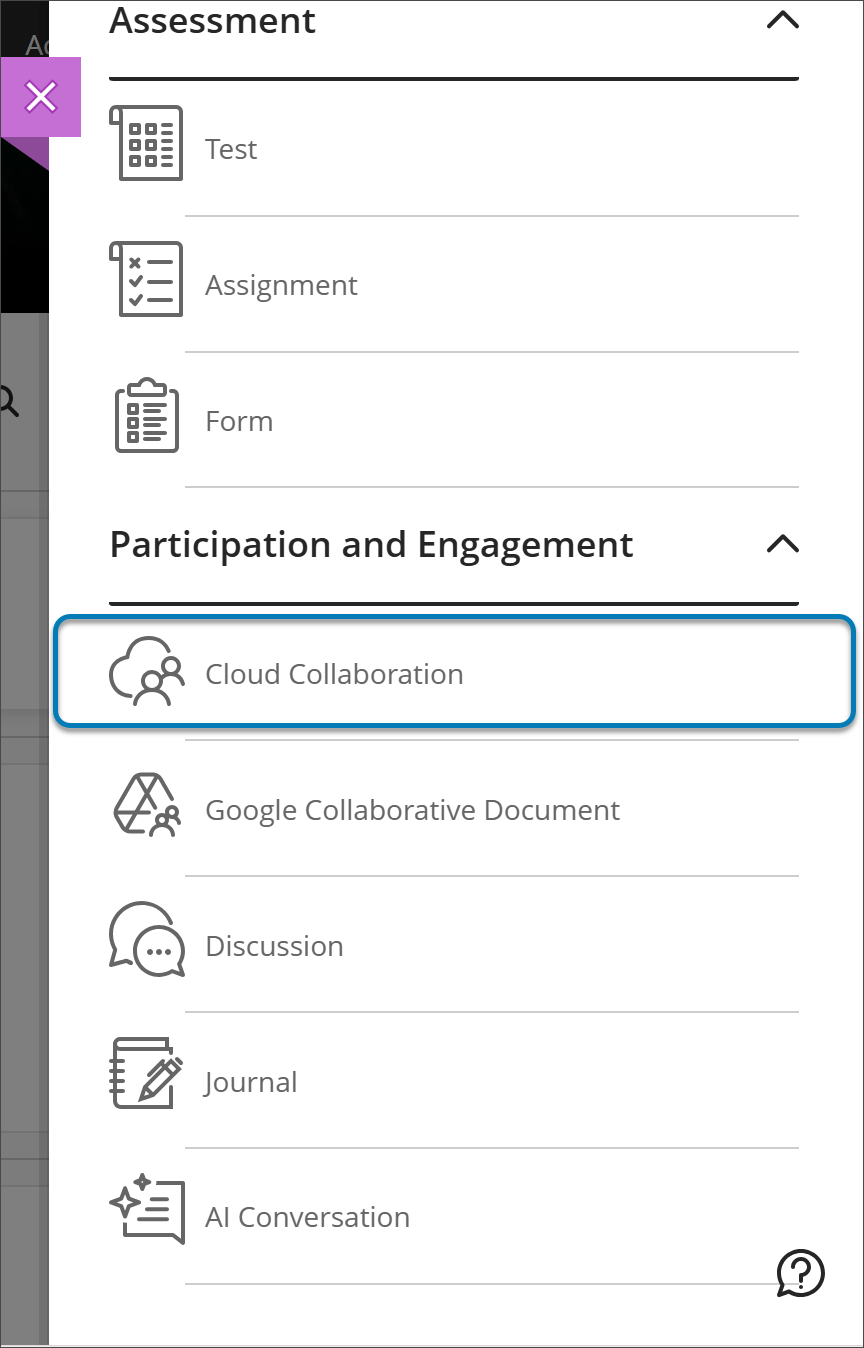 |
Importante
Talvez seja necessário fazer login na conta da Microsoft para continuar.
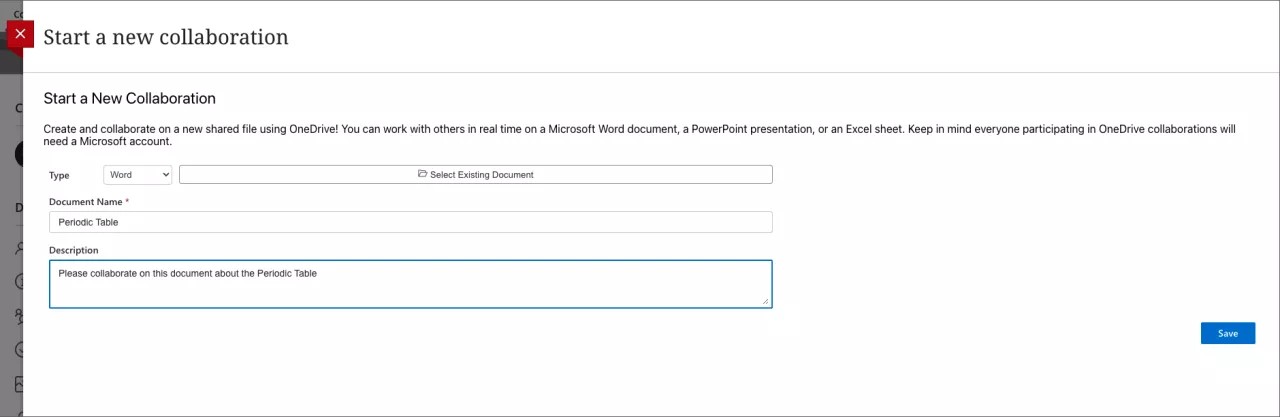
Um novo painel é aberto e você pode iniciar um novo documento colaborativo. Selecione o tipo de arquivo que deseja criar ou selecione um documento existente para começar com ele como modelo. Em seguida, você pode adicionar um nome para o novo documento e uma descrição para orientar o exercício dos alunos.
Para documentos colaborativos, quando você atribuir um aluno como colaborador, ele verá um botão Editar. O aluno pode selecionar Editar para começar a colaborar no arquivo. Ele precisa fazer login em uma conta da Microsoft para editar o documento.
Importante
Todos os arquivos existentes vinculados ao OneDrive permanecem inalterados. Esses arquivos permanecerão somente para leitura.