Objetivos ORIGINAIS
Note
Esta documentação foi traduzida utilizando tradução automática assistida por IA. As traduções são fornecidas "no estado em que se encontram", sem qualquer garantia quanto à sua precisão. A versão em inglês deste conteúdo é a fonte oficial e de referência.
As instituições podem mostrar que suas disciplinas e planos curriculares são eficazes, com alinhamento de metas ao conteúdo e às atividades do curso. O processo consiste em três etapas:
Sua instituição ativa a ferramenta metas e importa ou cria metas. Os instrutores não podem criar metas.
Os instrutores alinham o conteúdo do curso a uma ou várias metas. Na visualização do curso Original, os tipos de conteúdo incluem fóruns de discussão e linhas de discussão, blogs, diários, testes e questões individuais, exercícios e colunas do Centro de Notas.
Na visualização original do curso, instrutores e administradores executam os relatórios do curso para examinar como o conteúdo do curso corresponde aos objetivos da instituição e como está o desempenho dos alunos com relação a esses objetivos.
Objetivos para escolas de ensino fundamental e médio
Para escolas de ensino primário e secundário nos Estados Unidos, os administradores podem importar metas de aprendizagem dos 50 estados e de Washington, D.C. Você pode alinhar o conteúdo do curso a essas metas e gerar relatórios do curso. Os relatórios mostram onde o conteúdo do curso não cobre as metas, para que seja possível fazer ajustes no currículo.
Metas para instituição com avaliação de resultados
As instituições que têm acesso aos recursos de avaliação de resultado podem usar as metas em um nível ainda mais amplo. As instituições podem coletar provas do desempenho do aluno com relação às metas. Por exemplo, as instituições podem coletar provas de cursos a fim de oferecer suporte às atividades de credenciamento e avaliar o sucesso de um programa. As instituições também podem encontrar áreas nas quais um programa precisa melhorar.
Assista a um vídeo sobre como alinhar o conteúdo às metas
O vídeo narrado a seguir contém uma representação visual e auditiva de algumas das informações incluídas nesta página. Para uma descrição detalhada do que é retratado no vídeo, abra o vídeo no YouTube, navegue até Mais ações e clique em Abrir transcrição.
Alinhe o conteúdo às metas
Após os administradores criarem as metas, você poderá alinhar o conteúdo às metas. Você também pode alinhar todo um contêiner, como uma pasta ou plano de lição, ou um ou mais itens de conteúdo.
Nota
Se estiver ativada, lembre-se de desativar o bloqueador de pop-up para Blackboard para que você possa acessar a janela Descobrir metas.
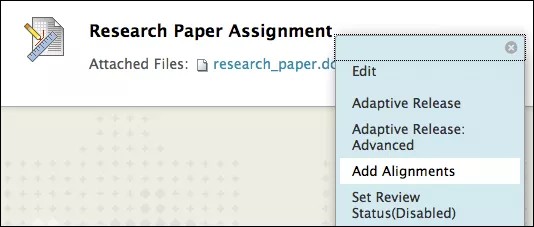
No menu de um item, selecione Adicionar alinhamentos. É exibida a janela Descobrir metas.
No painel Pesquisar critérios, expanda as seções de critérios e selecione critérios específicos:
Fonte: Apenas uma fonte pode ser incluída de cada vez. Mostra onde a meta está armazenada.
Tipo de conjunto de metas
Conjunto de metas: A ramificação de aprendizagem ou assunto da meta.
Categoria
Tipo de meta: a classificação da meta, como Padrão.
Ou use a caixa Pesquisar resultados atuais para digitar uma frase, uma palavra ou parte de uma palavra para encontrar as metas correspondentes.
São exibidas as metas que correspondem aos critérios. Selecione nas caixas de seleção as metas que deseja adicionar. As metas são exibidas na área Metas definidas na parte inferior da tela. Você pode expandir a área para exibir suas lista de metas. Clique no X vermelho ao lado de uma meta para excluí-la. A meta é excluída da coleção, mas não do sistema.
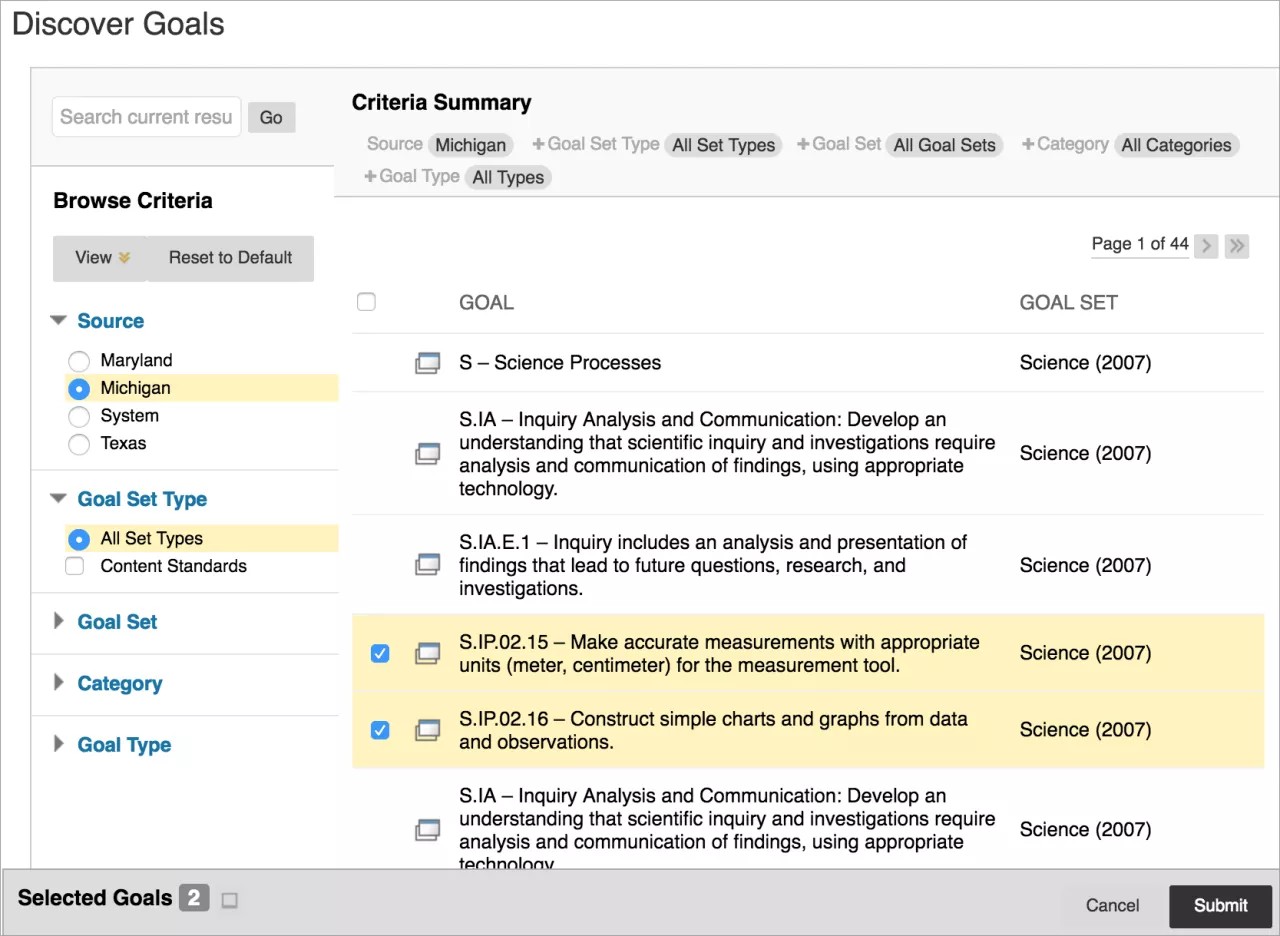
Clique em Enviar.
As metas selecionadas aparecem com o item de conteúdo. Você pode tornar as metas visíveis aos alunos com o ícone Visibilidade do aluno. Selecione o ícone do Remover alinhamento para remover uma meta.
Sobre fóruns e linhas de discussão
Você pode alinhar as metas aos fóruns e linhas de discussão. As opções dependem da opção de avaliação escolhida no momento da criação do fórum.
Sem avaliação no fórum: Alinhe fóruns ou threads.
Nota Fórum: defina os alinhamentos do fórum automaticamente e não será possível alterá-los. As opções de alinhamentos ficam na cor cinza.
Nota Threads: Defina para alinhamentos de rosca automaticamente e você não pode alterá-lo. As opções de alinhamentos ficam na cor cinza.
A próxima etapa é acessar o fórum ou a linha de discussão e adicionar alinhamentos.
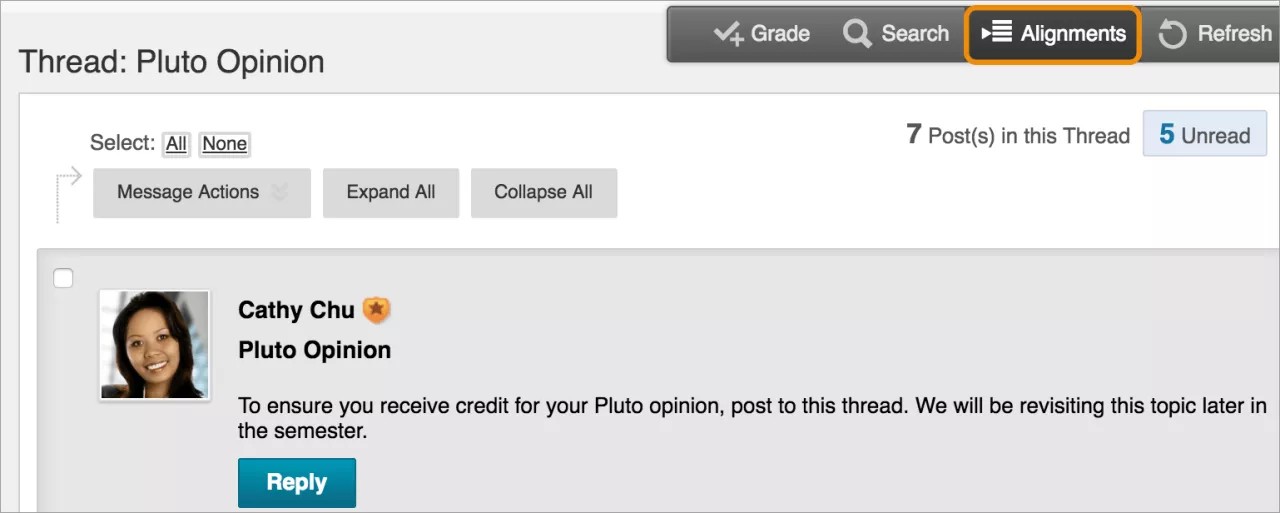
Para linhas de discussão, a opção Alinhamentos aparece no menu na parte superior da página quando você passa o ponteiro sobre ela.
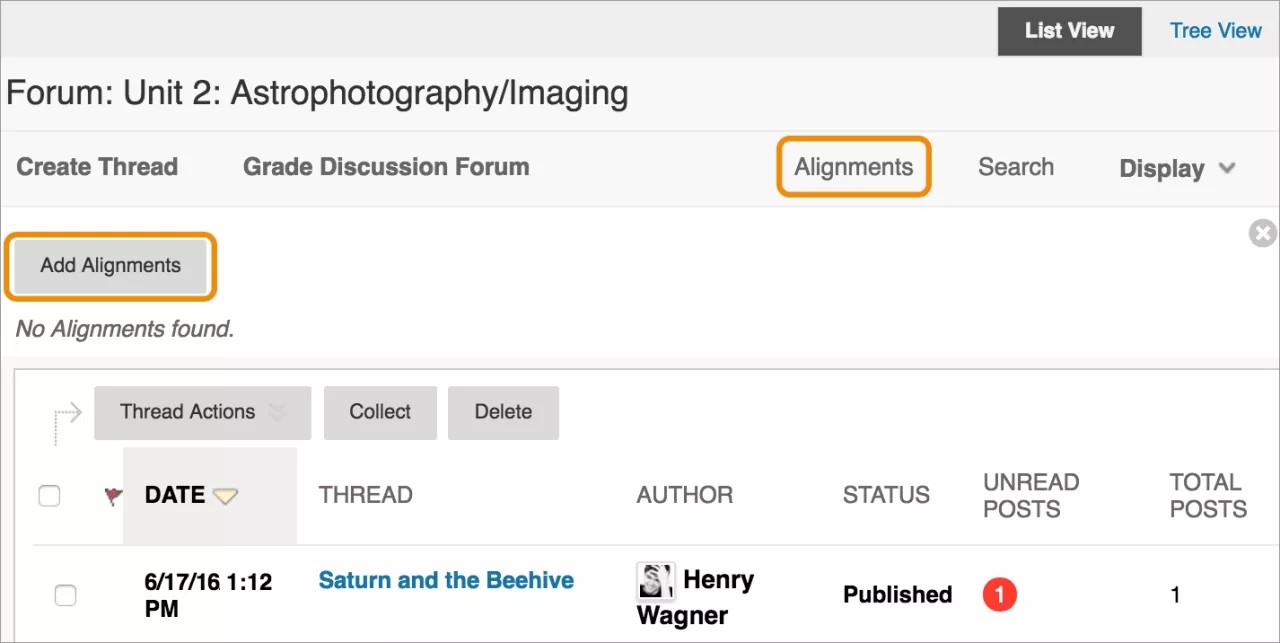
Para fóruns, selecione Alinhamentos na parte superior da página e selecione Adicionar alinhamentos.
Sobre blogs, diários e wikis
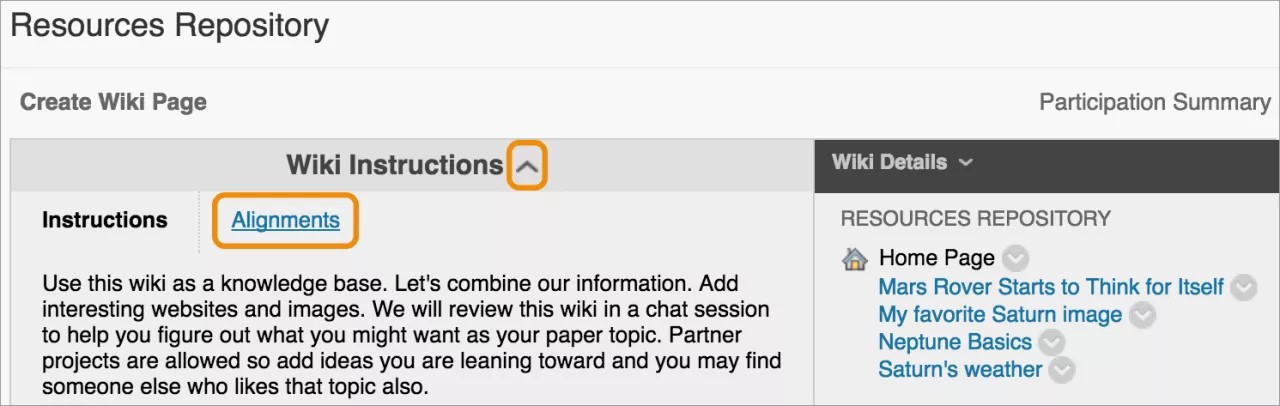
Acesse um blog, diário ou wiki. Expanda as instruções, selecione Alinhamentos e selecione Adicionar alinhamentos.
Sobre o Centro de Notas
Você pode alinhar metas a uma coluna do Centro de Notas. Acesse o menu de uma coluna e selecione Exibir e adicionar alinhamentos. Na janela pop-up, selecione Adicionar alinhamentos.
Exibir o alinhamento de uma pergunta de teste às metas
No Centro de Notas, você pode visualizar as metas alinhadas a perguntas de teste individuais. Acesse o menu da coluna do teste e selecione Estatística de tentativas.
Na página Estatísticas do teste, a meta ou metas alinhadas a cada pergunta de teste são exibidas na seçãoMetas ativas.
Exibir relatórios sobre a cobertura das metas
Instrutores podem executar dois relatórios sobre metas em um único curso: No Painel de Controle, abra a seção Avaliação e selecione Relatórios de curso.
O Relatório de cobertura do curso apresenta os dados sobre até que ponto o conteúdo de um curso cobre as metas e onde existem lacunas.
O Relatório de desempenho do curso permite configurar os valores aceitáveis da meta de desempenho e os intervalos para as metas. O relatório compara o trabalho dos alunos alinhado àquelas avaliações de metas ao valor pretendido.
Os administradores do Blackboard podem executar relatórios sobre a cobertura da meta em todos os cursos do sistema.
Os dados do relatório de metas são automaticamente atualizados a cada 20 minutos. Sua instituição pode atualizar os dados do relatório manualmente, se necessário.
Dados do relatório de metas
Todos os relatórios de metais são salvos em HTML por padrão e são abertos em uma nova janela. Você pode detalhar os dados de suporte. No Relatório de detalhes da cobertura do curso, use estas áreas para acessar os dados.
Área do relatório | Relatório de dados de suporte |
|---|---|
Barras de comparação de metas | |
Não utilizado | Uma lista de metas que não são utilizadas |
Coberto | Uma lista de metas que são cobertas e os tipos de conteúdo alinhados. |
Não coberto | Uma lista das metas que não estão cobertas |
Números das colunas de metas | |
Não utilizado | Uma lista de metas que não são utilizadas |
Coberto | Uma lista de metas que são cobertas e os tipos de conteúdo alinhados. |
Não coberto | Uma lista das metas que não estão cobertas |
Coluna Nome do conjunto de metas | |
Nome do conjunto de metas | Visão geral da cobertura do nome do conjunto de metas |
Coluna Nível de aprendizagem | |
Nome do Nível de aprendizagem | Detalhes da cobertura do nível de aprendizagem |
Coluna de cursos | |
Nome do curso | Relatório de cobertura do curso |
O nome de uma meta | Detalhes da área de alcance das metas |