ORIGINAL Regras para liberação de conteúdo
Note
Esta documentação foi traduzida utilizando tradução automática assistida por IA. As traduções são fornecidas "no estado em que se encontram", sem qualquer garantia quanto à sua precisão. A versão em inglês deste conteúdo é a fonte oficial e de referência.
A sua instituição controla a disponibilidade da ferramenta de versão adaptável. Se sua instituição desabilitar a versão adaptável, todas as regras que você criou desaparecerão. Se sua instituição habilitar a ferramenta novamente, quaisquer regras de versão adaptável definidas anteriormente reaparecerão.
Dois tipos de regras
Dica
Certifique-se de que o Modo de edição esteja ATIVADO para que você possa acessar todas as funções do instrutor.
Adicionar uma regra de versão adaptável básica
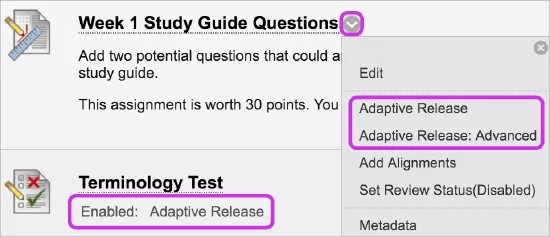
Com as regras de versão adaptável básica, você pode adicionar e editar uma regra para uma única parte do conteúdo. Esta regra única pode ter vários critérios.
Por exemplo, uma regra pode exigir que os alunos cumpram com os critérios de status de data e revisão antes de poderem abrir outro conteúdo. Já as regras de versão adaptável avançada podem ser utilizadas para adicionar várias regras a uma única parte do conteúdo.
Acesse o menu de um item e clique em Versão Adatpável.
Na página de versão adaptável, preencha uma ou mais seções, como data e associação.
Clique em Enviar.
Adicionar uma regra de versão adaptável avançada
Com a versão adaptável avançada, você pode adicionar várias regras a um único item de conteúdo. Se você criar várias regras, o conteúdo ficará visível ao aluno quando uma das regras for cumprida. Você pode adicionar vários critérios a cada regra.
Por exemplo: uma determinada regra permite que os membros do Grupo A com pontuação acima de 85 em um determinado teste possam visualizar o item de conteúdo. Outra regra do mesmo item permite que os membros do Grupo B visualizem o mesmo item de conteúdo somente após uma data específica.
As regras que não podem ser cumpridas por nenhum aluno são identificadas, pois não fornecerão acesso ao item de conteúdo especificado.
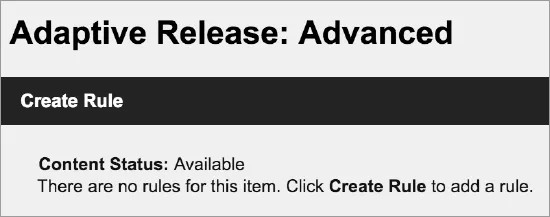
Acesse o menu de um item e clique em versão adaptável: Advanced.
Na página Versão Adatpável: Advanced, clique em Criar Regra.
Na página Adicionar Regra, digite um nome para a regra e clique em Enviar.
Clique em Criar Critérios e clique em data, nota ou membro, e forneça os critérios. Clique em Enviar.
Clique em Status da Avaliação para adicioná-lo à regra de versão adaptável avançada. Pesquise e clique em o item que os alunos precisam revisar antes da liberação do conteúdo.
Repita as etapas 6 e 7 para adicionar vários critérios a um determinado item.
Como editar ou excluir uma regra de versão adaptável
Para editar os critérios ou excluir uma regra básica, acesse o menu do item e clique em versão adaptável.
Por exemplo, você pode alterar o intervalo de datas para uma regra de data. Se alguns alunos já enviaram e você atribuiu notas, eles veem essa nota nas páginas de Minhas notas. Eles podem não ver mais o item no curso se o seu novo intervalo de datas estiver definido para o futuro.
Para regras avançadas, gerencie o nome e o critério de uma regra separadamente:
Acesse o menu de um item e clique em versão adaptável: Advanced.
Na página versão adaptável: Avançado, acesse o menu de uma regra:
Clique em Gerenciar para editar o nome da regra.
-OU-
Clique em Critérios de Edição para adicionar, editar ou excluir critérios.
-OU-
Clique em Excluir para excluir tanto as regras avançadas quanto as básicas de versão adaptável.
Copiar uma regra de versão adaptável
Você pode copiar uma regra de versão adaptável existente em vez de criar uma nova. Após copiar a regra, você pode alterar seu nome ou editá-la. Você pode copiar regras somente em um único item. Não é possível copiar uma regra de um item para outro.
Acesse o menu de um item e clique em versão adaptável: Advanced.
Na página versão adaptável: Avançado, acesse o menu de uma regra e clique em Copiar.
Uma cópia exata da regra é exibida no final da lista. A cópia terá o mesmo nome da regra original, que começará por "Cópia de".
No menu da regra copiada, clique em Editar Critérios para fazer alterações no nome ou critérios.
Visibilidade dos itens com regras de versão adaptável
Se você não criar regras de versão adaptável, o conteúdo será exibido para todos os alunos do seu curso. No entanto, você pode alterar a visibilidade de um item ou adicionar restrições de data ao criar ou editar o item.
Após definir as regras de versão adaptável de um item, a visibilidade desse item fica restrita aos alunos que cumpram aos critérios das respectivas regras.
Por exemplo, crie um item de conteúdo chamado "Introdução" em uma área de conteúdo. Nesse ponto, todos os alunos poderão ver o item. Em seguida, você cria uma regra que restringe o item aos membros do Grupo A. Agora, somente os membros do Grupo A podem ver o item; nenhum dos demais alunos do curso conseguem vê-lo.
Em seguida, você adiciona outro critério a essa regra que a restringe a membros do Grupo A que tenham recebido pelo menos 80 pontos no Teste #1. Todos os outros alunos, incluindo membros do Grupo A que tiraram menos de 80 no teste, não verão o item.
Nota
Se você criar uma regra de versão adaptável sem critérios definidos, o conteúdo será exibido para todos os alunos, mesmo que você não associe outras regras ao item. Um critério em branco permitirá que o conteúdo seja exibido para todos os alunos.
Ver disponibilidade de itens por aluno
Ao criar várias regras de versão adaptável, poderá ser difícil lembrar os alunos que têm acesso a cada parte do conteúdo. Você pode ver quais itens são exibidos para alunos específicos nas páginas do Painel de Progresso e Desempenho do Usuário.
É possível verificar se os alunos podem acessar seu conteúdo.
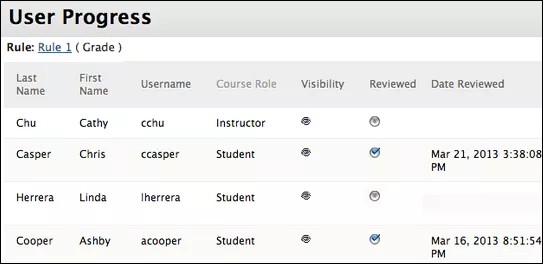
Se você tornou um item indisponível, a página de Progresso do Usuário indica que o item não está visível para os alunos. A página de Progresso do Usuário também lista regras de versão adaptável que afetam a visibilidade de um item. Se o status de revisão de um item for habilitado, é possível verificar quais alunos o revisaram e quando o fizeram.
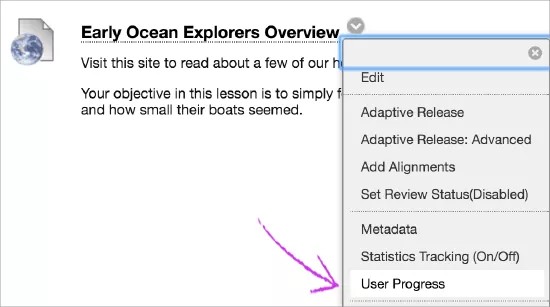
Acesse o menu de um item e clique em Progresso do Usuário.
Na página de Progresso do Usuário, clique em o título de uma coluna para ordenar o conteúdo.
Ao concluir a revisão, utilize os caminhos para navegar para a página anterior.
Página Disponibilidade do item
Os ícones na coluna Visibilidade mostram se o item é visível para os alunos. O ícone Não Visível mostra que o item não é visível para os alunos devido a uma regra de versão adaptável ou das configurações de disponibilidade do item.
Um visto de seleção na coluna Revisados mostra que o aluno selecionou o link Marcar Revisado do item.
Verificar o progresso do usuário no Painel de desempenho
Você pode visualizar o status da revisão no Painel de desempenho.
Painel de Controle > Avaliação > Painel de Desempenho
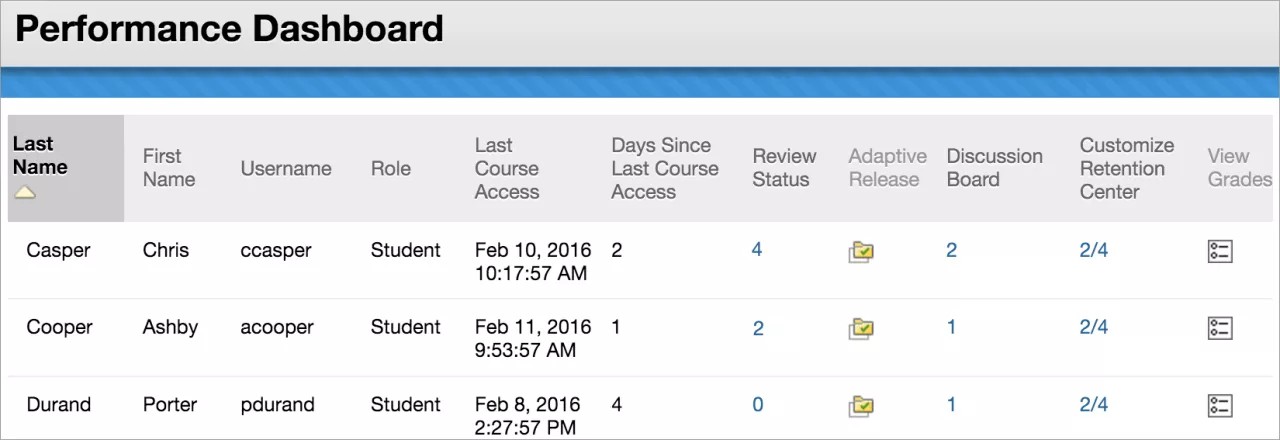
Os números na coluna Status da Avaliação mostram o número de itens que um aluno marcou como Revisados.
Você também pode clicar no ícone de versão adaptável para qualquer aluno. Na janela pop-up, os ícones mostram a visibilidade dos itens para esse aluno. Um ícone também mostra o status de revisão de qualquer item com um requisito de revisão, se for aplicável.
Regras de versão adaptável e cópia, arquivamento e exportação do curso
As regras de versão adaptável e as informações de disponibilidade do item são inclusas nessas operações:
Cópia completa do curso que inclua usuários
Operações de arquivamento e restauração
As regras e as informações de disponibilidade do item não são inclusas com essas operações:
Copia de materiais do curso em um novo curso
Copia de materiais do curso em um curso existente
Operações de exportação e importação
O que os alunos veem?
Com o recurso de visualização do aluno, você pode visualizar um curso da mesma forma que um aluno. O sistema cria uma conta de aluno, chamada de conta de usuário de visualização. Você é conectado como aluno e matriculado no curso atual. Usando a visualização de conta de usuário, você pode verificar suas regras de versão adaptável. Por exemplo, você pode marcar um item como revisado para ver se é possível abrir o teste de unidade. Mais sobre Prévia do aluno