ORIGINAL Perguntas comuns sobre avaliação
Note
Esta documentação foi traduzida utilizando tradução automática assistida por IA. As traduções são fornecidas "no estado em que se encontram", sem qualquer garantia quanto à sua precisão. A versão em inglês deste conteúdo é a fonte oficial e de referência.
Onde posso avaliar o trabalho dos meus alunos?
Você acessa o Centro de Notas pelo Painel de controle.
Expanda a seção Centro de notas para exibir os links da página Precisa de avaliação, Centro de notas inteiro e exibições inteligentes.
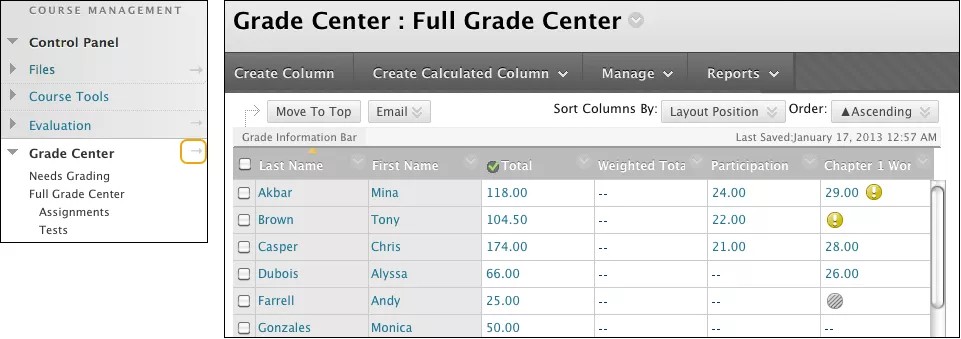
Na página Precisa de avaliação, você pode começar a avaliar os exercícios, exercícios em grupo, testes, entradas de blog e diário, gravações de página de wiki e publicações de discussão.
Como faço para atribuir notas?
As pontuações são atribuídas automaticamente para testes e pesquisas on-line sem perguntas que exijam avaliação manual. Você pode editar manualmente as notas que recebem pontuações automáticas.
Você pode atribuir notas no Centro de Notas das seguintes formas:
Acessar testes e exercícios a fim de avaliá-los no Centro de Notas ou na página Precisa de avaliação.
Atribuir notas manualmente no Centro de Notas. Para alguns itens, como blogs ou discussões avaliáveis, você pode atribuir notas pela ferramenta.
Carregue notas de uma fonte externa, como arquivos de valores separados por vírgula (CSV) ou uma planilha do Excel. Você pode trabalhar off-line e fazer upload das notas no Centro de Notas.
Consigo controlar quando os alunos veem as notas e os comentários?
Você pode ocultar uma coluna da página Minhas notas de um aluno enquanto estiver atribuindo notas e comentários. Ao ocultar uma coluna de seus alunos, você ainda a verá na grade do Centro de notas.
No Centro de notas, acesse o menu de uma coluna e selecione Editar informações da coluna.
Na página Editar coluna, navegue até a seção Opções.
Selecione Não para Incluir essa coluna nos cálculos do Centro de notas e Mostrar essa coluna aos alunos.
Clique em Enviar.
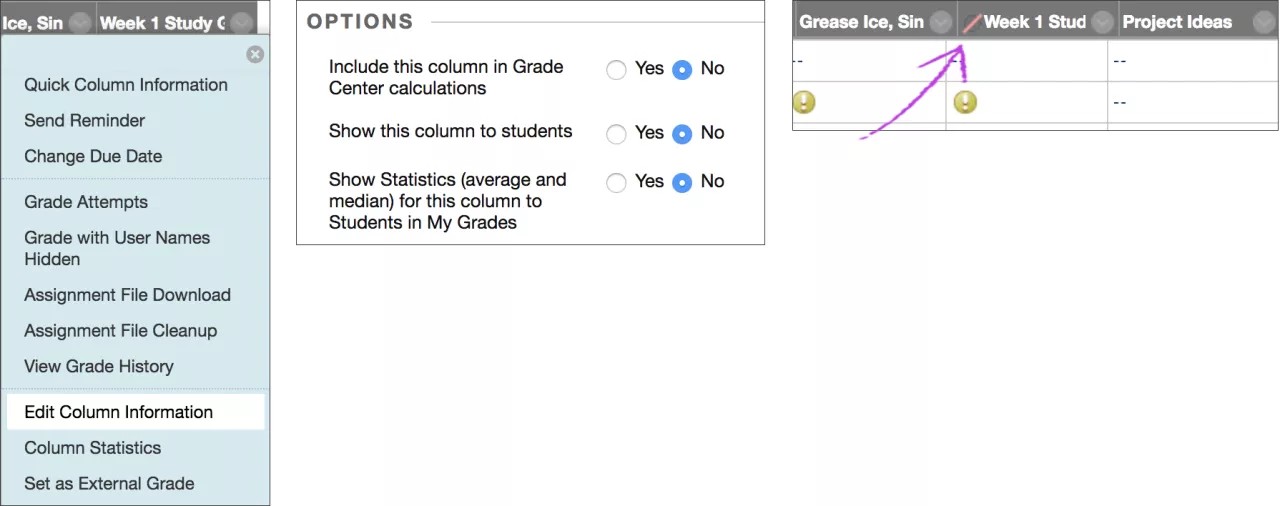
O trabalho avaliado não será exibido para os alunos nas páginas Minhas notas. Caso o aluno acesse o trabalho avaliado por uma área de conteúdo, nenhuma nota ou comentário será exibida.
Na grade do Centro de notas, a coluna será exibida com o ícone Coluna não visível para os usuários ao lado do título da coluna.
Quando estiver pronto para liberar as notas e os comentários para os alunos, acesse a página Editar coluna e selecione Sim para as duas opções.