ORIGINAL Criar e gerenciar conquistas
Note
Esta documentação foi traduzida utilizando tradução automática assistida por IA. As traduções são fornecidas "no estado em que se encontram", sem qualquer garantia quanto à sua precisão. A versão em inglês deste conteúdo é a fonte oficial e de referência.
Criar conquistas
Suas conquistas são exibidas nas áreas de conteúdo e na ferramenta Conquistas.
Abra a ferramenta Conquistas. Você pode encontrá-la na seção de Ferramentas do Curso no Painel de Controle ou no menu Ferramentas em uma área de conteúdo.
Na página de Criar Conquista, digite um nome.
Clique em um local do seu curso. Os alunos serão notificados.
Clique no tipo de conquista:
Conclusão do curso: A recompensa do certificado é exigida. Um emblema adicional é opcional.
Marco: A recompensa é um distintivo.
Customização: A recompensa é um distintivo, certificado ou ambos.
Decida se os alunos poderão ver a conquista antes de a receberem:
Clique em Sim para recompensas destinadas a motivar todos os alunos.
Clique em Não para recompensas especiais para alunos específicos que todos os membros do curso não precisam ver.
Você também pode digitar uma descrição esclarecendo o que você quiser que os alunos alcancem para ganhar uma recompensa.
Clique em Definir Gatilhos para continuar.
Importante
Uma conquista não é apresentada aos alunos até que você defina uma regra de acionamento e clique em uma recompensa.
Defina critérios de recompensa de conquista.
Para uma conquista, você pode definir uma ou mais regras que acionarão a liberação da recompensa. Você deve definir pelo menos uma regra.
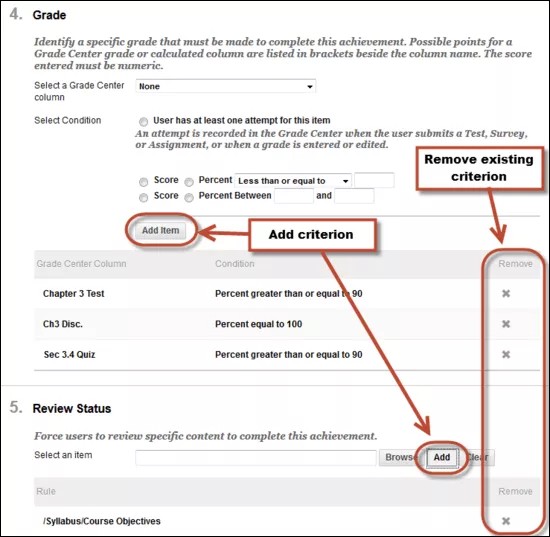
A ferramenta Conquistas utiliza a tecnologia de versão adaptável do Blackboard Learn, incluindo os seguintes itens:
Tentativas de testes, pesquisas e exercícios
Notas de testes, pesquisas e exercícios
Publicações de discussão avaliadas, wikis avaliados, blogs avaliados e diários avaliados
Colunas do Centro de Notas criadas manualmente
Status marcados como revisados no conteúdo do curso
Associados ao grupo ou usuários específicos
Data de início para obter uma conquista
Nota
Se você definir uma data de exibição após a data, os alunos não podem ganhar a recompensa antes dessa data, mesmo que já tenham cumprido os critérios. Exibir Depois não é o mesmo que uma data de término e não é um prazo.
Para criar uma regra, dê um nome a ela e defina os critérios necessários para atender aos requisitos da conquista. Use as funções de adição para criar outros critérios para os status de avaliação e revisão.
Exemplo
Digamos que os alunos precisem concluir quatro exames no seu curso e ter uma nota final de 70%. Você criará o seguinte:
Tentativa no exame A
Tentativa no exame B
Tentativa no exame C
Tentativa no exame D
Nota para a coluna total atual de pelo menos 70%
Se diferentes critérios forem possíveis, clique em Adicionar Outra Regra. Essa opção pode ser útil caso você tenha um grupo de alunos que precise de adaptações e tenha diferentes requisitos de desempenho para receber a recompensa.
Para conceder manualmente uma recompensa, use as opções de critério de associação para selecionar os destinatários. Por exemplo, você pode conceder um emblema de prefeito para os alunos que comandarem as discussões.
Use Selecionar Recompensa para continuar.
Escolher a recompensa
Na última página, escolha a recompensa, que é baseada em um tipo de conquista:
Conclusão do curso: A recompensa do certificado é exigida. Um emblema adicional é opcional.
Marco: A recompensa é um distintivo.
Customização: A recompensa é um distintivo, certificado ou ambos.
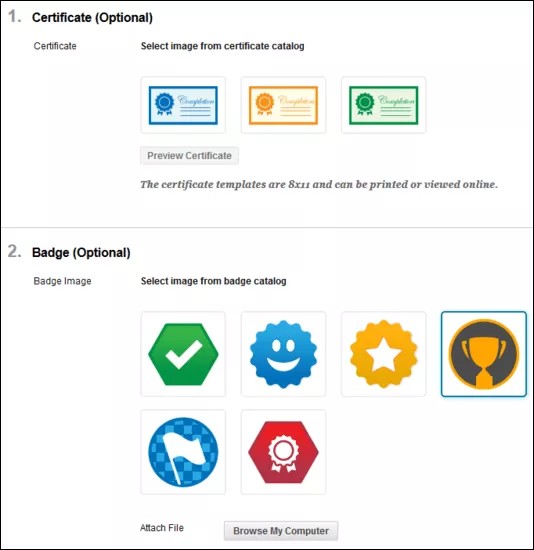
Você pode pré-visualizar como um certificado será exibido para os alunos. O certificado inclui a sua instituição, o nome do aluno, o nome do curso e a data na qual os critérios foram atendidos.
Para emblemas, clique em uma imagem do catálogo ou carregue uma imagem personalizada. Uma imagem enviada para o emblema pode ser reutilizada nos seu curso. Caso tenha enviado uma imagem e precise ecluí--la, você pode excluir o arquivo do repositório de armazenamento do curso, localizado no diretório de conquistas. As imagens enviadas são automaticamente redimensionadas.
O nome do emissor é pré-preenchido com base nas configurações do administrador. Se for permitido, você poderá modificar o nome do emissor. Você também poderá especificar uma data de expiração para o emblema. Se for permitido, você poderá disponibilizar emblemas para publicação no Badge Backpack dos destinatários.
Clique em Enviar para emitir a conquista.
Nota
conforme a sua versão, algumas áreas do Learn ainda podem se referir ao editor do emblema como Mozilla em vez de Badgr.
Veja conquistas e recipientes
Na ferramenta Conquistas, você pode ver todas as conquistas definidas no curso, bem como a contagem de destinatários de cada uma delas.
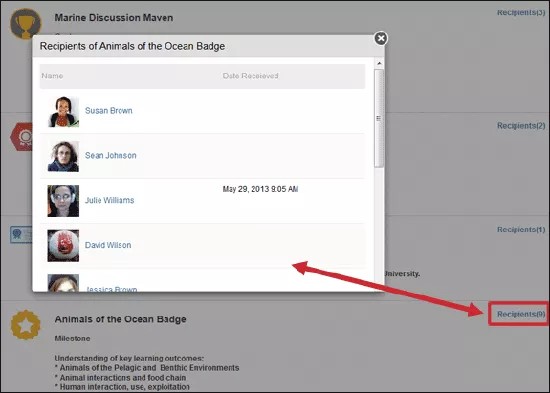
Clique em Premiados para detalhes sobre os alunos que conquistaram cada uma das conquistas. Clique no nome de um aluno para a visualização desse aluno na página Minhas Conquistas.
A Data de Recebimento mostra quando os alunos viram a notificação de que conquistaram uma conquista. Em casos que envolvam avaliação do instrutor ou premiação manual, a data de recebimento será aquela em que as recompensas de conquistas tiverem sido exibidas aos alunos.
Excluir conquistas
Para deletar uma conquista, acesse o menu e clique em Excluir.
Nota
Se você decidir excluir uma conquista que já foi obtida por um aluno, a recompensa associada também será excluída.
Visualização do aluno
Os alunos podem acessar a ferramenta de conquistas na página Ferramentas, por um link de ferramenta no menu do curso ou por um link em uma área de conteúdo.
Na página de Destinatários, clique em o nome de um aluno para ver a visualização desse aluno na página Minhas Conquistas.
Você pode visitar o tópico dos alunos para ver como eles veem as conquistas. Use a função Voltar do navegador para retornar a este tópico.
Metas e alinhamento de metas
Você pode alinhar metas aos itens de conteúdo criados com a ferramenta Conquistas. Elas serão exibidas nos relatórios de Alcance das metas.
Em uma área de conteúdo, abra o menu de uma conquista e clique em Adicionar Alinhamentos.
Processos de copiar, importar, exportar, arquivar e restaurar
Nos processos de cópia, importação, exportação, arquivamento e restauração do curso, as conquistas não são gerenciadas como objetos distintos. As conquistas dependem do conteúdo e das regras de versão adaptável. Se você copiar conteúdo apenas entre os cursos, as regras de acionamento serão perdidas. Se você não incluir conteúdo em uma cópia ou em uma exportação/importação, as conquistas não serão capturadas. Contanto que você clique em as regras de versão adaptável e o conteúdo no processo, as conquistas serão gerenciadas corretamente.