ORIGINAL Perguntas comuns sobre cursos e idiomas
Note
Esta documentação foi traduzida utilizando tradução automática assistida por IA. As traduções são fornecidas "no estado em que se encontram", sem qualquer garantia quanto à sua precisão. A versão em inglês deste conteúdo é a fonte oficial e de referência.
Como faço para disponibilizar meu curso para os alunos?
Defina a disponibilidade do seu curso: Painel de controle > Personalização > Propriedades > Definir disponibilidade
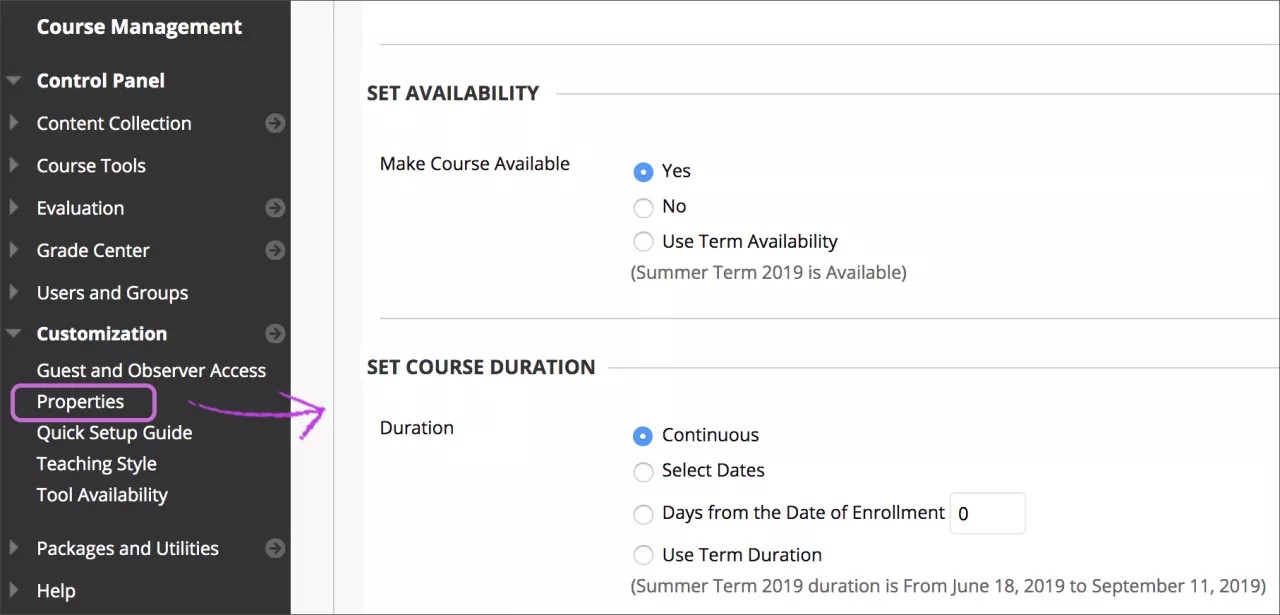
Na seção Definir disponibilidade, selecione Sim ou Não.
Ou então, ao disponibilizar um curso, escolha uma das seguintes opções na seção Definir Duração do curso
Contínuo (padrão) para deixar o curso disponível sem uma data de início ou de término especificada.
Selecionar datas para escolher uma data de início e/ou término.
Dias a partir da data da matrícula para especificar um período de tempo específico que os usuários têm para acessar um curso após a matrícula. Essa é a melhor opção para os cursos individualizados.
Clique em Enviar.
Você pode controlar quando o curso é privado, ou indisponível, para os alunos.
Como criar conteúdo?
Pronto para adicionar conteúdo ao seu curso? Você cria suas partes individuais de conteúdo em contêineres de conteúdo: áreas de conteúdo, módulos de aprendizagem, lições e pastas. Em uma pasta de conteúdo, você pode criar conteúdo a partir de menus para itens de conteúdo, testes, exercícios e links para ferramentas.
Posso ocultar o conteúdo do curso para os alunos até que eu esteja pronto?
Sim. À medida que cria o conteúdo, você pode definir a disponibilidade. Você pode tornar o conteúdo indisponível aos alunos até que esteja pronto. Você também pode limitar quais itens de conteúdo os alunos verão com base em data, hora, usuários específicos, grupos de curso e desempenho em itens avaliados.
Quais tipos de conteúdo eu posso adicionar?
Algumas de suas opções dependem das configurações administrativas da sua instituição. Porém, normalmente, você pode adicionar arquivos, áudio, vídeos, programas de curso, links e pastas.
Como faço para tornar o conteúdo do meu curso mais acessível?
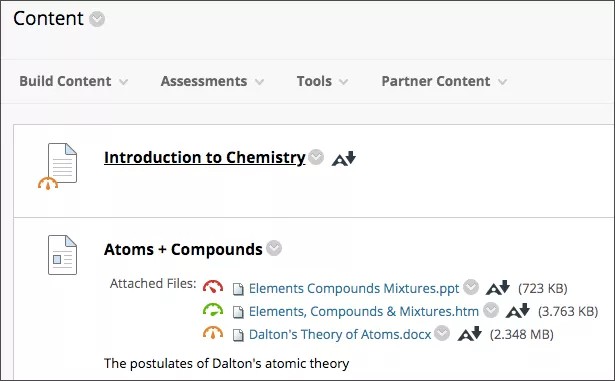
Sua turma está repleta de alunos diversificados, com habilidades de aprendizagem exclusivas. Ao disponibilizar mais conteúdo para os alunos, cada pessoa poderá escolher seu formato preferido. Se a sua instituição usa o Blackboard Ally, é possível usar a ferramenta para ter certeza de que o conteúdo do curso se encontra disponível para todo aluno.
O Ally lê o conteúdo do seu curso e passa por etapas para deixar os arquivos mais acessíveis.
O que são pacotes de idiomas?
Os pacotes de idiomas apresentam Blackboard LMS normas linguísticas e culturais correspondentes a diferentes públicos. As preferências do pacote de idiomas são definidas nos níveis do sistema, do curso e do usuário.
Três níveis de pacotes de idiomas
Nível de sistema
Sua instituição define um pacote de idiomas como padrão do sistema. O idioma é exibido se nenhum outro pacote de idiomas estiver especificado no nível do curso ou do usuário.
Nível de curso
Em um ambiente do Original, você pode definir um pacote de idiomas diferente do padrão para que todos os usuários do curso vejam o mesmo pacote de idiomas. Por exemplo, se você leciona espanhol, convém selecionar o espanhol como idioma no nível do curso.
Nível de usuário
As pessoas podem escolher seu pacote de idiomas de preferência, a menos que ele já esteja definido para ser imposto.
Nota
Nomes personalizados para áreas de conteúdo e ferramentas não são alterados com o pacote de idiomas. Esses valores permanecem iguais em todos os pacote de idiomas. Os nomes padrão no sistema são convertidos e aparecem diferentes em cada pacote de idiomas.
Como faço para definir um pacote de idiomas?
No Painel de controle, expanda a seção Personalização e selecione Propriedades.
Na página Propriedades, selecione um pacote de idiomas na lista Pacote de idiomas.
Selecione Forçar pacote de idiomas para que esse curso seja sempre exibido no pacote de idiomas selecionado.
Clique em Enviar.
Se você não selecionar um pacote de idiomas para um curso, o curso exibirá o pacote de idiomas preferencial do usuário. Ou então, se o usuário não tiver definido um pacote de idiomas preferencial, o curso exibirá o pacote de idiomas padrão do sistema.
Por que algumas áreas do curso não são afetadas pelas seleções de pacotes de idiomas?
Na maior parte, o Painel de controle é exibido no pacote de idiomas selecionado para um curso e não no pacote de idiomas selecionado pelo usuário. Em alguns poucos locais do curso, a página será exibida com o pacote de idiomas padrão do sistema ou com o de preferência do usuário, e não o do curso. Estas páginas não serão exibidas no pacote de idiomas selecionado para o curso:
Painel de controle > Informações sobre o curso > Editar item, Copiar item, Adicionar item, Excluir item
Painel de controle > Copiar arquivos para a coleção de conteúdo
Painel de controle > Grupo de discussão > Adicionar fórum
Painel de controle > Anúncios > Recibo de confirmação
Dica
Ao usar o idioma da direita para a esquerda, os números em inglês nunca são invertidos. Por exemplo, algo como A58B265 permanece o mesmo da esquerda para a direita e da direita para a esquerda. As datas, barras e controles de mídia não alteram a direção, mas as direções e as barras de rolagem invertem ou trocam de locais.
Dica
Seja no calendário islâmico ou gregoriano, se ele estiver escrito em inglês com números em inglês, o calendário será exibido da esquerda para a direita. No entanto, se estiver em árabe, o calendário inverterá e será exibido da direita para a esquerda.