ORIGINAL Página Requer Avaliação
Note
Esta documentação foi traduzida utilizando tradução automática assistida por IA. As traduções são fornecidas "no estado em que se encontram", sem qualquer garantia quanto à sua precisão. A versão em inglês deste conteúdo é a fonte oficial e de referência.
Se você tiver uma carga pesada de correção, a Página de Itens para Avaliar pode ajudar você a determinar o que precisa de atenção primeiro. Você pode ver todos os itens prontos para avaliação ou revisão.
Para cursos com muitos alunos matriculados e itens avaliáveis, você pode usar a página Necessita de Avaliação para organizar sua carga de trabalho de avaliação. Você pode revisar e avaliar esses itens avaliáveis:
Tentativas individuais de exercício
Tentativas de exercício em grupo
Tentativas do teste
Entradas do blog e do diário
Gravações de página wiki
Publicações de discussão
Você pode personalizar a exibição dos itens com um status de Requer Avaliação. Você pode ordenar, filtrar, ocultar e avaliar a lista de itens mais urgentes. Por exemplo, você pode classificar por data de entrega para garantir a avaliação dos testes finais no prazo da sua instituição.
Quando você permitir várias tentativas, não será necessário avaliá-las todas. Você pode ocultar as tentativas que não precisam de avaliação para organizar ainda mais sua carga de trabalho.
Se você permitiu que os alunos enviassem um teste após a data de vencimento, um Atrasado rótulo é exibido na coluna Data de Envio. O ícone Requer Avaliação também é exibido na coluna do Centro de Notas. Você deve analisar manualmente os envios com atraso para excluir o status de Requer avaliação. Ao acessar umo envio atrasada e selecionar Salvar e Sair, a nota do teste avaliada automaticamente é liberada para os alunos e a nota é exibido na coluna do Centro de Notas. O teste não é exibido mais na página Requer Avaliação.

Acessar a página Requer avaliação
Painel de Controle > seção do Centro de Notas > Página de Itens a Serem Avaliados
Clique em Avaliar tudo para começar a avaliação. Os itens são exibidos na ordem em que são exibidos na Página de Itens a Serem Avaliados.
Nota
Testes com um status de avaliação de Tentativa em Andamento não são exibidos na página Requer Avaliação.
Se você for o avaliador final no fluxo de trabalho de avaliação delegada, uma aba Necessita de Reconciliação aparece próxima a Avaliar Tudo.
O número total de itens a serem avaliados é exibido acima da lista de itens. Depois que você avaliar as tentativas, elas não são exibidos na Requer Avaliação página. O número de atualizações de itens para refletir o número atual que precisa ser avaliado. Se você filtrar a lista, o número refletirá quantos itens correspondem às configurações de filtros atuais. Por exemplo, "12 do total de 17 itens que correspondem ao filtro atual".
Aplique filtros para restringir a lista por categoria, item, usuário e data do envio. Se você aplicar um filtro, apenas os itens filtrados serão exibidas na lista e na fila. Por exemplo, faça seleções nos menus Categoria e Usuário para exibir testes enviados por um usuário específico. Clique em Go. A lista filtrada permanece em vigor até que você edite as opções de filtros ou encerre a sessão. Clique no X para recolher o campo Filtro.
Classificar colunas para organizar sua lista. Para classificar uma coluna, clique em o título da coluna. A lista classificada permanece em vigor até que você a altere ou encerre a sessão. Estas colunas são exibidos na Página de Necessidade de Avaliação:
Categoria: A classificação tenta agrupar todos os itens semelhantes, como exercícios.
Nome do Item: Classifique as tentativas por ordem alfabética ou ordem alfabética reversa.
Tentativa do Usuário: Classificar tentativas pelo nome de um aluno. O número de tentativas para o item é listado entre parênteses. Por exemplo: "Mary Johnson (Tentativa 2 de 2)". Clique em um nome de usuário para acessar uma tentativa.
Data de Envio: classifique as tentativas pela data e hora em que os alunos enviaram as tentativas. Se você permitiu que os alunos enviassem um teste após a data de vencimento, um Atrasado aparece na coluna. Você deve analisar manualmente os envios para excluir o status de Requer avaliação.
Data de Vencimento: Se você forneceu uma data de vencimento quando o item foi criado, classifique as tentativas pela data de vencimento e avalie primeiro os itens que vencem.
Acesse o menu de um item e faça uma seleção. Por exemplo, para atribuições, você pode selecionar Avaliar Todos os Usuários ou Avaliar com Nomes de Usuários Ocultos. Itens interativos, como blogs, têm a opção de Redefinir Tudo, o que zera o contador de atividade e retira o item do status de Requer Avaliação. Um número total de tentativas para o item selecionado é listado entre parênteses.
Clique em Exibir tudo para exibir até 1.000 itens em uma página. Clique em Editar Paginação para alterar o número de itens a visualizar por página.
Avaliação de várias tentativas
Quando você permitir várias tentativas, não será necessário avaliá-las todas. A página Necessita de Avaliação exibe automaticamente apenas as tentativas que precisam ser avaliadas com base na tentativa que você escolheu avaliar – primeira ou última.
Você pode exibir todas as tentativas de cada aluno ou grupo. Clique na caixa de seleção para Mostrar tentativas que não contribuem para a nota do usuário e, em seguida, clique em Ir. O número total de itens que você precisa avaliar aumenta para incluir tentativas que antes estavam ocultas. Quando você muda a configuração, o Blackboard vai lembrar a preferência em todas as suas sessões e cursos.
Nota
Você não verá a caixa "Mostrar tentativas que não contribuem para a nota do usuário" se sua instituição usar uma versão antiga do Blackboard.
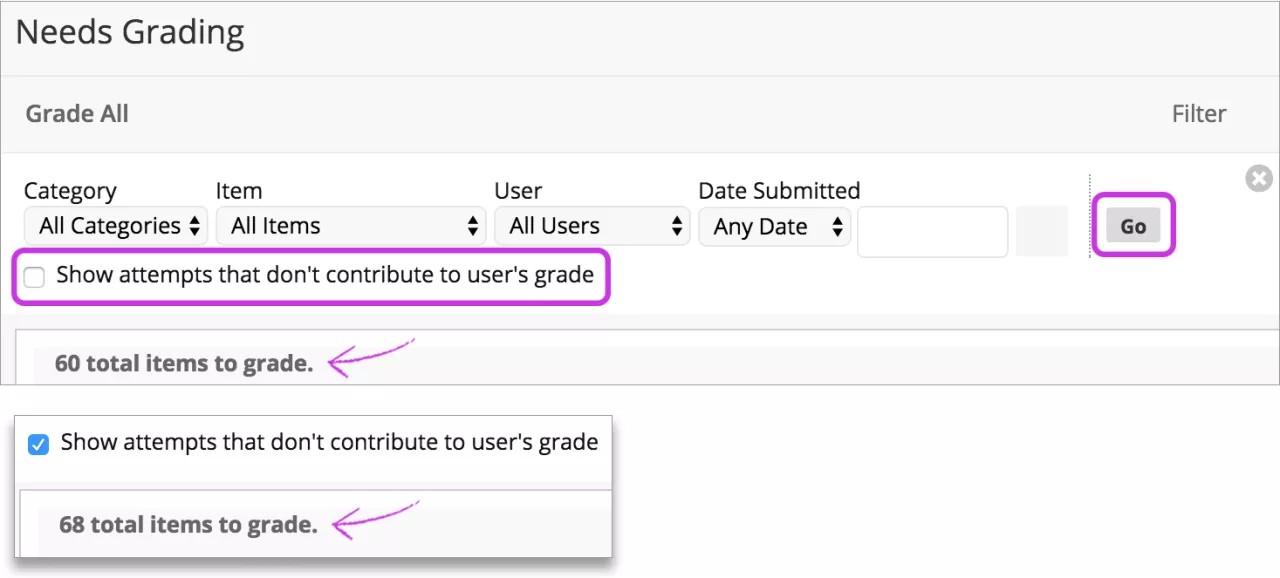
Todas as tentativas serão exibidas para cada aluno ou grupo. Cada tentativa que você não precisa avaliar é exibido com o ícone Não contribui para a nota do usuário. Se você habilitou a avaliação anônima ou delegada em um exercício, várias tentativas serão gerenciadas da mesma forma. Para proteger o anonimato, os status dos nomes e da tentativa do aluno não serão revelados.
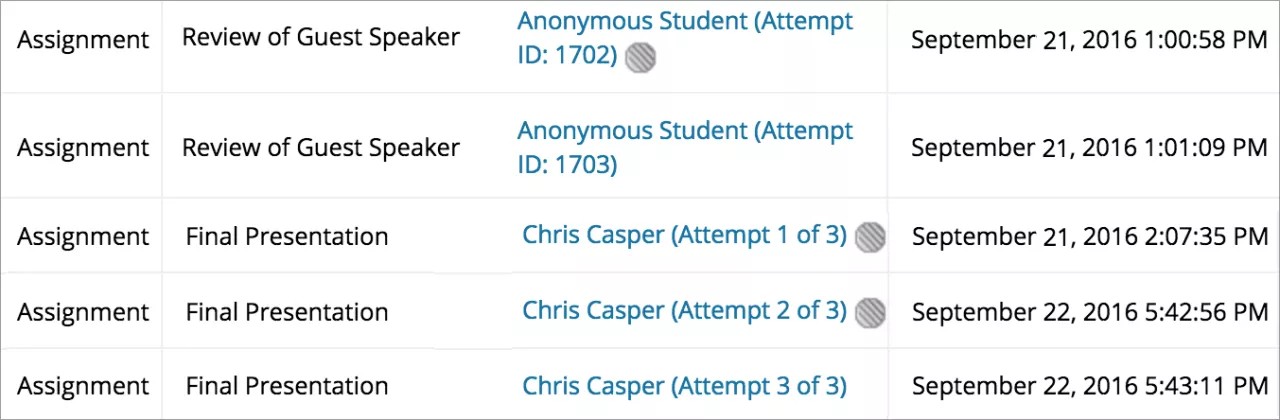
Quando você seleciona uma tentativa com o ícone, o Não contribui para a nota do usuário ícone é exibido novamente na página de avaliação. Você pode navegar até a tentativa que é exibido apenas com o ícone Precisa de Correção.
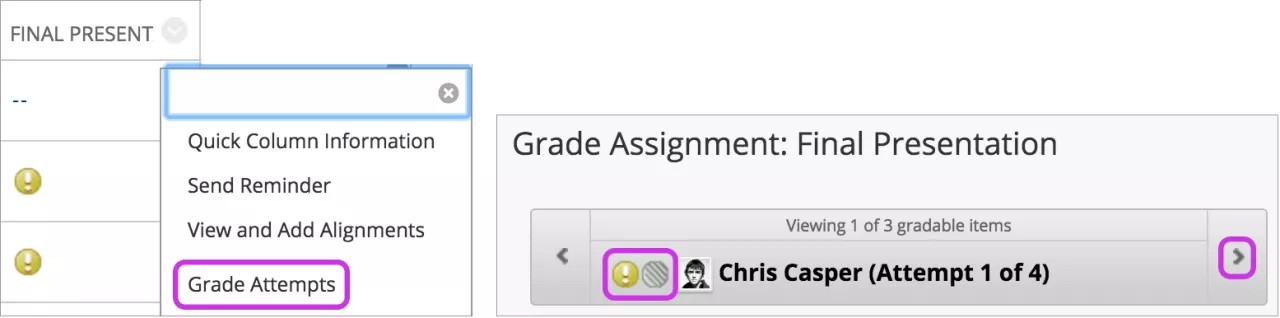
Importante: Se você permitir quatro tentativas e optar por usar a última tentativa para a nota, verá qualquer tentativa que for a última como a que será avaliada. Com isso, se um aluno fizer três tentativas, a terceira será a atual a ser avaliada. Se você avaliar essa tentativa, o aluno ainda poderá fazer outra. A próxima tentativa será exibida como pronta para avaliar por ser a quarta e última tentativa.