ORIGINAL Relatórios e estatísticas de avaliação
Note
Esta documentação foi traduzida utilizando tradução automática assistida por IA. As traduções são fornecidas "no estado em que se encontram", sem qualquer garantia quanto à sua precisão. A versão em inglês deste conteúdo é a fonte oficial e de referência.
Você pode criar relatórios para impressão dos seus cursos e alunos. Você também pode criar um relatório de progresso contendo as notas de um período de avaliação específico de um grupo de alunos definido em uma sala. Você só pode escolher alunos de uma seção para exibição em um relatório. É necessário executar um relatório separado para cada seção.
Com base na sua versão do Blackboard, quando os alunos entregam os exercícios com sucesso, eles podem receber números de confirmação. Se estiver disponíveis, será possível visualizar os números de confirmação de todos os envios do aluno no Centro de Notas.
Você pode personalizar os relatórios. Você pode incluir informações de cabeçalho e rodapé do relatório, uma linha de assinatura, data e informações sobre o curso.
Quando você imprimir, será permitido apenas um aluno por página.
Criar um relatório
No Centro de Notas, acesse o menu Relatórios e clique em Criar Relatório.
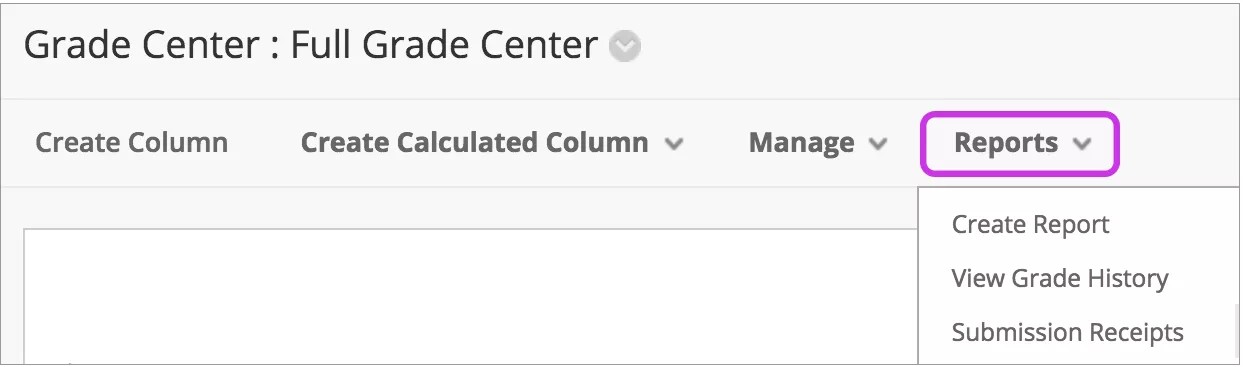
Você pode fazer seleções e fornecer texto para cada seção. No rodapé, você pode editar a data de exibição da data de criação do relatório.
Quando você seleciona os usuários que quer incluir no relatório, não é possível incluir grupos até que eles sejam criados.
Nota
Para selecionar vários alunos, pressione a tecla Shift e clique em o primeiro e o último item. Para selecionar alunos fora de sequência, pressione a tecla Ctrl e clique em cada aluno desejado. Em um Mac, pressione a tecla COMMAND em vez de CTRL.
Você pode visualizar o relatório antes de enviá-lo.
Salvar ou imprimir um relatório
Para salvar um relatório, use a função Salvar Como do seu navegador e escolha o local. O relatório é salvo como um arquivo HTML.
Para imprimir um relatório, use a função de impressão do navegador. Clique nas opções adequadas. Confira a ajuda on-line dos seu navegador para obter mais informações sobre impressão.
Estatísticas do Centro de Notas
No Centro de Notas, você pode visualizar informações estatísticas relacionadas a uma coluna e a qualquer usuário. As páginas de estatísticas são somente leitura. Não é possível editar notas ou outras informações.
Página de estatísticas do usuário
Na página de Estatísticas do Usuário, você pode visualizar as informações dos alunos e a porcentagem e o número total de itens concluídos até o momento e data atuais.
Nota
As informações de contato do aluno são geradas a partir dos itens que um aluno optou por compartilhar.
A página de Estatísticas do Usuário exibe as estatísticas do aluno. No Centro de Notas, acesse o menu do usuário e clique em Ver Estatísticas do Usuário.
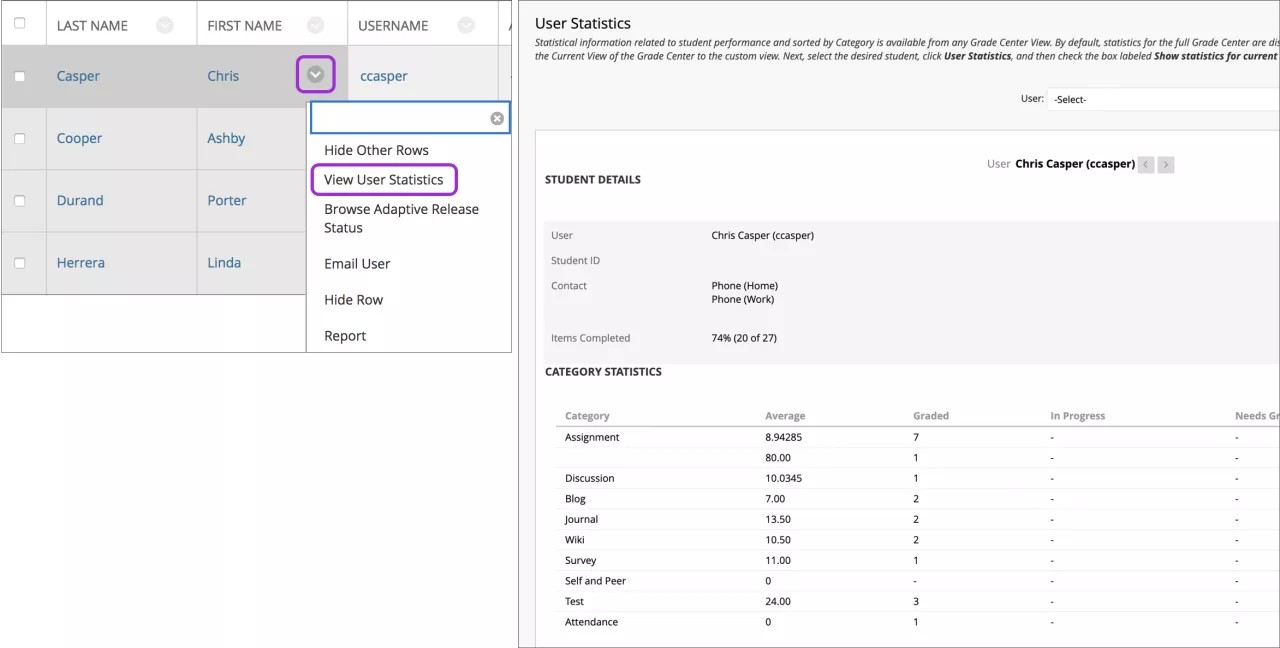
Para visualizar os dados de outro usuário enquanto estiver na página de Estatísticas do Usuário, clique em o nome apropriado do aluno no menu Usuário e clique em Vá. Use as setas para a esquerda e direita para visualizar o aluno seguinte ou anterior (em ordem alfabética). Você pode enviar e-mails para os alunos a partir desta página na seção Contato.
Para alterar as estatísticas que você pode visualizar nesta página, clique em uma visualização no menu Mostrar Estatísticas Para e clique em Atualizar. Por padrão, a exibição completa do Centro de Notas é mostrada, mas se você escolher outra exibição, as estatísticas serão exibidas.
Página Estatísticas de coluna
A página de Estatísticas da Coluna exibe estatísticas para um item de nota, incluindo média, mediana e desvio padrão. Você também pode exibir quantas precisam de avaliação e como as notas são distribuídas.
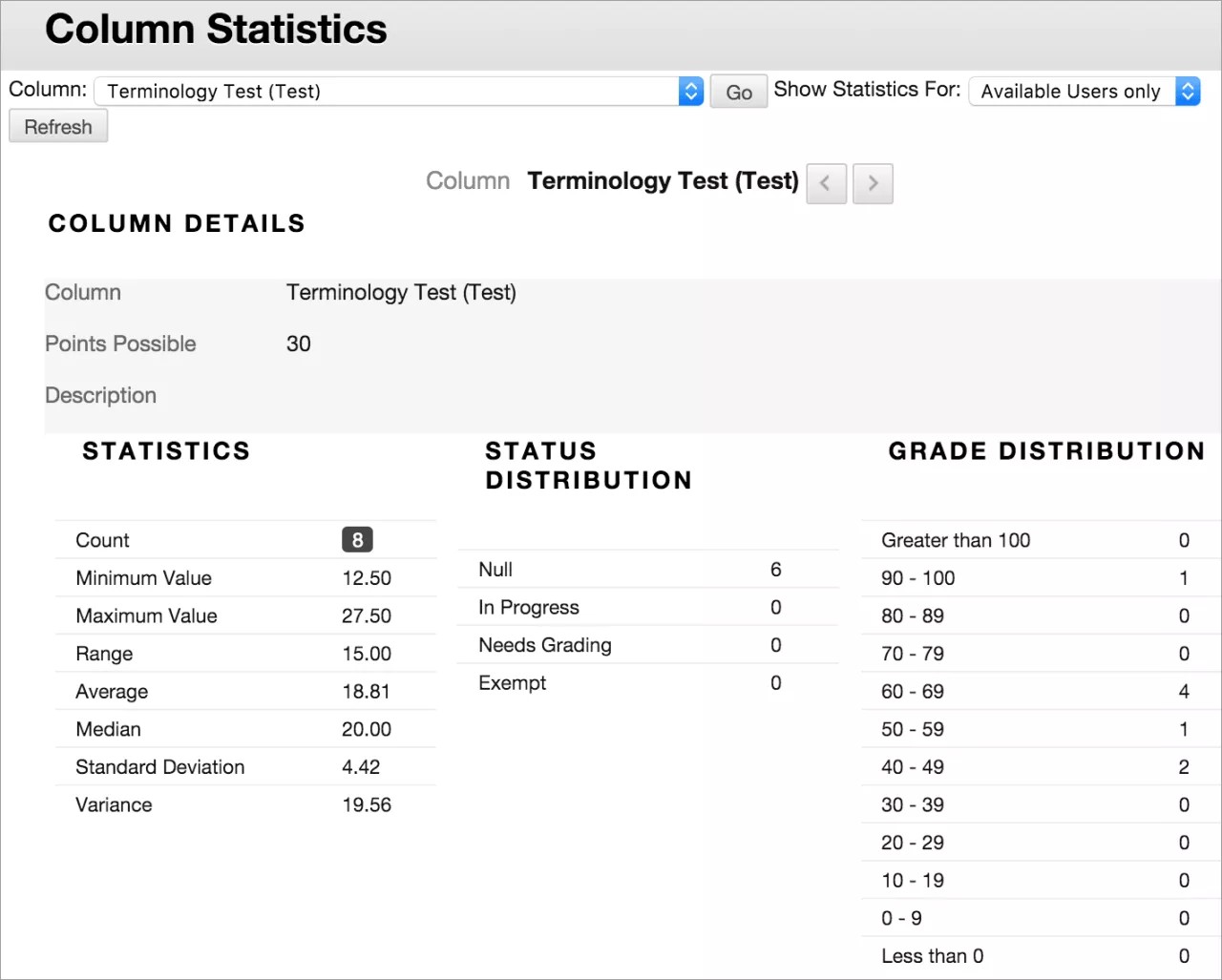
No Centro de Notas, acesse o menu do cabeçalho de uma coluna e clique em Estatísticas da Coluna.
Você pode incluir alunos não disponíveis nas estatísticas. Acesse o menu Mostrar Estatísticas Para e clique em Todos os Usuários. Clique em Atualizar.
Para visualizar outra coluna, clique em-a no menu Coluna e clique em Ir. Use os ícones Próxima Coluna e Coluna Anterior para mover para outra coluna.
Estatísticas disponíveis
Valores Mínimos e Máximos: Os valores mais baixos e mais altos de todas as colunas graduadas no Centro de Notas
Intervalo: O intervalo numérico entre a menor e a maior nota para um item
Média: A média estatística do item
Mediana: A pontuação média dos itens
Desvio padrão: A diferença entre os valores do item e a média do item
Variância: Uma medida estatística da distribuição ou variação dos itens
Confirmações de envio para exercícios de alunos
Quando os alunos entregam os exercícios com sucesso, a página de Histórico de Revisão de envio é exibido com informações sobre os exercícios entregues e uma mensagem de sucesso com um número de confirmação. Os alunos podem copiar e salvar esse número como prova dos envios e evidência para disputas acadêmicas. No caso de exercícios com várias tentativas, os alunos recebem um número diferente para cado envio. Se sua instituição habilitou as notificações por e-mail para recebimentos de envio, os alunos também receberão um e-mail com um número de confirmação e outros detalhes para cado envio.
Nota
Você e seus alunos não poderão visualizar os números de confirmação se a sua instituição estiver usando a versão do 4º trimestre de 2016 do Blackboard Learn 9.1 ou uma versão anterior. As notificações dos alunos por e-mail e o acesso deles ao histórico de recebimento foram introduzidos na versão do 2º trimestre de 2017 do Blackboard Learn 9.1.
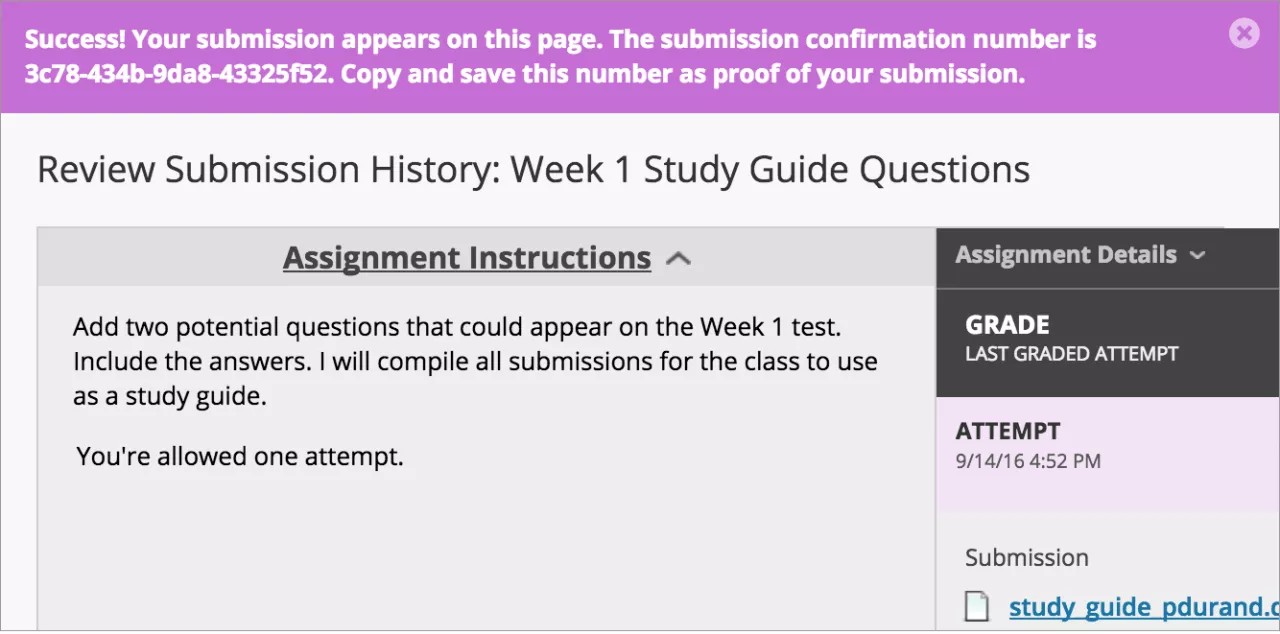
Você e seus administradores têm um registro recuperável no sistema, mesmo se uma tentativa, exercício ou aluno for excluído do curso posteriormente. Esses registros são mantidos no curso e também podem ser recuperados após o processo de arquivamento e restauração.
Você pode acessar todos os números de confirmação dos seus alunos no Centro de Notas. Acesse o menu Relatórios e clique em Recibos de envio.
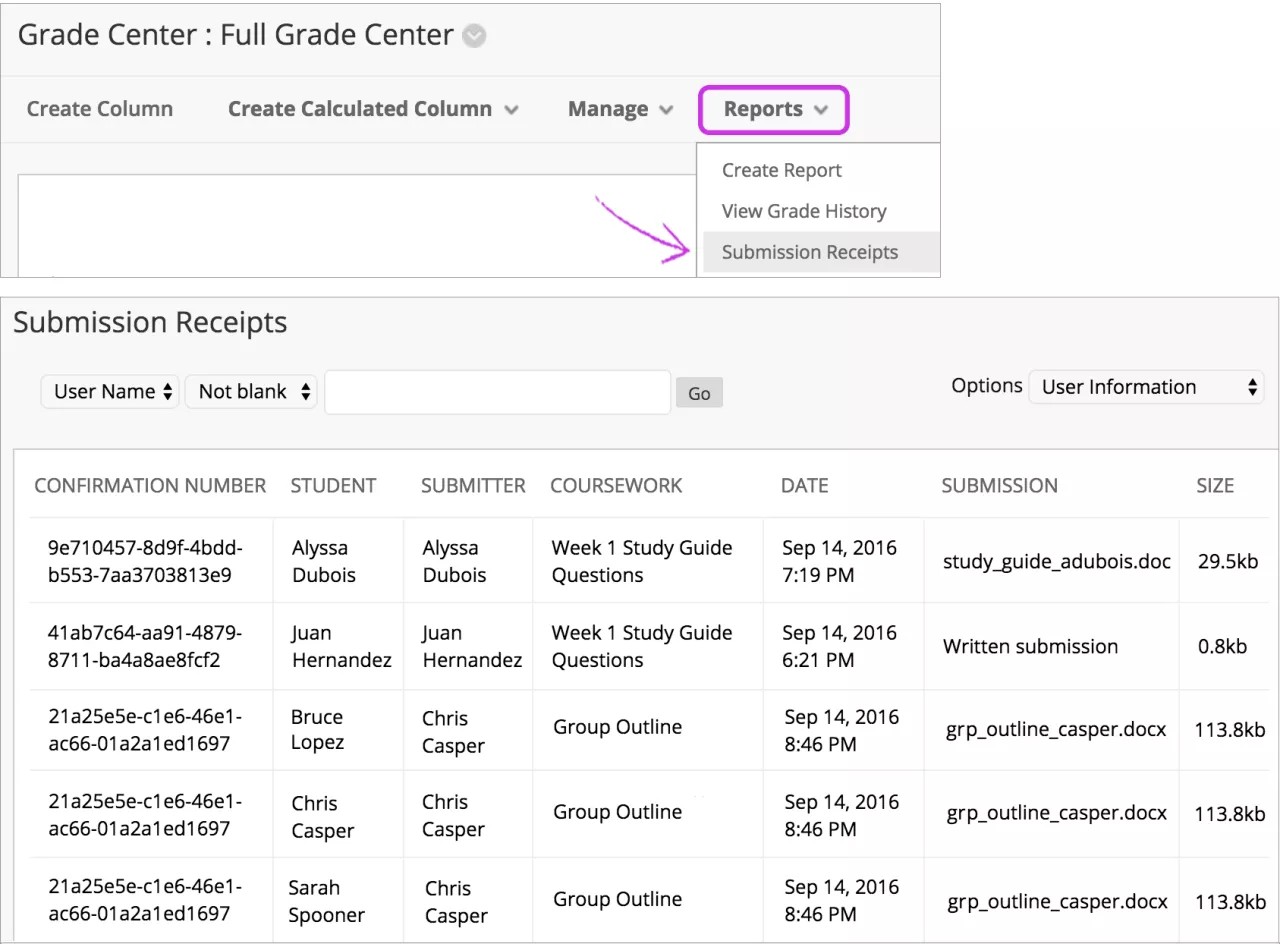
Na página de Recibos de envio, você pode visualizar informações de cada exercício, como quem entregou e quando. Os exercícios em grupo também são registrados e a coluna Remetente lista quem enviou para o grupo. Na coluno envio, veja se um aluno enviou um arquivo ou escreveu o envio no Editor do exercício.
Use os menus na parte superior da página para filtrar os itens. No segundo menu, clique em Não em branco e deixe a caixa de busca vazia para mostrar todos os recibos de envio. Clique no cabeçalho de uma coluna para classificar os itens.