ORIGINAL Formatar documentos acessíveis
Note
Esta documentação foi traduzida utilizando tradução automática assistida por IA. As traduções são fornecidas "no estado em que se encontram", sem qualquer garantia quanto à sua precisão. A versão em inglês deste conteúdo é a fonte oficial e de referência.
Sobre os documentos acessíveis
O conteúdo criado no Blackboard usando o editor de conteúdo é formatado automaticamente em HTML seguindo os padrões de acessibilidade. Você pode linkar ou extrair conteúdo de outras fontes usando o Editor de conteúdo ou outras ferramentas do Blackboard. O conteúdo adicionado como anexo ou arquivo vinculado não é formatado automaticamente. Verifique se todos os alunos conseguem ler e interagir com os anexos e arquivos vinculados ao torná-los acessíveis. Quando o documento é formatado usando estilos e tags, ele estará acessível aos usuários que dependem de uma tecnologia assistencial, como aplicativos de leitura na tela (leitores de tela).
Os documentos acessíveis têm uma estrutura baseada em elementos de estilo ou marcas. Essa estrutura oferece uma hierarquia de informações. As informações mais importantes são identificadas como o nível superior do documento, e as informações de apoio são identificadas como níveis inferiores. Ilustrações, tabelas e gráficos exibidos em um documento têm marcas específicas baseadas no tipo de informação transmitida.
Os leitores de tela usam marcas para comunicar a hierarquia de informações de um documento de modo que os usuários entendam a organização do material. As marcas também são utilizadas para fornecer outras informações aos usuários, como descrições de conteúdo visual e organização de dados incluídos em tabelas.
Adicionar uma estrutura aos documentos usando estilos e marcas durante o processo de criação é a maneira mais rápida e confiável de criar documentos acessíveis. Em quase todos os casos, estilos e tags adicionados em um aplicativo, como o Microsoft© Word, transferem quando você salva o documento em outro formato, como Adobe PDF ou HTML.
Uso de documentos no Blackboard
Muitas áreas do Blackboard permitem adicionar documentos, incluindo páginas de conteúdo, exercícios e testes. Formate qualquer arquivo distribuído nas aulas usando estilos e tags. Isso garantirá que todos os alunos participem completamente das aulas, independente da tecnologia utilizada para ler documentos.
Incentive os alunos a formatarem documentos trocados nos grupos, exercícios e apresentações de grupo usando estilos e tags. Promover a acessibilidade entre os alunos aumenta a consciência, satisfação, retenção e realização dos alunos.
Torne os documentos do Microsoft© Word acessíveis
Usar cabeçalhos
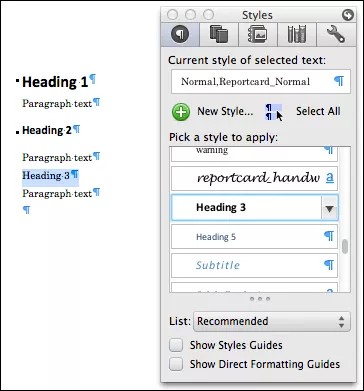
Crie uma estrutura de títulos consistente no Word por meio do uso de estilos. Isso é diferente de simplesmente mudar o tamanho da fonte ou usar negrito. Configure os estilos do documento ou use um dos modelos incluídos pela Microsoft no Word. Para alterar um bloco de texto nas versões 2007 e 2010 do Word, clique nele e clique no estilo adequado na barra de ferramentas. As maneiras de acessar e definir estilos são um pouco diferentes conforme a versão do Word; portanto, utilize a ajuda da sua versão para obter instruções específicas.
Como regra geral, não use mais de um Título 1 <H1> em uma página. A marca <H1> identifica o nível mais alto de informação na estrutura do documento. O Cabeçalho 1 é usado para títulos de capítulos, cabeçalhos de seções principais e de outras divisões que representam o nível superior de informação. Use o Título 2 <H2> e títulos com numeração inferior para identificar os subníveis de informação no documento.
Ao adicionar marcas de cabeçalho, seja consistente e inclua cada nível da hierarquia onde for adequado para refletir a organização do documento. Certifique-se de que o H1 seja seguido de H2, H3 e H4. Não passe do H1 para o H4 somente para fins de formatação. Em vez disso, altere o estilo de cada título para mudar seu visual.
Texto alternativo para imagens
Os leitores de tela usam texto alternativo (texto alt) para oferecer aos usuários informações sobre as imagens. Na maioria das versões do Word, clique com o botão direito em uma imagem e clique em Formatar Imagem... Na caixa de diálogo, clique em a opção de Texto Alternativo e então digite seu texto alternativo. Seja específico e sucinto para que os usuários entendam rapidamente o que está sendo descrito. As maneiras de inserir texto alternativo são um pouco diferentes conforme a versão do Word; portanto, utilize a ajuda da sua versão para obter instruções específicas.
Dica
O Word 2010 tem dois campos para texto, Título e Descrição. Digite seu texto alternativo na caixa de Descrição para que, ao converter documentos do Word em PDF ou HTML, o texto alternativo seja convertido para o novo formato. Os títulos não são convertidos em outros formatos, ou seja, será necessário inseri-los novamente no novo formato.
Tabelas de dados
Em documentos acessíveis, as tabelas nunca são utilizadas para formatar o layout de uma página, pois os leitores de tela têm dificuldade de entender a arquitetura de informações e o que está sendo apresentado. As tabelas são utilizadas apenas para apresentar os dados. Para que os leitores de tela interpretem os dados de uma tabela de modo que os usuários possam entender como os dados são organizados, é necessário que eles consigam identificar quais células fazem parte da linha do cabeçalho e quais células contêm dados. Você pode indicar que uma linha se repete no topo de cada página no menu Propriedades da Tabela no Word. Quando salva como PDF, a primeira linha é detectada como um cabeçalho de tabela. Se o arquivo do Word foi salvo como HTML, os cabeçalhos de tabela não serão mantidos. Em vez disso, as células serão marcadas como <thead>. As células de dados serão marcadas como <tbody>.
Ao converter um arquivo do Word em HTML, você poderá editar seu documento HTML usando um editor de texto ou outro programa, como o Adobe Dreamweaver, para adicionar marcas de tabela específicas. Usar <th>para marcar cabeçalhos de tabela, <tr> identificar o início de cada nova linha, e <td> para marcar células que contenham dados. Veja o exemplo a seguir. Infelizmente, não é possível marcar esses elementos individuais no Word.
                           <thead>

        <tr>

            <th>Column Header 1</th>

            <th>Column Header 2</th>

        </tr>

</thead>

<tbody>

        <tr>

            <td>table data in column 1</td>

            <td>table data in column 2</td>

        </tr>

</tbody>
Links
É fácil criar links no Word por meio da colagem da URL inteira em uma página. Quando você pressiona a tecla de espaço ou Enter, o Word cria um link automaticamente. Altere o texto do link para algo descritivo, pois a URL criada automaticamente pode não fazer sentido para um leitor de tela. Se você estiver criando um documento no Word que poderá ser impresso e lido eletronicamente, considere incluir tanto o URL quanto o link descritivo no texto.
Verificador de Acessibilidade do Word 2010 para Windows
Se você estiver utilizando o Windows, o Word 2010 conta com um Verificador de Acessibilidade integrado. É um ótimo recurso para ajudar a identificar e reparar problemas de acessibilidade. Acesse o Verificador de Acessibilidade nos Arquivos > Informações > Verifique Problemas > Verifique a Acessibilidade.
Tornar documentos PDF acessíveis
PDF (portable document format) é um padrão aberto para a formatação de documentos. O PDF cria arquivos que têm a mesma aparência impressos e enviados eletronicamente. Quando você compartilha um arquivo PDF, ele pode ser lido por quase todas as pessoas que usam o software gratuito Adobe Reader® ou o aplicativo para dispositivos móveis de mesmo nome.
A maioria dos arquivos PDF é convertida a partir de um aplicativo como o Microsoft © Word. Vários programas e plug-ins podem criar arquivos em PDF, mas poucos criam arquivos em PDF com marcas. As marcas PDF oferecem uma estrutura oculta e uma representação textual do conteúdo do PDF para que ele possa ser lido por um leitor de tela. Elas são semelhantes às marcas HTML e aos estilos do Word.
O Adobe Acrobat é o aplicativo original para criar documentos PDF e converter outros documentos em PDF. Existem muitas combinações diferentes de software de criação e conversores de PDF; portanto, não descreveremos cada alternativa neste tópico. Se você estiver convertendo um documento do Word em PDF e tiver criado um arquivo do Word acessível usando marcas de títulos, texto alternativo para gráficos e outros recursos, o Office 2010 pode criar PDFs com marcas de modo nativo. Você também pode fazer o download e instalar o suplemento da Adobe, chamado de PDFMaker, para criar arquivos PDF no Word. Caso esteja utilizando versões anteriores do Office, é necessário ter o suplemento para criar arquivos PDF com marcas.
Se você estiver usando o complemento da Adobe, clique em Salvar como PDF Adobe no menu Arquivo. Na caixa de diálogo do PDFMaker, clique em Habilitar Acessibilidade e Reflow com o Adobe PDF marcado na aba Configurações. Se você estiver usando o save nativo, clique em Salvar como PDF. Antes de salvar o arquivo, clique em Opções, e depois clique em tags de estrutura de documento para acessibilidade.
O Adobe Acrobat X e versões posteriores têm um verificador de acessibilidade que verifica o PDF e alerta no caso de algum problema. Ele ajudará você a corrigir qualquer problema. Você também pode corrigir a codificação da tabela com o TouchUp Reading Order Table Editor da Acrobat. Para saber mais sobre como usar o Adobe Acrobat para criar arquivos acessíveis, visite Adobe.com e pesquise por "acessibilidade".