ORIGINAL Navegar em um curso Original
Note
Esta documentação foi traduzida utilizando tradução automática assistida por IA. As traduções são fornecidas "no estado em que se encontram", sem qualquer garantia quanto à sua precisão. A versão em inglês deste conteúdo é a fonte oficial e de referência.
Visualização do curso
Você pode navegar com facilidade, oferecer conteúdo, editar itens e alterar facilmente as opções que afetam como os usuários interagem com a interface.
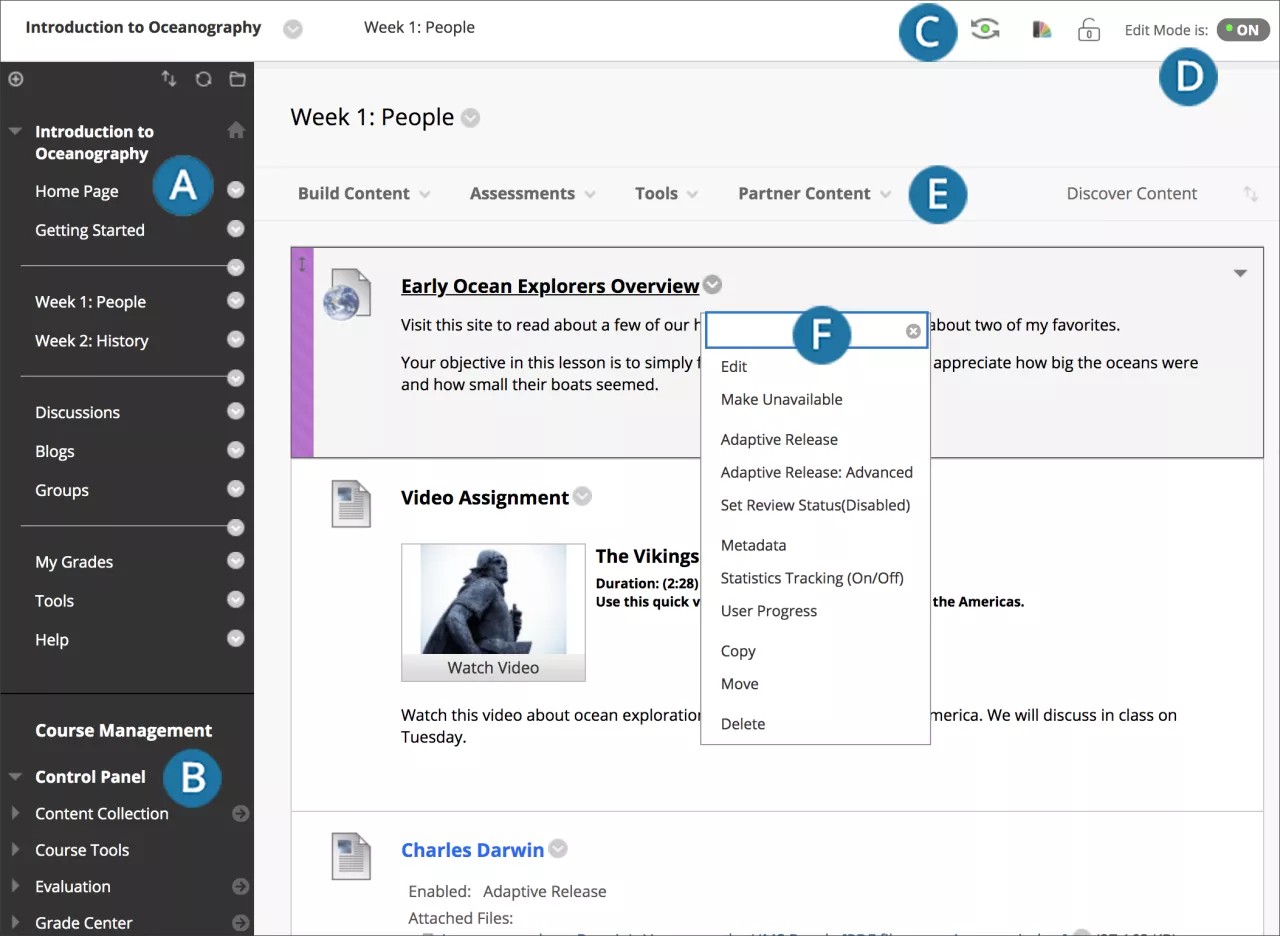
Menu do curso: Ponto de acesso dos usuários para todo o conteúdo do curso. Você controla quais links são exibidos no menu do curso.
Painel de Controle: A área após o menu do curso é seu ponto de acesso para funções de gerenciamento do curso, como estilo do curso, ferramentas do curso e usuários. Os alunos não podem ver o Painel de controle.
Prévia do aluno: Você pode revisar o conteúdo do curso e validar os comportamentos do curso sob a perspectiva do aluno. Você está conectado com a conta de um aluno, a conta de visualização de usuário, e está inscrito no curso atual.
Modo de Edição: Quando Modo de Edição está ATIVADO, todas as funções do instrutor são exibidas, como Construir Conteúdo ou a aparência dos menus. Quando Modo de Edição está DESLIGADO, todas as funções do instrutor estão ocultas. A função Modo de Edição é exibido para usuários com o função de instrutor, assistente de ensino, construtor de curso e administrador.
Funções: Em uma ou mais linhas acima do conteúdo, acesse funções no nível da página, como Criar Conteúdo, Pesquisar, Excluir e Fazer Envio. As funções mudam com base na sua posição no curso.
Menus: Um ícone de opções aparece para componentes com menus, como itens de conteúdo, links do menu do curso ou colunas do Centro de Notas. As opções no menu variam de acordo com o componente.
Dica
Se houver um ícone de medidor ao lado dos arquivos, sua instituição usa o Blackboard Ally para medir a acessibilidade do conteúdo do curso. Para saber mais, visite Ajuda do Ally para instrutores.
Assista a um vídeo sobre o ambiente do curso.
O vídeo narrado a seguir contém uma representação visual e auditiva de algumas das informações incluídas nesta página. Para ver uma descrição detalhada do que é retratado no vídeo, abra o vídeo no YouTube, navegue até Mais ações e clique em Abrir transcrição.
Vídeo: Introdução ao Blackboard fornece uma visão geral do ambiente do curso.
Menu do curso
O menu curso é exibido no lado esquerdo da janela dos seu curso e é a base da organização e navegação dos seu curso. Crie links no menu curso para apresentar ferramentas e materiais aos usuários. Você pode personalizar sua aparência e a ordem nos links.
O menu curso é exibido em uma visualização da lista, exibindo somente os principais materiais do curso. Você pode escolher botões ou texto para seus links.
Clique no ícone Exibir Menu do Curso em Nova Janela para visualizar os materiais do curso como uma árvore de diretórios em uma nova janela. Os usuários podem expandir a visualização para mostrar a hierarquia de navegação do curso.
Nota
Sua instituição pode restringir as opções para manter um estilo consistente em todos os cursos.
Crie um link no menu do curso.
Crie um menu curso claro para manter a navegação dos usuários eficaz, e tente limitar o número de links inclusos no menu curso. Use as áreas de conteúdo para manter os itens relacionados e deixar o curso organizado e estruturado.
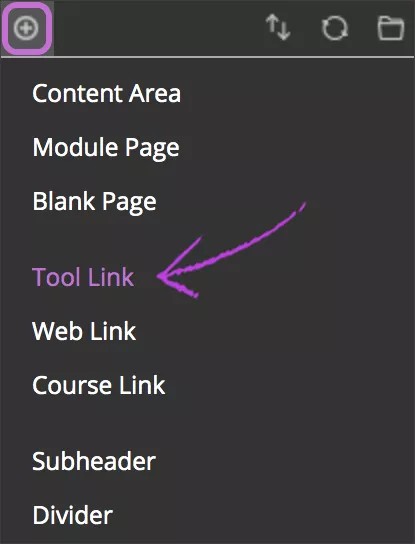
Clique em o Ícone Adicionar Item de Menu acima do menu do curso para abrir o menu.
Clique no tipo de conteúdo a ser criado e digite um nome. Preencha quaisquer outras caixas de texto obrigatórias, como URL para Link da Web.
Clique em a Disponível para Usuários caixa de seleção se estiver pronto para que os alunos a visualizem. Você pode criar conteúdo com antecedência, ocultar o link e então mostrá-lo no momento certo.
Clique em Enviar. Será exibido um link para o novo conteúdo no menu do curso.
Nota
Se você vincular a conteúdos ocultos dos alunos, o link no menu do curso também ficará oculto. Para tornar o link do menu do curso visível, disponibilize primeiro o conteúdo.
Menus
Ao longo de Blackboard, os itens têm um menu associado caso você possa realizar ações neles.
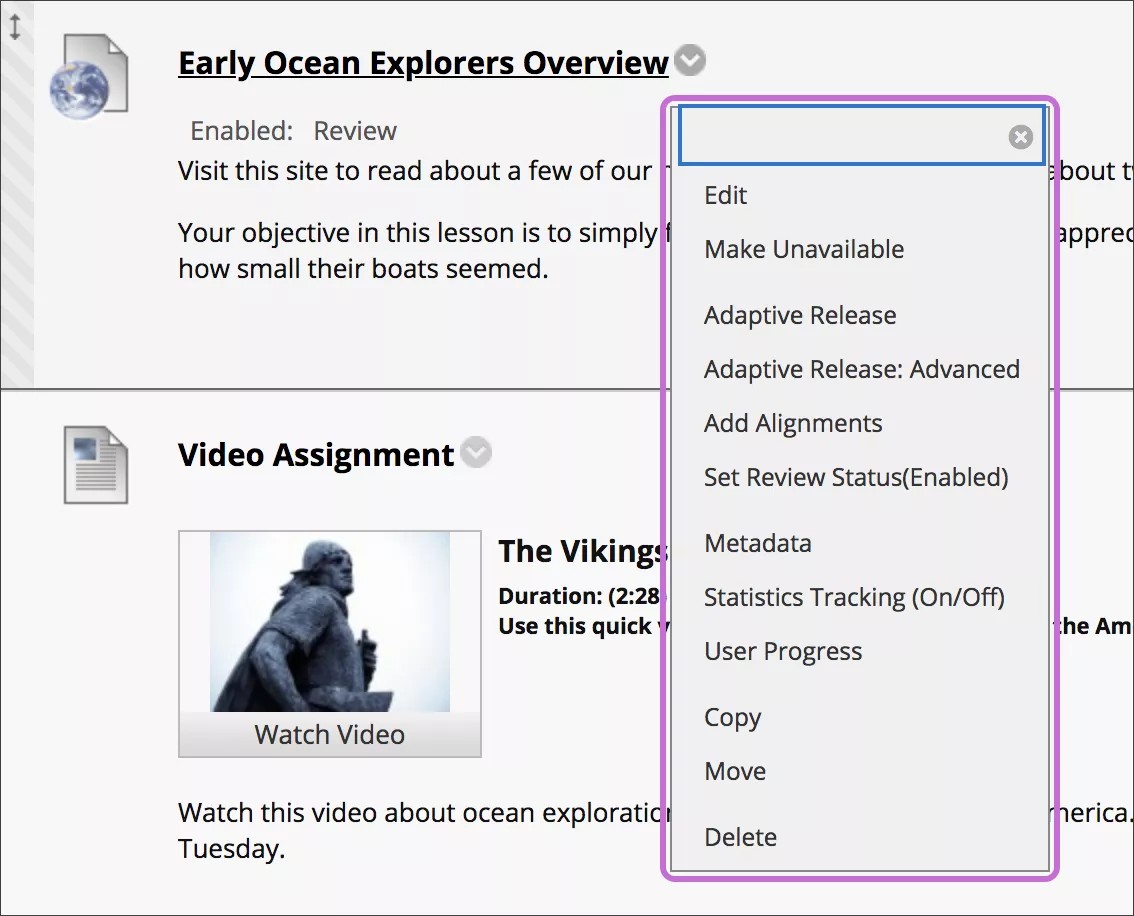
Entre os exemplos de itens com menus estão itens de conteúdo, links de menu curso e colunas do Centro de Notas. As opções no menu variam de acordo com o componente.
Clique na seta ao lado do título de um item para abrir o menu. Exemplos de opções incluem Editar, Excluir, Copiar e Mover.
Painel de controle
O Painel de controle é exibido abaixo do menu curso e fornece acesso a toda a administração do curso. A tabela descreve cada seção.
Use a setas próximas a cada link para expandir ou recolher a área.
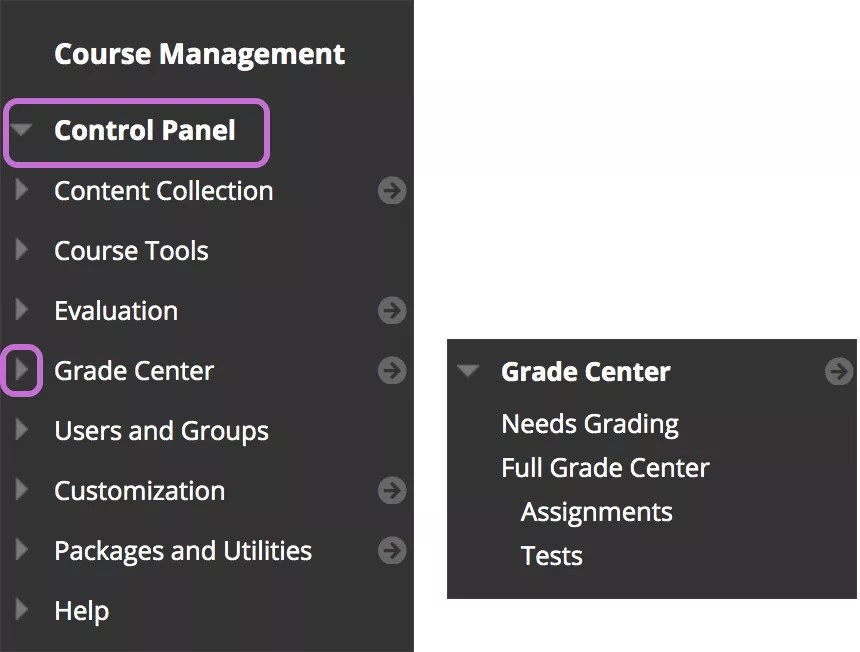
O Painel de controle só está disponível se você tiver uma das seguintes funções de curso:
Instrutor
Assistente de Ensino
Avaliador
Desenvolvedor de Cursos
Administrador
Opção | Descrição |
|---|---|
Arquivos ou Coleção de Conteúdo | Arquivos de Cursos é o repositório de arquivos disponível para todos os cursos do Blackboard. No entanto, se a sua instituição tiver acesso aos recursos de gerenciamento de conteúdo, a Coleção de conteúdo será o repositório de arquivos. Os Arquivos de curso fornecem armazenamento de arquivos no servidor do Blackboard para um curso específico. O conteúdo no repositório é conteúdo que pode ser reutilizado. Não é possível compartilhar conteúdo entre os cursos nos quais você leciona. O título de seção Arquivos é exibido no Painel de Controle. Se a sua instituição tiver acesso aos recursos de gerenciamento de conteúdo, a Coleção de conteúdo estará disponível nessa área. Com a Coleção de conteúdo, as instituições têm um repositório de conteúdo comum onde os usuários podem compartilhar conteúdo. Você pode adicionar conteúdo ao curso a partir de outros cursos e do seu computador, e gerenciá-lo através da Coleção de conteúdo. O título da seção Coleta de Conteúdo é exibido em vez de Arquivos no Painel de Controle. |
Ferramentas do Curso | Contém todas as ferramentas disponíveis adicionadas ao curso. |
Avaliação | Fornece links para relatórios de curso, o Centro de retenção, e o Painel de desempenho. Use essas ferramentas para exibir informações sobre a atividade do aluno e o uso do conteúdo. Você também pode ser notificado sobre o desempenho com base nos critérios criados. |
Centro de notas | Por favor, forneça links para a Página de Itens para Avaliar, o Centro de Notas Completo, as visualizações inteligentes padrão do Centro de Notas e quaisquer visualizações inteligentes que você criar. As visualizações inteligentes são exibidos em uma lista recuada na seção Central de Notas Completa. |
Usuários e Grupos | Liste, matricule, edite e remova usuários de um curso. Crie grupos formais de alunos para colaborar no trabalho. |
Personalização | Controle as opções de matrícula e o acesso de convidados e observadores. Você pode alterar as propriedades do curso, como o nome, disponibilidade e pacote de idiomas. Você pode usar o Guia de Configuração Rápida e a página Estilo de Ensino para modificar a aparência do seu curso. Altere a disponibilidade da ferramenta para controlar as ferramentas que estarão disponíveis no curso e quais usuários têm acesso a elas. |
Pacotes e Utilidades | Importe, exporte e arquive um curso, verifique os links do curso, copie parte ou todo o curso e mova os arquivos selecionados aos arquivos de curso ou Coleção de conteúdo. |
Ajuda | Oferece documentação on-line. |
Opções de paginação
Você pode editar opções de paginação para especificar quantos itens serão exibidos em uma página. Por exemplo, você pode determinar quantos fóruns são exibidos na página principal do quadro de discussão ou quantos itens são exibidos na página Requer Avaliação.
O padrão é de 25 itens por página, e o número máximo de itens é de 1.000 por página. Mostrar tudo exibe todos os itens e faz com que os outros controles desapareçam Para melhor desempenho, recomenda-se não aumentar muito o número de itens por página.
Execute estas etapas para editar as opções de paginação:
Clique em Editar Paginação.
Digite um número na Itens por página caixa. Se o número for maior que o número total de itens, todos os itens serão exibidos.
Clique em OK.
Página inicial do curso
Por padrão, seu curso Original inclui uma Página inicial no menu do curso. A Página inicial é uma página de módulo do curso. Você pode renomear ou excluir essa página e criar outras páginas de módulo do curso.
As páginas do módulo do curso contêm detalhes sobre conteúdo novo e as datas de entrega do curso no qual você está. As informações são apresentadas em caixas chamadas módulos, como Minhas Anúncios, Minhas Tarefas e O Que Há de Novo. O sistema gera as informações em cada módulo. Não é possível adicionar seu próprio conteúdo em páginas do módulo.
A Página Inicial é frequentemente o ponto de entrada padrão do curso – a primeira página que os alunos veem ao entrar no seu curso.