Configuração da frequência no Boletim de Notas
Note
Esta documentação foi traduzida utilizando tradução automática assistida por IA. As traduções são fornecidas "no estado em que se encontram", sem qualquer garantia quanto à sua precisão. A versão em inglês deste conteúdo é a fonte oficial e de referência.
Acesso à frequência
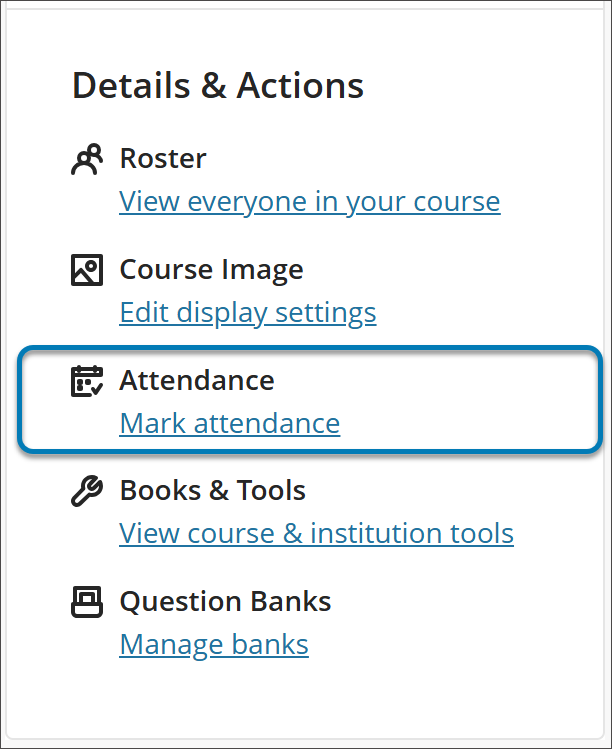
Ao acessar o recurso de frequência pela primeira vez, você decide se quer adicionar a frequência ao Boletim de Notas.
Na página de Conteúdo do curso, clique em Marcar frequência no painel de Detalhes e ações.
Na página de Presença, clique em Adicionar Presença.
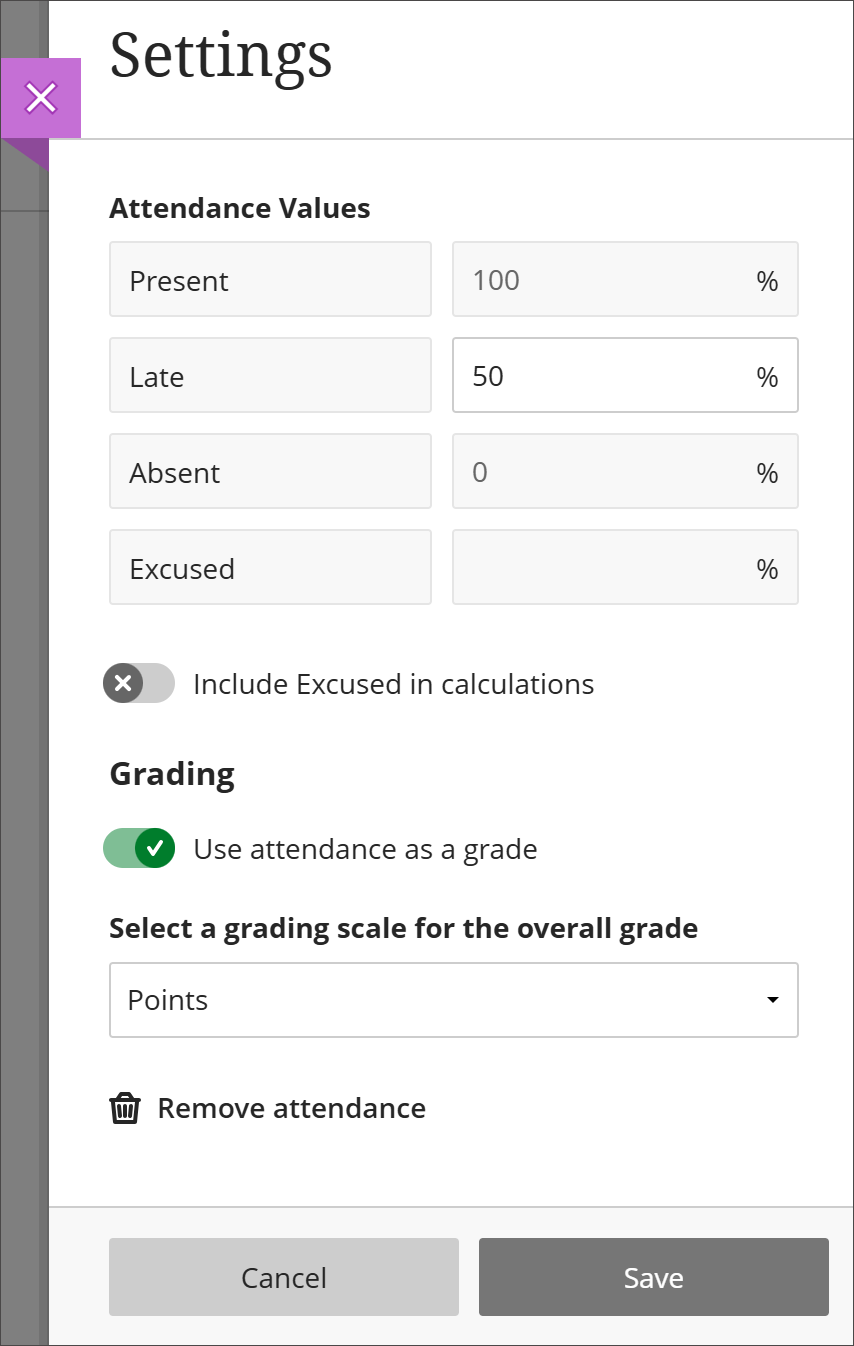
O painel de Configurações se abre.
Configure a presença no painel de Configurações.
Você pode alterar as configurações padrão de visualização das notas e de Atrasos no Esquema de notas. No momento, não é possível alterar as porcentagens de Presente, Ausente e Dispensado. Dispensado conta como Presente para fins de pontuação. Você pode definir se prefere incluir o status Dispensado nos cálculos.
Clique em Salvar.
Você pode mudar a qualquer momento o esquema no painel de Configurações, salvar as alterações e em seguida atualizar a página. O novo esquema se reflete nos quadros de notas na página de Frequência na visualização Geral.
 |
Adicionar frequência ao seu Boletim de Notas
Você pode adicionar frequência ao seu Boletim de Notas em um curso em que não existem notas ou em um curso em que já existem outras notas.
Para um curso em que não haja notas no Boletim, clique em Adicionar frequência na guia Itens avaliáveis do Boletim.
Para uma disciplina em que já existam outras notas no Boletim, você pode adicionar a frequência tanto na visualização em grade quanto na visualização em lista. clique em Configurações (o ícone tem o formato de uma engrenagem) e role a página para baixo até Categoria de Nota. Clique em Frequência.
Depois que adicionar uma coluna de frequência, a opção Adicionar não será exibida novamente.
Excluir frequência
Você pode excluir a presença se não houver registro de frequência. Na visualização em grade, clique no cabeçalho da coluna de Frequência para abrir o menu e clique em Excluir. Na visualização da lista, acesse o menu da linha de frequência para clicar em Excluir.
Na visualização em lista do boletim, clique no menu de três pontos no item Frequência
Clique em Excluir.
Na janela pop-up de confirmação, clique em Excluir.