ORIGINAL Blogs
Note
Esta documentação foi traduzida utilizando tradução automática assistida por IA. As traduções são fornecidas "no estado em que se encontram", sem qualquer garantia quanto à sua precisão. A versão em inglês deste conteúdo é a fonte oficial e de referência.
O blog é um diário on-line pessoal que é atualizado com frequência e tem a finalidade de ser compartilhado com outras pessoas. A maioria dos blogs também tem um recurso de comentário, para que as pessoas possam responder. Os blogs incentivam os alunos a expressar claramente suas ideias. Eles também atendem à necessidade de expandir diversos aspectos do aprendizagem social. Do ponto de vista do instrutor, eles também são um meio eficiente de obter informações sobre as atividades dos alunos e fornecem uma forma de compartilhar o conhecimento e os materiais do curso.
No Blackboard, instrutores criam e gerenciam blogs, e apenas usuários matriculados podem visualizar e criar entradas e comentários neles. Semelhante aos diários, você pode utilizar os blogs para um exercício avaliada ou para coletar opiniões e informações sem atribuir uma nota.
Tipos de blogs
Os blogs são formados por dois elementos:
Entradas do blog: Texto, imagens, links, multimídia, redes sociais e anexos adicionados pelos membros do curso.
Comentários: Comentários ou respostas a postagens feitas por outros membros do curso, incluindo o instrutor.
Você pode permitir que os alunos participem dos blogs de três formas:
Blogs de curso: Você pode criar um blog de curso e escolher o tema. Todos os membros do curso podem adicionar entradas e comentários às entradas do blog.
Blogs individuais: Os alunos podem adicionar entradas apenas aos seus próprios blogs. Todos os outros membros do curso poderão visualizar e adicionar comentários.
Blogs em grupo: Se você habilitar a ferramenta de blogs para um grupo de usuários, eles podem realizar as seguintes tarefas:
Os membros do grupo poderão fazer comentários e adicionar publicações ao blog, um após o outro.
Todos os membros do curso podem visualizar os blogs do grupo, mas os não membros podem apenas adicionar comentários.
Você tem o controle total sobre todos os blogs no seu curso. Você pode editar e excluir entradas em qualquer um dos tipos de blog. Você também poderá excluir comentários de usuários.
Crie um tema para o blog
Você precisa criar tópicos de blog antes que os alunos possam adicionar suas publicações. Um tópico de blog ajuda a manter as entradas organizadas sob um tema central. Você pode criar mais de um tópico de blog para os alunos adicionarem entradas sobre diferentes assuntos.
Acesse Painel de Controle > Ferramentas do Curso > Blogs e clique em Criar Blog.
Digite um nome e instruções opcionais. Disponibilize o blog para os alunos.
Clique nas caixas Exibir Depois e Exibir Até para habilitar as seleções de data e hora. As restrições de exibição não afetam a disponibilidade do blog, apenas quando a avaliação é exibida.
Na seção Participação no Blog, decida se o blog é para pessoas ou para o curso. Você também pode permitir algumas postagens anônimas.
Na seção Configurações do Blog, clique em Mensal ou Entradas Semanais de Índice. Você também pode selecionar caixas para permitir que os usuários editem e excluam entradas ou excluam comentários.
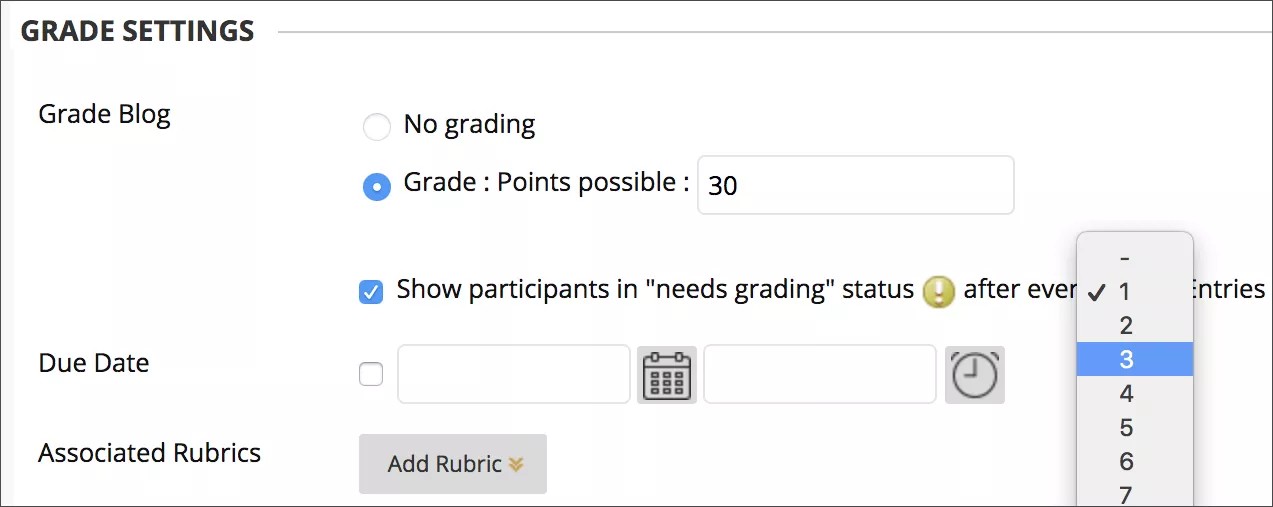
Na seção Configurações de Nota, clique em Sem correção ou a opção Nota e digite o número de Pontos possível.
Atenção
Se você definir os pontos possíveis para um número não inteiro, as notas por letras podem não ser atribuídas corretamente.
Os pontos possíveis serão aplicados a uma ou mais entradas feitas por um usuário para o tópico do blog. Após habilitar a avaliação, uma coluna é automaticamente criada no Centro de Notas. O blog é permanentemente avaliável, e você não pode mudar a configuração para Sem correção.
Se quiser, marque a caixa de seleção Mostrar participantes no status de avaliação necessária e clique em o número de inscrições necessárias. Se você aplicar essa configuração, o ícone Precisa de Correção será exibido no Centro de Notas. As inscrições serão exibidas na fila na página Precisa de Correção após a atividade estudantil atingir esse limite.
Adicione um critério de avaliação se quiser.
Clique em Enviar.
Os temas do blog são exibidos em ordem alfabética na página Blogs. Clique em um título de coluna para classificar o conteúdo.
Você também pode adicionar links para blogs em áreas de curso, tais como áreas de conteúdo e pastas.
Página do tópico do blog
Acesse a página de tópicos do blog das seguintes maneiras:
Na ferramenta Blogs, abra um blog e clique em um aluno no menu Todos os Membros do Curso.
Na página Precisa de Correção, clique em Avaliar Todos os alunos no menu do blog.
No Centro de Notas, localize a coluna do blog que quiser avaliar. Passe o mouse sobre uma célula com o ícone Precisa de Correção para acessar o menu do blog. Clique em Nível de Atividade do aluno.
A página de tópico do blog é dividida em duas seções principais. Você pode ver as entradas do blog no quadro de conteúdo. Na barra lateral, você pode ver informações sobre o tópico ou a entrada no blog. Você pode expandir o Index e avaliar a postagem do blog se o blog for avaliável. Você pode clicar no nome de um usuário individual para visualizar somente as entradas no quadro de conteúdo.
Nota
Se você não visualizar o recurso de avaliação na barra lateral, é porque ele não foi ativado pela sua instituição.
Clique em Criar Entrada no Blog para adicionar suas ideias ou Ver Rascunhos para ver seus blogs não publicados salvos. As Instruções do Blog são expandidas por padrão, mas você pode minimizá-las. Clique em Alinhamentos para adicionar alinhamentos.
Na barra lateral, você pode expandir a seção Detalhes do Blog para exibir informações sobre a seleção atual, incluindo o autor e o número de entradas e comentários. Clique na seta para a direita para recolher a barra lateral a fim de aumentar o espaço de visualização das entradas. Clique nas quatro setas para visualizar em tela cheia as publicações no blog.
Para Todos os Membros do Curso, clique em a seta apontando para baixo para visualizar uma lista e selecionar um aluno. As publicações no blog do membro selecionado são exibidas na moldura de conteúdo. Opcionalmente, clique em Mostrar membros sem inscrições. Use as setas para a esquerda e direita para navegar até o aluno anterior ou seguinte.
A seção Índice exibe os títulos das entradas criadas durante o período selecionado. Clique no sinal de menos (-) para fechar a lista de títulos. Para os blogs avaliados, os ícones representam o status de uma atividade do usuário. O ícone Precisa de Correção indica que um aluno atingiu a atividade mínima de avaliação que você definiu para o blog. O ícone Em Progresso é exibido quando um aluno tem alguma atividade, mas ainda não atingiu o número mínimo necessário para acionar o status de avaliação necessária. Na barra lateral de avaliação, avalier ou escreva um comentário para um aluno.
Criar postagens no blog
Você e seus alunos criarão publicações em blogs e outros membros do curso poderão fazer comentários nessas publicações. Como instrutor, você poderá utilizar as publicações em blogs para fornecer estrutura para discussões em tópicos da aula e outros assuntos.
Na página de listagem Blogs, após cada título de blog, os alunos podem ver se o blog pertence a um grupo, ao curso ou a alunos individuais. Todos os membros do curso podem ler os blogs de grupo, mas, para fazer uma publicação, o usuário precisa ser um membro do grupo.
Na página de listagem Blogs, clique em um título de blog.
Na página do tema do blog, clique em Criar Entrada no Blog.
Digite um título e a entrada.
Se habilitado e apropriado, clique em a caixa de seleção para Postar Entrada como Anônimo.
Clique em Navegar no Meu Computador para enviar um arquivo do seu computador. Você também pode anexar um arquivo do repositório: Arquivos de Curso ou a Coleção de conteúdo.
-OU-
Arraste os arquivos do seu computador para o "ponto de atalho" na área Anexar Arquivos. Se o navegador permitir essa ação, você também pode arrastar uma pasta de arquivos. Os arquivos serão enviados individualmente. Se o navegador não permitir que você envie seu trabalho após enviar uma pasta, clique em Não anexar na linha da pasta para ecluí--lo. Você pode arrastar os arquivos individualmente e enviá-los novamente.
Nota
Não é possívelrá arrastar arquivos para carregá-los caso sua instituição utilize uma versão mais antiga do Blackboard.
Você pode utilizar o nome do arquivo ou renomear o arquivo.
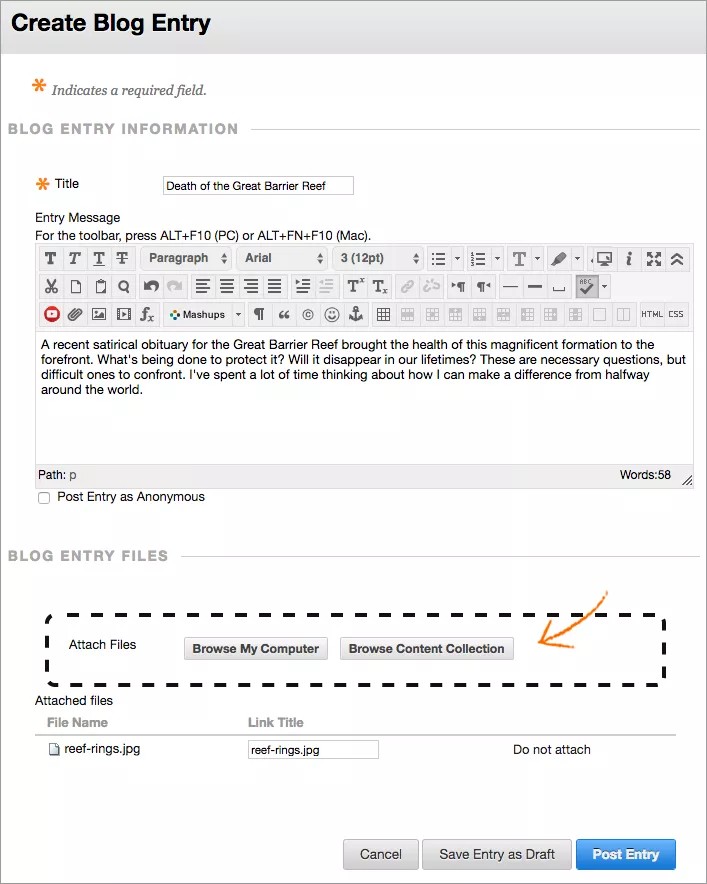
Clique em Post Entrada para enviar a postagem do blog ou clique em Salvar Entrada como Rascunho para adicionar a entrada depois.
Assista a um vídeo sobre blogs
O vídeo narrado a seguir contém uma representação visual e auditiva de algumas das informações incluídas nesta página. Para uma descrição detalhada do que é mostrado no vídeo, abra o vídeo no YouTube, navegue até Mais ações e clique em Abrir transcrição.
Vídeo: Crie e edite postagens de blog explica blogs.
Visualizar rascunhos de blog
Para visualizar ou adicionar rascunhos salvos, clique em Ver Rascunhos na página de listagem Blogs.
Comentar em uma entrada de blog
Como os blogs são criados para serem lidos por outras pessoas, os alunos poderão comentar nas entradas de outros blogs de grupos, cursos ou individuais.
Você decide se os usuários podem fazer comentários anônimos e excluí-los. Como instrutor, você pode deletar qualquer comentário de usuário clicando no X. Usuários não podem editar seus comentários após postar.
Na página de listagem Blogs, clique em um título de blog.
Clique em um nome de usuário na lista da barra lateral para visualizar uma entrada no blog. A entrada é aberta no quadro de conteúdo.
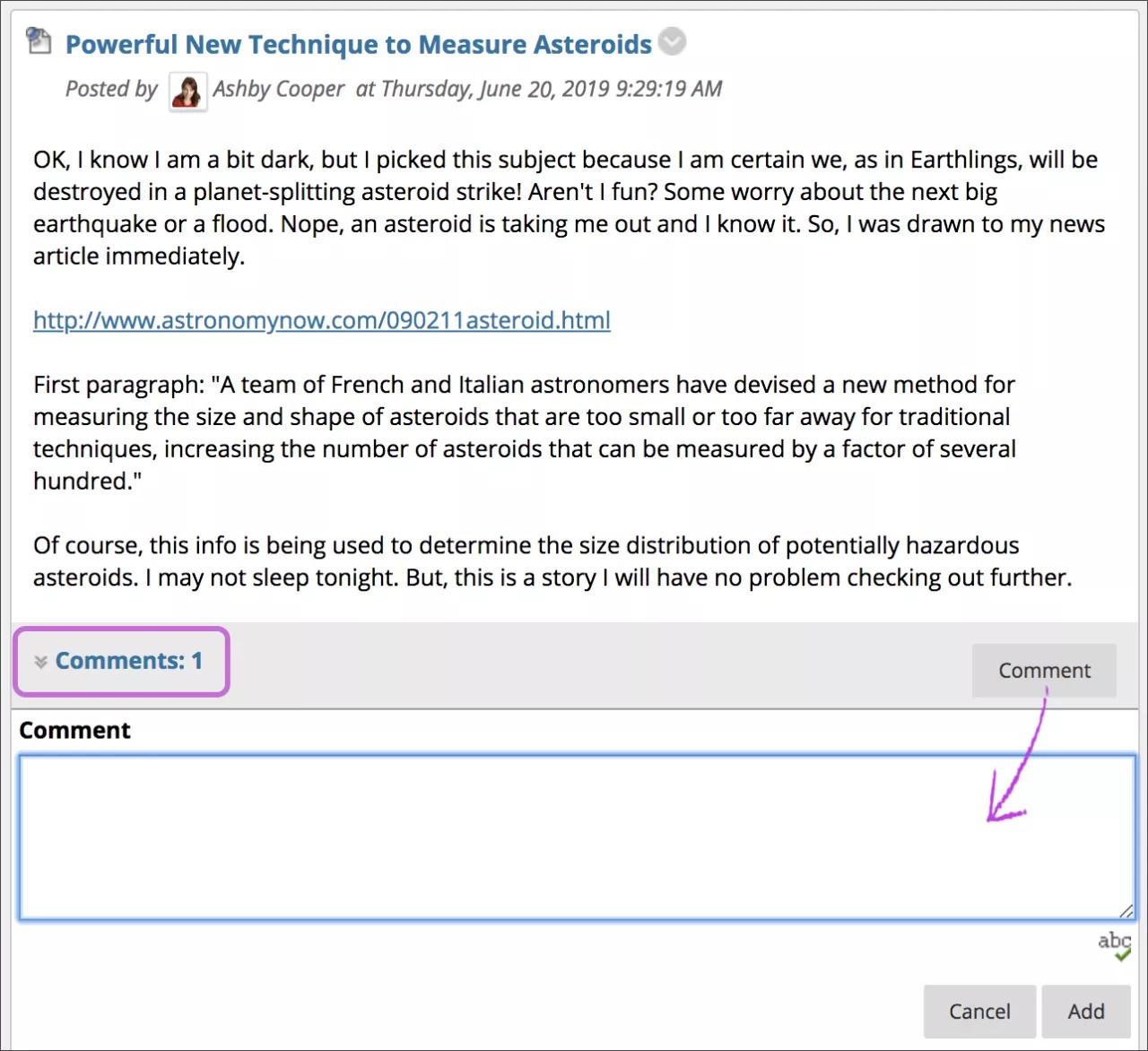
Clique em Comentário abaixo da entrada do usuário e digite um comentário.
Se habilitado e apropriado, clique em a caixa de seleção para Comentário na Entrada como Anônimo.
Clique em Adicionar.
Para ver todos os comentários, clique no link numerado Comentários.
Editar e gerenciar blogs
Você pode editar propriedades básicas de um tópico de blog, incluindo nome, instruções, disponibilidade e outras definições. Você pode editar quaisquer entradas em blogs de usuários e excluir tópicos e comentários do blog.
Nota
Depois de desenvolvimentoar um tópico de blog a pessoas ou ao curso, você não poderá alterar isso. Além disso, depois de desenvolvimentoar um blog como avaliado, não será possível alterá-lo de volta para não avaliado.
Na página Blogs, acesse o menu de um blog e clique em Editar. Faça suas alterações e clique em Enviar.
Excluir um blog
Se você não precisar mais de um blog, poderá excluí-lo. A ação de exclusão é permanente e irreversível.
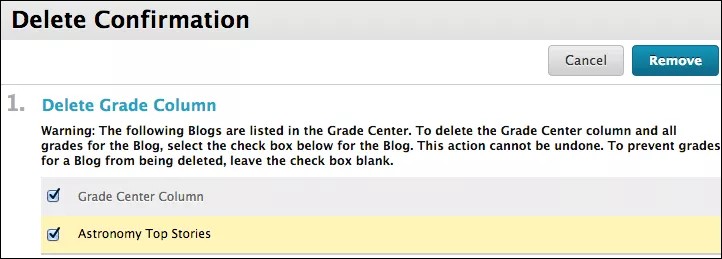
Se um blog for graduável, a página Excluir Confirmação é exibida. Você precisa executar passos extras para excluir um blog avaliável.
Na página de listagem Blogs, abra o menu de um blog e clique em Excluir.
Clique em OK no aviso pop-up. Se o blog for graduável, a página Excluir Confirmação é exibida. Você tem duas opções:
Retenha a coluna Centro de Notas (não marque nenhuma caixa): O blog foi excluído, mas a coluna Centro de Notas e as notas que você atribuiu foram mantidas. Por exemplo, todas as entradas dos alunos foram avaliadas e você deseja manter a coluna do Centro de Notas para os cálculos da nota final. Se você excluir um blog, a coluna do Centro de Notas será mantida e você poderá excluí-la a qualquer momento.
Exclua a coluna do Centro de Notas (clique em quais deletar usando as caixas de seleção): A coluna de notas no Centro de Notas e o blog são excluídas. Por exemplo, se você não quiser incluir a coluna de notas das publicações do blog na nota final, você pode excluir todas, com segurança.
Clique em Excluir para completar a exclusão.
Solução de problemas de gerenciamento de blogs
Se você excluir um blog enquanto os usuários estiverem publicando, o blog e todos os comentários serão excluídos.
Se você tornar um blog indisponível enquanto os usuários estão postando, o blog permanece visível para você no Modo Editar, mas não é exibido para os usuários.
Se você mudar a opção Permitir que Usuários Editem e Excluam Entradas as entradas permanecem, mas os usuários não podem editá-las.
Se você mudar a opção Permitir que usuários excluam comentários os comentários permanecem, mas os usuários não podem excluí-los.
Se você habilitar a avaliação de blog, não será possível alterar essa configuração. Exclua o blog e a coluna do Centro de Notas para excluir a configuração. Se você precisar das publicações do blog, mas não das notas, você pode optar por não incluir a coluna do Centro de Notas do blog nos cálculos do Centro de Notas.