ORIGINAL Adicionar arquivos aos arquivos de curso
Note
Esta documentação foi traduzida utilizando tradução automática assistida por IA. As traduções são fornecidas "no estado em que se encontram", sem qualquer garantia quanto à sua precisão. A versão em inglês deste conteúdo é a fonte oficial e de referência.
Você pode adicionar arquivos e pastas aos Arquivos de curso de várias formas, inclusive quando você criar conteúdo do curso.
Os arquivos de alunos não são salvos nos Arquivos de curso, e os alunos não podem carregar itens nesse local. Quando eles participam de um curso, eles só podem pesquisar e anexar arquivos de seus computadores.
Você pode carregar um ou múltiplos arquivos ou pastas para os Arquivos de curso. O conteúdo das pastas será carregado e exibido individualmente na lista de carregamento. Após o carregamento, você pode movê-los para outras pastas, conforme necessário.
Dica
Em um Windows, para selecionar múltiplos arquivos e pastas em uma lista, pressione a tecla Shift e o primeiro e o último itens. Para selecionar arquivos e pastas fora de sequência, pressione a tecla Ctrl e cada item desejado. Se você estiver usando um Mac, use a tecla Command em vez da tecla Ctrl.
Adicionar arquivos
Você pode adicionar conteúdo de quatro maneiras:
Carregar arquivos e pastas para Arquivos de curso usando as funções de arrastar e soltar ou de pesquisar.
Carregue arquivos de seu computador ao criar o conteúdo usando Pesquisar Meu Computador.
Crie objetos HTML no Arquivos do curso e carrega arquivos.
Usar o WebDAV para upload, edição e gerenciamento diretos de arquivos nos Arquivos de curso, na área de trabalho de seu computador ou por meio dos aplicativos compatíveis com webDAV.
Arraste arquivos para carregar
Na pasta Arquivos do curso na qual você deseja carregar os arquivos, aponte para Enviar e selecione Carregar arquivos.
Em seu computador, abra a pasta que contém os arquivos e pastas a serem carregados.
Arraste arquivos do seu computador para a área favorita em Anexar arquivos. Se o navegador permitir essa ação, você também pode arrastar uma pasta de arquivos. Os arquivos serão enviados individualmente.
Você pode utilizar o nome do arquivo ou renomear o arquivo.
Selecione Não anexar na linha dos arquivos que você não deseja carregar.
Clique em Enviar.
Nota
Você não conseguirá arrastar arquivos para carregá-los caso sua instituição utilize uma versão mais antiga do Blackboard.
Pesquisar arquivos
Na pasta Arquivos do curso na qual você deseja carregar os arquivos, aponte para Enviar e selecione Carregar arquivos.
Na página Carregar arquivos, selecione Pesquisar e abra a pasta de seu computador com os arquivos e pastas a serem carregados. Selecione os arquivos.
Os arquivos e pastas serão exibidos na caixa de upload. Para excluir um arquivo da lista, selecione o X na coluna Excluir. O conteúdo das pastas é exibido individualmente na lista de upload, mas após ser carregado, ele ficará dentro de suas respectivas pastas pai.
Clique em Enviar. Uma barra de status exibirá o progresso do upload.
Carregar arquivos locais durante a criação de conteúdo
Ao criar conteúdo em seu curso, você pode pesquisar um arquivo em seu computador e vinculá-lo. Arquivos carregados de seu computador por meio da função Pesquisar Meu Computador são salvos na pasta de nível superior dos Arquivos de curso. Não há a opção de selecionar uma pasta diferente ao carregar um arquivo. Por padrão, todos os usuários matriculados têm acesso de leitura concedido aos arquivos que você carregou ao seu curso dessa forma.
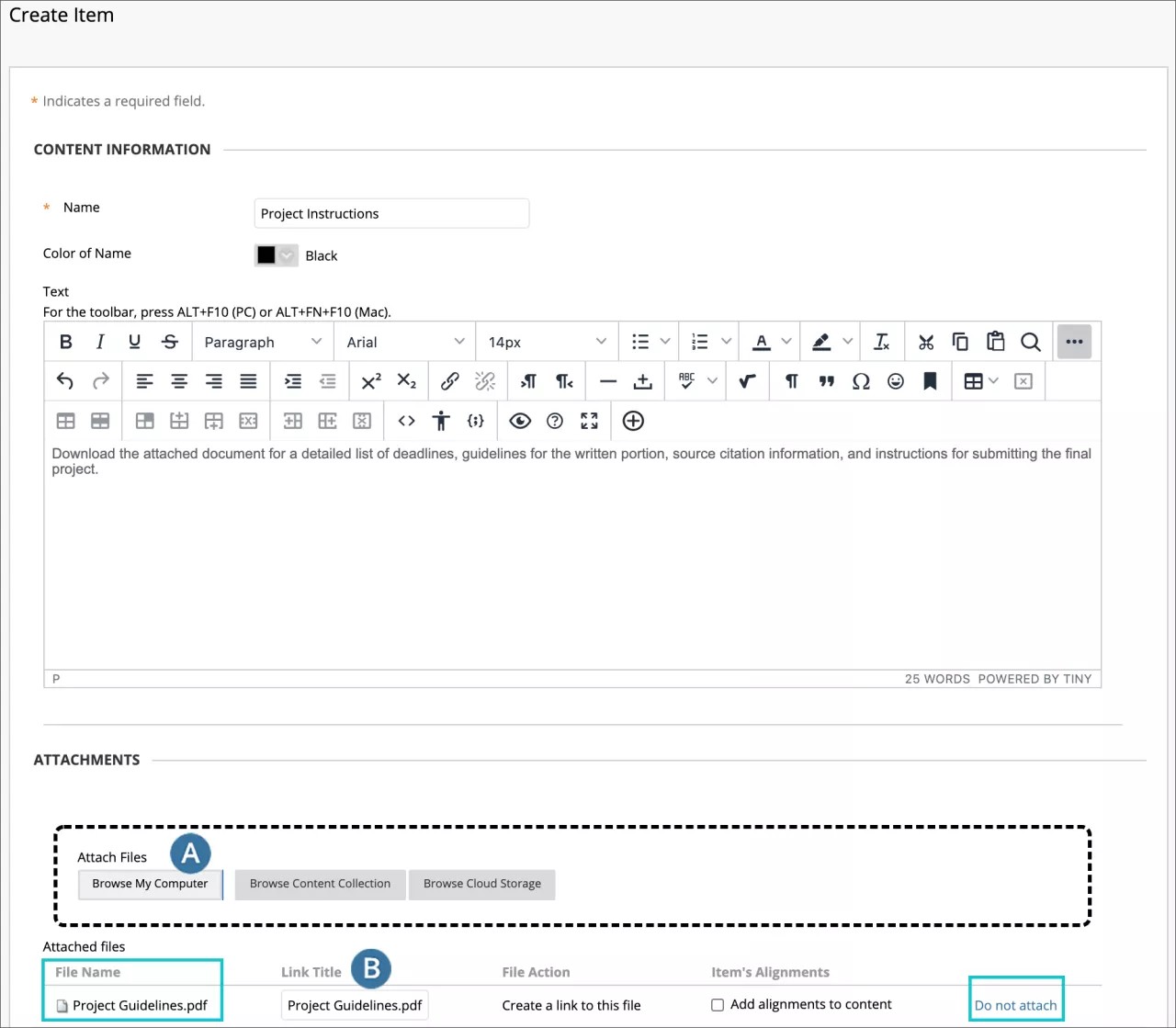
Se você carregou um arquivo com o mesmo nome de um arquivo existente na pasta de nível superior, o novo arquivo será salvo com um número ao lado do nome. Por exemplo, Project Guidelines.pdf torna-se Project Guidelines(1).pdf.
Nota
Alguns arquivos carregados para o seu curso não são salvos nos Arquivos de curso; é o que ocorre na criação de páginas de wiki. Para ver uma lista completa, consulte Sobre arquivos adicionados automaticamente a Arquivos de curso.
Na seção Anexos da página Criar item, selecione Pesquisar Meu Computador para pesquisar um arquivo.
Digite um Título do link. Isso é o que os alunos verão como o link para o arquivo. Selecione Não anexar para remover o arquivo selecionado.
Selecione Enviar quando você tiver concluído a criação do item.
O arquivo carregado para o item de conteúdo será exibido como um link na área de conteúdo e também será salvo nos Arquivos de curso na pasta de nível superior. Você pode mover o arquivo para uma pasta diferente nos Arquivos de curso sem corromper o link em seu curso.
Anexar arquivos com o Editor
Você também pode usar as funções do editor para criar links para os arquivos. Os arquivos que você carregar usando o editor serão salvos nos Arquivos de curso, na pasta de nível superior.
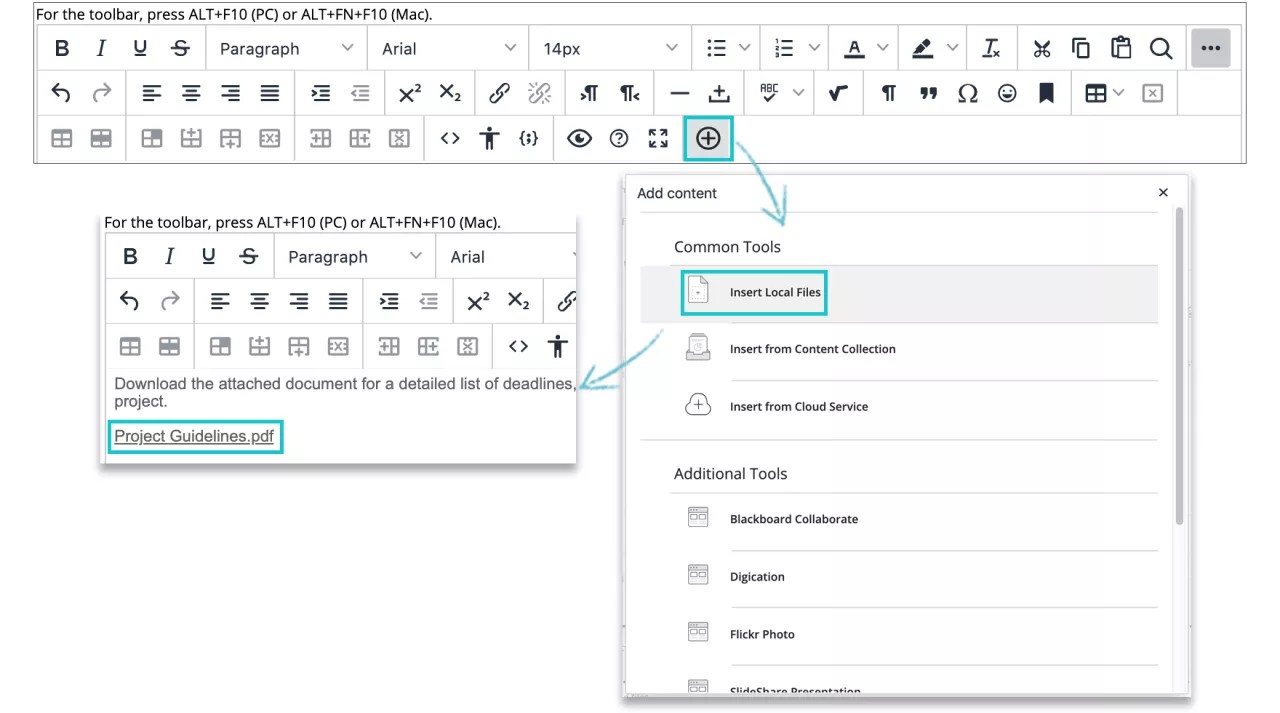
A criação de um link para um arquivo por meio do editor proporciona mais controle sobre onde um arquivo será exibido em relação a outros elementos de texto. O texto alternativo é exibido quando um usuário passa o ponteiro do mouse sobre um link; ele pode ser lido por leitores de tela.
Para adicionar um arquivo e criar um link no editor, selecione o ícone Adicionar conteúdo. Uma nova janela aparecerá para você adicionar seu conteúdo.
Carregar um pacote zip nos Arquivos de curso
Ao carregar um pacote zip nos Arquivos de curso, você conta com duas opções:
Descompacte seu conteúdo, mantendo a estrutura de pasta e os links intactos, opção Carregar pacote zip.
Mantenha o arquivo compactado, a opção Carregar arquivos.
Descompacte o arquivo após o upload
Você pode criar uma coleção de arquivos ou uma lição inteira, incluindo folhas de estilo em cascata (CSS), compactá-la em um pacote e carregá-la para Arquivos de curso de seu computador.
Exemplo: Você pode usar essa opção se preferir criar uma lição com várias páginas inter-relacionadas com navegação, imagens, links da web e documentos. Você pode compactar o conteúdo em um pacote zip e carregá-lo nos Arquivos de curso com a opção Carregar pacote zip. Quando você carrega um arquivo compactado dessa maneira, o sistema descompacta seu conteúdo. Ao criar conteúdo em seu curso, você pode criar um link para o pacote descompactado que você carregou selecionando uma página inicial. Em seu curso, os alunos selecionarão o link da página inicial e visualizarão a lição que você carregou.
Crie uma pasta nos Arquivos de curso para o conteúdo do pacote descompactado, se necessário. Ao descompactar um pacote com vários arquivos e pastas, colocar o conteúdo em uma pasta pode ser útil.
Vantagem: Você pode editar qualquer parte do conteúdo da lição e substituir apenas os arquivos editados sem precisar remover e carregar um novo arquivo compactado. Todos os links se mantêm intactos em seu curso.
Em Arquivos do curso, vá para a pasta onde deseja adicionar o pacote zip.
Selecione Carregar > Carregar pacote zip.
Pesquise o arquivo e selecione o tipo de codificação, se aplicável.
Clique em Enviar.
Vá para a área do curso onde você deseja adicionar o arquivo. Na lista Criar conteúdo, selecione Arquivo.
Use a função Pesquisar curso para pesquisar a página inicial do conteúdo descompactado.
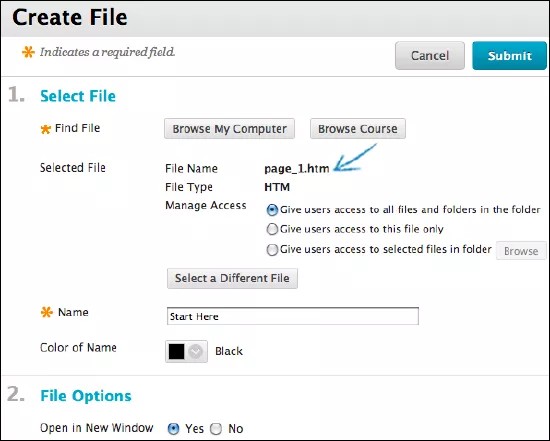
Os alunos selecionarão o link para a página inicial da lição e poderão visualizar o conteúdo da lição em ordem, com todos os links intactos. Você pode renomear o link da página inicial e gerenciar as permissões dos arquivos e pastas no pacote descompactado.
Nota
Se uma descrição ou instruções forem necessárias e um título não for suficiente para transmitir esse significado, você poderá criar um tipo de conteúdo de item em vez de um arquivo. Ao criar um item, use a função de Inserir arquivo no editor de conteúdo para selecionar a página inicial para que você possa selecionar a opção Abrir em nova janela.
Mantenha o arquivo intacto após o upload
Você poderá desejar manter uma pasta compactada intacta ao carregá-la em seu curso. Por exemplo: se você desejar incluir várias imagens para os alunos usarem em uma apresentação.
Use a opção Carregar arquivos, não a opção Carregar pacote zip, para carregar o pacote compactado nos Arquivos do curso. O arquivo se mantém compactado. Ao criar conteúdo em seu curso, você pode criar um link para um arquivo compactado. No curso, os alunos selecionarão o link do arquivo compactado, farão o download para seus computadores, descompactarão o pacote e poderão usar o conteúdo.
ORIGINAL Criar objetos HTML
Note
Esta documentação foi traduzida utilizando tradução automática assistida por IA. As traduções são fornecidas "no estado em que se encontram", sem qualquer garantia quanto à sua precisão. A versão em inglês deste conteúdo é a fonte oficial e de referência.
Dentro de Arquivos do curso, você pode criar novos itens usando o editor. Esses itens são chamados de objetos HTML e são um tipo de conteúdo reutilizável. Se sua instituição tiver acesso aos recursos de gerenciamento de conteúdo, você também poderá criar outros tipos de conteúdo reutilizável.
Objetos HTML são armazenados na Coleção de conteúdo como arquivos HTML. Quando você adicionar um objeto HTML ao seu curso, o conteúdo real será exibido. O objeto HTML não será exibido como um link de arquivo em que os usuários devem clicar para ver o conteúdo. Você pode criar informações que deseja usar em várias áreas do seu curso ou em vários cursos. Você pode alterar um objeto HTML armazenado em Arquivos do curso, essa alteração será refletida em todas as instâncias nas quais o objeto HTML tiver um link em seu curso.
Criar um objeto HTML
Selecione a pasta Arquivos de curso na qual você deseja criar o objeto HTML.
Selecione Criar objeto HTML.
Na página Criar objeto reutilizável, digite o nome, que se tornará o nome do arquivo nos Arquivos de curso.
Digite as informações na caixa de Conteúdo. Você pode usar as opções do editor para formatar o texto e adicionar arquivos, imagens, links, multimídia e mashups. Todos os arquivos que você carregar de seu computador serão salvos nos Arquivos de curso, na pasta de nível superior.
Clique em Enviar. O objeto HTML será exibido na pasta selecionada dos Arquivos de curso. O sistema adiciona a extensão
.htmlao nome do arquivo de objeto HTML nos Arquivos do curso.
Se você excluir um link para um objeto HTML em seu curso, ele não será excluído dos Arquivos de curso. O link para o objeto HTML de seu curso será excluído. Para excluir completamente um objeto HTML de seu curso, é necessário excluí-lo dos Arquivos de curso. Se o objeto tiver um link em seu curso, uma mensagem de aviso será exibida, alertando que a remoção fará com que links sejam quebrados. Você pode acessar o relatório da Visão 360° para ver onde está o link do arquivo antes de continuar a remoção.
Editar um objeto HTML
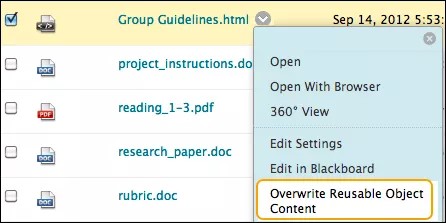
Você pode editar um objeto HTML armazenado nos Arquivos de curso. As alterações que você fizer serão refletidas em todos os lugares onde houver um link para o objeto HTML em seu curso. Abra o menu do objeto HTML e selecione Substituir conteúdo do objeto reutilizável.
Pastas da web ORIGINAIS e locais compartilhados
Note
Esta documentação foi traduzida utilizando tradução automática assistida por IA. As traduções são fornecidas "no estado em que se encontram", sem qualquer garantia quanto à sua precisão. A versão em inglês deste conteúdo é a fonte oficial e de referência.
Nota
Sua instituição controla as ferramentas ficam disponíveis.
Atenção
Observação: as WebFolders funcionam apenas para clientes que não estão usando provedores de login federados para autenticação. Como os provedores de login federados não passam a senha para Blackboard, não é possível autenticar ao tentar adicionar uma pasta web a um PC ou Mac.
O que é o webDAV?
Você pode usar o webDAV para compartilhar arquivos na Internet. O webDAV é compatível com a maioria dos sistemas operacionais. Quando você configura o webDAV, também chamado de "pasta da web", você pode gerenciar todos os arquivos do seu curso.
Nota
Se estiver usando um Mac, configure um local compartilhado em vez de uma pasta da web.
Use as pastas da web para realizar as seguintes ações:
Criar pastas e mover itens facilmente entre pastas.
Renomear e remover arquivos e pastas.
Arrastar conteúdo de múltiplos drives e pastas até a pasta da web ou local compartilhado.
Visualizar e editar facilmente um arquivo em uma pasta da web. Você não precisa fazer download do arquivo, editá-lo e carregá-lo novamente.
Sobre nomes de arquivo
Esses são os caracteres que podem ser usados em nomes de arquivos:
a-z
0-9
ponto "."
sublinhado "_"
Todos os caracteres padrão ISO 8859 também são compatíveis. Caracteres ou símbolos estrangeiros não são permitidos.
Todos os espaços são convertidos em sublinhados "_" no nome do arquivo carregado. Caracteres especiais não são compatíveis em nomes de arquivo.
Configurar uma pasta da web para o Microsoft Windows©
Para se conectar a uma pasta da web, use o endereço da web da pasta dos Arquivos de curso, bem como um nome de usuário e uma senha válidos.
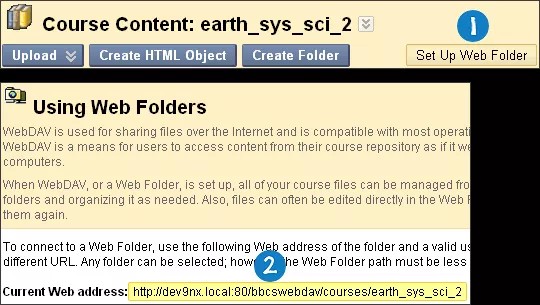
Nos Arquivos de curso, selecione Configurar pasta da web para a pasta de nível superior. Iniciar a partir desse local assegura o acesso do webDAV a todas as pastas contidas nos Arquivos de curso. Você pode selecionar qualquer pasta dentro de Arquivos de curso, mas o caminho da pasta da web precisa ter menos de 240 caracteres. Cada pasta selecionada terá um endereço diferente.
Na página Uso de pastas da web, clique com o botão da direita e copie o URL exibido para Endereço da web atual. Você colará o endereço em etapas posteriores.
No menu Iniciar do Windows, selecione Documentos > Meu documentos. Selecione Meus Locais de Rede no quadro à esquerda.
Selecione Adicionar um local de rede no menu Tarefas de Rede.
No Assistente para adicionar local de rede, selecione Escolher outro local de rede para criar um atalho.
Cole a URL da pasta da web que você copiou anteriormente e selecione Avançar.
Se solicitado, digite seu nome de usuário e senha do Blackboard. Digite um nome para o local de rede e selecione Avançar. Selecione Terminar para fechar o assistente. É possível que o nome de usuário e a senha sejam solicitados novamente.
A pasta da web será aberta e exibirá os arquivos e pastas presentes na pasta dos Arquivos de curso.
Com a pasta da web aberta, navegue até a pasta onde você deseja adicionar arquivos ou pastas.
Em uma janela separada, localize a pasta em seu computador que contenha os arquivos e pastas que você deseja transferir.
Com a sua pasta e a pasta da web abertas, você pode arrastar e soltar arquivos ou pastas para mover itens entre elas. Selecione um item e arraste-o até a pasta de destino. Solte o item na pasta liberando o botão do mouse. Os arquivos e pastas movidos para a pasta da web são copiados para os Arquivos de curso.
Se você preferir, também é possível usar copiar e colar para mover arquivos entre a pasta da web e um local no seu computador.
Nos Arquivos de curso, selecione Atualizar para visualizar os arquivos carregados.
Depois de copiar todos os arquivos e pastas, desconecte-se da pasta da web. Se você não se desconectar, a conexão do servidor permanecerá aberta até que o computador seja desligado. Se você usar um computador que é compartilhado com outras pessoas, essas pessoas também terão acesso a tudo dos Arquivos de curso.
Quando você precisar usar a pasta da web no futuro, acesse Meus Locais de Rede e selecione o atalho da pasta da web que você criou.
Configurar um local compartilhado em um Mac©
Para se conectar a uma pasta da web, chamada de local compartilhado no Mac, use o endereço da web da pasta Arquivos de curso, bem como um nome de usuário e uma senha válidos.
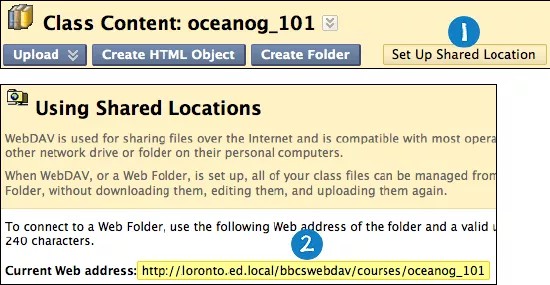
Nos Arquivos de curso, selecione Configurar local compartilhado para a pasta de nível superior. Iniciar a partir desse local assegura o acesso do webDAV a todas as pastas contidas nos Arquivos de curso. Você pode selecionar qualquer pasta de dentro de Arquivos de curso, mas o caminho do local compartilhado deve ter menos de 240 caracteres. Cada pasta selecionada tem um endereço diferente.
Na página Uso da localização compartilhada, copie o URL exibido para Endereço da web atual. Você colará o endereço em etapas posteriores.
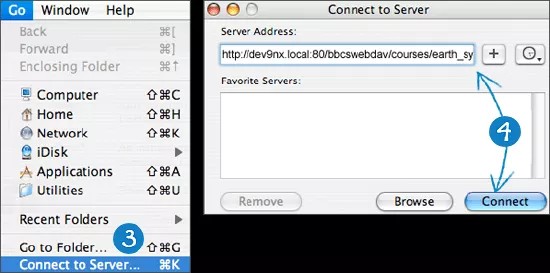
Na barra Finder, selecione Ir > Conectar ao servidor.
Na janela Conectar ao servidor, cole a URL que você copiou na etapa 2 na caixa Endereço do servidor. Selecione Conectar.
Dica
Selecione o sinal de mais ao lado do endereço colado para incluí-lo na caixa Servidores favoritos. Quando você salva o endereço como um servidor favorito, você não precisará copiar e colar o endereço cada vez que for usá-lo. No futuro, comece pela etapa 3 para conectar-se a esse local compartilhado.
Se a janela Autenticação do sistema de arquivos do WebDAV for exibida, digite seu nome de usuário e senha de logon do Blackboard. Clique em OK.
Depois que você conectar a localização compartilhada, o ícone da rede do Mac será exibido na área de trabalho. Clique duas vezes no ícone para abrir o local compartilhado. O local compartilhado exibirá os arquivos e pastas nos Arquivos de curso.
Com o local compartilhado aberto, navegue até a pasta onde você deseja adicionar arquivos ou pastas.
Em uma janela separada, navegue até a pasta em seu computador que contenha os arquivos e pastas que você deseja transferir.
Com a sua pasta e o local compartilhado abertos, você pode arrastar e soltar arquivos ou pastas para mover itens entre a pasta e o local compartilhado. Selecione um item e arraste-o até a pasta de destino. Solte o item na pasta liberando o botão do mouse. Os arquivos e pastas movidos para o local compartilhado são copiados para os Arquivos de curso.
Se você preferir, também é possível usar copiar e colar para mover arquivos entre o local compartilhado e um local no seu computador.
Nos Arquivos de curso, selecione Atualizar na barra de ação para visualizar os arquivos carregados.
Nota
Depois que você usar o local compartilhado, alguns arquivos poderão ser exibidos com nomes de arquivos repetidos, iniciando com "._" ou ".DS Store". É seguro excluí-los dos Arquivos de curso.
Depois que você tiver copiado todos os arquivos e pastas, feche a janela e arraste o ícone de rede Mac para a lixeira para desconectá-lo do local compartilhado. Se você não desconectar, o ícone e a conexão do servidor permanecerão abertos até que o computador seja desligado. Se você usar um computador que é compartilhado com outras pessoas, essas pessoas também terão acesso a tudo dos Arquivos de curso.