Gerenciar itens do Boletim
Note
Esta documentação foi traduzida utilizando tradução automática assistida por IA. As traduções são fornecidas "no estado em que se encontram", sem qualquer garantia quanto à sua precisão. A versão em inglês deste conteúdo é a fonte oficial e de referência.
Assim que um item estiver no seu feed, você poderá enviar um lembrete, editá-lo, visualizar estatísticas, excluí-lo ou reordená-lo.
Enviar um lembrete
Envie um lembrete aos alunos ou grupos que ainda não enviaram uma tarefa. O item deve estar visível, sem condições de liberação e isso não pode ser usado para colunas criadas manualmente.
Os lembretes são enviados como uma mensagem em cópia oculta (CCO) para toda a turma e você também recebe uma cópia. Se as mensagens do curso estiverem desativadas, os lembretes serão enviados por e-mail. No caso de avaliações anônimas, os lembretes são sempre enviados por e-mail para preservar o anonimato.
Na visualização em grade, clique no título do item (o cabeçalho da coluna).
No painel de Detalhes da avaliação, clique no ícone do sino. O ícone do sino não será exibido se não houver alunos que precisem enviar um trabalho.
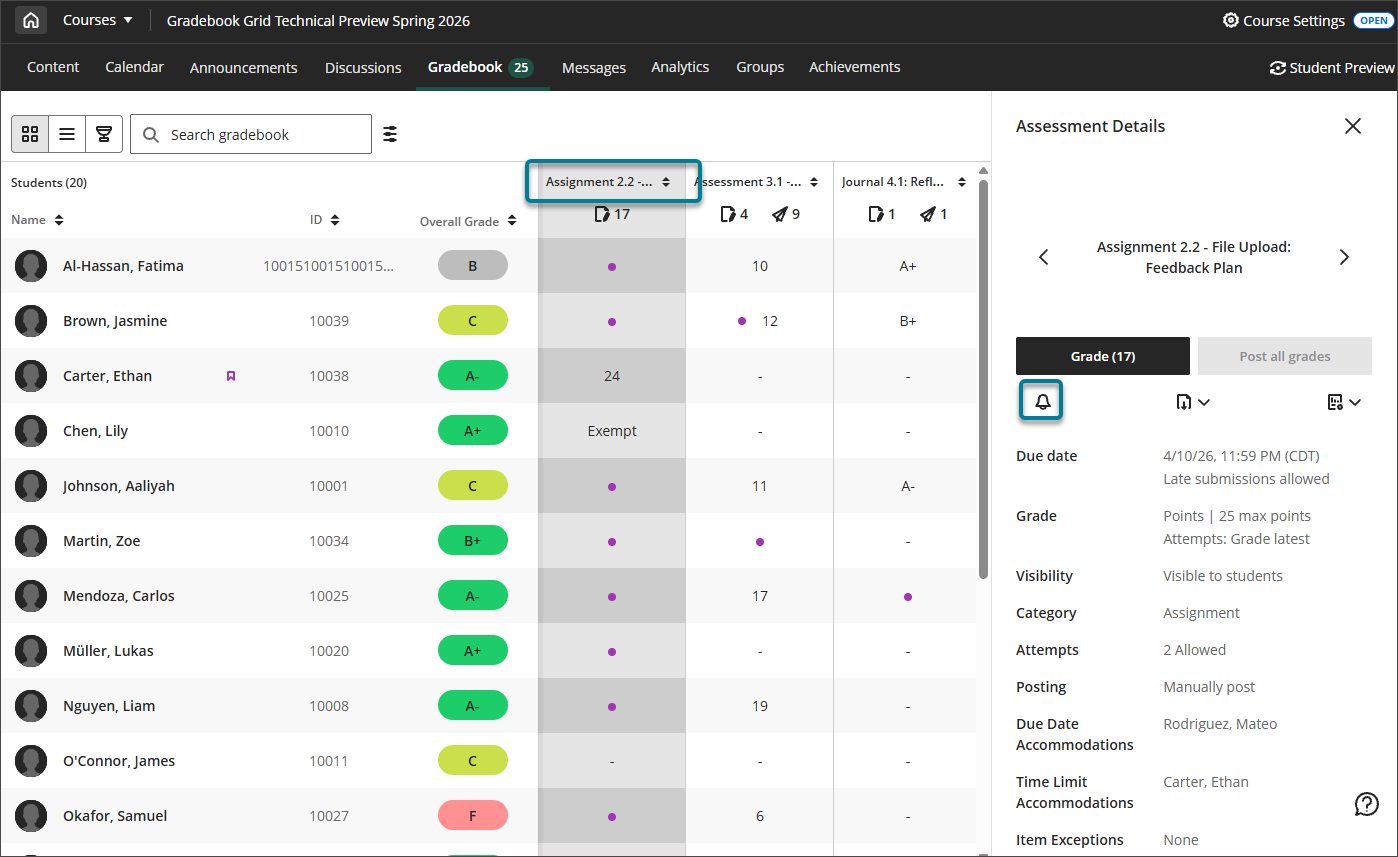
Na caixa de diálogo de confirmação, clique em Enviar.
Exibir estatísticas e análises das questões
Na visualização em grade, clique no título do item (o cabeçalho da coluna).
No painel de Detalhes da avaliação, clique no ícone de estatísticas. O ícone de estatísticas não será exibido se não houver estatísticas e análise de questões disponíveis para este item.
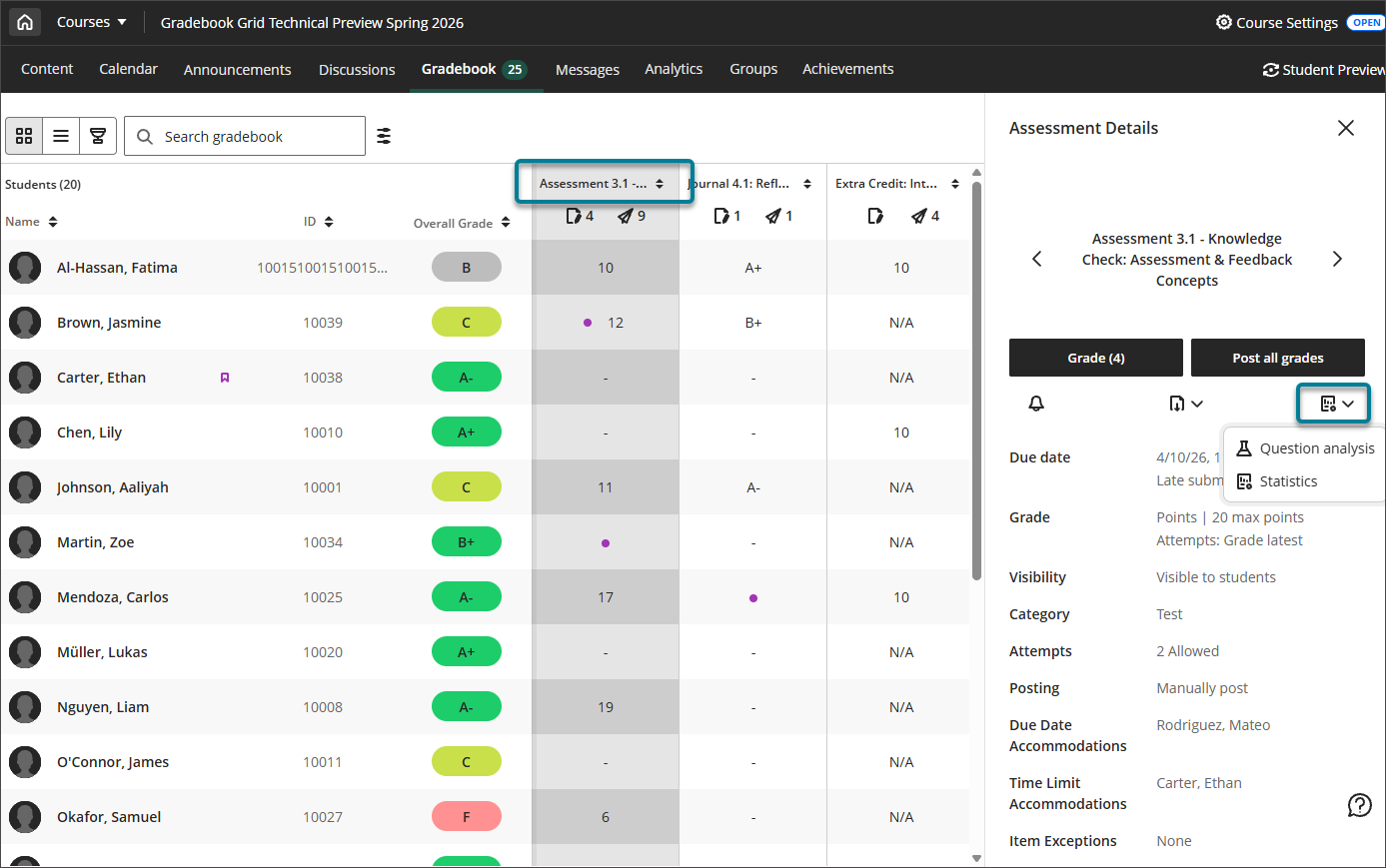
Clique em Estatísticas para ver as métricas resumidas do item: mínimo e máximo, intervalo, média, mediana, desvio padrão e variância.
Clique em Análise de questões para ver os detalhes e os dados de cada questão da avaliação.
Reordenar itens
Quando você reordena os itens na exibição em lista, essa ordem é refletida na exibição em grade.
Na visualização em lista, defina a ordem em que quiser que seus itens apareçam.
Um item de cada vez, clique no ícone de reordenação e em seguida arraste e solte a linha entre as linhas existentes.