ORIGINAL Calcular notas
Note
Esta documentação foi traduzida utilizando tradução automática assistida por IA. As traduções são fornecidas "no estado em que se encontram", sem qualquer garantia quanto à sua precisão. A versão em inglês deste conteúdo é a fonte oficial e de referência.
Nota
Sua instituição controla quais ferramentas são disponibilizadas na visualização Original do curso. O boletim de notas está sempre disponível para os instrutores na visualização Ultra do curso.
Sobre colunas calculadas
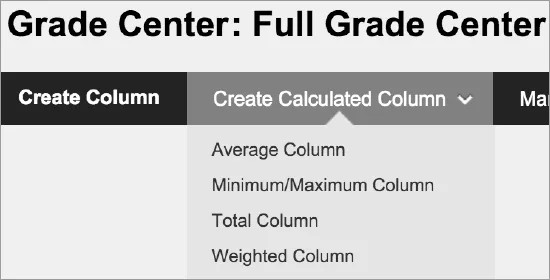
No Centro de Notas, você pode calcular notas usando colunas calculadas. Colunas calculadas combinam dados de várias colunas para atingir resultados de desempenho. Você pode compartilhar esses resultados com os alunos e com sua instituição.
Você pode incluir uma coluna calculada ao criar outra. Por exemplo, se você tiver criado uma coluna calculada que pondere notas de questionários, é possível incluir essa coluna ao criar uma coluna de nota final.
Para obter mais informações, abra o menu do cabeçalho de uma coluna calculada e selecione Informações rápidas da coluna. Para colunas calculadas, Pontos possíveis inclui a frase (pode variar por aluno) porque alguns alunos podem ser isentos de um teste ou exercício. Talvez alguns alunos não tenham enviado todos os itens incluídos no cálculo da coluna.
Você pode alterar as configurações da coluna calculada e mudar o que está incluído. O cálculo é atualizado automaticamente.
Uma coluna calculada com texto como exibição de nota não é incluída no cálculo da coluna. Por exemplo, se você configurar uma coluna para exibir texto, como "Satisfatório/Insatisfatório", não é possível usá-la em cálculos de nota.
Você não pode digitar na célula de uma coluna calculada para editar a nota calculada. Nenhum menu aparece nas células individuais.
Por padrão, o sistema cria duas colunas calculadas que aparecem em novos cursos: total e total ponderado.
Sobre a coluna total
A coluna total gera uma nota com base nos pontos acumulados em relação aos pontos permitidos. Você pode selecionar quais colunas e categorias serão incluídas no cálculo de uma coluna total. Ao criar uma coluna total, você pode incluir outras colunas calculadas.
Uma coluna total é criada por padrão e é exibida em novos cursos. Você pode renomear, mudar as configurações, alterar quais colunas serão incluídas ou remover essa coluna.
Fórmula do total de pontos
Para chegar ao total de pontos, some os pontos possíveis de todas as colunas selecionadas. Em seguida, some as pontuações acumuladas por um aluno em todas as colunas selecionadas. O resultado é o total acumulado do total de pontos possíveis. Itens isentos são ignorados. O resultado é exibido de acordo com as opções Exibição primária e Exibição secundária.
Pontos acumulados da coluna 1 + pontos acumulados da coluna 2 + pontos acumulados da coluna 3 + pontos acumulados da coluna 4 = total de pontos acumulados do total de pontos possíveis
Exemplo: Student A
Oito valores: 8/10, 3/5, 2/2, 3/7, 47/50, 20/25, 88/100
Valor dos pontos ganhos: 171
Valor possível de pontos: 199
Total de pontos: 171/199
Criar coluna Total
No Centro de Notas, abra o menu Criar coluna calculada e selecione Coluna total.
Na página Criar Coluna Total, digite um nome breve e uma descrição opcional. O nome se torna o nome da coluna no Centro de Notas e nas páginas Minhas notas dos alunos. Se o nome for muito longo para ser exibido claramente no Centro de Notas, adicione um nome mais curto na caixa Nome do Centro de Notas. Somente os primeiros 14-15 caracteres aparecem no cabeçalho da coluna na grade do Centro de Notas.
Faça uma seleção no menu Exibição principal. A seleção é o formato de nota exibido no Centro de Notas e para os alunos em Minhas notas. Se você criou esquemas de avaliação personalizados, eles aparecerão na lista. Cinco opções padrão são exibidas:
Pontuação: Uma pontuação numérica é a configuração padrão. Se você não fizer uma seleção, a pontuação será exibida na grade.
Letra: Uma nota com letra é exibida. O esquema de avaliação padrão é usado para atribuir notas de letras. Por exemplo, uma pontuação de 21/30 equivale a 70% e é exibida como C.
Text: O texto aparece na coluna quando você cria e associa um esquema de classificação de texto. Exemplos de valores de texto incluem: Excelente, Muito bom, Bom, Regular e Ruim -OU- Satisfatório e Insatisfatório. Se não houver um esquema de classificação de texto e você selecionar a opção Texto, poderá digitar texto nas células da coluna. Se você optar por compartilhar os resultados da coluna com os alunos em Minhas notas, eles verão os valores de texto de suas notas.
Nota
Você pode converter uma pontuação numérica em texto. Porém, se você não criar um esquema de avaliação de texto personalizado, e retornar à pontuação numérica, os valores que não puderem ser convertidos exibirão zero após a conversão. Se você quiser incluir texto como notas, recomendamos que você crie um esquema de avaliação por texto e o associe às colunas apropriadas.
Percentage: É exibida uma porcentagem. Por exemplo, uma pontuação de 21/30 é exibida como 70%.
Completo/Incompleto: Quando um aluno envia um item, o ícone Concluído aparece na coluna, independentemente da pontuação obtida.
Opcionalmente, faça uma seleção no menu Exibição Secundária. A configuração padrão é Nenhum. Na coluna Centro de Notas, o valor secundário é exibido entre parênteses. O valor secundário não é exibido aos alunos.
Se houver períodos de avaliação, você poderá associar a coluna a um período de avaliação. Se não houver períodos de avaliação, o menu não será exibido. Você pode usar períodos de avaliação para filtrar dados do Centro de Notas e criar colunas calculadas.
Na seção Selecionar colunas, selecione o que incluir no cálculo da coluna. Esta tabela lista as opções de coluna.
Opção
Descrição
Todas as colunas de Nota
Inclua todas as colunas de nota individuais no Centro de Notas.
Todas as colunas de nota do Período de avaliação
Selecione um período de avaliação no menu para incluir no cálculo apenas as colunas associadas ao período de avaliação. Se não houver períodos de avaliação, o menu não será exibido.
Colunas e categorias selecionadas
Selecione colunas e categorias de nota individualmente.
Selecione as colunas na caixa Colunas a selecionar e selecione a seta para a direita para mover as seleções para a caixa Colunas selecionadas. Uma coluna definida como Não para Incluir esta coluna emCentro de NotasCálculos não aparece na lista de seleção.
Dica
No Windows, para selecionar vários itens em uma lista, pressione a tecla Shift e selecione o primeiro e o último item. Para selecionar itens fora de sequência, pressione a tecla Ctrl e selecione cada item desejado. Em Macs, pressione a tecla Command em vez de Ctrl.
Selecione as categorias na caixa Categorias a selecionar e selecione a seta para a direita para mover as seleções para a caixa Colunas selecionadas. Quando você seleciona uma categoria, pode ver quais colunas estão incluídas na categoria na área Informações da categoria abaixo da caixa Categorias para selecionar. Outras opções aparecem depois que você move a categoria para a caixa Colunas selecionadas :
Se houver períodos de avaliação, faça uma seleção no menu Período de avaliação.
Excluir notas remove do cálculo um número de notas mais altas ou mais baixas de cada categoria. Se você não digitar números nas caixas, nenhuma nota é descartada.
Use apenas o valor mais baixo OU mais alto para calcular: remove todas as notas do cálculo, exceto a melhor ou a pior pontuação.
Nota
Para excluir uma seleção na caixa Colunas selecionadas, selecione o X vermelho.
Calcular como total em execução: Selecione Sim para calcular como um total em execução. Totais em execução isentam células que não contêm dados. Selecione Não para incluir todas as colunas selecionadas no cálculo, usando um valor de 0 se não houver nenhuma nota. O resultado pode fazer as notas parecerem artificialmente baixas.
Selecione Opções:
Incluir esta coluna nos cálculos do Centro de Notas: Selecione Sim para tornar a coluna disponível para possível inclusão ao criar colunas calculadas.
Mostrar esta coluna aos alunos: Selecione Sim para exibir a coluna aos alunos em Minhas notas.
Mostrar estatísticas (média e mediana) desta coluna aos alunos em Minhas notas: Selecione Sim para incluir informações estatísticas com o valor da nota quando exibido aos alunos.
Clique em Enviar.
Nota
Se você excluir uma coluna do Centro de Notas estiver incluída em um cálculo total, ela também será removida do cálculo.
Sobre colunas ponderadas
A coluna ponderada que gera uma nota com base no resultado das colunas e categorias selecionadas e suas respectivas porcentagens. Ao criar uma coluna ponderada, você pode incluir outras colunas calculadas e ponderadas.
Uma coluna total ponderada padrão aparece em novos cursos. Você pode renomear, mudar as configurações, alterar quais colunas e categorias serão incluídas ou remover essa coluna. A coluna ponderada total padrão não exibe resultados até que você selecione as colunas e categorias a serem incluídas no cálculo. Essa coluna está incluída na exibição inteligente da Visualização da nota final.
Os totais ponderados são calculados com base em porcentagens e não com base em esquemas de avaliação/notas com letras. Colunas incluídas no total ponderado não são exibidas por meio do uso do mesmo esquema de avaliação que os valores de nota de entrada. Os esquemas de avaliação mapeiam um intervalo de porcentagens para um rótulo específico para fins de exibição. Os esquemas não afetam os cálculos subjacentes do total ponderado, que têm como base porcentagens ou pontos/pontos possíveis.
Importante
Quando o crédito extra é combinado com uma coluna de total ponderado, os pontos são adicionados à pontuação ponderada alcançada. A pontuação ponderada alcançada é, então, dividida pelos pontos ponderados possíveis para produzir uma porcentagem. Leia mais sobre crédito extra com colunas de total ponderado.
Exemplo: nota final ponderada no ano
Exemplo: Nota final ponderada do ano
Você pode criar quantas colunas ponderadas quiser, incluindo colunas ponderadas que contenham outras colunas ponderadas. Você pode criar uma coluna ponderada que use as colunas ponderadas dos trimestres e as colunas de nota do teste final para calcular a nota final.
(Trimestre 1 = 15%) + (Trimestre 2 = 20%) + (Trimestre 3 = 15%) + (Trimestre 4 = 20%) + (2 testes semestrais – 30%) = (Nota final do ano*)
*Em um novo curso, a coluna total padrão é a coluna de nota externa padrão, mas você pode definir qualquer coluna como a nota externa. A nota externa é a nota informada para a sua instituição.
Você pode customizar seu boletim de notas usando pesos, para que certos trabalhos contribuam para a pontuação geral de um aluno mais do que outros trabalhos.
Os pesos são úteis, mas podem ser complicados. Neste exemplo, resumimos como o Blackboard Learn calcula o total de uma coluna quando cada item possui um peso diferente.
Exemplo: Seu curso inclui cinco testes, mas o último teste é um exame final e precisa ter mais peso no grupo do que os outros testes quando a nota final for calculada para essa coluna.
Do teste 1 ao 4, cada um vale 15% e o exame final vale 40%. Os testes também valem pontos diferentes cada um, como mostrado abaixo.
Nome do item | Pontos possíveis | Peso do item |
|---|---|---|
Teste 1 | 30 pontos | 15% |
Teste 2 | 30 pontos | 15% |
Teste 3 | 60 pontos | 15% |
Teste 4 | 60 pontos | 15% |
Exame final | 100 pontos | 40% |
280 pontos | 100% |
Então, como são calculados os pontos possíveis da coluna? Temos que aplicar o peso para a pontuação do aluno e também para os pontos possíveis totais.
Primeiro, considere o número de pontos atingíveis dessa coluna, com base no peso.
Teste 1: 30 pontos x 0,15 = 4,5
Teste 2: 30 pontos x 0,15 = 4,5
Teste 3: 60 pontos x 0,15 = 9
Teste 4: 60 pontos x 0,15 = 9
Exame final: 100 valores x 0,4 = 40
A soma de todos os pontos ponderados possíveis nessa categoria é 67.
Agora, vamos dar uma olhada nos resultados do aluno para cada teste.
Nome do item | Pontuação do aluno | Pontos possíveis | Peso do item |
|---|---|---|---|
Teste 1 | 22 pontos | 30 pontos | 15% |
Teste 2 | 25 pontos | 30 pontos | 15% |
Teste 3 | 40 pontos | 60 pontos | 15% |
Teste 4 | 55 pontos | 60 pontos | 15% |
Exame final | 80 pontos | 100 pontos | 40% |
222 pontos | 280 pontos | 100% |
Nós sabemos qual é o número de pontos atingíveis da coluna, então vamos dar uma olhada na pontuação ponderada que o aluno alcançou.
Teste 1: 22/30 pontos x 0,15 = 0,11
Teste 2: 25/30 pontos x 0,15 = 0,125
Teste 3: 40/60 pontos x 0,15 = 0,1
Teste 4: 55/60 pontos x 0,15 = 0,1375
Exame final: 80/100 valores x 0,4 = 0,32
A soma dessas porcentagens ponderadas atingidas é 0,7925, ou mais ou menos 79%.
Para saber qual é a pontuação ponderada total dessa coluna, multiplicamos a porcentagem ponderada atingida pelos pontos possíveis ponderados.
0,7925 x 67 pontos = 53,0975 pontos
Criar colunas ponderadas
Confira na seção sobre a coluna Total as noções básicas da criação de uma coluna calculada. Esta tabela lista as opções que aparecem depois que você move uma categoria para a caixa Colunas selecionadas.
Opção | Descrição |
|---|---|
Menu Período de Avaliação | Caso você tenha selecionado uma categoria para o cálculo, é possível limitar as colunas usadas; para isso, basta selecionar um período de avaliação específico. |
Colunas de ponderação | Selecione como ponderar colunas na categoria.
|
Descartar notas | Remove do cálculo determinado número de notas mais altas ou mais baixas de cada categoria. Se você não digitar números nas caixas, nenhuma nota é descartada. |
Use apenas o valor mais baixo -OU- mais alto para calcular. | Remove todas as notas do cálculo, exceto a melhor ou a pior pontuação. |
Digite uma porcentagem para cada seleção. A soma das porcentagens de todas as colunas deve ser igual a 100% para distribuir as porcentagens conforme você espera.
Importante
Você tem permissão para salvar se a porcentagem for menor que 100. Desde o desenvolvimento, se os pesos não forem iguais a 100%, os valores serão distribuídos igualmente entre as colunas para atingir 100%. Se você achar que os cálculos ponderados estão incorretos, verifique os pesos na página Editar coluna ponderada e ajuste as porcentagens conforme necessário.
Depois de atribuir a última porcentagem, clique em qualquer lugar na caixa para atualizar a porcentagem localizada abaixo da caixa Colunas selecionadas no campo Peso total.
Nota
Para excluir uma seleção na caixa Colunas selecionadas, selecione o X vermelho.
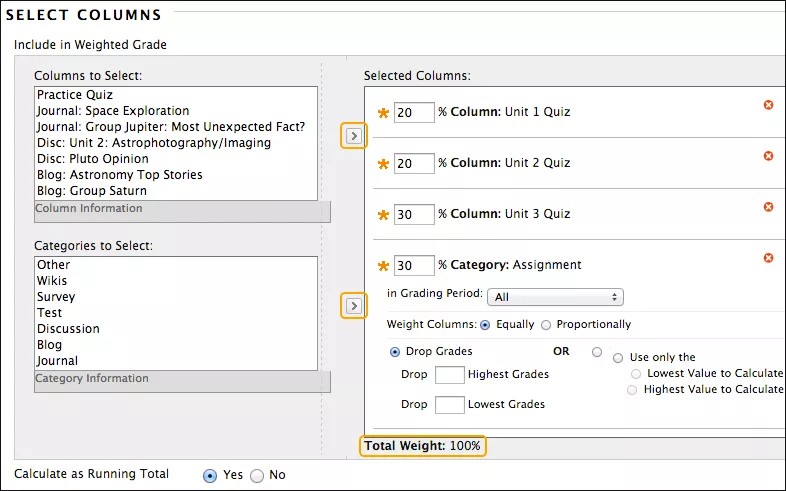
Se você excluir uma coluna incluída no cálculo de uma coluna ponderada, a porcentagem atribuída à coluna excluída é removida. Na caixa Colunas selecionadas, o Peso total não será mais igual a 100%. O cálculo se reorganizará por conta própria, mas não será necessariamente baseado nas porcentagens que você atribuiu, pois há uma coluna ausente. O sistema não atualiza as porcentagens na caixa Colunas Selecionadas, mas a nota que aparece na coluna ponderada do Centro de Notas é baseada em 100%.
Ponderação igual ou proporcional
Quando as colunas e categorias que você seleciona para a coluna ponderada têm valores de pontos diferentes, a ponderação Igual os converte em porcentagens. Essas porcentagens são uma média para obter um valor igual para cada um dos itens incluídos na coluna ponderada. A ponderação igual dá a cada item peso igual ao determinar a nota composta.
A ponderação Proporcional adiciona as pontuações brutas das colunas e categorias incluídas. Depois, o sistema divide o resultado pelo total de pontos possíveis a fim de obter uma porcentagem para cada item na coluna ponderada. As porcentagens resultando retêm o peso proporcional de cada item, para que itens com um valor de ponto maior tenham mais efeito na nota composta.
Totais em execução para colunas ponderadas
Você pode selecionar Calcular como total acumulado para uma coluna ponderada. Colunas e categorias sem notas não são incluídas no total da coluna ponderada exibida no Centro de Notas.
A opção Calcular como total em execução afeta a pontuação exibida para a coluna ponderada no Centro de Notas. Neste exemplo, a Categoria C não tem pontuação. O exemplo usa categorias, mas os mesmos princípios se aplicam se você selecionar colunas em vez de categorias.
Categoria A Peso: 40% | Categoria B Peso: 40% | Categoria C Peso: 20% | |
|---|---|---|---|
Pontos atingidos | 90 | 75 | - |
Pontos Possíveis | 100 | 100 | 100 |
Valor ponderado | 90 pts * 40% = 36 | 75 pts * 40% = 30 | - |
Exemplo: Calculado como Total em Execução = 82,5%
Quando calculado como um total em execução, a porcentagem do total da coluna ponderada é calculada pela soma dos valores ponderados da categoria A e B e multiplicando por 100/80. O denominador de 80 é o peso somado de apenas as categorias que contêm pontuações (40 + 40 = 80).
(36 + 30) * 100/80 = 82.5%
Exemplo: NÃO Calculado como Total em Execução = 66%
Quando não calculado como um total em execução, a porcentagem do total da coluna ponderada é calculada pela soma dos valores ponderados para as categorias A, B e C e multiplicando por 100/100. O denominador de 100 é o peso somado de todas as categorias (que é sempre 100).
(36 + 30 + 0) * 100/100 = 66%
Dica
Quer incluir crédito extra em seu total ponderado? Consulte o tópico sobre crédito extra.
Sobre colunas médias
A coluna média exibe a média de um número selecionado de colunas. Por exemplo, você pode exibir a média de todos os testes ou a nota média de cada aluno em um período de avaliação.
Fórmula de média simples
Para encontrar a média de todas as colunas selecionadas, a porcentagem é calculada com quatro casas decimais. Os valores de porcentagem de todas as colunas selecionadas são somados. O resultado é dividido pelo número de colunas incluídas no cálculo. O resultado é exibido de acordo com as opções de exibição primária e secundária.
(% da Coluna 1) + (% da Coluna 2) + (% da Coluna 3) + (% da Coluna 4) = % acumulado, dividido por 4 colunas = pontuação de porcentagem média
Exemplo:
Três valores: 8/10, 3/5, 2/2
Equivalentes em porcentagem: 80.0000%, 60.0000%, 100.0000%
Total dos valores: 240,0000
Número de itens: 3
Valor total dividido pelo número de colunas: 240.0000/3 = 80,00%
Criar colunas Média
Confira na seção sobre a coluna Total as noções básicas da criação de uma coluna calculada. Em Weight Columns (Colunas de peso), selecione como ponderar as colunas dentro da categoria:
Selecione Igualmente para aplicar valores iguais a todas as colunas de uma categoria.
Selecione Proporcionalmente para aplicar o valor apropriado a uma coluna com base em seus pontos em comparação com outras colunas na categoria.
Sobre colunas mínimo/máximo
A coluna mínimo/máximo exibe a nota mínima ou máxima de uma seleção de colunas. Por exemplo, você pode encontrar a pontuação mínima para todos os testes. Você pode optar por mostrar ou não a coluna para os alunos em suas páginas Minhas notas.
Fórmula de mínimo/máximo
O valor percentual de cada coluna incluída no cálculo é comparado com até quatro casas decimais e o menor valor ou o maior valor é exibido. O resultado exibe até duas casas decimais.
Exemplo:
Três valores: 8/10, 3/5, 2/2
Equivalentes em porcentagem: 80.0000%, 60.0000%, 100.0000%
Mínimo: 60,00%
Máximo: 100,00%
Nota
Se dois valores forem exatamente iguais para uma coluna mínimo/máximo, esse será o valor exibido na grade do Centro de Notas.
Criar colunas mínimo/máximo
Confira na seção sobre a coluna Total as noções básicas da criação de uma coluna calculada. Na seção Selecionar Colunas, selecione Tipo de Cálculo: Mínimo ou Máximo.