Acessar envios para avaliação
Note
Esta documentação foi traduzida utilizando tradução automática assistida por IA. As traduções são fornecidas "no estado em que se encontram", sem qualquer garantia quanto à sua precisão. A versão em inglês deste conteúdo é a fonte oficial e de referência.
Você pode encontrar e corrigir os trabalhos dos alunos da maneira que melhor se adequar à sua forma de trabalhar: em todas as disciplinas de uma só vez, uma avaliação por vez, um aluno por vez ou por área de conteúdo da disciplina.
Itens avaliáveis em todos os seus cursos
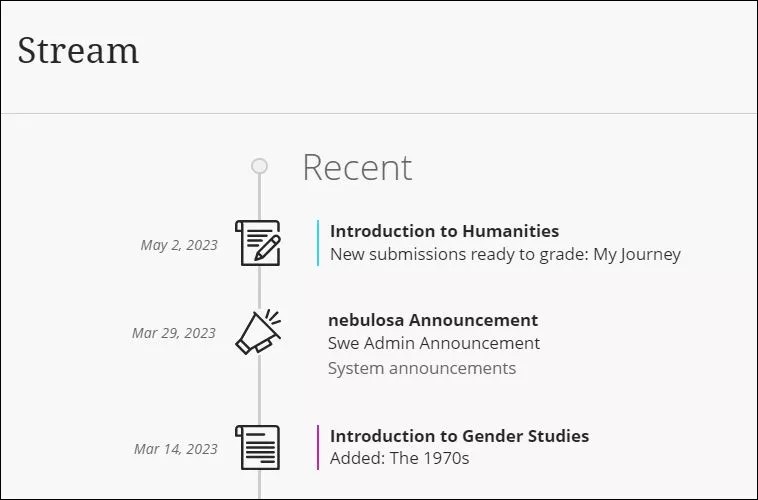
Acessar a avaliação a partir da Linha do tempo
Na linha do tempo, você também receberá um alerta quando os envios dos alunos estiverem prontos para avaliação. Clique em Novos envios prontos para avaliação na Linha do tempo para acessar o Boletim de Notas do curso e iniciar a avaliação.
Acessar as avaliações na barra de navegação
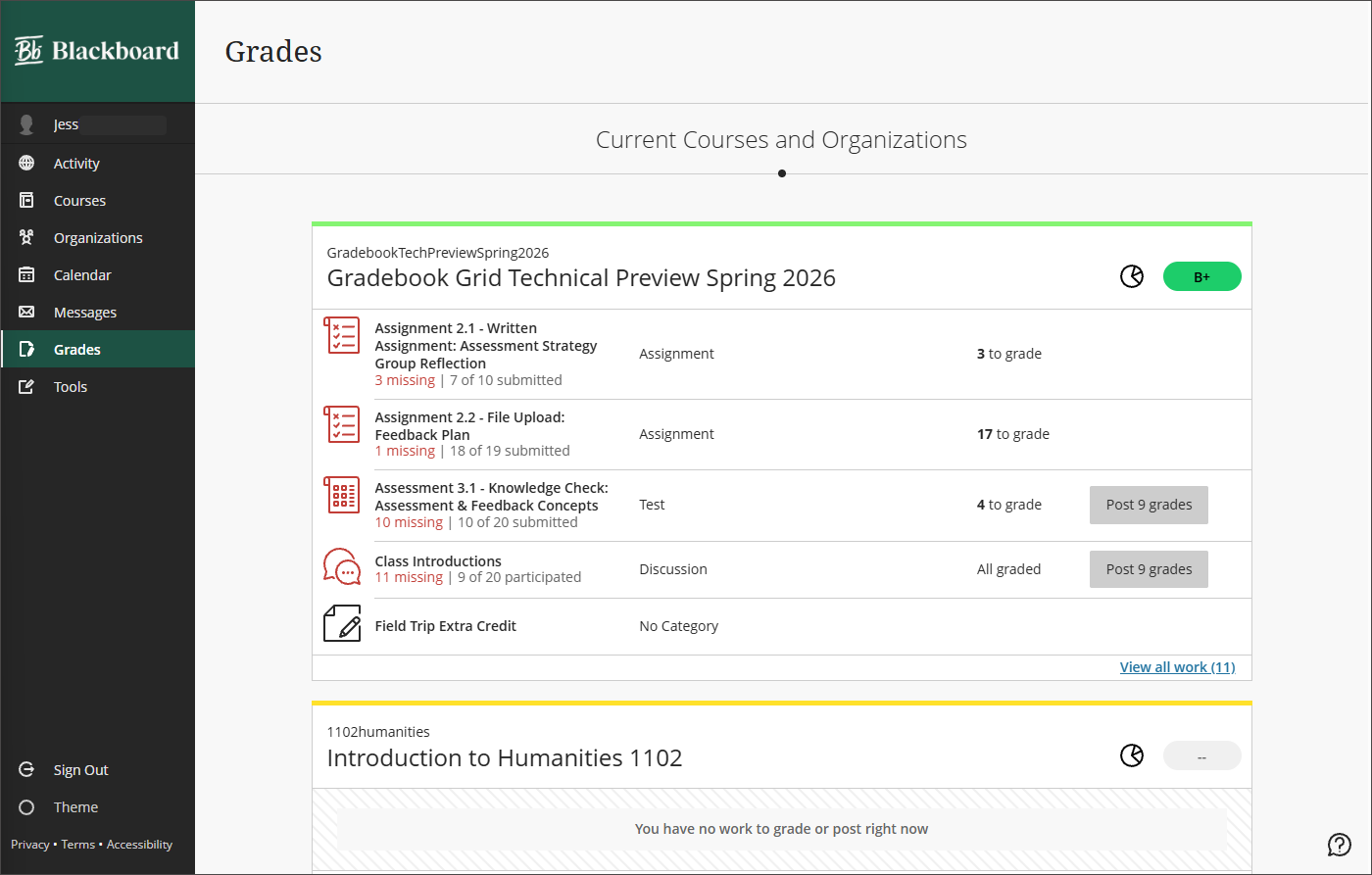
Para ver quantas tarefas estão prontas para serem avaliadas em todos os cursos e acessar as opções de notas, clique em Notas no menu de navegação à esquerda. Todas as tarefas de avaliação estão organizadas por curso. O quadro mostra as tarefas prontas para avaliação ou as tarefas em atraso de um ou mais alunos.
Corrigir várias tentativas de um único aluno
Você pode visualizar e avaliar todos os trabalhos enviados por um único aluno. Na visualização em grade do boletim, clique em um aluno.
Corrija um teste, aluno por aluno
A página de Envios exibe todos os alunos matriculados e permite que você monitore todos os envios em uma página. Você pode acessar a página de Envios a partir de uma avaliação ou da exibição de Itens avaliáveis no Boletim de Notas.
Você pode acessar a página de envios na área de conteúdo do curso ou no Boletim. Na área de conteúdo do curso, clique na avaliação e em seguida clique no nome de qualquer aluno. Na visualização em grade do boletim, clique no nome da avaliação (cabeçalho da coluna) para abrir o painel Detalhes da Avaliação. Clique em Ver inscrições.
Página de visão geral das inscrições
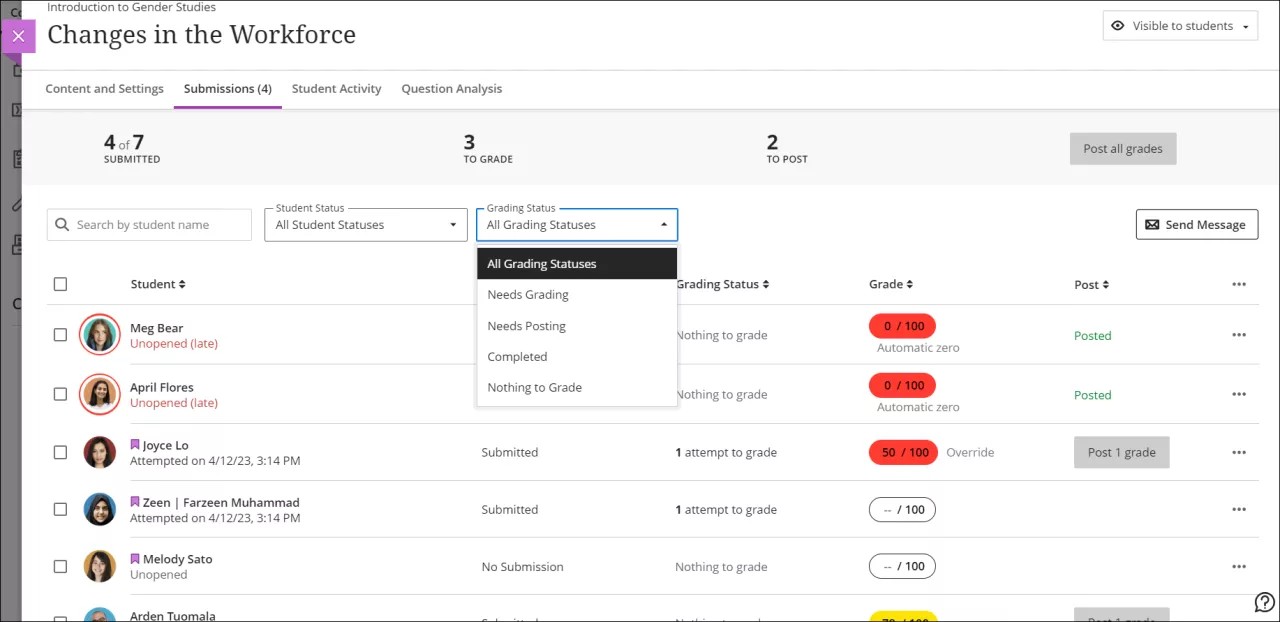
Ao abrir uma avaliação na área de conteúdo do curso, você verá a página de visão geral dos envios, que apresenta detalhes como o número de alunos que enviaram a avaliação, as ações pendentes e o status de cada envio.
Detalhes na coluna Aluno
Fotos do perfil do aluno são exibidas com um círculo vermelho quando houver envios em atraso ou quando a data de entrega já tiver passado sem qualquer tentativa de envio.
Não aberto indica que o aluno não acessou a avaliação.
Aberto seguido da data e do Status do alunoSem envio indica que o aluno abriu a avaliação e abriu o painel de prévia com instruções, mas não viu o conteúdo da avaliação. Nada é gravado no registro de tentativas e o Status da avaliação é Nada a avaliar.
Aberto seguido por uma data com o Status do alunoRascunho gravado indica que o aluno iniciou a tentativa, mas não concluiu a avaliação. Se a avaliação for cronometrada, o cronômetro foi acionado quando o aluno clicou em Iniciar tentativa. O registro de tentativas tem detalhes da Atividade dos alunos, mas o Status da avaliação é Nada a avaliar.
Tentativa feita em [data e hora] com o Status do aluno de Enviado indica que o aluno enviou a avaliação. O Status da avaliação é definido de acordo com as propriedades da avaliação.
Ver carimbos de data e hora dos envios
Quando você der as notas ou revisá-las, você pode clicar em um carimbo de data e hora de um envio para ver mais informações. Os carimbos de data e hora serão exibidos nas páginas dos envios e nos painéis de tentativas dos alunos quando você permitir várias tentativas para uma avaliação.
Por exemplo, na página de envio do aluno, você pode ver quando o aluno fez o envio e quando você publicou a nota. Se passar da data de entrega, o carimbo de data e hora será exibido em vermelho, com a marcação "em atraso".