ORIGINAL Avaliação delegada
Note
Esta documentação foi traduzida utilizando tradução automática assistida por IA. As traduções são fornecidas "no estado em que se encontram", sem qualquer garantia quanto à sua precisão. A versão em inglês deste conteúdo é a fonte oficial e de referência.
Você pode desenvolvimentoar usuários específicos no seu curso para avaliar conjuntos particulares de envios de exercícios de alunos. As funções com privilégios de avaliação padrão incluem instrutor, assistente de ensino e avaliador. Como parte do fluxo de trabalho de delegação de avaliação, você pode atribuir o recurso de reconciliar notas aos avaliadores.
Os usuários que ajudam a corrigir são chamados de avaliadores delegados e fornecem notas provisórias. Avaliadores delegados seguem as mesmas etapas de avaliação que você. No entanto, o grupo de tentativas de exercício que eles veem tem como base as opções que você escolhe. Depois que todos os avaliadores delegados fornecem notas e comentários, um ou mais avaliadores finais revisam a avaliação para determinar uma nota final ou reconciliá-la.
Por que usar a avaliação delegada?
Avaliação e comentários de mais de um avaliador promovem a confiabilidade, melhoram a consistência e excluem a parcialidade. Você pode atribuir avaliadores ocultos, que não verão as notas uns dos outros, para o mesmo conjunto de envios. Você terá mais de uma análise para a mesma amostra de trabalho. Você pode usar todas as avaliações dos avaliadores ocultos para determinar a nota final do exercício.
Toda vez que a imparcialidade na avaliação for um requisito ou uma preocupação institucional, use avaliadores ocultos para controlar a parcialidade entre os avaliadores o quanto for possível.
Em turmas maiores, você pode dividir as tarefas de avaliação entre assistentes e outros avaliadores. Para um curso mesclado, você pode atribuir a cada avaliador uma seção de curso
Devo permitir que os avaliadores colaborem?
Você pode permitir que os avaliadores vejam as notas, as anotações e os comentários uns dos outros. Quando os avaliadores conhecem bnos seus alunos, o crescimento e o desempenho passado deles devem influenciar a correção. A avaliação colaborativa também é apropriada para classes pequenas em que alunos são incentivados a discutirem a avaliação em todos os estágios de criação. A meta é a colaboração em todos os níveis, incluindo a avaliação.
Fluxo de trabalho de correção delegado
Use estas etapas para habilitar e avaliar com a avaliação delegada:
No momento da criação do exercício, você também pode habilitar a avaliação anônima para que os avaliadores não vejam as identidades dos alunos. Você também pode habilitar a opção SafeAssign para impedir plágios.
Assista a um vídeo sobre avaliação delegada
O vídeo narrado a seguir contém uma representação visual e auditiva de algumas das informações incluídas nesta página. Para ver uma descrição detalhada do que é retratado no vídeo, abra o vídeo no YouTube, navegue até Mais ações e clique em Abrir transcrição.
Vídeo: avaliação delegada explica como configurar a avaliação delegada ao criar uma exercício.
1. Habilitar avaliação delegada
Na página Criar Exercício, escolha os corretores e os avaliadores finais para ajudar nos exercícios de avaliação. Se você estiver usando grupos, os grupos devem estar configurados como Disponíveis para os alunos ou as exercícios não estarão disponíveis para correção.
Na seção Opções de Avaliação, depois que marcar a opção Habilitar Avaliação Delegada, você pode ver uma lista de possíveis avaliadores e avaliadores finais. Use o menu Mostrar para filtrar a lista.
Use o menu ao lado do nome de cada avaliador para atribuir envios para avaliar:
Todos os envios
Conjunto Aleatório: Avalie um conjunto aleatório do número selecionado de alunos. Se múltiplos avaliadores forem atribuídos para avaliar um conjunto aleatório, os alunos serão distribuídos igualmente antes da inclusão de qualquer aluno em múltiplos conjuntos aleatórios.
Grupos: Avalie todos os alunos que são membros dos grupos do curso selecionados.
Nenhum
Todos os instrutores em um curso podem ver quais outros avaliadores foram atribuídos. Se você quiser que outros funções também visualizem partituras, comentários, anotações e notas privadas adicionadas por outros, clique em a caixa de seleção na coluna Ver Configurações. Os alunos não veem as anotações privadas que alguém adiciona.
Na coluna Reconciliar Notas, escolha quem pode determinar a nota final e os comentários de cada aluno. Todos os instrutores podem reconciliar notas. Os instrutores podem dar permissão para reconciliar notas a assistentes de ensino e avaliadores. Usuários que reconciliam notas também são chamados de avaliadores finais.
Dica
Para ajudar na precisão e consistência da avaliação, peça a todos os avaliadores delegados que usem um critério de avaliação ao informar as notas.
Desabilitar avaliação delegada
Depois de criar um exercício com a avaliação delegada habilitada, você e outros usuários privilegiados podem desabilitá-la.
Atenção
Tenha cuidado antes de desabilitar essa configuração. Nas versões antigas do Blackboard, quando você marca a caixa, não tem chance de mudar de ideia.
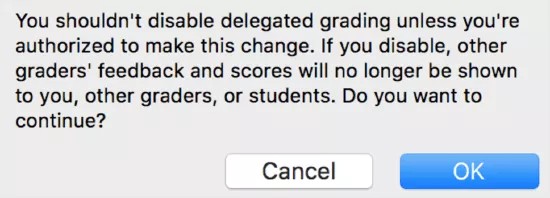
Quando você desmarca a caixa de seleção na avaliação delegada, é exibido um aviso. Se você escolher continuar, o comentário e as avaliações de outros avaliadores não serão mais mostrados para você, outros avaliadores ou alunos. Se quiser manter a configuração de avaliação delegada, clique em Cancelar.
Nota
Você não verá esse aviso se sua instituição usar uma versão mais antiga do Blackboard.
2. Ver avisos de avaliação
Exemplo: Você seleciona dois avaliadores delegados e atribui a cada corretor um conjunto aleatório de envios. Cada avaliador verá apenas os envios de tentativas que fizerem parte dos seus conjuntos aleatórios específicos.
Os usuários serão notificados quando os envios para avaliação delegada estiverem prontos para avaliar. Os avisos serão exibidos nessas áreas:
Requer Avaliação página
Grade do Centro de Notas: O ícone Requer Avaliação é exibido apenas nas células que o avaliador está desenvolvimentoado para avaliar
Módulos de notificação
Minha página de Blackboard > Atualizações
Notificações individuais por e-mail, se habilitado
Notificações por SMS, voz e e-mail diário de resumo, se habilitadas
3. Acessar e avaliar envios
Você pode acessar os envios de exercícios que foi desenvolvimentoado para corrigir no Centro de Notas e na página Precisa de Correção. Se a avaliação anônima também for habilitada, os nomes dos alunos serão ocultados. Os avaliadores podem visualizar quantos itens avaliáveis estão na suas filas.
Ambas as opções de acesso abrem a página Exercício de Avaliação onde você visualiza os envios, anota arquivos e corrige como normalmente faz.
Nota
Na caixa Comentários para o aluno, clique em o ícone de edição representado pela letra A para abrir a janela pop-up do editor.
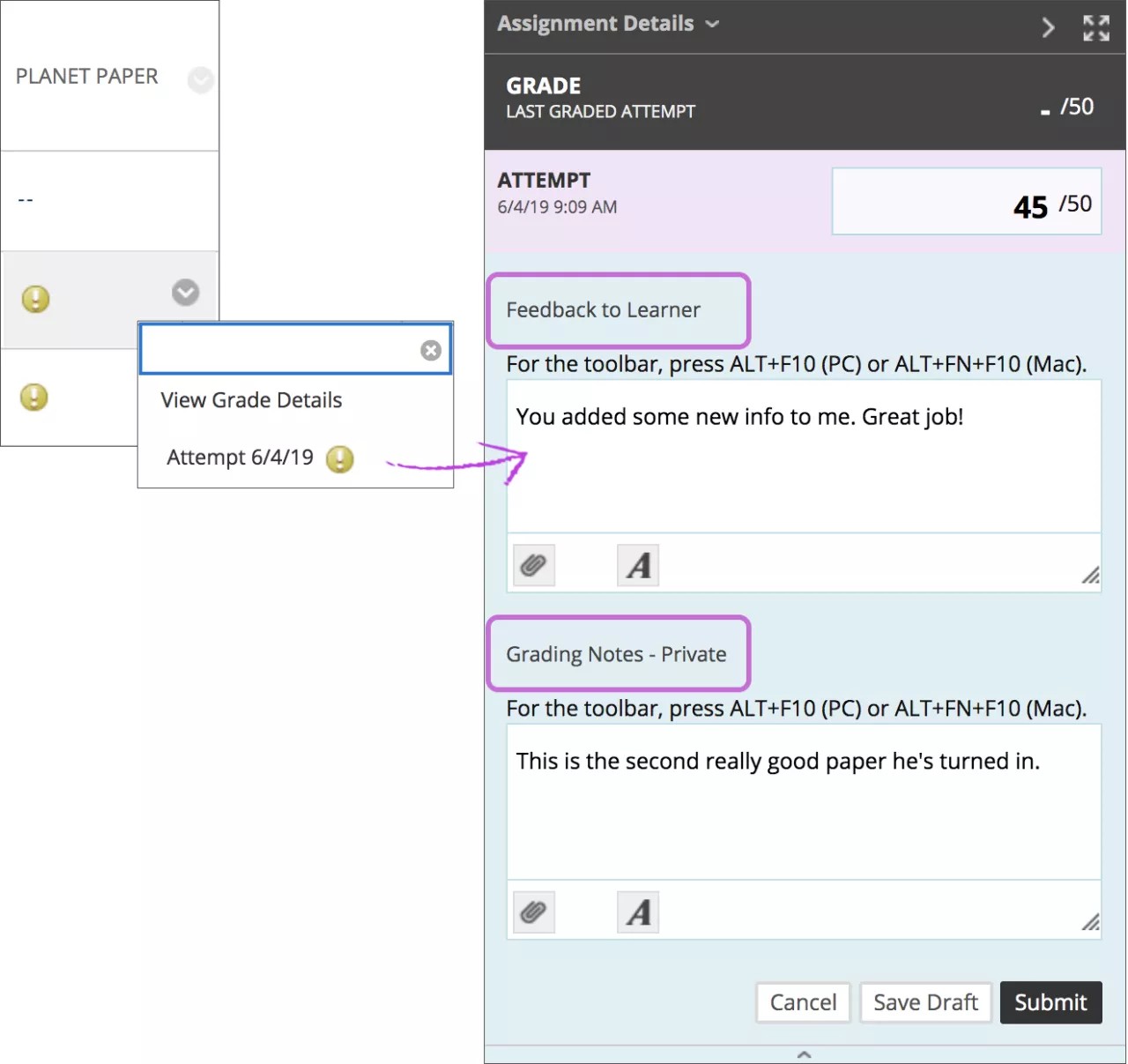
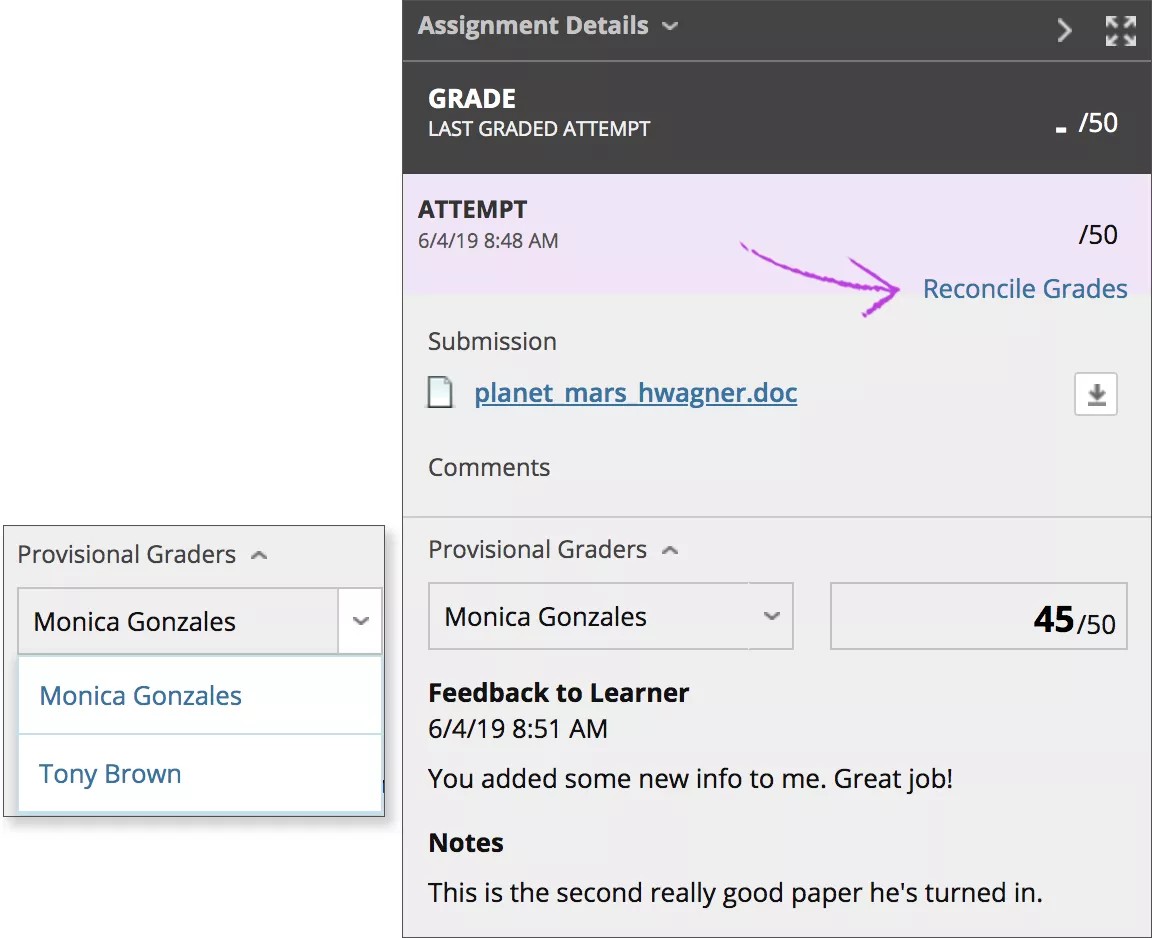
Cada instrutor e avaliador final pode ver o que outros avaliadores fizeram em relação a pontuações, comentários, anotações e notas privadas. Corretores e assistentes de ensino que não são avaliadores finais não veem essa informação a menos que você tenha permitido ao criar o exercício. Se permitido, um avaliador pode visualizar as anotações de arquivo feitas por outro avaliador e adicionar mais.
O avaliador final vê um link Reconciliar Notas quando as notas estiverem prontas para reconciliação.
Os alunos não veem as anotações privadas que alguém adiciona. Os alunos veem os comentários fornecidos na caixa de comentários ao aluno e as anotações do arquivo. Você pode ocultar todos os comentários dos avaliadores ao determinar o avaliador final.
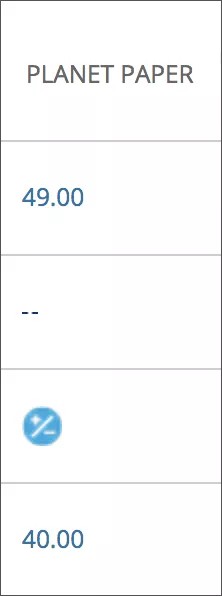
Depois que você fornece uma nota, o ícone Precisa de Reconciliação é exibido na célula do Centro de Série. Nenhuma pontuação será exibida até que o avaliador final reconcilie a nota.
Assista a um vídeo sobre o fluxo de trabalho do avaliador
O vídeo narrado a seguir contém uma representação visual e auditiva de algumas das informações incluídas nesta página. Para ver uma descrição detalhada do que é retratado no vídeo, abra o vídeo no YouTube, navegue até Mais ações e clique em Abrir transcrição.
Vídeo: Fluxo de trabalho do avaliador explica o fluxo de trabalho do avaliador para a correção delegada em um Curso Original.
Várias tentativas
Quando você permitir várias tentativas, não será necessário avaliá-las todas. No menu da célula da nota, cada tentativa é exibido com um ou dois ícones. Se você escolher usar a primeira ou última tentativa para a nota, a tentativa que precisa corrigir é exibido com apenas um ícone – o ícone Precisa de Correção. Se tiver uma turma grande e uma carga de trabalho de avaliação, você saberá quais tentativas precisam da sua atenção.
As outras tentativas no menu da célula de avaliação são exibidos com o ícone Não contribui para a nota do usuário e o ícone Precisa de Correção.
Nota
Você não verá o ícone "Não contribui com a nota do usuário" se sua instituição usar uma versão mais antiga do Blackboard.
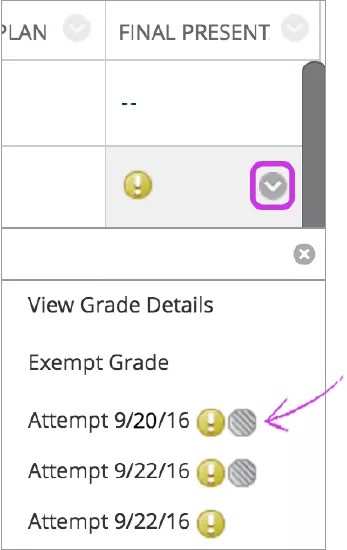
Você também pode usar a função Filtro para controlar quais tentativas são exibidos no menu de cada célula de nota. A visualização padrão mostra cada tentativa realizada. Abra o campo Filtro e limpe a caixa de seleção para Mostrar tentativas que não contribuem para a nota do usuário. Em seguida, você só verá a tentativa que precisar avaliar em cada menu de célula de nota.

Importante: Se você permitir quatro tentativas e escolher usar a última tentativa para a nota, apenas o ícone Requer Avaliação é exibido com a última tentativa enviada. Assim, se um aluno já tentou três vezes, a terceira tentativa é exibido com apenas um ícone – o ícone Precisa de Correção. Se você avaliar essa tentativa, o aluno ainda poderá fazer outra. A próxima tentativa será exibida apenas com o ícone Precisa de Correção porque é a quarta e última tentativa.
Para alguns itens avaliáveis, como exercícios, você também pode selecionar Tentativas de Avaliação no menu de uma coluna de notas e começar a corrigir. Tentativas que não fazem parte do cálculo da nota do aluno são exibidos com o ícone Não contribui para a nota do usuário. Você pode navegar até a tentativa que é exibido apenas com o ícone Precisa de Correção.
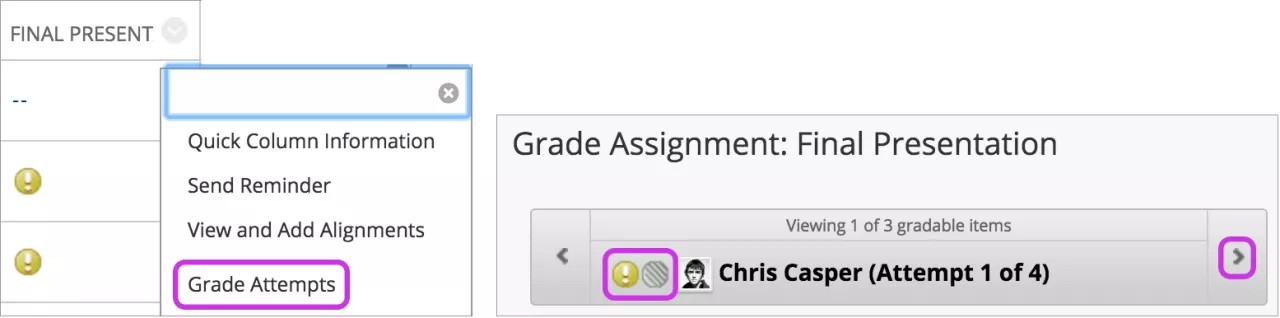
Você também pode filtrar sua carga de avaliação por múltiplas tentativas na página Requer Avaliação e visualizar as tentativas na Detalhes da Avaliação. Se você habilitou a avaliação anônima em um exercício, várias tentativas serão gerenciadas da mesma forma. Para proteger o anonimato, os nomes e o status das tentativas dos alunos ficarão ocultos.
4. Ver avisos de reconciliação de notas
Depois que os avaliadores delegados começarem a fornecer notas, os avaliadores finais receberão notificações de que as notas precisam de reconciliação. Esses avisos serão exibidas nessas áreas:
Requer Avaliação página: Precisa de Reconciliação é exibido no topo da tabela
Minha página de Blackboard > Atualizações
Grade do Centro de Nota: Precisa de Reconciliação ícone é exibido nas células
Módulos de notificação
Notificações individuais por e-mail, se habilitado
Notificações por SMS, voz e e-mail diário de resumo, se habilitadas
Você também pode acessar a página Reconciliar Notas no menu celular do aluno > Ver Detalhes da Nota.
5. Reconciliar notas
O avaliador final revisa todas as notas e comentários feitos pelos avaliadores e determina as notas finais. Independentemente de quantas tentativas do aluno uma função de instrutor for atribuído, ou mesmo se nenhuma for atribuída, todos os instrutores podem reconciliar notas.
Nota
Seu administrador pode atribuir o privilégio de reconciliação para outras funções, se for necessário.
Você pode acessar a página Reconciliar Notas a partir destas áreas:
Requer Avaliação página > Precisa de Reconciliação aba no topo da página
Menu do cabeçalho da coluna no Centro de notas
Página de Exercício de Nota do aluno
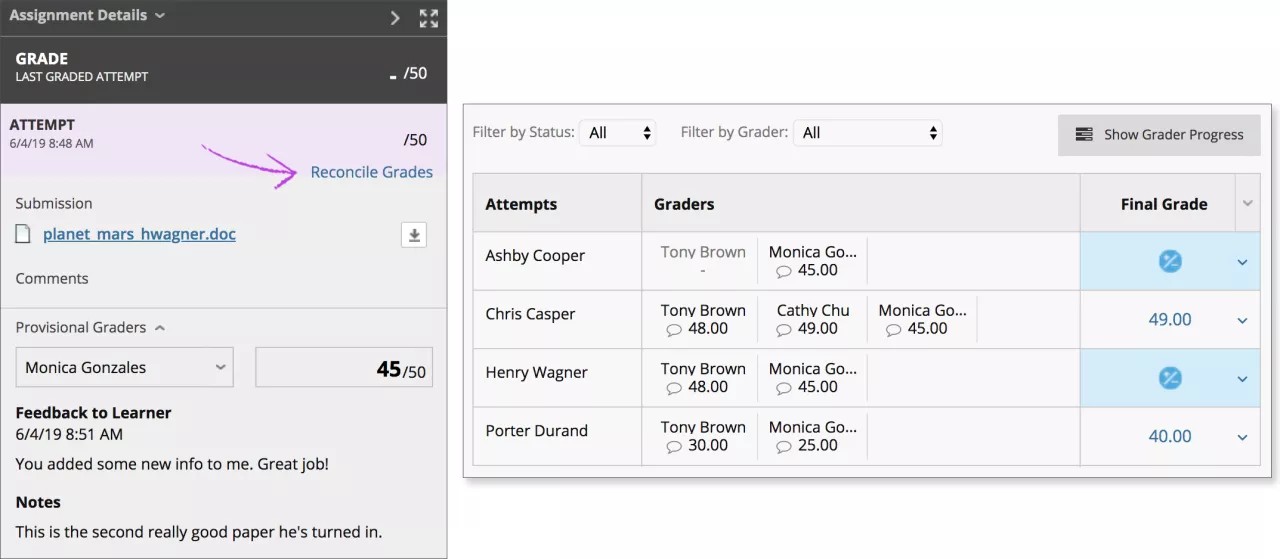
O avaliador final seleciona Reconciliar Notas de um dos pontos de acesso, como a página Atribuição de Notas do aluno. Outros cargos de avaliador que já tiveram tentativas de avaliação veem o ícone Precisa de Reconciliação no Centro de Notas, mas não têm acesso à página Reconciliar Notas.
Na página Reconciliar Notas, o avaliador final pode visualizar todas as notas e comentários atribuídos por todos e ver quem tem notas a fazer. Em turmas maiores, filtre a lista por status e avaliador. Nesta página, você aceita as notas definidas por outro – ou – revisa notas atribuídas por vários avaliadores e define as notas finais.
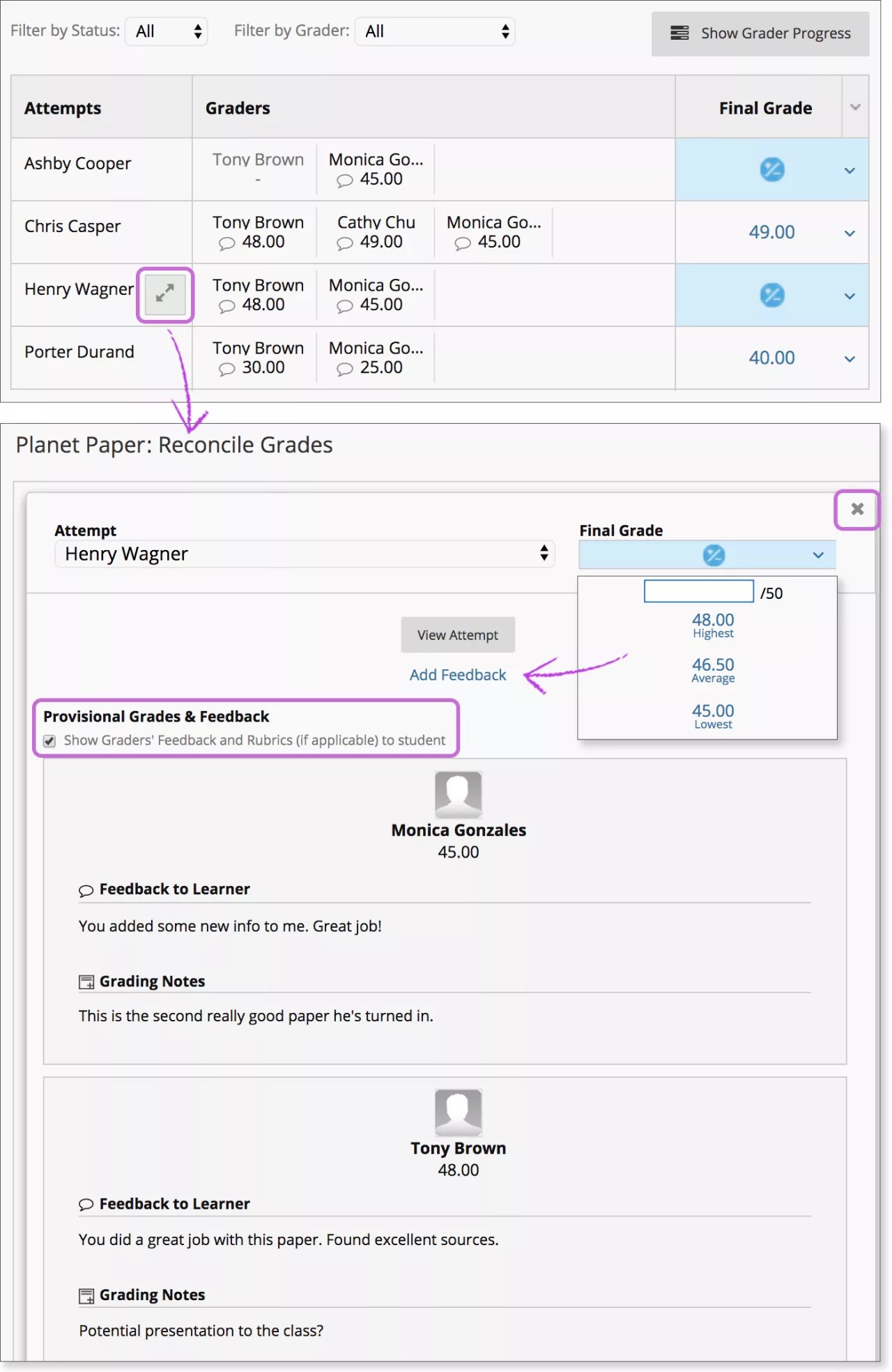
Mostrar o Progresso do Avaliador: Veja o progresso de todos os avaliadores, o que o avaliador atribuiu para a nota média do exercício, e o número de tentativas.
Ícone de Mostrar Visualização de Detalhes: Veja notas existentes, comentários e critério de avaliação opcional. Você pode ocultar todos os comentários dos avaliadores, adicionar novos comentários e determinar a nota final. Saiba mais na próxima seção.
Adicionar o ícone do Avaliador: Abra uma janela para adicionar um ou mais corretores para este aluno.
Coluna da Nota Final: Use o menu do aluno para atribuir a nota final. Ou, use o menu Nota Final no cabeçalho da coluna para conciliar as notas em massa para a maior, a menor ou a média das notas dos avaliadores.
O avaliador final pode optar por não para conciliar a nota e pode devolvê-la ao status Requer Avaliação. Avaliadores delegados podem corrigir tentativas novamente após elas estarem em Requer Avaliação.
Sobre a janela Exibir visualização detalhada
Aponte para o nome de um aluno para acessar o ícone Mostrar Visualização de Detalhes e abra uma janela com detalhes específicos apenas sobre as avaliações desse aluno. Quando você reconcilia a partir de uma janela de um aluno específico, a reconciliação é apenas para esse aluno.
Marque a caixa de seleção Mostrar os Comentários e Critérios de Avaliação dos Avaliadores (se aplicável) ao aluno se quiser esconder as avaliações dos avaliadores. Clique em Adicionar Comentários para adicionar seus comentários para o aluno.
Atenção
Se você adicionar comentários como avaliador final, seus comentários serão os únicos que verá na aba Histórico de Notas. Nas páginas Revisar envios, os alunos veem os comentários dos avaliadores, se permitido, junto com os seus como avaliador final.
Lembrete: Comentários na caixa Notas de Correção não são mostrados aos alunos.
Exibição de notas reconciliadas
Depois de reconciliar as notas, os ícones Precisa de Reconciliação são substituídos pelas pontuações que você atribuiu. Você pode visualizar as notas e os comentários que cada avaliador atribuiu na página Detalhes da Nota do aluno, na aba Histórico de Notas.
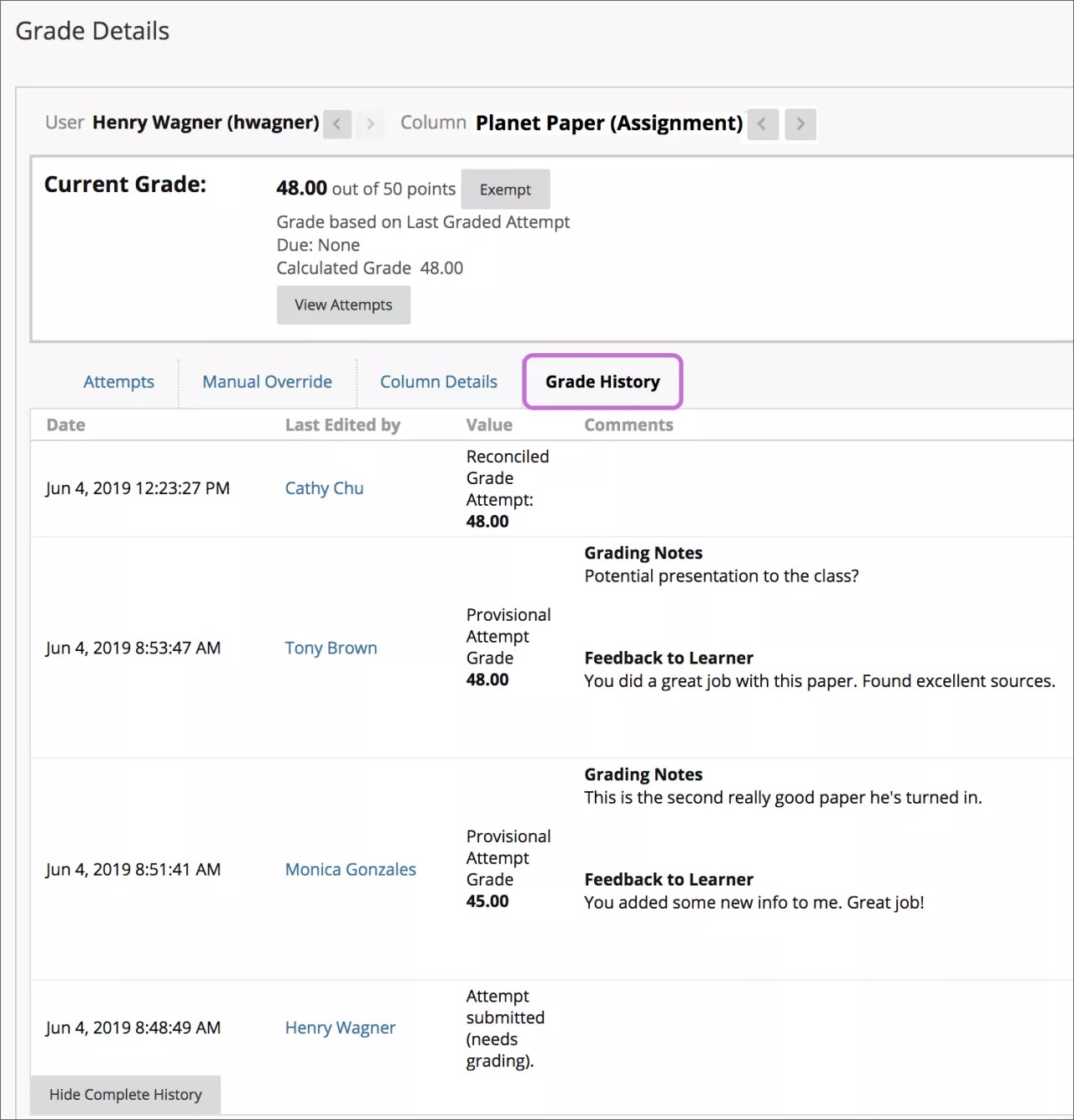
Os alunos vena suas notas reconciliadas e qualquer comentário do aluno da última nota em Minhas Notas. Os alunos também podem clicar no nome do exercício na área de conteúdo para acessar a página Histórico de Revisão e envio. Os alunos podem visualizar a pontuação atribuída pelo avaliador final e visualizar os comentários de todos os avaliadores, se permitido.
Lembrete: Quando você reconcilia as notas, os avaliadores finais têm a opção de não mostrar os comentários dos avaliadores delegados aos alunos e fornecer os seus próprios.
Assista a um vídeo sobre o fluxo de trabalho do avaliador final.
O vídeo narrado a seguir contém uma representação visual e auditiva de algumas das informações incluídas nesta página. Para ver uma descrição detalhada do que é retratado no vídeo, abra o vídeo no YouTube, navegue até Mais ações e clique em Abrir transcrição.
Vídeo: Fluxo de trabalho do corretor final explica o fluxo de trabalho do avaliador final para a avaliação delegada em um Curso Original.
Envio de lembretes sobre trabalhos de curso não entregues
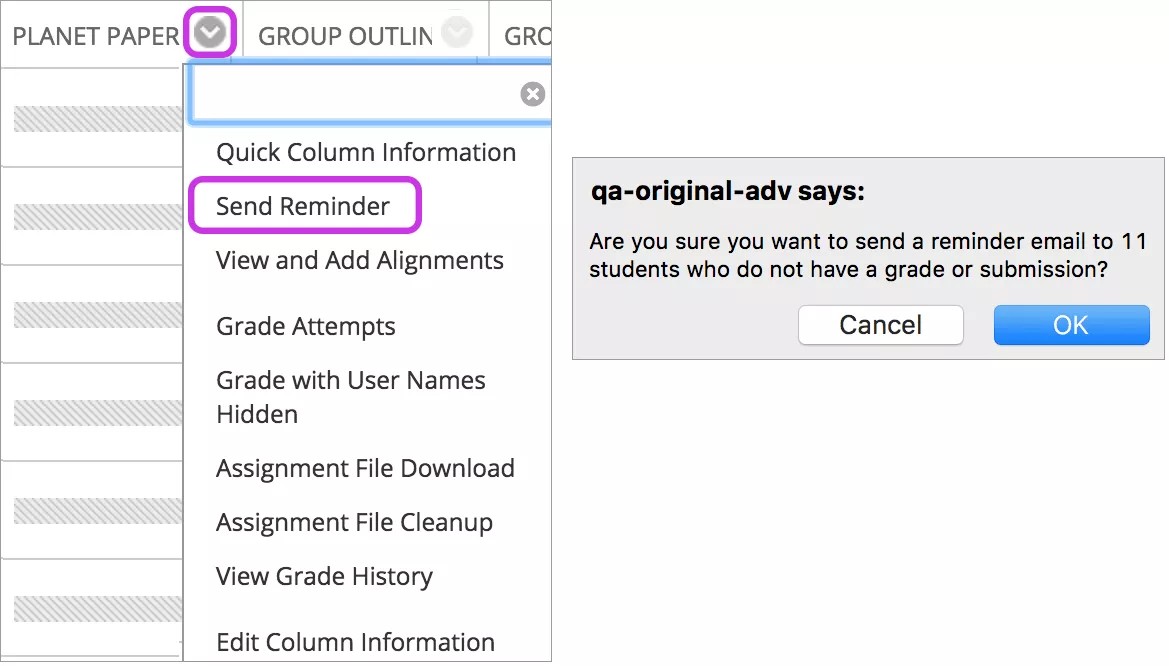
Você pode enviar lembretes por e-mail nas colunas do Centro de notas para alunos e membros de grupos que não entregaram trabalhos de curso. Os alunos recebem um e-mail gerado pelo sistema que lista o curso, o trabalho de curso e a data de entrega, se você tiver uma. Você receberá uma mensagem de sucesso na parte superior da tela quando o e-mail for enviado.
Você também pode enviar lembretes para exercícios com a avaliação anônima ou delegada habilitada. Para proteger o anonimato, os nomes e o status das tentativas dos alunos ficarão ocultos.
Nota
Você não verá essa opção de menu se sua instituição usar uma versão mais antiga do Blackboard.
Avaliação delegada e troca de conteúdo
As configurações e os avaliadores delegados são transferidos para um novo curso quando você usa as seguintes funções de troca de conteúdo:
Copiar Curso com Usuários (Cópia Exata)
Copie os Materiais do Curso em um Novo Curso e marque a caixa de seleção para Incluir Matrículas na Cópia
Arquivar/restaurar – usuários e configurações fazem parte de um curso arquivado
Os usuários com funções de curso desenvolvimentoadas para poder avaliar os envios podem ser atribuídos para fazer avaliações. Os outros são excluídos.
Sem matrículas
Ao copiar um curso sem matrículas em um novo curso, a configuração delegada é trazida de forma incorporada para todos os exercícios avaliados e delegados existentes. O instrutor que estiver copiando o curso é definido para avaliar todos os envios e reconciliar as notas.
Quando você copia ou importa um curso sem matrículas em um curso existente, a configuração delegada é trazida de forma incorporada para todos os exercícios avaliados e delegados existentes. Todos os usuários atuais que podem ser reconciliados também estão definidos para avaliar todos os envios.