Gerenciar exercícios
Note
Esta documentação foi traduzida utilizando tradução automática assistida por IA. As traduções são fornecidas "no estado em que se encontram", sem qualquer garantia quanto à sua precisão. A versão em inglês deste conteúdo é a fonte oficial e de referência.
Editar ou reordenar tarefas
Você pode fazer alterações em exercícios existentes e mudar onde eles são exibidos na sua página Conteúdo do curso. Tenha em mente que, se você alterar um exercício existente ao qual os alunos tenham acesso, é possível que alguns deles já tenham começado a realizar envios. Você não pode alterar o esquema de avaliação caso já tenha começado a avaliar.
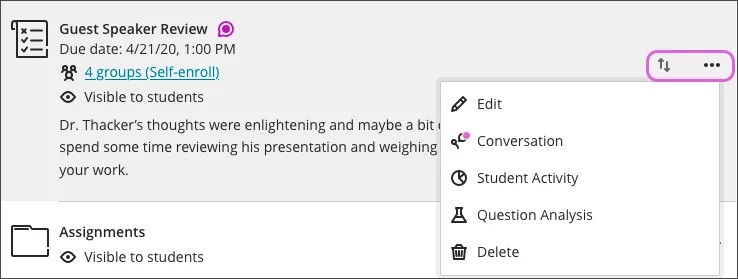
Selecione o botão Mover na linha de um exercício e mova-o para outro local. Também é possível mover um exercício para uma pasta.
Na linha de um exercício, abra o menu para selecionar Editar ou Excluir.
Dica
Você pode usar o teclado para mover um exercício.
Pressione Tab até posicionar o cursor sobre o botão Mover de um item.
Pressione Enter para ativar o modo de movimentação.
Use as setas para definir o local.
Pressione Enter para soltar o item no novo local.
Excluir exercícios
Você pode excluir um exercício dos seu curso e, se não houver nenhum envio de alunos, o item do boletim de notas também será excluído. No caso de tarefas com envios, é necessário confirmar que você deseja remover permanentemente o exercício, todos os envios e as notas do seu curso.
Como alternativa, oculte o exercício dos alunos para preservar os envios e as pontuações no boletim de notas. Os alunos não podem acessar exercícios ocultos na página Conteúdo do curso nem nas suas páginas de notas, mesmo que tenham envios avaliados.