Criação de tarefas
Note
Esta documentação foi traduzida utilizando tradução automática assistida por IA. As traduções são fornecidas "no estado em que se encontram", sem qualquer garantia quanto à sua precisão. A versão em inglês deste conteúdo é a fonte oficial e de referência.
Adicionar uma tarefa
Nota
Quando você cria uma tarefa, um item do boletim é criado automaticamente.
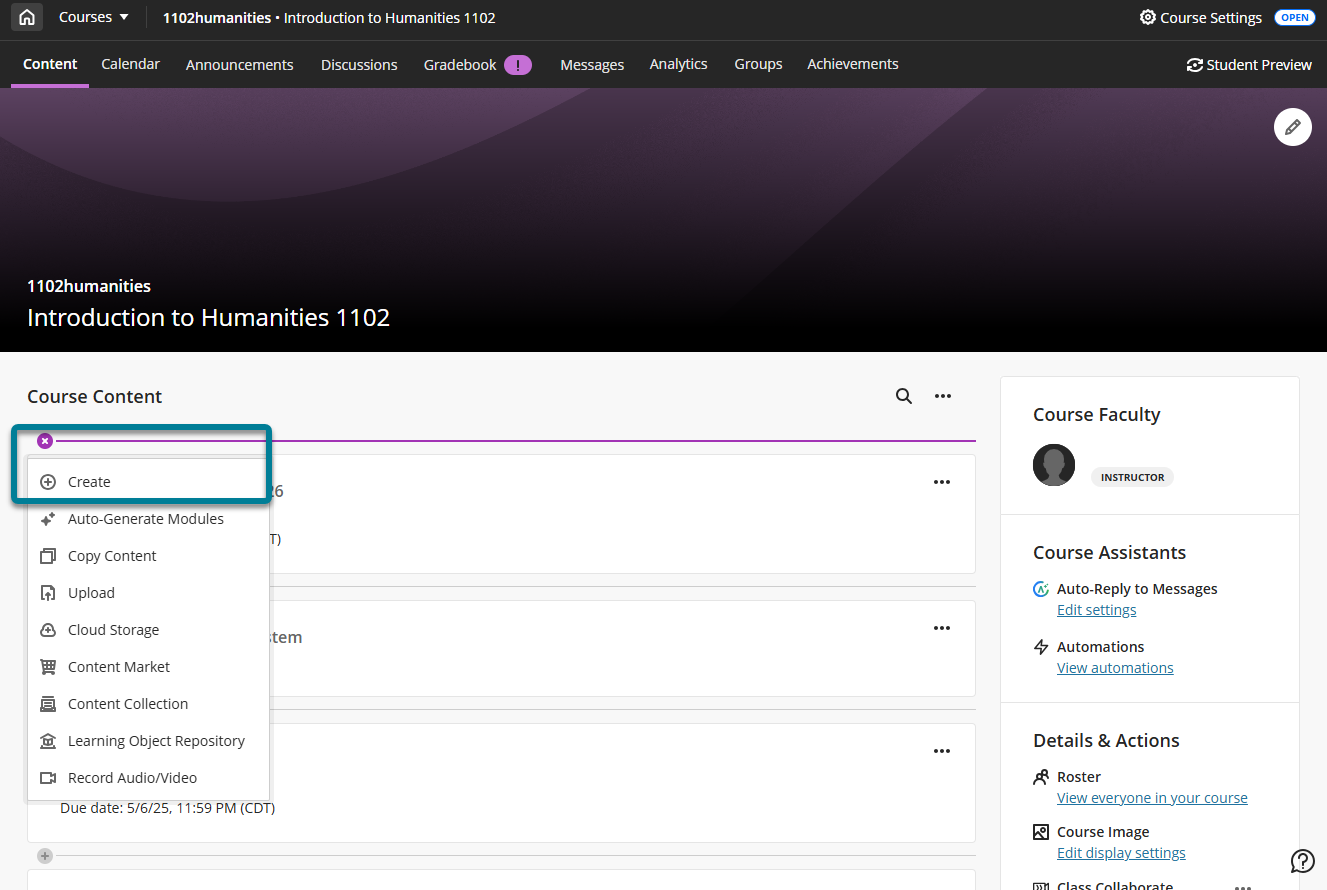
Na página de Conteúdo do curso, clique no sinal de adição sempre que quiser adicionar uma tarefa. No menu, clique em Criar para abrir o painel Criar item e clique em Tarefa.
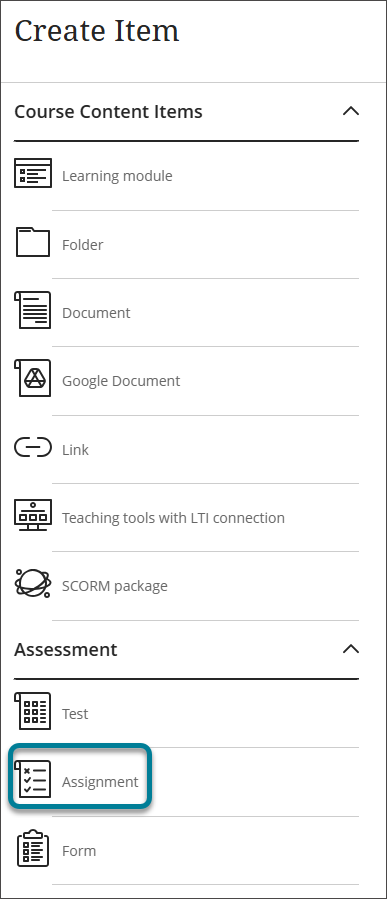
A página Nova tarefa se abre.
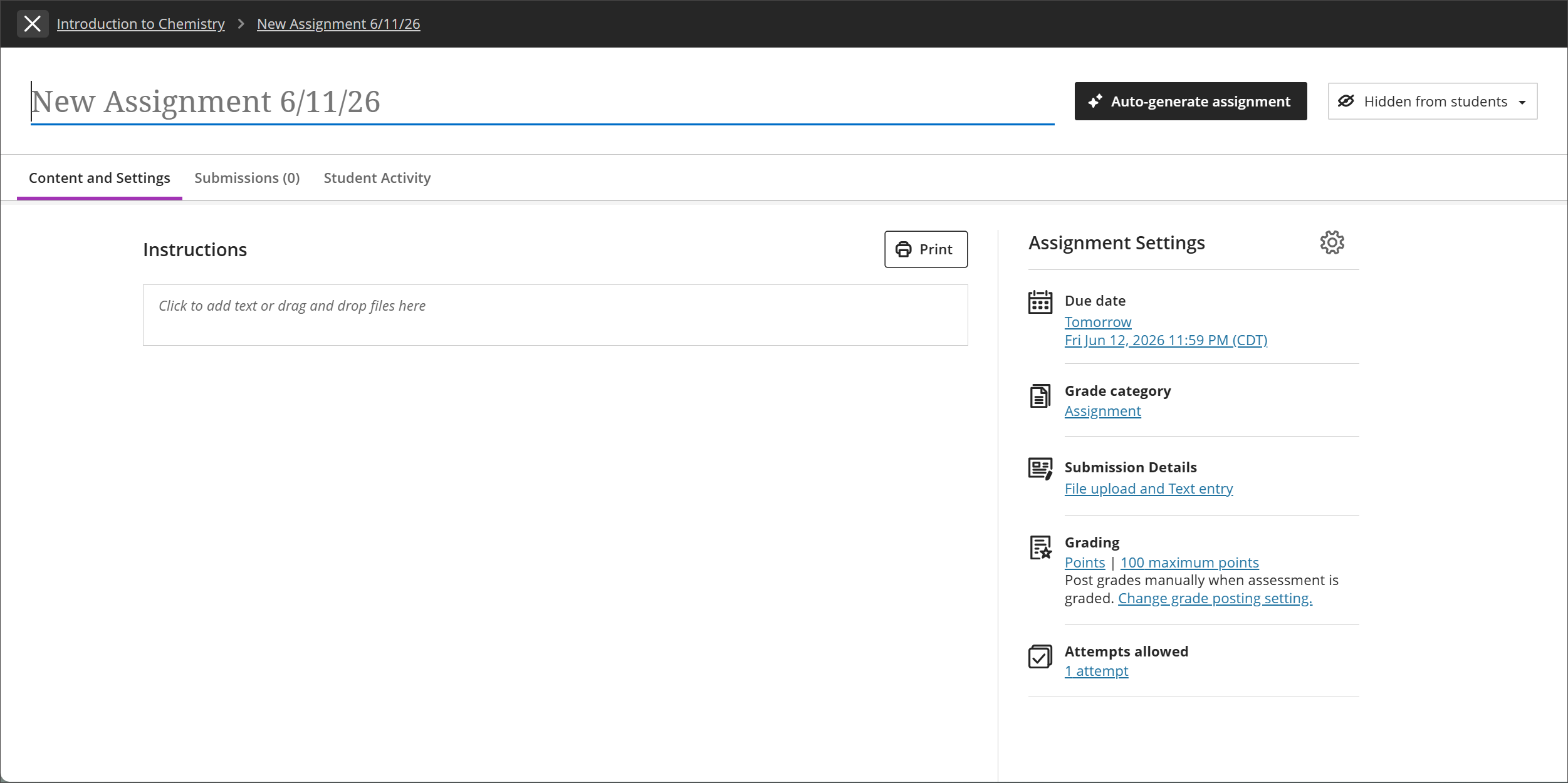
Defina um título descritivo para que os alunos possam encontrar facilmente a tarefa no conteúdo do curso. Na página de Conteúdo do curso, o título é exibido como o link que alunos devem clicar para ver o material. Se você não adicionar um título, serão exibidos na lista de conteúdo “Nova tarefa” e a data. Se nenhum conteúdo for adicionado, a tarefa não será exibida na página de Conteúdo do curso.
Adicionar instruções e conteúdo da tarefa
Em Instruções, digite as instruções e o conteúdo da tarefa.
Você pode arrastar e soltar arquivos do seu dispositivo local ou usar o botão Inserir conteúdo para acessar um menu para tipos de conteúdo do curso.
Nota
Os alunos não podem ver o que você adiciona até que você torne suas tarefas visíveis.
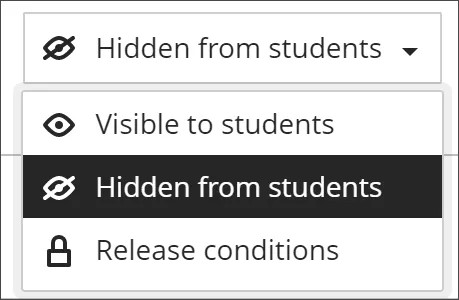
Visibilidade da tarefa
Os alunos não poderão ver uma tarefa até que você opte por exibi-la. Você pode criar todo o conteúdo com antecedência e escolher o que quer que os alunos vejam, com base na programação. Você também pode definir condições de disponibilidade conforme a data, o horário e o desempenho em outros itens do boletim do curso. Na página de Conteúdo do curso, os alunos podem ver quando você configurou a exibição da tarefa.
Criação automática de prompts de tarefas
O plágio por IA é um problema crescente na área de educação. Pesquisas apontam uma série de problemas relacionados à dependência da detecção por IA. Os modelos de detecção não são capazes de acompanhar os avanços nas tecnologias de IA. O Blackboard LMS permite que você aproveite as vantagens da prática eficaz da avaliação autêntica. Se a instituição tiver habilitado o recurso Assistente de Design de IA, você pode gerar automaticamente instruções para tarefas que incentivem os alunos a:
envolver-se no pensamento positivo
aplicar o conhecimento adquirido com a sua turma
produzir envios autênticos que forem evidenciados
emular situações do mundo real
As instruções das tarefas são geradas com base no contexto do curso. O Assistente de Design de IA gera três instruções para as tarefas.
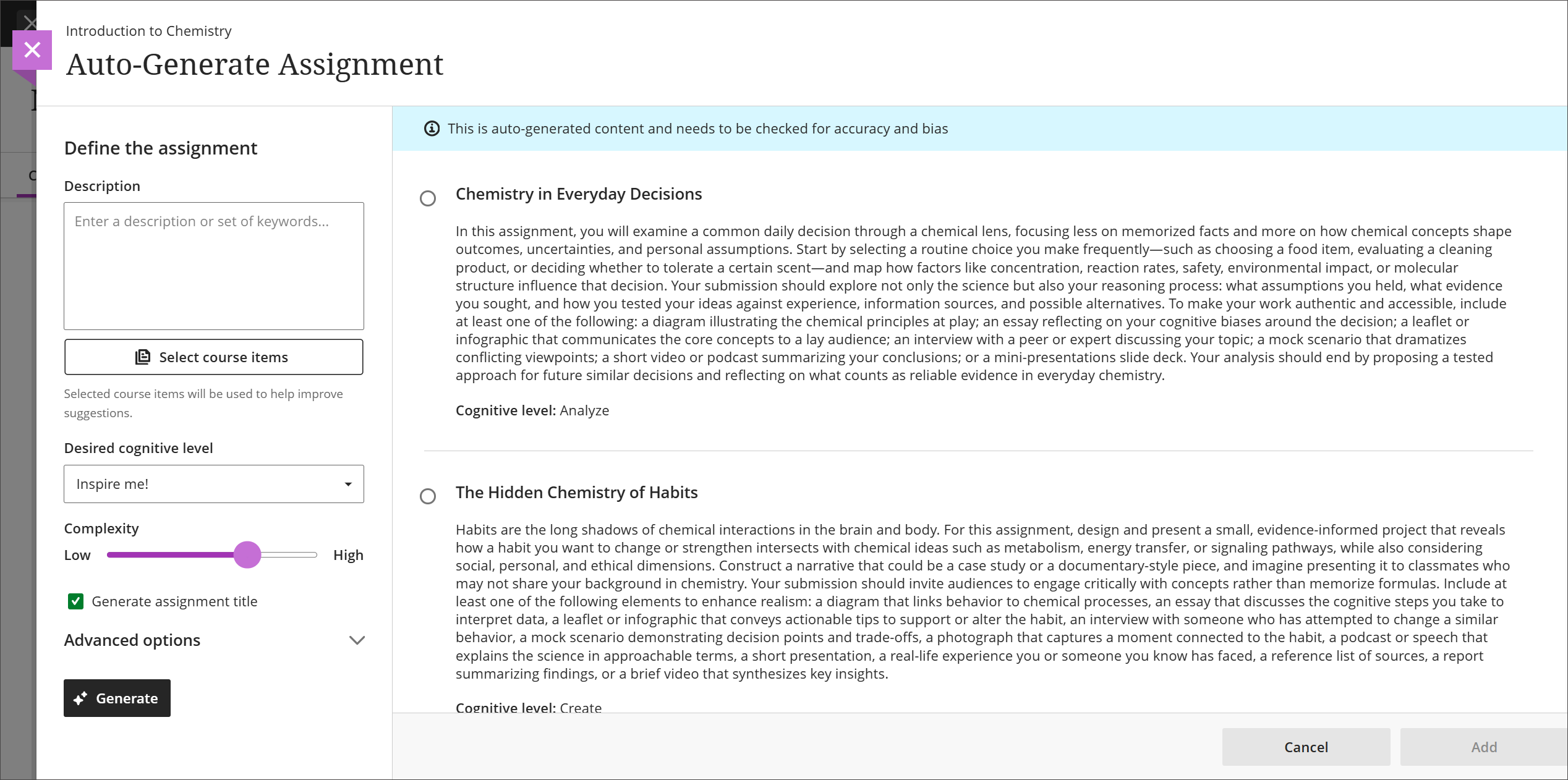
Para gerar tarefas automaticamente com o Assistente de Design de IA:
Clique em Gerar atribuição automaticamente.
Digite uma descrição (máximo de 2000 caracteres) para limitar o foco dos avisos
Opcionalmente, clique em Selecionar itens do curso para fornecer contexto para as sugestões geradas. Clique em qualquer item de conteúdo do curso, pasta ou módulo de aprendizagem e em seguida clique em Selecionar itens para retornar à geração do prompt.
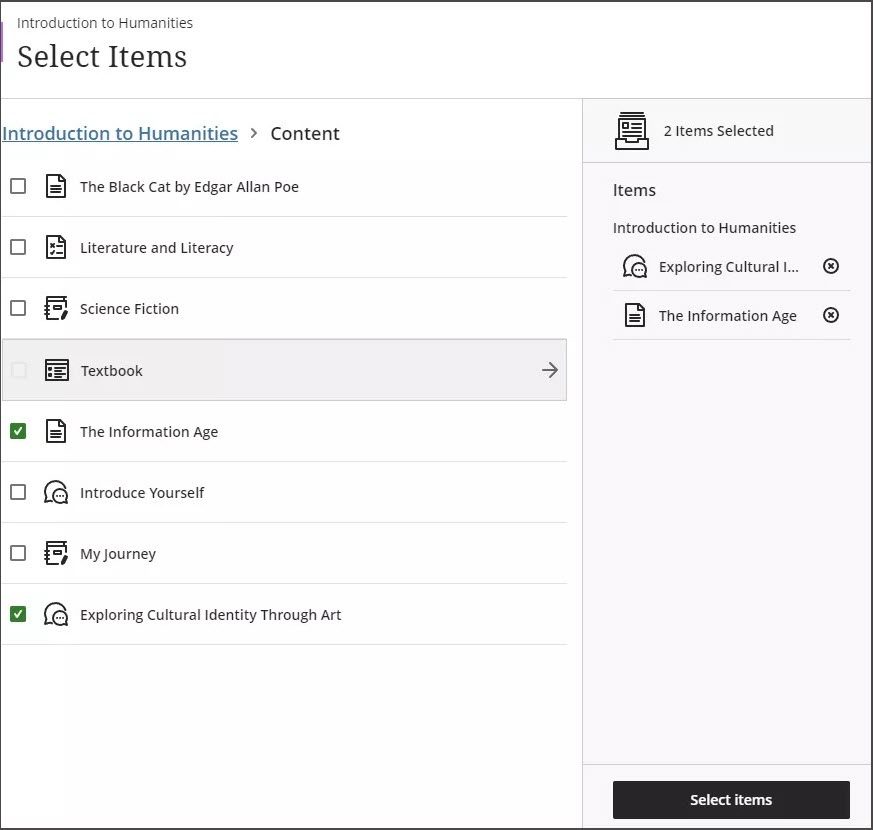
Nota
Os tipos de arquivo compatíveis com o seletor de contexto incluem PDF, Word, PowerPoint, TXT, RTF e HTML.
No menu Nível cognitivo desejado, clique em um nível cognitivo: Aplicar, Analisar, Avaliar, Criar ou Inspire-me!
Nota
Os níveis cognitivos se baseiam na Taxonomia de Bloom. Inspire-me! gera uma combinação de níveis.
Ajuste o controle deslizante Complexidade para definir o nível de complexidade do foco dos prompts.
Defina se prefere gerar um título para os lembretes ou não
Clique em Opções avançadas para alterar o idioma de saída
Clique em Gerar.
Analise cada prompt quanto à precisão e a tendenciosidades e em seguida escolha o prompt que você quiser adicionar ao seu trabalho.
Clique em Adicionar.
Tarefas e fluxo de atividades
Algumas ações acionam uma notificação no seu fluxo de atividades ou no fluxo de atividades de seus alunos.
Quando você cria uma tarefa e a torna visível para os alunos, eles serão notificados no seu fluxo de atividades.
Depois que publicar as notas de uma tarefa, os alunos poderão clicar em Exibir nota para conferir as notas. Todos os comentários que você inserir serão exibidos abaixo do título da tarefa.
Você verá um alerta no fluxo de atividades quando tiver envios a serem avaliados. Clique no título da tarefa para iniciar a avaliação na página de envios da tarefa.
Vídeo: Como criar tarefas
O vídeo narrado a seguir contém uma representação visual e auditiva de algumas das informações incluídas nesta página. Para ver uma descrição detalhada do que é retratado no vídeo, abra o vídeo no Vimeo.