ORIGINAL Fazer o download dos exercícios
Note
Esta documentação foi traduzida utilizando tradução automática assistida por IA. As traduções são fornecidas "no estado em que se encontram", sem qualquer garantia quanto à sua precisão. A versão em inglês deste conteúdo é a fonte oficial e de referência.
Você pode fazer o download de envios de exercícios para revisá-los off-line. Escolha se deseja fazer o download de todos ou de apenas alguns envios específicos em um único arquivo ZIP. Descompacte ou expanda o arquivo ZIP para ver o conteúdo. Cado envio é salvo em um arquivo separado.
Computadores Windows e Mac têm recursos internos para exibir e extrair pacotes de arquivos ZIP compactados. Para saber mais, consulte a ajuda disponível do sistema operacional dos seu computador.
Fazer o download de exercícios
No Centro de Notas, acesse o menu da coluna de exercícios e clique em Download do Arquivo de Exercício.
Na página Baixar Exercício, clique em os envios dos alunos para baixar -OU- clique em a caixa de seleção na barra de cabeçalho para selecionar todas os envios disponíveis.
Clique em Enviar.
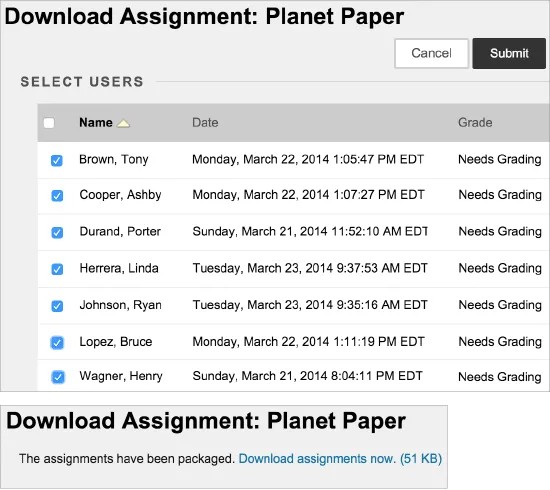
Na próxima página Baixar Exercício, clique no link Baixar Exercícios agora Uma janela pop-up exibe as instruções para o que você quiser fazer com o arquivo.
Na janela pop-up, clique em Arquivo Salvar e clique em OK.
Navegue até o local onde quiser baixar o arquivo e clique em Salvar.
Para retornar ao Centro de Notas, clique em OK na página Baixar Exercício.
Ao usar a função de download, os nomes de usuário são incluídos automaticamente nos nomes dos arquivos para uma identificação mais fácil. Mas, arquivos que você baixa um a um da página Exercício de Avaliação não incluirão nomes de usuário. Para evitar confusão, especifique que os alunos devem usar um nome de arquivo detalhado contendo seu sobrenome ou nome de usuário ao enviar os exercícios.
Se um aluno adicionasse um anexo, o arquivo ZIP baixado poderia conter dois arquivos para cada Aluno: o arquivo anexado e um arquivo TXT produzido pelo Centro de Séries. O arquivo TXT conterá informações sobre o envio e os comentários do aluno. Ambos os arquivos terão o nome de usuário do aluno no nome do arquivo para uma identificação mais fácil.
Nota
A função de Limpeza de Arquivos de Exercício permite selecionar alunos e excluir arquivos associados às envios deles. Esta função fica disponível no menu da coluna do exercício no Centro de notas.
Notas baixas de exercícios
Após revisar os envios offline e atribuir as notas, você poderá informar as notas e comentários no Centro de notas. Acesse o menu da célula de exercício e clique em Ver Detalhes da Nota. Na página Detalhes da Nota, clique em Editar Avaliação. Você pode usar a função Inserir Arquivo no Editor para adicionar arquivos. Ou, clique em Ver Tentativa para ver o trabalho do aluno nas seções envio e Comentários enquanto adiciona nota, comentários e arquivos.
Ou você pode digitar as notas diretamente nas células do Centro de notas. Se você digitar uma nota para a primeira tentativa de um exercício no qual permitiu duas tentativas, essa nota é chamada de nota de sobreposição. Se você corrigir a segunda tentativa na página Exercício de Nota, a nota de sobreposição ainda substitui a nota da segunda tentativa que você atribuir. Considere as consequências antes de atribuir notas diretamente nas células dos exercícios no Centro de notas.