ORIGINAL Critérios para a liberação de conteúdo
Note
Esta documentação foi traduzida utilizando tradução automática assistida por IA. As traduções são fornecidas "no estado em que se encontram", sem qualquer garantia quanto à sua precisão. A versão em inglês deste conteúdo é a fonte oficial e de referência.
Os critérios são as partes que definem as regras que você pode criar para liberar conteúdo. Você pode aplicar um ou mais critérios em cada regra de versão adaptável. Por exemplo: uma regra pode disponibilizar o conteúdo depois de uma data específica. Outra regra, com múltiplos critérios, pode disponibilizar conteúdo para um grupo de curso depois de uma data específica.
Você pode adicionar quatro tipos de critérios ao criar regras:
Data
Associação
Nota
Status da revisão
Adicionar critérios de data
Use critérios de data para manter os alunos concentrados. Você pode controlar quando o conteúdo é liberado em vez de liberar todo o conteúdo do curso no começo do semestre. Você pode exibir o conteúdo depois de uma data específica, até uma data específica ou em um período determinado.
Exemplo: O conteúdo é coberto em uma ordem específica. Você quer que o conteúdo esteja disponível apenas depois é discutido em aula.
Exemplo: Libere seu exame final durante a semana de exames agendada pela sua instituição.
Você pode adicionar mais critérios a uma regra além do critério de data, restringindo ainda mais a disponibilidade de um item.
Siga as etapas abaixo para adicionar critérios de data a uma regra de versão adaptável avançada. Você adiciona as mesmas informações básicas ao criar um regra de versão adaptável básica.
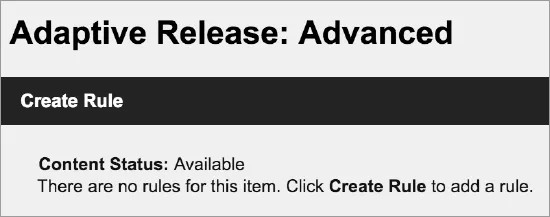
Acesse o menu de um item e clique em versão adaptável: Advanced.
Na página versão adaptável: Advanced, clique em Criar Regra.
Na página Adicionar Regra, digite o nome da regra e clique em enviar.
Clique em Criar Critérios e clique em Data.
Na página Data, faça suas escolhas de data.
Clique em Enviar.
Atenção
Você pode definir uma data e hora em apenas uma dessas áreas: versão adaptável ou exceções de teste. Caso você defina uma data e hora em uma área e depois em outra, a primeira configuração será substituída.
Adicionar critérios de associação
Use o critério de associação para liberar conteúdo a usuários específicos e grupos do curso.

Exemplo: Disponibilize o conteúdo para alunos específicos
Um aluno solicita mais pontos. Você concorda em adicionar um exercício de crédito extra, mas decide não oferecê-lo aos outros alunos. Você o libera para o aluno com um critério de associação.
Exemplo: Disponibilizar conteúdo para grupos
Você tem três grupos no seu curso e atribui um exercício diferente a cada grupo. Você solicita aos grupos que eles aprendam os tópicos e, depois, apresentem o material para a turma. Você fornece materiais que são específicos para o exercício de cada grupo, como itens de conteúdo. Você libera cada item de conteúdo a somente um grupo.
Sempre que um grupo apresentar o material para a classe, a regra de versão poderá ser alterada naquele item de conteúdo para que ele seja disponibilizado para a classe toda.
Você pode adicionar mais critérios a uma regra além do critério de associação, restringindo ainda mais a disponibilidade de um item.
Siga as etapas abaixo para adicionar critérios de associação a uma regra de versão adaptável avançada. Você adiciona as mesmas informações básicas ao criar um regra de versão adaptável básica.
Acesse o menu de um item e clique em versão adaptável: Advanced.
Na página versão adaptável: Advanced, clique em Criar Regra.
Na página Adicionar Regra, digite o nome da regra e clique em enviar.
Clique em Criar Critérios e clique em Associação.
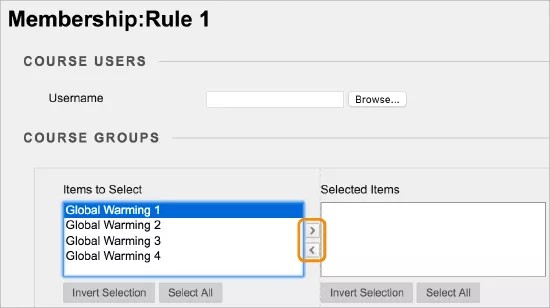
Na página Associação, faça suas escolhas:
Na caixa Nome de usuário, digite um ou mais nomes de usuário, separados por vírgulas ou navegue pelo sistema.
Todos os grupos do curso são exibidos na caixa Itens a Selecionar mesmo aqueles que não estão disponíveis. Mover grupos de Itens para Selecionar para Itens Selecionados.
Clique em Enviar.
Adicionar um critério do Centro de notas
Use os critérios do Centro de notas para liberar conteúdo de acordo com a tentativa do item, pontuação do item ou coluna calculada.
Exemplo: Disponibilize conteúdo com base na tentativa do Grade Center
Use os critérios do Centro de Notas caso você queira fazer com que a visibilidade do conteúdo dependa do número de tentativas feitas pelos alunos nos testes ou exercícios. Você prepara um pré-teste para que os alunos o concluam antes de disponibilizar os materiais de revisão.
Use o critério baseado em tentativa para pesquisas de fim de período. Algumas instituições exigem que seja realizada uma pesquisa de fim de período antes de disponibilizar a prova final.
Exemplo: Disponibilize conteúdo com base na pontuação do Grade Center ou na coluna calculada
Vários cursos dependem do andamento, ou seja, os alunos precisam aprender um tópico determinado antes de seguir para o próximo. Se você quiser que os alunos obtenham uma nota de aprovação no Exercício 1 antes de visualizar o próximo capítulo, adicione um critério do Centro de notas.
Você também pode estabelecer uma variedade de valores para a liberação do conteúdo. Você pode liberar um item de crédito extra para alunos que pontuaram entre 60 e 80. Em seguida, liberte um item diferente com uma remediação mais intensa para alunos que pontuaram menos de 60.
Você pode adicionar mais critérios a uma regra, além do critério de Centro de Notas, restringindo a disponibilidade do item.
Apenas um item do Centro de Notas pode ser selecionada para cada critério respectivo. No entanto, você pode adicionar vários critérios do Centro de notas a uma única regra de versão adaptável avançada. Por exemplo: em uma única regra, você pode especificar um critério que disponibiliza o Projeto A depois da conclusão da Pesquisa 1. Depois, crie outro critério que disponibiliza o Projeto A depois que uma pontuação maior do que 70 no Teste 2 for atingida. Neste exemplo, somente os alunos que terminaram a Pesquisa 1 e tiraram mais que 70 no Teste 2 podem visualizar o Projeto A.
Siga essas etapas para adicionar critérios do Centro de notas a uma regra de versão adaptável avançada. Você adiciona as mesmas informações básicas ao criar um regra de versão adaptável básica.
Acesse o menu de um item e clique em versão adaptável: Advanced.
Na página versão adaptável: Advanced, clique em Criar Regra.
Na página Adicionar Regra, digite o nome da regra e clique em enviar.
Clique em Criar Critérios e clique em Nota.
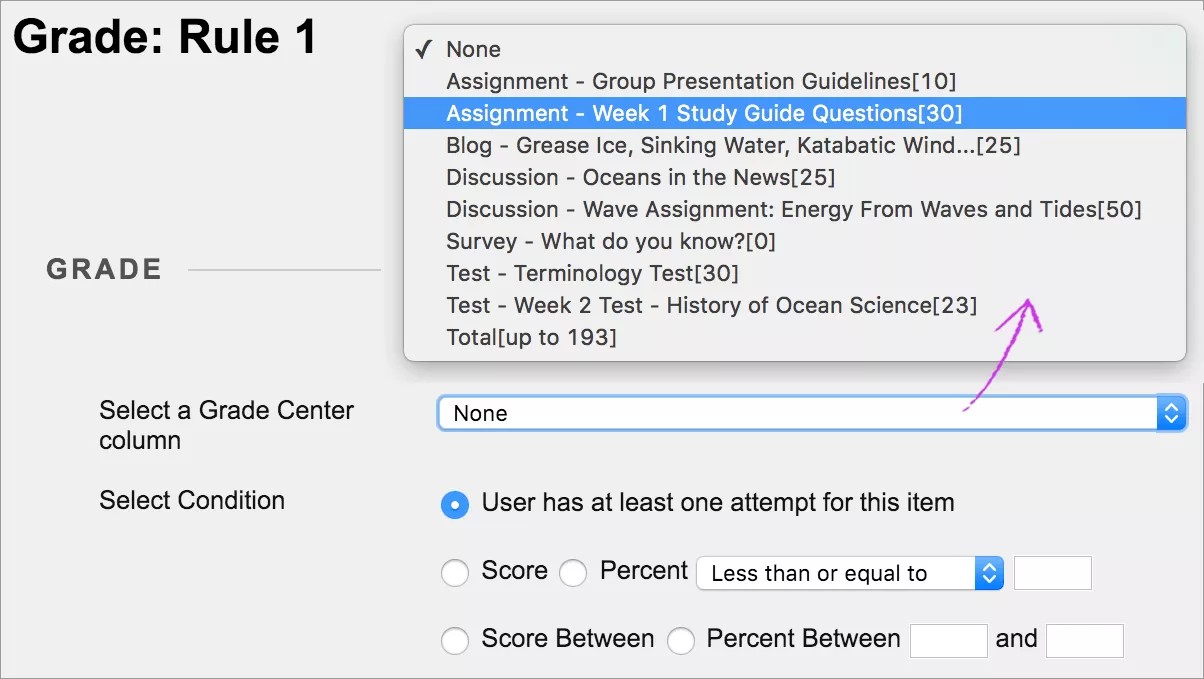
Na página Nota, clique em o item Centro de Notas para esse critério. Os itens do Centro de Notas são exibidos listados por categoria, tais como exercício ou discussão. Os pontos possíveis são incluídos para ajudar você a determinar o intervalo de pontuação.
No menu Selecionar Condição:
Selecionar O usuário tem pelo menos uma tentativa para este item para liberar o conteúdo com base em uma tentativa enviada e não na pontuação alcançada.
No menu Pontuação, clique em Menos que, Maior que ou Igual a. Digite uma pontuação numérica na caixa de texto para estabelecer o limite de pontuação. Sua pontuação pode incluir até duas casas decimais.
Clique em Pontuar entre ou por cento entre. Digite o intervalo de valores nas caixas de texto.
Adicionar critérios de status de revisão
Os critérios de status de revisão podem ser utilizados para liberar conteúdo de acordo com a revisão que um aluno fez de um item de conteúdo específico.
Exemplo: Crie um critério que torne o exercício 1 disponível somente depois que os alunos marcarem a Lição 1 como revisada.
Podem ser adicionados mais critérios a uma regra, além do critério de estado de revisão, restringindo ainda mais a disponibilidade do item. O estado de revisão pode ser aplicado a um módulo de aprendizagem, mas não aos arquivos individuais emle.
Siga as etapas abaixo para adicionar critérios de associação a uma regra de versão adaptável avançada. Você adiciona as mesmas informações básicas ao criar um regra de versão adaptável básica.
Acesse o menu de um item e clique em versão adaptável: Advanced.
Na página versão adaptável: Advanced, clique em Criar Regra.
Na página Adicionar Regra, digite o nome da regra e clique em enviar.
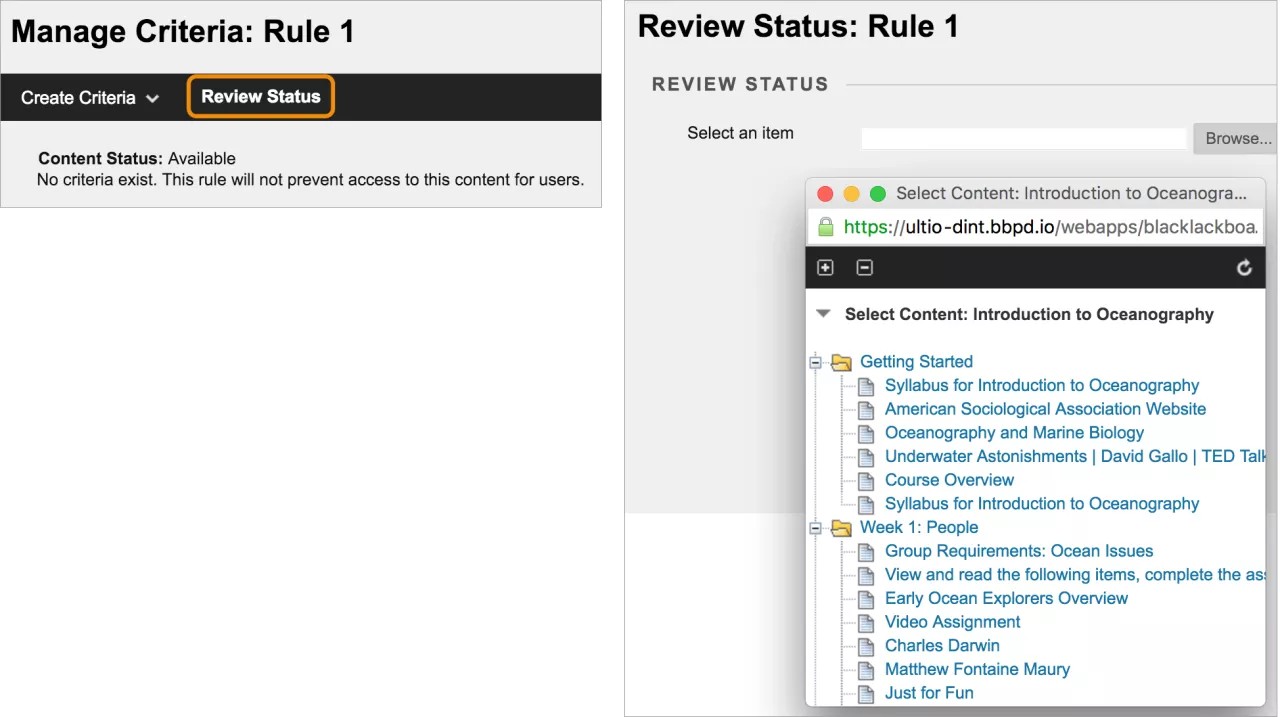
Clique em Status da Avaliação.
Na página Status de Revisar, clique em Navegar para abrir o mapa do percurso e selecionar um item. O estado de revisão deste item será ativado. Os usuários precisam marcar o item como revisado antes que o conteúdo seja disponibilizado.