Painel de desempenho ORIGINAL
Note
Esta documentação foi traduzida utilizando tradução automática assistida por IA. As traduções são fornecidas "no estado em que se encontram", sem qualquer garantia quanto à sua precisão. A versão em inglês deste conteúdo é a fonte oficial e de referência.
O painel de desempenho oferece uma janela aos instrutores em todos os tipos de atividade de usuário em um curso ou uma organização. Todos os usuários matriculados no curso são listados com informações pertinentes ao progresso do usuário e a atividade no curso.
Quando o Painel de desempenho é ativado para um curso, ele aparece em Avaliação no menu do Curso. O Painel de desempenho está disponível apenas na visualização original do curso.
Painel de Desempenho
O Painel de desempenho exibe todos os tipos de atividades do usuário em seu curso ou organização. Todos os usuários matriculados no seu curso são listados, incluindo instrutores, alunos, assistentes de ensino, avaliadores, observadores e convidados. Informações pertinentes sobre o progresso e a atividade de cada usuário são exibidas.
A página Painel de desempenho
Painel de controle > Avaliação > Painel de desempenho
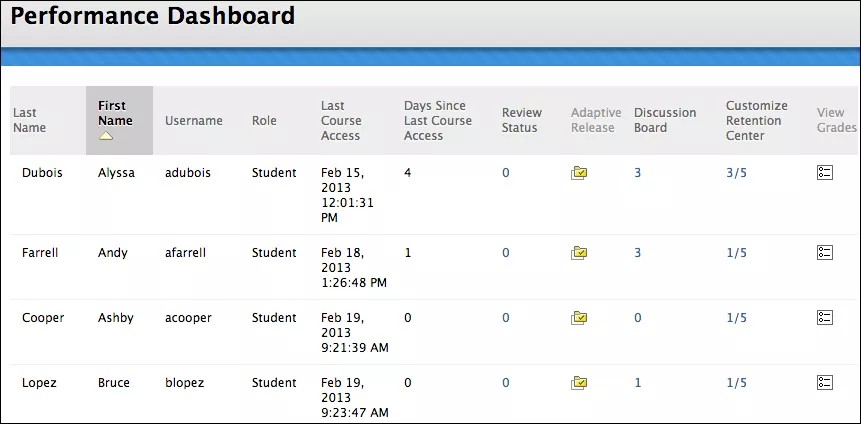
A página Painel de desempenho exibe um resumo das informações do curso:
Sobrenome, Nome e Nome de usuário: Exibe os nomes dos usuários e os nomes de usuário que eles usam para fazer logon no Meu Blackboard.
Função: Exibe as funções definidas pelos usuários em seu curso. Alguns exemplos de funções: instrutor, aluno, avaliador, assistente de ensino, convidado e observador. Um usuário pode ter uma função no seu curso e uma função diferente em outro.
Último acesso ao curso: Exibe a data e a hora em que um usuário acessou seu curso pela última vez.
Dias desde o último acesso ao curso: Exibe o número de dias decorridos desde a última vez que um usuário acessou seu curso.
Status da revisão: exibe quantos itens foram revisados. Para obter uma exibição detalhada, selecione o número mostrado. Se a ferramenta de status da revisão não tiver sido ativada para o seu curso, a coluna não será exibida.
Versão adaptável: Exibido somente se a versão adaptável estiver ativada em seu curso. Selecione o ícone para abrir uma nova janela que mostra uma visão geral da árvore de diretórios de todo o curso relativo a um usuário e o status de acesso.
Fórum de discussão: Exibido somente se o fórum de discussão estiver ativado em seu curso. Selecione um link de número para abrir a página Fórum de discussão, que lista todas as publicações de discussão do usuário selecionado em seu curso.
Personalizar Centro de Retenção: Exibido somente se a ferramenta Centro de retenção estiver ativada em seu curso. Essa coluna exibe o número de regras ativadas e o número total de regras que podem ativar um aviso. Por exemplo, 2/6 significa que um usuário ativou duas regras de um total de seis. Selecione os dados nessa coluna para exibir uma página que mostra o status do Centro de retenção para o usuário.
Exibir nota: Exibido somente se o Centro de Nota estiver ativado. Essa coluna fornece links diretos ao Centro de nota inteiro.
Você pode selecionar Imprimir para abrir a página em uma nova janela em um formato para impressão. Você pode classificar as colunas, conforme necessário.
O indicador de status da revisão
Os números na coluna Status da Revisão indicam o número de itens que um aluno marcou como Revisados. A coluna Estado de Revisão só fica visível se a ferramenta de estado de revisão tiver sido ativada para seu curso.
Quando você habilita o status de revisão, você cria uma trilha para os alunos progredirem. Cada aluno pode ter um requisito diferente para marcar certos itens em seu curso como Revisado. A qualquer momento, os itens no caminho do aluno podem ou não estar visíveis para ele. O Painel de desempenho oferece uma visão em tempo real da disponibilidade do item e do progresso de um aluno no requisito de revisão.
O número do Status da Revisão de cada aluno tem um link para uma lista dos itens que um aluno vê como Revisados e Marcar revisado em seu curso.
Versão adaptável
Ao personalizar a liberação de conteúdo, você cria um curso mais interativo e moldado conforme as necessidades de cada aluno. Na Versão original do curso, você pode usar a versão adaptável para mostrar o conteúdo apropriado para determinadas pessoas na hora certa.
No Painel de desempenho, o indicador de versão adaptável de cada usuário abre uma estrutura de pastas do menu do curso e mostra todos os itens em seu curso. Os ícones mostram a visibilidade de um item para esse usuário. Um ícone também mostra o status de revisão de qualquer item com um requisito de revisão, se for aplicável.
Nota
A coluna Versão adaptável só fica visível se a versão adaptável tiver sido ativada para seu curso.
Ícones de versão adaptável e estado de revisão | |
|---|---|
 | Visível: Este item é visível para esse usuário. |
 | Invisível: este item não está visível para esse usuário. |
 | Revisado: Este item foi marcado como Revisado pelo usuário. |
 | Marcar como Revisado: Este item é exibido como Marcar como Revisado para o usuário, mas ainda não foi marcado como revisado. |
Assista a um vídeo sobre o painel de desempenho
O vídeo narrado a seguir contém uma representação visual e auditiva de algumas das informações incluídas nesta página. Para uma descrição detalhada do que é retratado no vídeo, abra o vídeo no YouTube, navegue até Mais ações e clique em Abrir transcrição.