Comprovantes de envio
Note
Esta documentação foi traduzida utilizando tradução automática assistida por IA. As traduções são fornecidas "no estado em que se encontram", sem qualquer garantia quanto à sua precisão. A versão em inglês deste conteúdo é a fonte oficial e de referência.
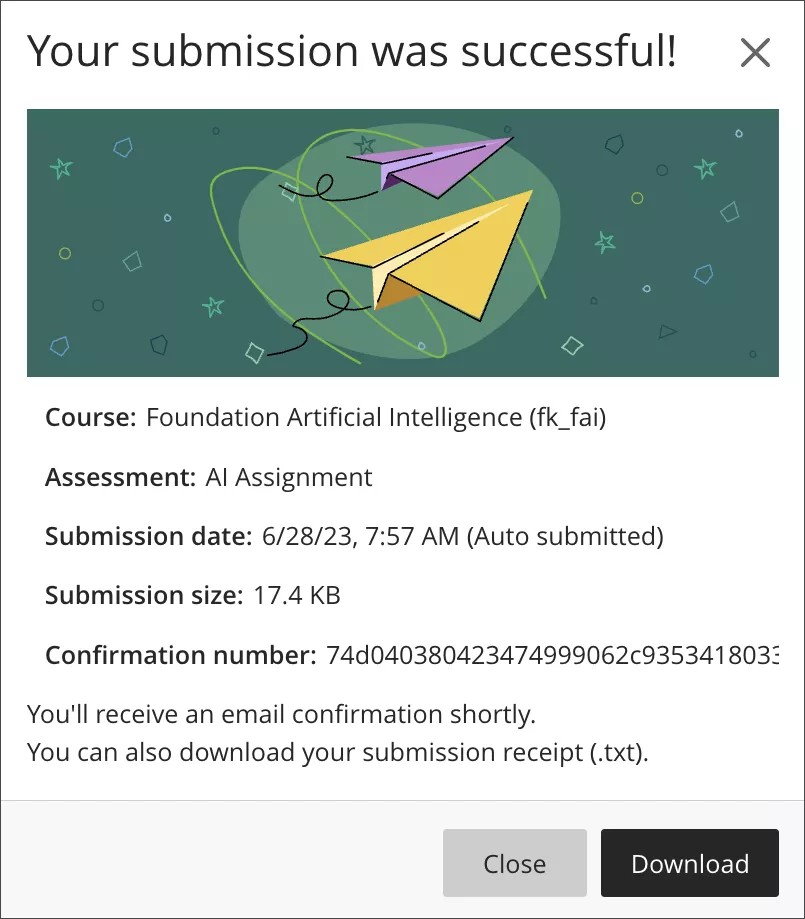
Depois que o aluno enviar o exercício ou teste, uma janela com um número de confirmação de envio é exibida. Os alunos podem baixar uma cópia do recibo diretamente da janela. Eles também recebem uma cópia do recibo de envio por meio de uma confirmação automática por e-mail. Incentivamos os alunos a salvar seus recibos de envio para verificar se eles enviaram o trabalho.
Você pode procurar e ver o número de confirmação do recibo para cada tentativa que um aluno fizer.
Recibos exibem as seguintes informações:
Nome e código do curso
Nome da avaliação
Nota da avaliação
Número de tentativas da avaliação
O aluno que enviou a avaliação
Tamanho de qualquer arquivo incluído no envio, o que lhe dá uma ideia do que o aluno anexou
Registro de data e hora de envio. Se a avaliação for enviada em atraso, o status será indicado aqui.
O indicador de envio automático será exibido quando a avaliação for enviada automaticamente pela configuração de avaliação Blackboard LMS como parte de uma avaliação cronometrada ou de Impedir envio em atraso
To find a submission with the receipt number, enter the receipt number in the gradebook search bar. A matching result appears in a dropdown. Select the result to open the grading page for the submission.
Se um envio for localizado, clique nele para abrir a página de avaliação do envio. O número de recebimento também será exibido na página de notas.
Se nenhum envio for encontrado, você verá a mensagem "Desculpe! Nenhum recibo de envio foi encontrado para esse número. Verifique o número do recibo e tente novamente".
Anonymous submissions
For anonymously graded assignments, submission receipt information is not displayed in the Grade Details panel before grades are posted. To locate an anonymous submission by receipt number, enter the receipt number in the gradebook search bar. A matching result appears in a dropdown. Select the result to open the Anonymous File Submission Receipt dialog, which shows the assessment name, receipt number, attempts, file size, and submitted date. Select Grade to open the submission in Flexible Grading.