Navegação em um curso
Note
Esta documentação foi traduzida utilizando tradução automática assistida por IA. As traduções são fornecidas "no estado em que se encontram", sem qualquer garantia quanto à sua precisão. A versão em inglês deste conteúdo é a fonte oficial e de referência.
Nota
Blackboard LMS Os cursos são projetados para serem acessíveis a todos os usuários. Para obter mais informações sobre acessibilidade, incluindo como a navegação pelo teclado funciona em Blackboard LMS, visite nossa página Visão geral de acessibilidade.
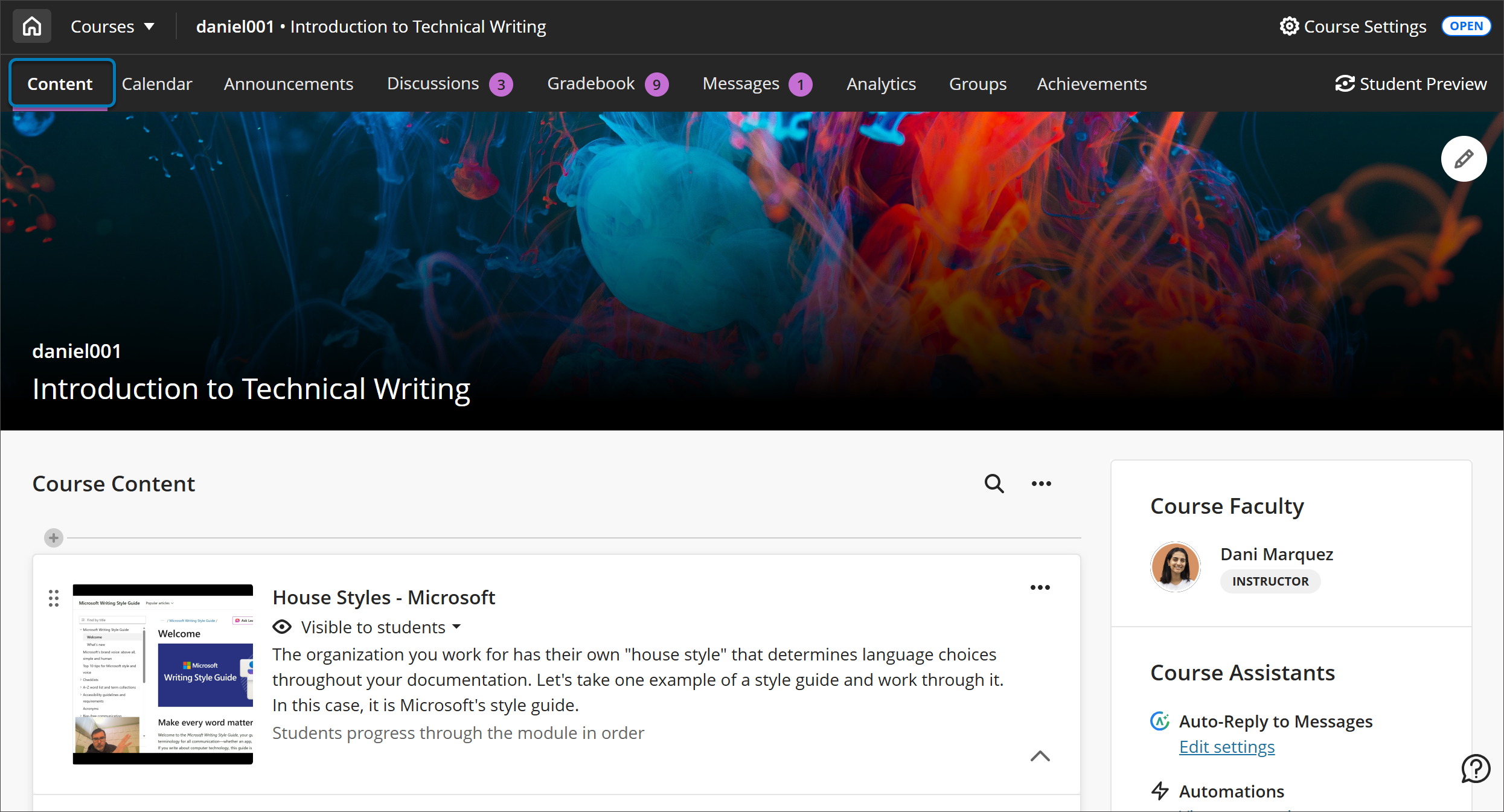
Visualização do seu curso
Todo o conteúdo do seu curso aparece na parte principal da página. Quando você abre uma parte do conteúdo, por exemplo, um teste, ele desliza para cima em um painel na parte superior da página de Conteúdo do curso. Feche o painel para voltar para onde você estava antes. Para retornar à página da sua instituição no menu de navegação básico, selecione o botão Início no canto superior do curso.
Nota
Se você vir um ícone de medidor ao lado dos seus arquivos, sua instituição usa o Anthology Ally para medir a acessibilidade do conteúdo do seu curso. Para saber mais, visite o site de ajuda da Anthology Ally.
Blackboard LMS oferece suporte a até três níveis de hierarquia para aninhamento de conteúdo na página Conteúdo do curso. Por exemplo, uma pasta dentro de uma pasta tem dois níveis. Uma pasta dentro de uma pasta em um módulo de aprendizagem é um exemplo de três níveis. Sua instituição pode optar por adicionar um nível adicional de conteúdo englobado. Pergunte ao administrador do Blackboard LMS se a sua instituição utiliza esta opção.
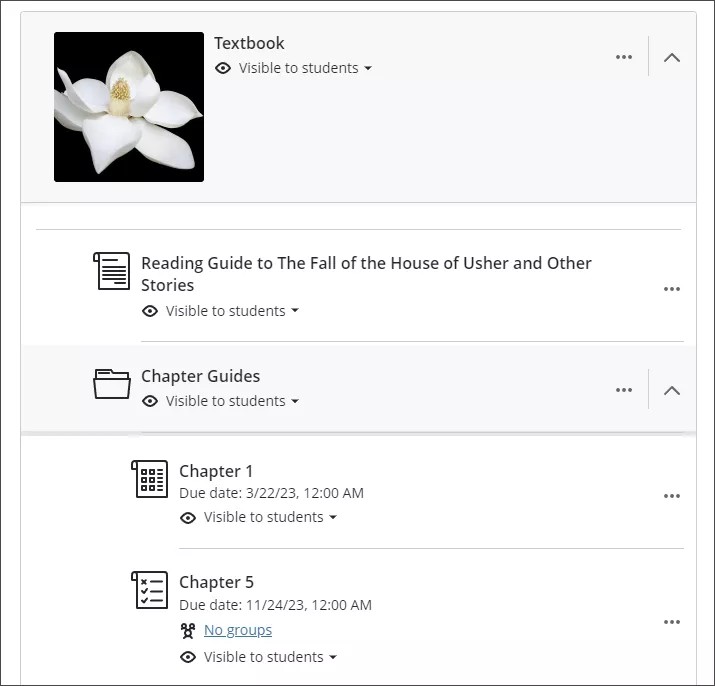
Quando você seleciona uma pasta ou um módulo de aprendizagem, ele se expande para exibir o conteúdo englobado nessa pasta ou nesse módulo de aprendizagem. Quando você seleciona um item como uma avaliação, documento ou link, o conteúdo desliza em um painel na parte superior da página de Conteúdo do curso. Feche o painel para retornar para onde você estava antes.
Você também pode pesquisar pelo conteúdo do curso por título, selecionado o ícone de lupa na parte superior da página.
Assista a um vídeo sobre o ambiente do curso
O vídeo narrado a seguir contém uma representação visual e auditiva de algumas das informações incluídas nesta página. Para ver uma descrição detalhada do conteúdo do vídeo, abra o vídeo no Vimeo.
Barra de navegação
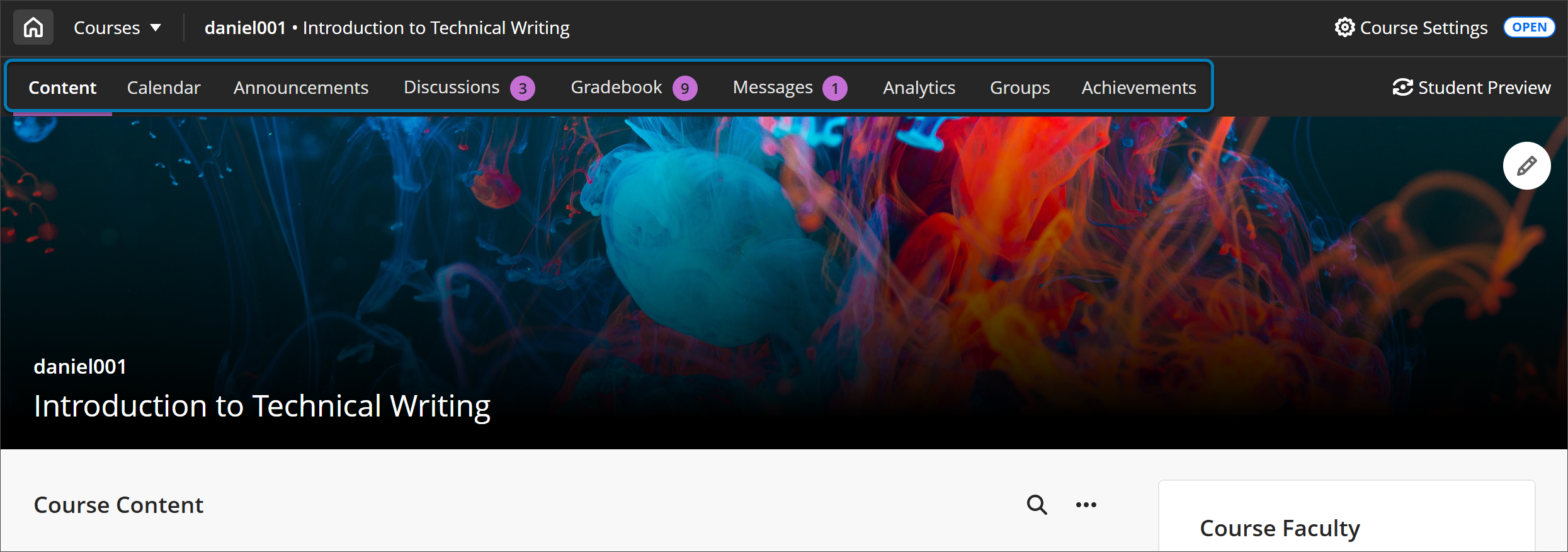
Abra as ferramentas utilizadas com mais frequência em uma única etapa. Selecione uma página para acessar o Conteúdo, Calendário, Avisos, Discussões, Boletim de notas, Mensagens, Análises, Grupos ou Realizações.
Alternar entre cursos
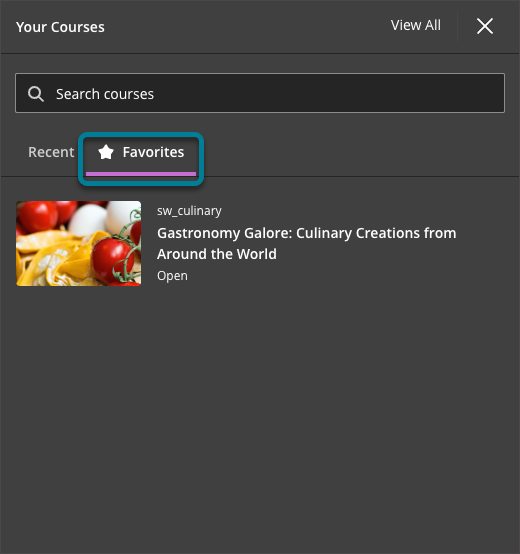
Você pode alternar rapidamente entre os quatro cursos mais recentes ou ir para a página completa de cursos usando o alternador de curso próximo ao canto superior do curso. Selecione Cursos e será aberto um menu suspenso com quatro cursos. Selecionar uma opção de curso levará você diretamente para esse curso. Além disso, o Course Switcher inclui uma caixa de pesquisa que permite aos usuários encontrar e abrir rapidamente qualquer curso ao qual tenham acesso. Pesquise por nome ou ID do curso e navegue diretamente para o curso selecionado.
Detalhes e ações
Detalhes e ações oferecem uma variedade de ferramentas para gerenciar o curso.
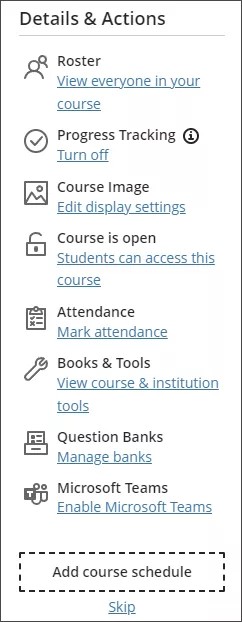
Lista: Acesse sua lista de classes. Você pode acessar cartões de perfil básicos. Você também pode enviar mensagens para qualquer pessoa envolvida no seu curso.
Acompanhamento do progresso: Rastreie o progresso do aluno relacionado ao conteúdo e às avaliações do curso. Sua instituição pode optar por permitir ou não a ativação ou desativação do monitoramento do avanço.
Imagem do curso: Se permitido pela sua instituição, você pode adicionar uma imagem de banner do curso para personalizar o curso. Sua imagem será exibida na parte superior da página de Conteúdo do curso e como a miniatura do cartão do curso na lista de Cursos, na navegação de base.
O curso está aberto: Abra um curso quando você estiver pronto para a participação dos alunos. Você também pode tornar um curso privado enquanto adiciona conteúdo ou realiza testes e depois abri-lo para os alunos quando estiver com tudo pronto. Os alunos veem cursos privados nas suas listas de cursos, mas não têm acesso a eles.
Class Collaborate: Se a sua instituição tiver essa integração, você poderá usar as sessões do Class Collaborate como um ponto de partida conveniente para espaços de trabalho programados e improvisados para os alunos.
Frequência: Se a sua instituição tiver esse recurso ativado, marque as notas de frequência e acesse os registros detalhados.
Livros e ferramentas: Acesse as ferramentas disponíveis no seu curso e na instituição.
Bancos de perguntas: Crie um banco de perguntas que você possa reutilizar em várias avaliações. Você pode criar novos bancos de perguntas ou importar os já existentes para usar em seus cursos.
Microsoft Teams: Se a sua instituição usa essa integração, você pode configurar uma classe do Teams para o seu curso.
Adicione a programação do curso: Adicione quando sua turma se reúne como um evento do calendário. Você também pode incluir um local. Clique em Ignorar se não quiser adicionar uma programação para o curso. Se depois você decidir adicionar um, acesse a página Calendário.
Nova atividade no curso
O indicador de atividade, que se assemelha a uma balão de texto roxo, está associado a novas atividades no seu curso. Novos lançamentos no diário e postagens de discussões têm um indicador de atividade. Se você ativou conversas no conteúdo, há indicadores de atividade de novas conversas.
Pesquisa do título do conteúdo do curso
Você pode pesquisar itens por título na página de Conteúdo do curso. Clique no botão Pesquisar conteúdo do curso, exibido na forma de uma lupa, para expandir o campo de pesquisa.
Na barra de pesquisa, digite algumas letras da palavra-chave relacionada ao item da pesquisa.
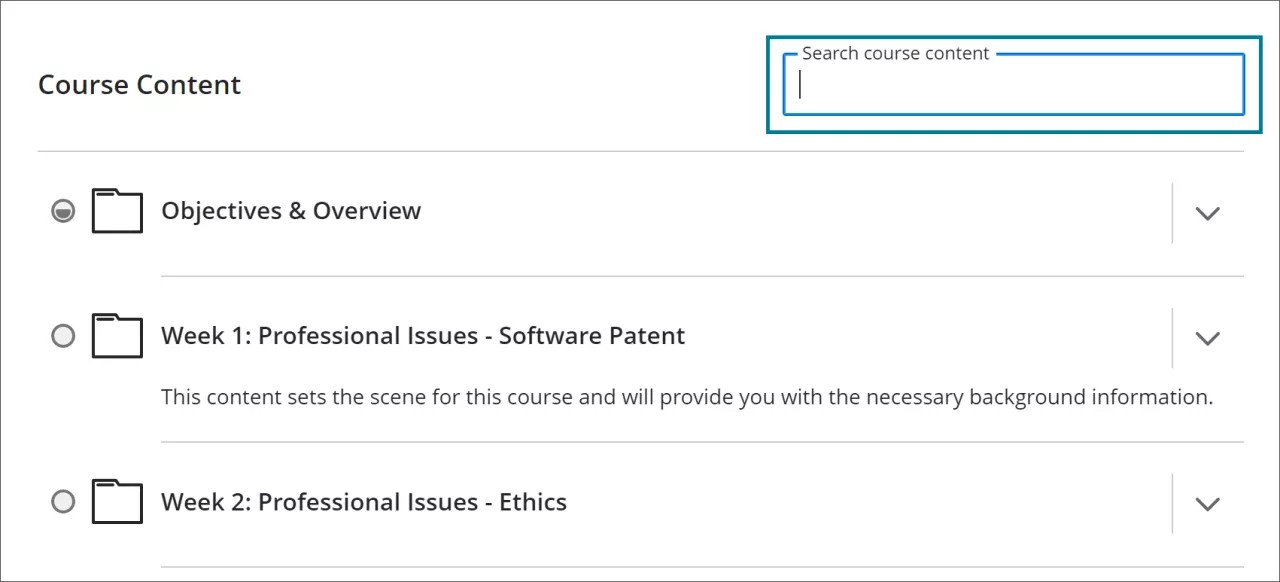
A função de pesquisa do curso exibe os títulos de itens correspondentes à medida que você digitar as letras. Clique em um item da lista para acessar o conteúdo correspondente.
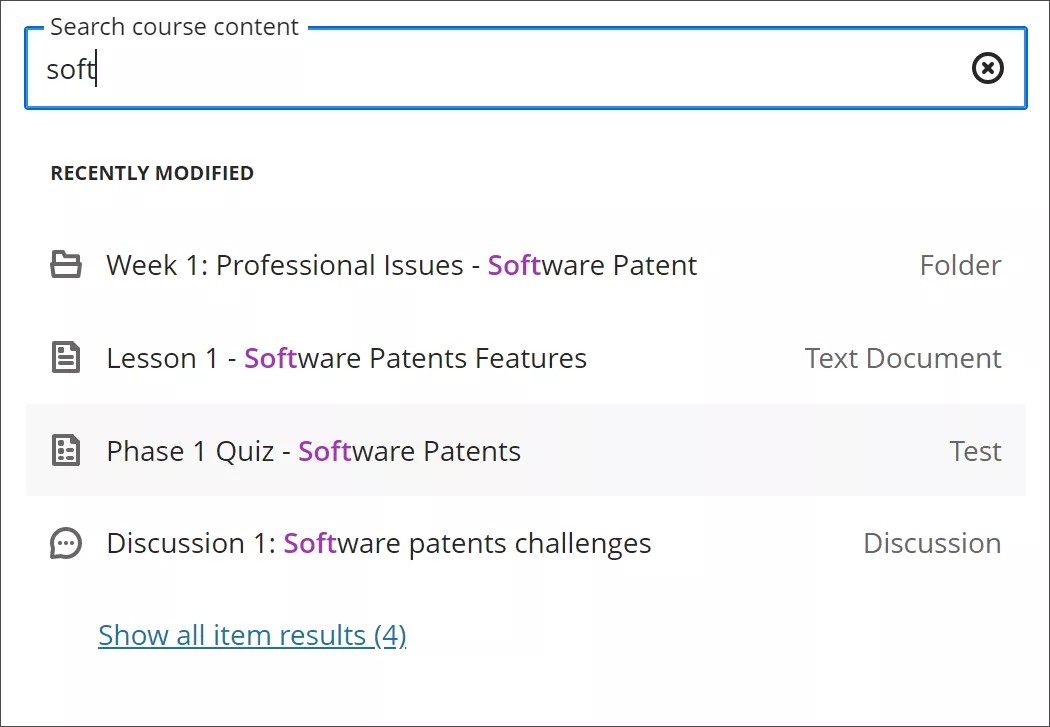
Clique em Exibir todos os resultados do item no final da lista para ver os detalhes de todos os itens correspondentes. Clique no item que quiser acessar.
Para fazer outra pesquisa, clique em X na barra de pesquisa para apagar o lançamento anterior. Você também pode excluir o conteúdo da barra de pesquisa e digitar uma palavra-chave diferente.
Clique em Limpar pesquisa para limpar a lista detalhada de resultados de pesquisa. Você voltará à página de Conteúdo do curso.