ORIGINAL Criar discussões
Note
Esta documentação foi traduzida utilizando tradução automática assistida por IA. As traduções são fornecidas "no estado em que se encontram", sem qualquer garantia quanto à sua precisão. A versão em inglês deste conteúdo é a fonte oficial e de referência.
Abra uma linha de comunicação e envolva seus alunos com as discussões on-line.
Discussões são uma ótima maneira de incentivar alunos a pensar de forma crítica sobre o trabalho do curso e a interagir com as ideias de outras pessoas. Você pode abrir discussões sobre lições específicas do curso ou do curso em geral. No função de instrutor, você é o responsável pelas discussões. Após iniciar uma discussão, você pode publicar seus próprios comentários para orientar os alunos.
O método mais comum de interação em um curso on-line é por meio de discussões iniciadas por um instrutor. A participação e a interação em discussões não ocorrem naturalmente. É preciso integrá-las intencionalmente aos cursos. Para encorajar uma discussão envolvente e de qualidade, elabore as questões cuidadosamente e crie pesquisas.
Programação de discussões on-line bem-sucedidas
Ajudos seus alunos a se sentirem confortáveis e passe instruções para eles assim que começarem a participar das discussões.
Confira quatro etapas gerais para o desenvolvimento de discussões on-line bem-sucedidas a fim de ajudar a criar comunidades e realizar exercícios.
Defina os requisitos de participação.
Compartilhe suas expectativas. Abra uma discussão em que os alunos possam ler sobre etiqueta e acessar informações sobre avaliações.
Modele a interação on-line mais adequada e estimule o comportamento adequado com reconhecimento do público.
Elabore uma pergunta eficaz.
Inclua recursos de multimídia às questões para mitigar a monotonia das interações baseadas exclusivamente em texto. Com a popularidade de serviços, como YouTube™, você pode pedir aos alunos que assistam ao clipe e façam perguntas.
Incentive novas ideias.
Se as postagens da discussão apresentarem muita aceitação e pouco questionamento de ideias, tente atribuir aos alunos os sobrenomes de A – M a um lado da classe e de N – Z ao outro lado.
Moderado.
Marque presença. Solicite esclarecimentos, recursos ou informações dos participantes omissos.
Assista a um vídeo sobre as discussões
O vídeo narrado a seguir contém uma representação visual e auditiva de algumas das informações incluídas nesta página. Para uma descrição detalhada do que é retratado no vídeo, abra o vídeo no YouTube, navegue até Mais ações e clique em Abrir transcrição.
Vídeo: Use discussões explique como usar discussões.
Acessar discussões
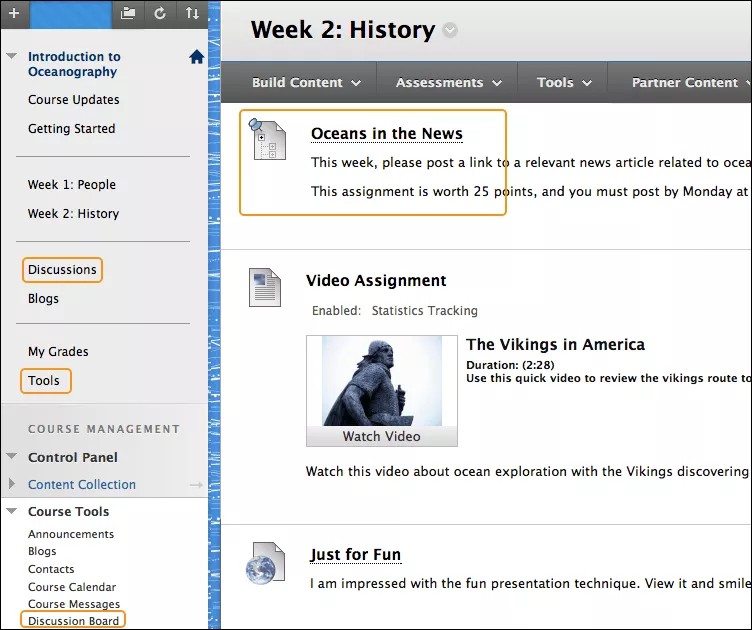
Você pode permitir que os usuários acessem discussões de diversas formas. Você pode adicionar um link personalizado ao menu curso e a uma área do curso. Quando você fornece um link para discussões em uma área do curso, os alunos podem acessar a ferramenta em conjunto com o conteúdo de outro curso.
Como instrutor, no Painel de Controle, expanda a seção Ferramentas do Curso e clique em Fórum de Discussão. Neste link, acesse o fórum de discussão do curso e os fóruns de discussão do grupo para os grupos no seu curso.
Estrutura do fórum de discussão
Da mesma forma que é primordial planejar e estruturar seu conteúdo de curso, é necessário fornecer uma estrutura para discussões on-line.
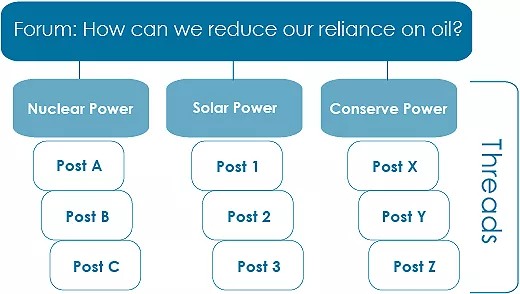
A página principal fórum de discussão exibe uma lista de fóruns. Um fórum é onde os participantes discutem um tema ou um grupo de tópicos relacionados. Em cada fórum, os usuários podem criar várias linhas de discussão. Um thread inclui o post inicial e todas as respostas a ele. Você pode criar fóruns e linhas de discussão para organizar as discussões em unidades ou tópicos relevantes para seu curso.
Dica
As discussões são exibidas em sequência para que todos os membros possam acompanhar a conversa.
Página do Fórum de Discussão
Geralmente, o fórum de discussão é acessado pelo menu do curso, embora você possa fornecer um link para ele em outra área do curso, como na área de conteúdo.
A página Fórum de Discussão contém uma lista de todos os fóruns que você criou. Primeiramente, você precisa criar um ou mais fóruns antes que os usuários possam criar linhas de discussão. Você também pode pesquisar pelo conteúdo de discussão. Por padrão, o campo de pesquisa é exibido recolhido para poupar espaço na tela.
Para classificar a lista com base em uma coluna, clique em o cabeçalho da coluna.
Para ver as publicações em um fórum, clique em o título do fórum. Os títulos do fórum em negrito contêm publicações não lidas.
Para cada fórum, visualize o número total de publicações, de publicações não lidas, de respostas às suas mensagens e o número de participantes. Para acesso rápido às mensagens não lidas do fórum, clique no link na coluna Postagens Não Lidas.
ORIGINAL Criar fóruns
Note
Esta documentação foi traduzida utilizando tradução automática assistida por IA. As traduções são fornecidas "no estado em que se encontram", sem qualquer garantia quanto à sua precisão. A versão em inglês deste conteúdo é a fonte oficial e de referência.
Um fórum é uma área do fórum de discussão onde os participantes discutem um tema ou um grupo de tópicos relacionados. Em cada fórum, os alunos podem criar várias linhas de discussão. Uma linha de discussão inclui a publicação inicial e todas as respostas. Você pode criar fóruns e linhas de discussão para organizar as discussões em unidades ou tópicos relevantes para seu curso.
Criar um fórum
Painel de Controle > Ferramentas de Curso > Fórum de Discussão > Criar Fórum
Clique no fórum onde quiser criar um fórum, e a opção Criar Fórum é exibida.
As configurações do fórum permitem que você utilize as discussões de diferentes formas. Por exemplo, para controlar completamente um fórum, você cria todas as linhas de discussão, modera e avalia as publicações. Para uma discussão comandada pelo aluno, permita que os alunos criem novas linhas de discussão e publicações anonimamente.
Digite um nome e instruções opcionais ou uma descrição. Na página principal do fórum de discussão, a descrição será exibida depois do nome do fórum.
Dica
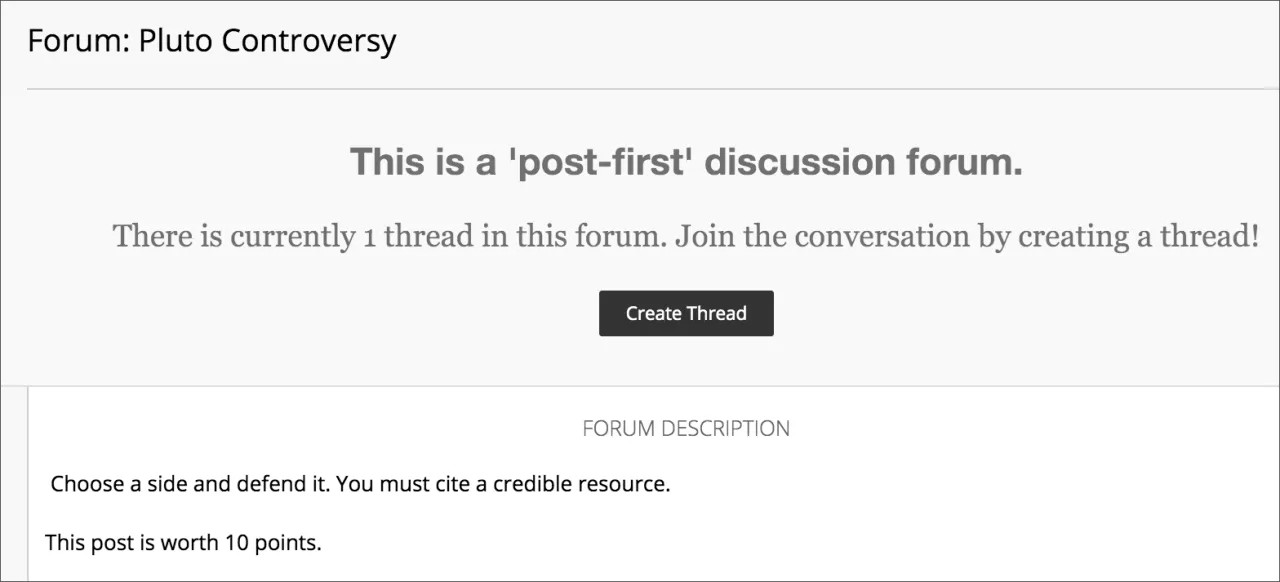
A descrição do fórum são exibidos quando os alunos criam e quando encontram uma linha de discussão com a configuração da primeira publicação. As descrições do fórum são frequentemente usadas como avisos e ficam visíveis onde os alunos publicam.
Na seção Disponibilidade do Fórum, clique em Sim.
Dica
Você pode criar fóruns com antecedência e definir a disponibilidade para Não até querer que a discussão comece.
Clique nas caixas Exibir Depois e Exibir Até para habilitar as seleções de data e hora. Exibir restrições afetam quando o fórum é exibido.
Clique nas Configurações do Fórum conforme suas necessidades específicas.
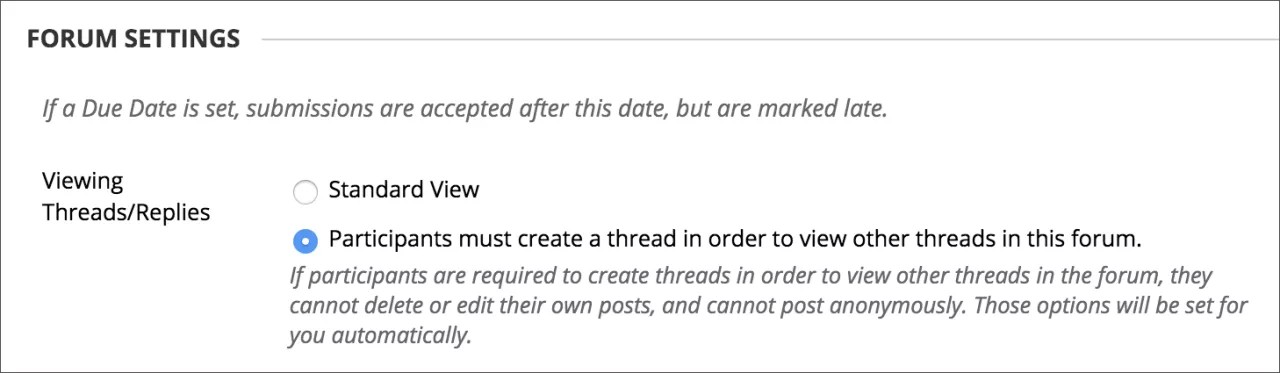
Visualizando Tópicos/Respostas: Para promover originalidade, criatividade e uma variedade de respostas, você pode escolher Os participantes devem criar um tópico para ver outros tópicos neste fórum, que é a configuração de primeiro post. Os alunos devem responder antes de ler as publicações dos seus colegas de classe. Na Visualização Padrão, todos podem ver todos os tópicos criados anteriormente no fórum.
Nota: Você pode criar um fórum ou tópico avaliado e uma coluna é criada automaticamente no Centro de Notas.
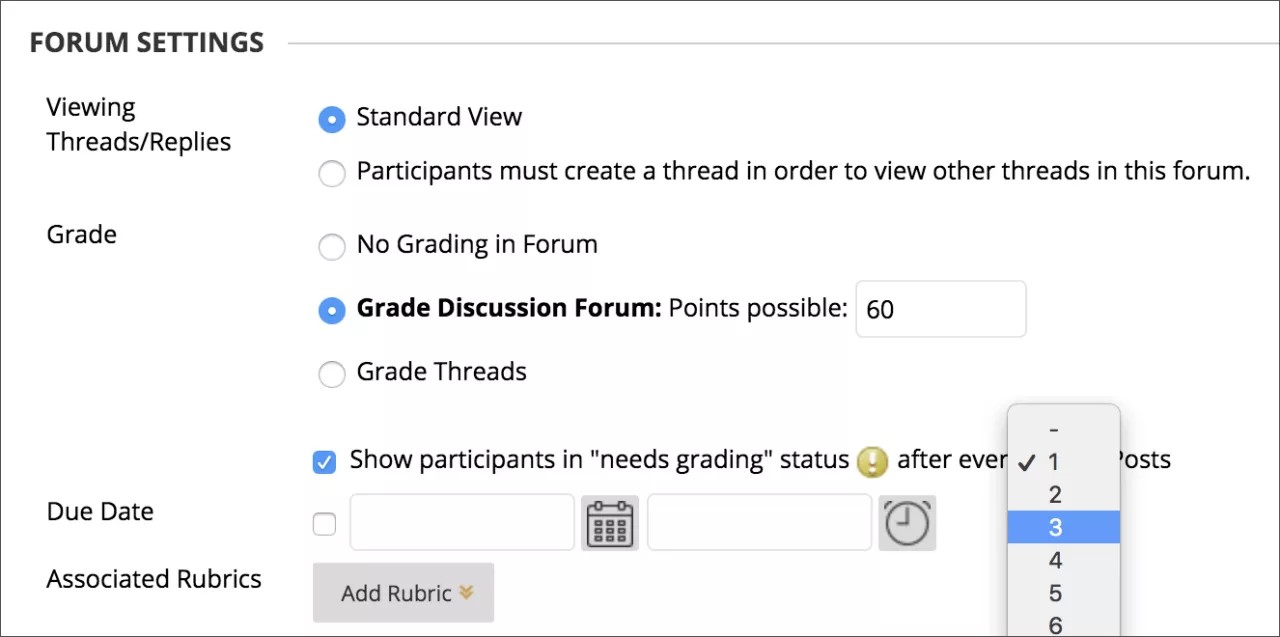
Clique em Fórum de Discussão de Avaliação e digite um valor de pontos para avaliar o desempenho dos participantes ao longo do fórum.
Atenção
Se você definir os pontos possíveis para um número não inteiro, as notas por letras podem não ser atribuídas corretamente.
Clique em Tópicos de Avaliação para avaliar os participantes pelo desempenho em cada tópico.
Se você está avaliando posts e quer reter os posts como estavam na época da avaliação, marque a caixa de seleção Permitir que o Autor Edite Seus Posts Publicados nas configurações de Criar e Editar.
Se você habilitar a correção no fórum, clique em a caixa de seleção para Mostrar participantes no status de avaliação necessária e clique em o número de posts no menu. Ao aplicar essa configuração, é exibido o ícone Precisa de Correção no Centro de Notas e coloca as postagens na fila na página Precisa de Correção após os alunos fazerem o número especificado de postagens. Se você clicar em uma opção de avaliação e NÃO marcar a caixa, o ícone Requer Avaliação não é exibido no Centro de Notas e as postagens não são exibidos na página Requer Avaliação.
Nota
Se você escolher três publicações no menu e um aluno enviar duas, o ícone em progresso será exibido na célula do Centro de Notas e no grupo de discussão até que o número específico de publicações seja alcançado.
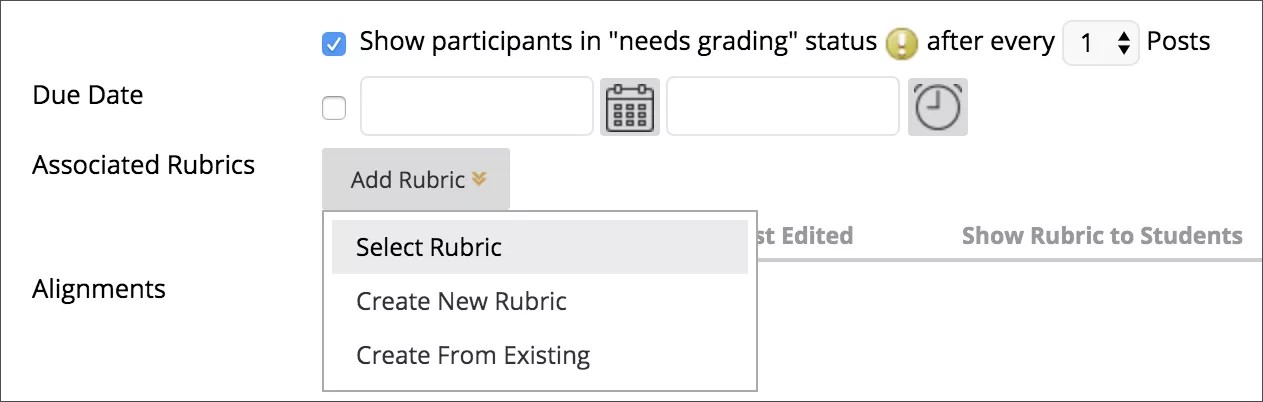
Data de Entrega e Critério de Avaliação: Quando você habilita a avaliação, pode fornecer uma Data de Entrega. Os prazos finais são utilizados para organizar e atribuir os itens avaliáveis aos períodos de avaliação no Centro de Notas. Posts avaliados feitos após a data de entrega são marcados como ATRASADOS na página Detalhes da Nota no Centro de Notas e na página Requer Avaliação.
Aponte para Adicionar Critério de Avaliação para abrir o menu e associar um critério de avaliação para usar na avaliação.
Assine: Você pode permitir que os alunos assinem este fórum ou tópicos no fórum. Os alunos que assinam um fórum ou linha de discussão recebem notificações quando há atividade.
Crie e Edite: Escolha a capacidade do aluno de criar e editar no fórum.
Opções adicionais: Permitir que os alunos marquem ou avaliem posts no fórum
Clique em Enviar.
Na página Fórum de Discussão, o novo fórum é exibido no final da lista.
Você pode controlar o comportamento dos fóruns em um fórum de discussão das seguintes formas:
Criar fóruns sociais efetivos. Deixe que os alunos publiquem anonimamente e não se preocupem com uma nota enquanto eles ainda não se sentirem à vontade com as discussões.
Monitorar qualidade e comportamento. Atribua um moderador para revisar cada publicação antes de publicá-la.
Permitir que os alunos controlem a discussão. Permita aos alunos editar, excluir e avaliar as publicações. Você também pode permitir que os alunos criem novas linhas de discussão e orientem a discussão.
Ter um fórum estritamente controlado e usá-lo na avaliação do desempenho do aluno. Clique nas opções de moderação e avaliação. Para assegurar-se de que os alunos mantenham o foco nas linhas de discussão existentes, não permita a criação de novas linhas de discussão.
Permitir que autores editna suas publicações. Você pode bloquear a linha de discussão após a avaliação para que os autores não mudna suas publicações.
Promover originalidade e uma variedade de ideias. Você pode criar fóruns "publicar primeiro". Os alunos devem responder antes de ler e responder às publicações dos seus colegas de classe.
Importante
Não é possível selecionar algumas configurações em combinação. Por exemplo, se você estiver avaliando fóruns ou linhas de discussão, não será permitido publicações anônimas. Além disso, se as sequências forem avaliadas, os membros não poderão criar novas linhas de discussão.
Assista a um vídeo sobre criação de fóruns
O vídeo narrado a seguir contém uma representação visual e auditiva de algumas das informações incluídas nesta página. Para ver uma descrição detalhada do que é retratado no vídeo, abra o vídeo no YouTube, navegue até Mais ações e clique em Abrir transcrição.
Vídeo: Criar fórum de discussão fóruns explicam como criar fóruns.
Visualize um fórum
Ao abrir um fórum, uma lista de linhas de discussão é exibida. Quando possível, use os caminhos para navegar para uma página anterior. Se você usar a função voltar no seu navegador, poderá ver os erros de carregamento de página.
Em um fórum, você pode criar tópicos, avaliar contribuições em fóruns, coletar tópicos e pesquisar conteúdo.
Use as caixas de seleção para selecionar uma ou mais threads e execute ações como Coletar ou Deletar.
Clique no título de uma linha de discussão para ler as publicações. Os títulos em negrito contêm publicações não lidas.
Visualize linhas de discussão de um fórum em uma visualização de lista ou em uma visualização em árvore, com todas as publicações relacionadas após cada título de linha de discussão.
Para visualizar um fórum e as linhas de discussão nele, clique em o nome do fórum no Painel de discussão. Você pode visualizar o conteúdo do fórum na visualização em lista ou na visualização em árvore. Esta escolha permanece em vigor até você alterar. Você pode alterar a qualquer momento. Altere a exibição na página do fórum, no canto superior direito.
Visualização de Lista apresenta as threads em formato de tabela. As linhas de discussão que contêm as publicações não lidas são exibidos em negrito. conforme as configurações que você fizer ao criar o fórum, funções diferentes serão exibidas. Por exemplo, se você permitiu a marcação, uma função Tags é exibida. Se você habilitou a subscrição por e-mail do fórum, é exibido uma função Assinar.
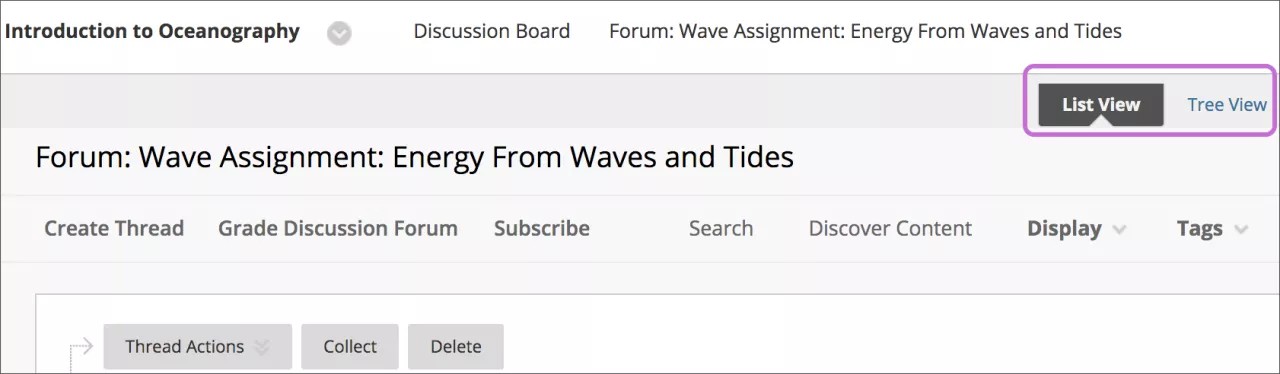
Para ordenar uma coluna, clique no seu cabeçalho.
Clique na caixa de seleção ao lado de uma thread e faça uma seleção no menu Thread Actions. Você pode selecionar várias linhas de discussão ou marcar a caixa de seleção no cabeçalho para selecionar todas. Escolha entre estas ações:
Marcar linhas de discussão como lidas ou não lidas.
Definir ou desmarcar sinalizadores. Sinalizar linhas de discussão para verificar posteriormente.
Editar o status das linhas de discussão selecionadas.
Assine ou cancele a assinatura de alertas por e-mail para novas publicações feitas nas linhas de seleção selecionadas, se a opção estiver habilitada.
Visualização em Árvore mostra as mensagens iniciais da thread e as respostas a essas mensagens. Na Estrutura de pastas, você pode criar linhas de discussão, coletar ou excluir publicações.
Expanda e recolha as linhas de discussão com os ícones de mais e menos próximos aos títulos. Se uma mensagem precursora de linhas de discussão contém publicações não lidas, o título precursor da sequência será exibido em negrito. Use as funções Collapse All e Expandir All para esconder ou ver todas as postagens incluídas em todos os tópicos.
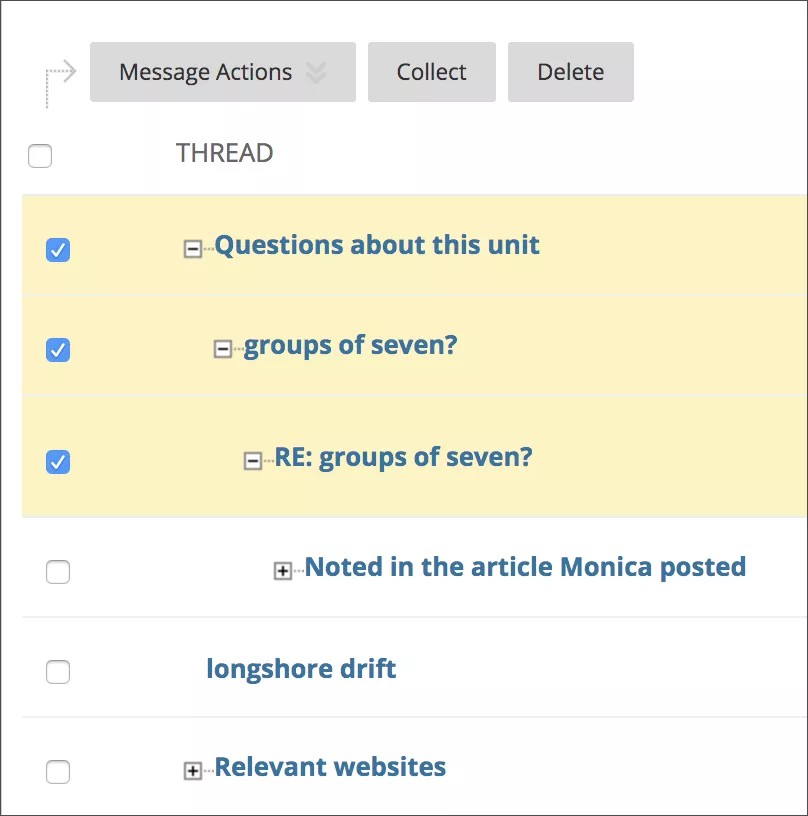
Clique na caixa de seleção ao lado de uma thread e faça uma seleção no menu Ações de Mensagem. Você pode selecionar várias linhas de discussão ou marcar a caixa de seleção no cabeçalho para selecionar todas.
Permitir alertas por e-mail para novas postagens de discussão
Se você habilitar as matrículas de e-mail, os alunos poderão receber alertas de e-mail para novas publicações ou respostas. Você pode permitir aos alunos se inscreverem em um todo o fórum ou em linhas de discussão específicos emle.
Na página Fórum de Discussão, abra o menu do fórum e clique em Editar.
Na página Editar Fórum, clique em as opções Assinar:
Permita que os membros assinem tópicos: Os alunos podem selecionar tópicos específicos no fórum.
Permita que os membros assinem o fórum: Os alunos podem se inscrever em todos os tópicos no fórum.
Inclua o corpo do post no e-mail: Exibe o texto da mensagem e um link para responder à mensagem na notificação do e-mail.
Inclua o link para a postagem: Exibe o link da mensagem na notificação por e-mail.
Clique em Enviar.
ORIGINAL Criar linhas de discussão
Note
Esta documentação foi traduzida utilizando tradução automática assistida por IA. As traduções são fornecidas "no estado em que se encontram", sem qualquer garantia quanto à sua precisão. A versão em inglês deste conteúdo é a fonte oficial e de referência.
Um tópico é uma conversa em um fórum que inclui o post inicial e todas as respostas a ele.
Exemplo: Você pode criar um fórum que aborde um tema amplo, como "Viciado em Óleo". A seguir, você cria duas linhas de discussão contendo as perguntas específicas a serem discutidas, como a substituição do petróleo por energia nuclear e os prós e contras da conservação. Para certificar-se de que os alunos publiquem apenas nas linhas de discussão existentes, considere não permitir a criação de linhas de discussão nas configurações do fórum.
Exemplo Você cria um fórum e faz uma pergunta ou fornece as instruções ou detalhes da descrição, como "Como podemos reduzir nossa dependência do petróleo?" Então, os alunos criarão linhas de discussão para cada solução do problema do vício do petróleo. Todos os membros publicarão nas linhas de discussão existentes para comentar as respostas dadas ou criar novas linhas de discussão para apresentar novas soluções. Nas configurações do fórum, certifique-se de clicar na opção Permitir Membros para Criar Novos Tópicos.
Nota
Se as sequências forem avaliadas, os membros não poderão criar novas linhas de discussão.
Criar uma linha de discussão
Na página do Fórum de Discussão, abra um fórum e clique em Criar Tópico.
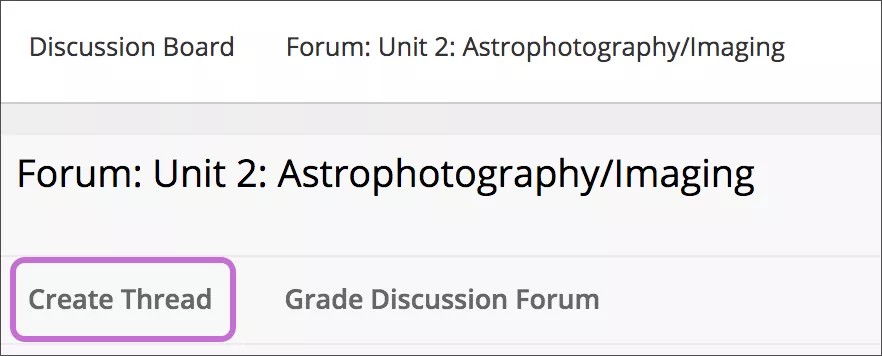
A página de Criar Tópico se abre e a descrição do fórum é mostrada. Essa descrição também é exibida quando um usuário encontra uma linha de discussão com a primeira configuração da publicação. As descrições do fórum são frequentemente utilizadas como solicitações para uma discussão e estarão visíveis onde os usuários fazna suas publicações.
Digite um assunto, e as instruções, uma descrição ou uma pergunta.
Você pode anexar um arquivo na seção Anexos. Clique em Navegar no Meu Computador para enviar um arquivo do seu computador. Você também pode enviar um arquivo do repositório de armazenamento do curso. Se seu curso usa Arquivos do Curso, clique em Navegar pelo Curso. Se sua instituição tem acesso aos recursos de gerenciamento de conteúdo, clique em Navegar pela Coleção de Conteúdo.
Nota
Os arquivos enviados pelos alunos não são salvos nos Arquivos de curso nem na Coleção de conteúdo.
Se você optar por avaliar as linhas de discussão ao criar o fórum, você decidirá para cada linha de discussão se a avaliará e verá configurações adicionais. Na seção Avaliação , clique em a caixa de seleção para Tópico de Nota e digite Pontos possíveis. Clique na caixa de seleção para Mostrar participantes no status de avaliação necessária e clique em o número de postagens no menu.
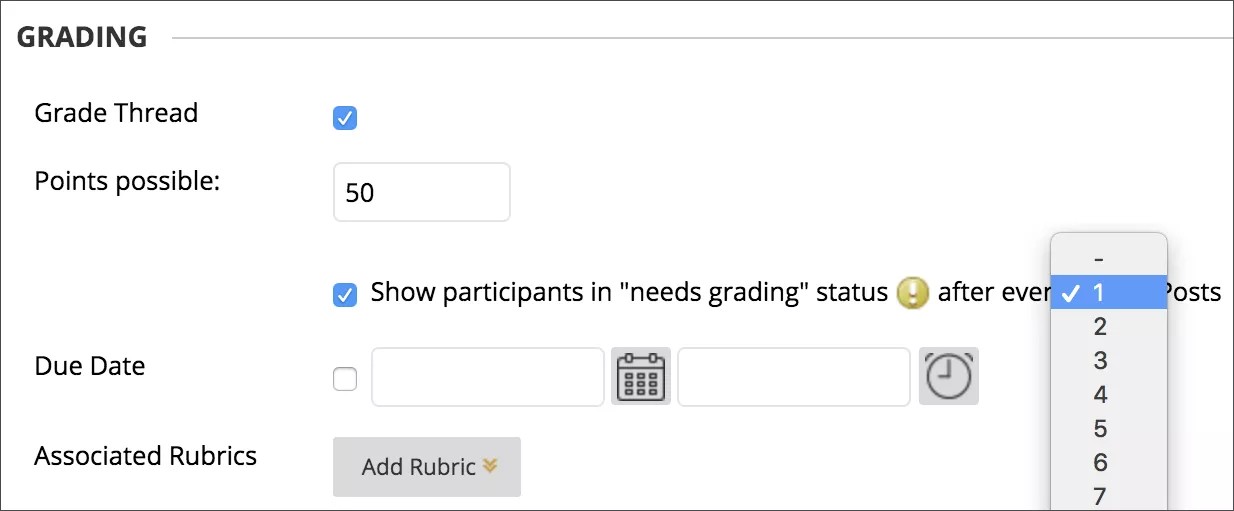
Essa configuração exibe o ícone de Requer Avaliação no Centro de Notas e coloca as postagens na fila da página de Requer Avaliação após os usuários fazerem o número especificado de postagens. Se você clicar em uma opção de avaliação e NÃO marcar a caixa, o ícone Precisa de Correção não é exibido no Centro de Notas e as postagens não são exibidos na página Precisa de Correção.
Nota
Se você escolher três publicações no menu e um usuário enviar duas, o ícone Em progresso será exibido na célula do Centro de Notas e no fórum de discussão até que o número específico de publicações seja alcançado.
Você também pode associar um critério de avaliação para avaliação apontando para Rubrica de Adicionar.
Clique em Salvar Rascunho para armazenar um rascunho do post ou Enviar para criar o tópico.
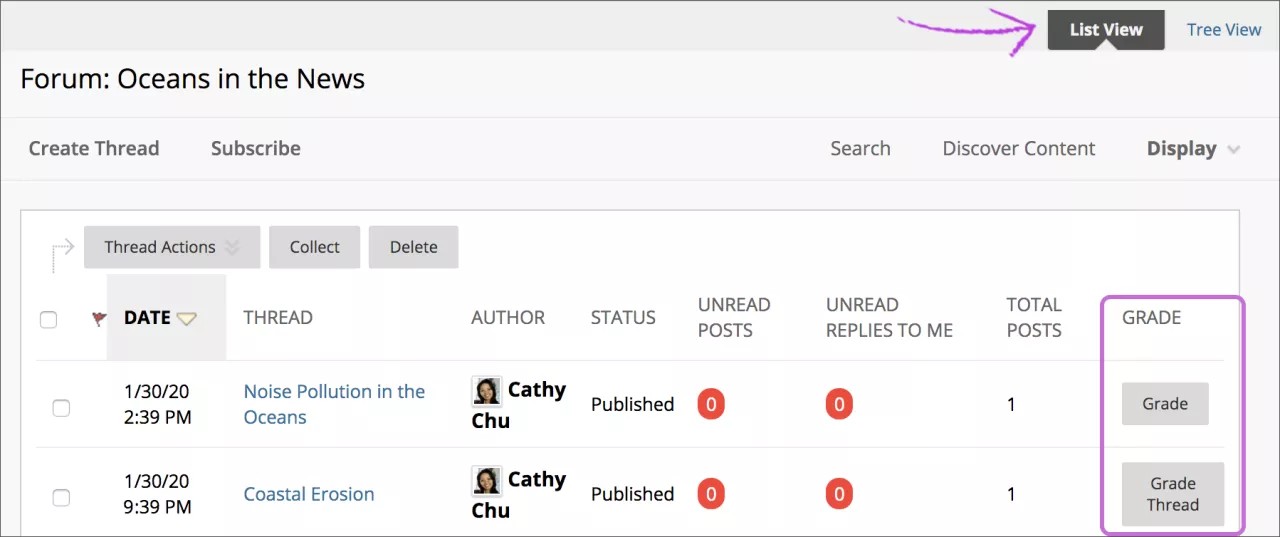
Uma nova linhas de discussão recém-criada é exibida no fórum. Se você habilitou a correção de threads, duas funções são exibidos na coluna Nota:
Clique em Tópico de Avaliação para avaliar as postagens.
Clique em Nota para habilitar a gradação de uma thread e atribuir um valor.
Visualizar linha de discussão
Ao visualizar uma linha de discussão, todas as publicações e a descrição da linha de discussão são exibidas em uma página. Você pode usar descrições da linha de discussão para convidar os usuários a participarem na discussão. Cada foto do perfil de cada autor acompanha suas publicações para ajudar você a identificar facilmente os autores. Use Expandir Todos e Colapsar Todos para gerenciar a visibilidade das postagens na página. Aponte para qualquer lugar da página e funções são exibidos no topo, como Buscar e Atualizar.
O editor é exibido logo depois da mensagem que você está respondendo. Você pode consultar qualquer publicação enquanto digita sua resposta.
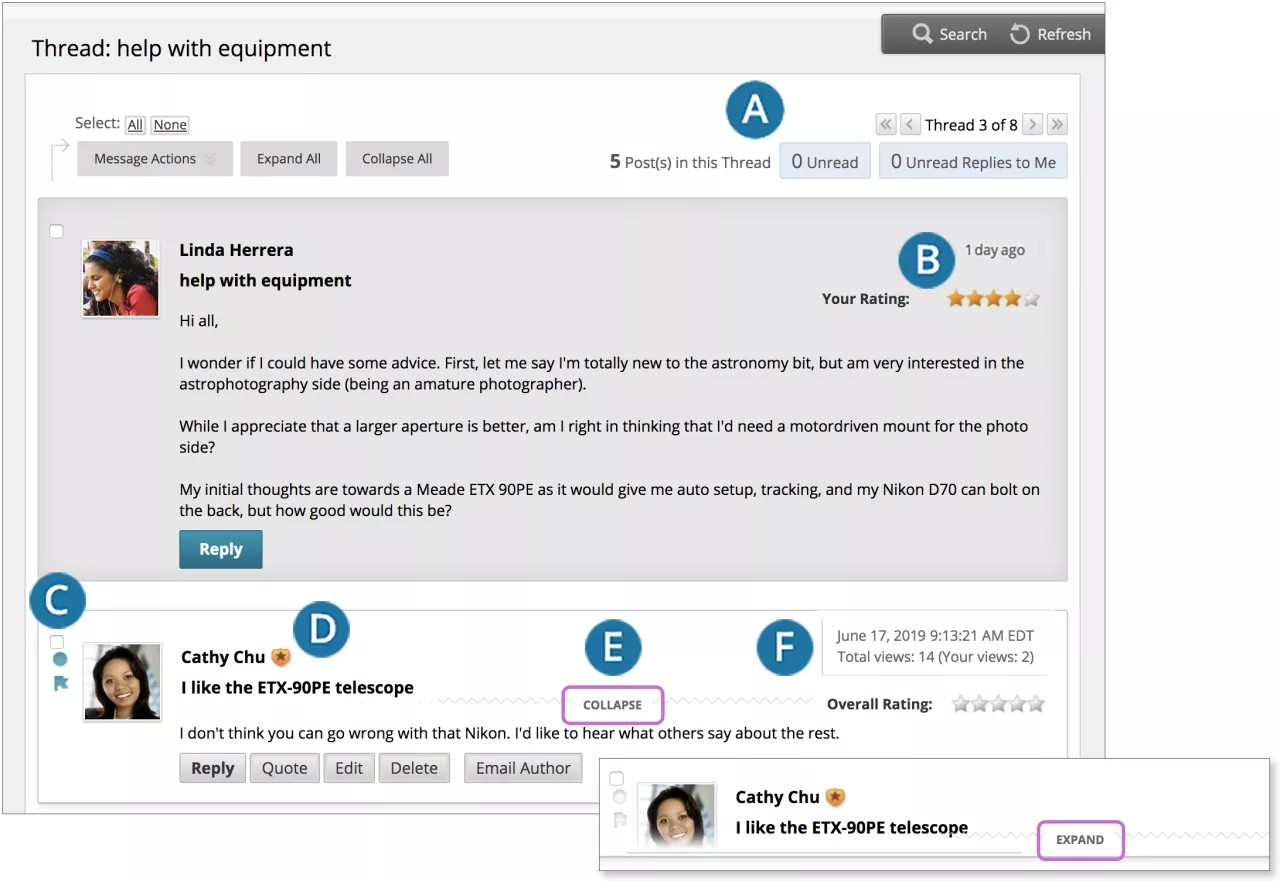
Clique no número de publicações não lidas para visualizar somente as publicações em uma linha de discussão. Use os botões de seta para navegar para outras linhas de discussão no fórum.
Se você habilitou o recurso de taxa de posts nas configurações do fórum, a Avaliação Geral mostra a média de uma postagem. Quando você aponta para a área de avaliação, ela muda para mostrar Sua Avaliação.
Marcar publicações como lidas ou não lidas. Ícone azul = não lido. Ícone branco = ler. Apenas as publicações expandidas que você visualizou na tela são marcadas como lidas. As publicações não serão marcadas automaticamente como lidas se você rolar a página para baixo rapidamente. Clique no ícone para alterar manualmente o status de uma mensagem. Você também pode sinalizar as publicações que quiser revisar posteriormente ou indicar como importante.
Ao visualizar as linhas de discussão, um emblema será exibido ao lado do gerente do fórum ou do nome do moderador. Aponte com o ponteiro do mouse para o emblema e veja a função de usuário do curso e a função do fórum. Funções personalizadas serão exibidas se sua instituição usá-las.
Aponte para um post para ver Responder, Citar, Expandir/Colapsar e outras funções disponíveis. Clique em Colapsar para minimizar uma postagem. Isto incluirá o espaço disponível da tela vertical para visualizar as publicações.
Visualize datas relativas para publicações, como "7 dias atrás". Ao apontar para a data relativa, você pode visualizar a data absoluta de criação ou de edição e o número de visualizações.
Ao criar um fórum, você pode escolher se permite que os membros iniciem linhas de discussão. Geralmente, a finalidade do fórum indica se os membros poderão iniciar linhas de discussão. Um fórum avaliado e moderado utilizado para avaliar o desempenho do aluno é, geralmente, rigidamente controlado, e os membros não podem criar linhas de discussão. Outros fóruns são desenvolvimentoados para que os membros compartilhem opiniões e pensamentos em tópicos. Nesse caso, você precisa permitir que os membros criem linhas de discussão e iniciem discussões.
Para ajudar a organizar a visualização, você pode alterar o status das linhas de discussão existentes e determinar quais delas serão exibidas em um fórum.
Nota
Os instrutores e alunos criam linhas de discussão da mesma maneira. Se você habilitou a avaliação, também poderá configurar a linha de discussão a ser avaliada.
Alterar o status de um tópico
Você pode alterar o status de uma linha de discussão para manter os alunos focados em discussões relevantes e para ajudar a organizar várias linhas de discussão do fórum. Quando um usuário cria e envia um tópico, ele recebe o status Publicado.
Publicar: Disponibilize um tópico para todos os usuários.
Oculto: Oculte um tópico da vista imediata, mas ainda permita aos usuários a opção de ler o tópico. O conteúdo desnecessário deve ser ocultado, para ajudar os usuários a encontrarem o conteúdo relevante. Os usuários não poderão responder a ou editar linhas de discussão ocultas, mesmo que a edição do tópico esteja habilitada. Os usuários podem visualizar threads ocultos usando a lista de Exibir.
Tornar Indisponível: Oculte um tópico da visão de todos os usuários, exceto dos gerentes de fórum.
Bloquear: Permitir que os usuários leiam um tópico, mas não editem ou adicionem a ele. Uma linha de discussão bloqueada permite que as notas sejam atribuídas sem que os usuários atualizem ou alterem as publicações.
Desbloquear: Desbloqueie um tópico bloqueado para selecionar outro status.
Você pode alterar o status de uma linha de discussão de duas formas. Para alterar o status de uma linha de discussão, clique em um status no menu da linha de discussão ou:
Abra um fórum e mude para a Visualização de Lista, se necessário.
Marque a caixa de seleção ao lado de cada publicação que você quiser alterar. Para selecionar todas as linhas de discussão, marque a caixa de seleção no cabeçalho.
No menu Ações de Thread, clique em um novo status para a thread ou threads selecionadas.
O status de cada tópico é exibido na coluna Status. Se você salvar um rascunho de um tópico para editar no futuro, Rascunho é exibido na coluna Status. Para acessar seus rascunhos, clique em Mostrar Todos ou Somente Rascunhos no menu Exibir.
Filtrar a lista de linhas de discussão
Se você tiver muitas linhas de discussão em um fórum e atribuir-lhes status diferentes, você poderá escolher quais delas serão exibidas em um fórum. Por exemplo, se você iniciar várias linhas de discussão e salvá-las como rascunhos, poderá optar por exibir apenas esses rascunhos e selecionar as linhas de discussão que quiser editar e publicar.
Acesse o fórum e mude para a Visualização de Lista, se necessário.
Aponte para Display e clique em o tipo de tópicos para visualizar no fórum.
A página do fórum exibe apenas as linhas de discussão selecionadas.
Publicações de rascunho
Você pode usar a opção Guardar Rascunho caso precise retornar à sua postagem posteriormente. Esta função salva seus comentários e arquivos na página.
Para acessar seus rascunhos, retorne para a página do fórum e a defina como visualização da lista. Aponte para Exibir e clique em Somente Rascunhos para visualizar a postagem salva.
Clique no título do rascunho para abrir a página Linha de discussão. Enquanto você visualiza seu post, aponte para ele para visualizar as funções de Editar e Deletar. Clique em Editar para abrir o Editor. Depois de fazer suas atualizações, clique em Salvar Rascunho novamente para atualizar o rascunho ou Enviar para publicar o post.