Questões de correspondência
Note
Esta documentação foi traduzida utilizando tradução automática assistida por IA. As traduções são fornecidas "no estado em que se encontram", sem qualquer garantia quanto à sua precisão. A versão em inglês deste conteúdo é a fonte oficial e de referência.
Sobre as questões de correspondência
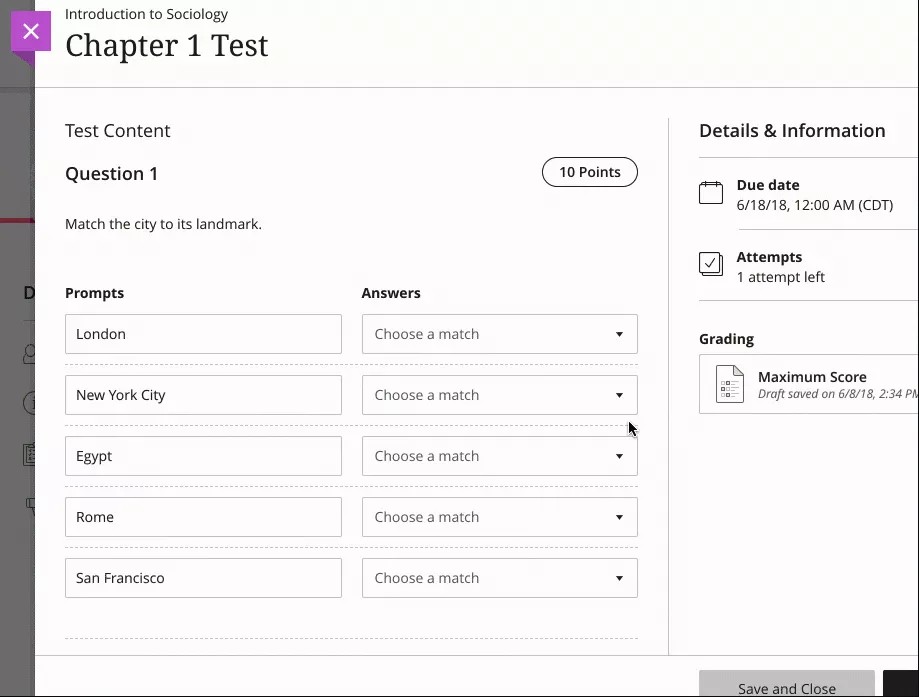
Nas questões de correspondência, os alunos fazem a correspondência de itens na coluna de Prompts a itens na coluna de Respostas. O número de itens em cada coluna não precisa ser igual porque você pode reutilizar respostas e adicionar mais respostas. Respostas adicionais são distrações que não correspondem a qualquer prompt e aumentam a dificuldade da questão. Alguns instrutores usam distrações para que os alunos não consigam adivinhar as respostas por meio do processo de eliminação.
Questões de correspondência são avaliadas automaticamente. Se uma avaliação só tiver esse tipo de questão, as pontuações serão publicadas automaticamente para que fiquem visíveis para os alunos. Você também pode permitir crédito parcial e negativo.
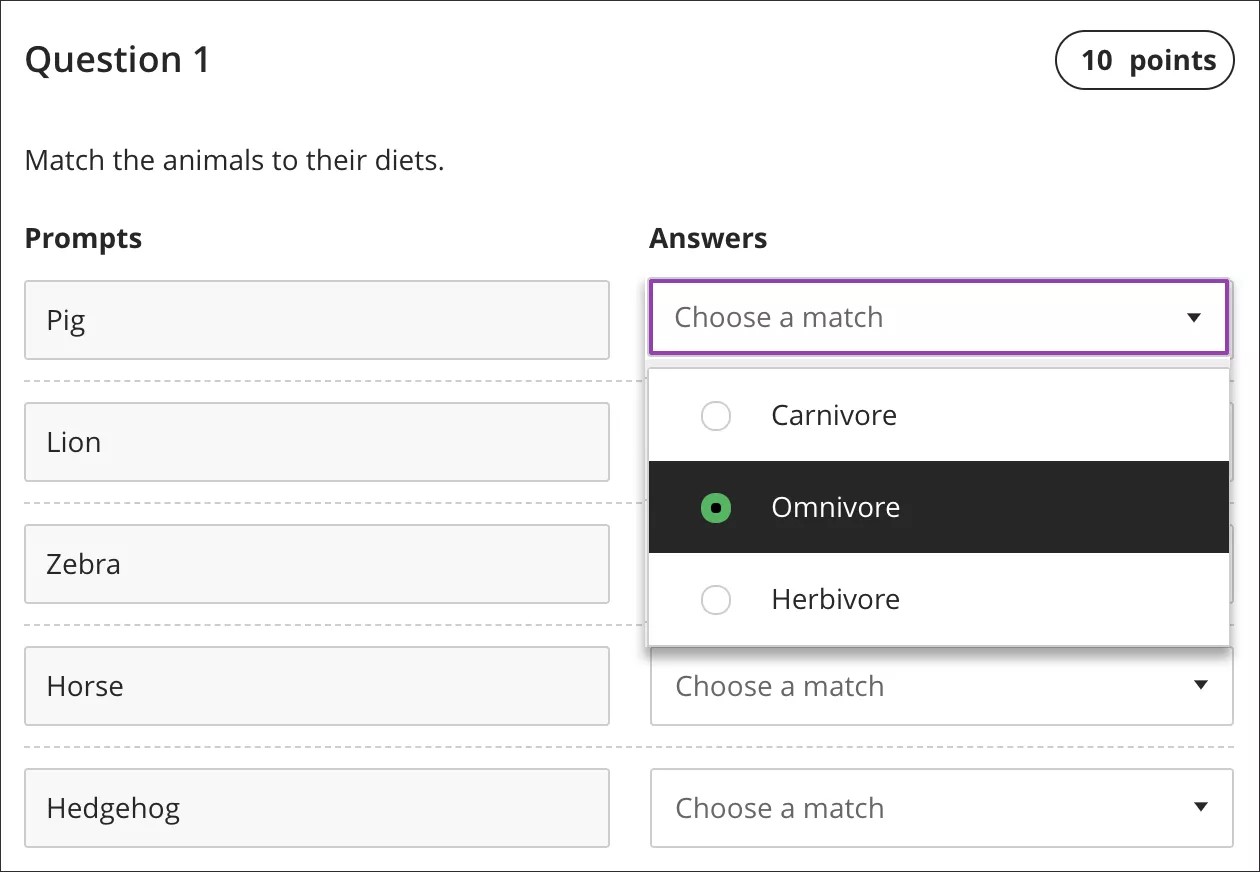
Faça a correspondência dos animais às respectivas dietas.
Os alunos correspondem os Prompts: porco, leão, zebra, cavalo e ouriço às respostas: carnívoro, onívoro e herbívoro.
Neste exemplo, os alunos terão de usar algumas respostas mais de uma vez. Todas as respostas são exibidas em ordem aleatória para os alunos.
Assista a um vídeo sobre questões de correspondência
O vídeo narrado a seguir contém uma representação visual e auditiva de algumas das informações incluídas nesta página. Para uma descrição detalhada do que é retratado no vídeo, abra o vídeo no Vimeo, acesse Mais ações e clique em Abrir transcrição.
Como formular questões de correspondência
Nota
Só é possível organizar as respostas de forma aleatória se houver questões de correspondência e múltipla escolha. Se você quiser organizar as respostas de forma aleatória para questões do tipo verdadeiro ou falso, use o tipo de questão de múltipla escolha com as opções de resposta verdadeiro e falso.
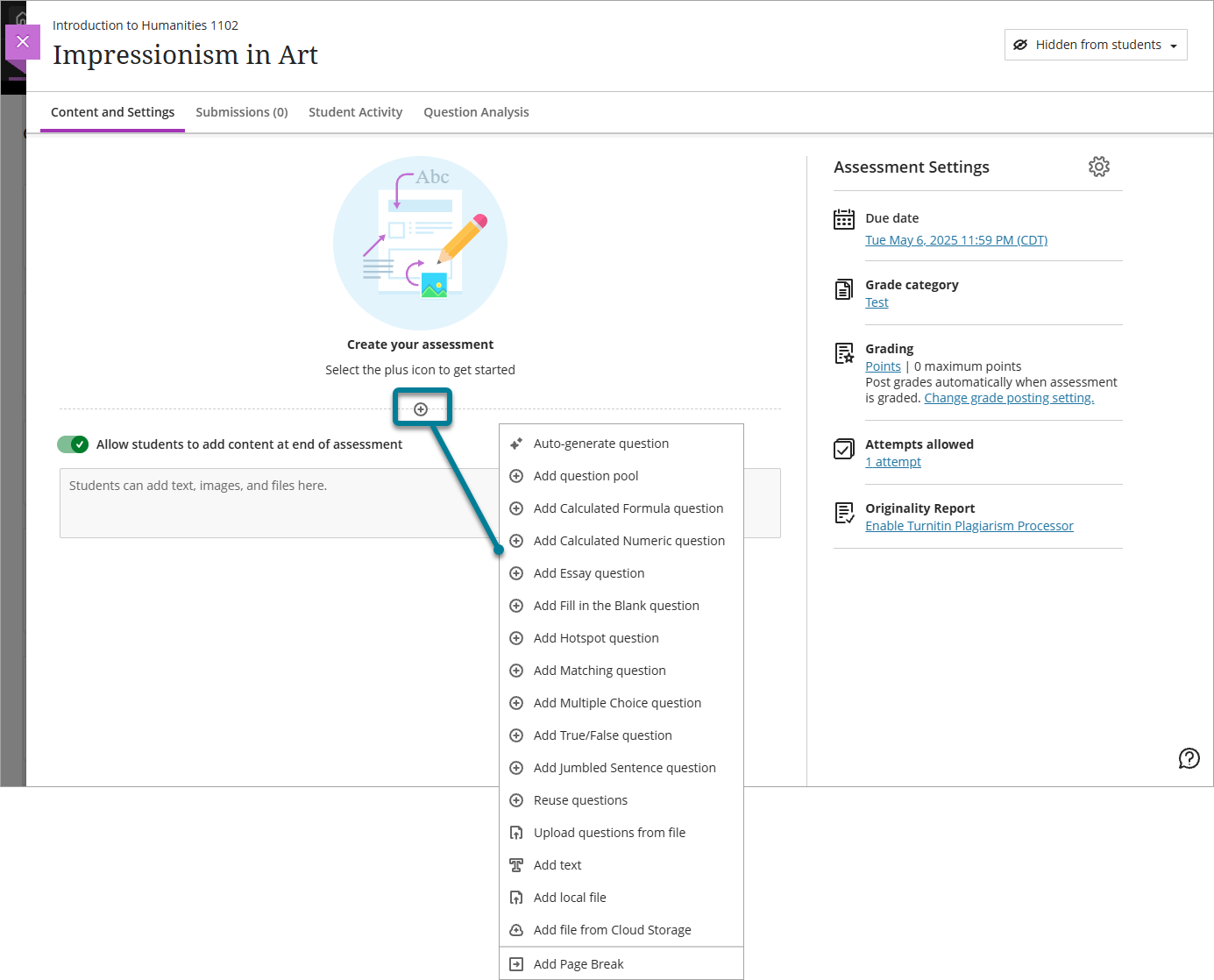
Ao elaborar um teste, clique no sinal de adição para abrir o menu. Em um teste existente, clique no sinal de adição (+) onde quiser adicionar uma questão. Clique em Adicionar questão de correspondência.
Adicione as instruções ou a questão no editor.
Adicione prompts e respostas.
Adicione pelo menos 1 prompt e 2 respostas. Os campos padrão em uma nova questão de correspondência atendem a este requisito.
Adicionar par: o número máximo de pares de prompts e respostas é de 100. Você pode reutilizar as respostas em pares.
Adicionar resposta: respostas adicionais não correspondem a qualquer prompt e não é possível reutilizá-las. O número máximo de respostas adicionais é 10.
Você pode adicionar arquivos, vídeo, áudio e links a qualquer campo com um editor. Faça uma seleção nas opções do editor ou no menu Inserir conteúdo, como Inserir do armazenamento em nuvem. Você limitou as funções do editor para prompts e respostas. Por exemplo, não é possível adicionar marcadores ou listas numeradas.
Use as opções do editor para formatar o texto.
Dica
Para utilizar o teclado para acessar a barra de ferramentas do editor, pressione ALT + F10. Em um Mac, pressione Fn + ALT + F10. Use as setas para selecionar uma opção, como uma lista numerada.
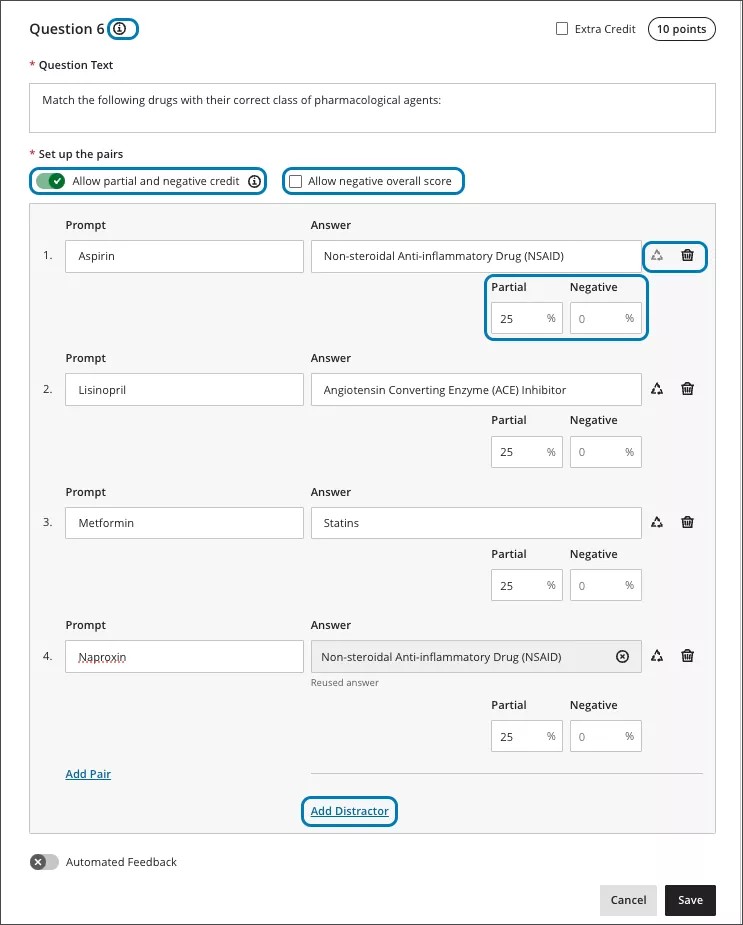
Defina se prefere permitir crédito parcial ou negativo.
As questões têm um valor padrão de 10 pontos. Clique no quadro de notas com pontos para digitar outro valor.
Salve a questão.
A função de Salvar fica desabilitada até que você adicione a questão e pelo menos 1 prompt com 2 respostas. Se você não quiser usar o campo de resposta adicional, será necessário ter dois pares com respostas.
Exclua todos os campos em branco, como um par em branco incluído ou uma resposta adicional em branco, para habilitar a opção de Salvar. A opção Excluir não está habilitada ao lado do campo Resposta adicional 1 até você criar pelo menos dois pares com respostas.
Para reutilizar uma resposta
Você pode usar a mesma resposta para mais de um par. Não é possível reutilizar uma resposta em um campo de resposta adicional.
Acesse o menu ao lado do campo de resposta de um par e clique em Reutilizar uma resposta. Faça uma seleção nas respostas incluídas anteriormente. Quando você reutiliza uma resposta, uma mensagem é exibida no campo de resposta: Resposta reutilizada do par [número]. Clique no X para excluir a resposta reutilizada.
Se você excluir um par com uma resposta reutilizada em um ou mais outros pares, a resposta também será excluída dos pares afetados. Se você começar a editar uma resposta reutilizada, receberá esta mensagem: Esta resposta foi reutilizada. As alterações afetarão outros pares.
Crédito parcial e negativo
Os créditos parcial e negativo são ativados para todas as questões por padrão. O crédito parcial é distribuído de modo automático como uma porcentagem entre os pares correspondentes. Você pode editar os valores do crédito parcial, se necessário, para conceder mais ou menos crédito a alguns pares. Os valores para crédito parcial devem totalizar 100%.
Você também pode especificar uma porcentagem de crédito negativa para qualquer par. O crédito negativo só é avaliado quando aplicado e quando um aluno fizer uma correspondência incorreta de um par. Se preferirem, os instrutores podem optar por permitir uma pontuação geral negativa para a questão.
Dica
Permitir que os alunos saibam que opção de pontuação é usada nas instruções da avaliação.
Uma questão tem 5 pares valendo 2 pontos cada, com um total de 10 pontos. Um aluno faz a correspondência de dois pares corretamente:
O aluno recebe 4 pontos por duas correspondências corretas e perde 6 pontos por três correspondências incorretas, obtendo uma pontuação de -2 na questão.
Como adicionar mídia às questões de correspondência
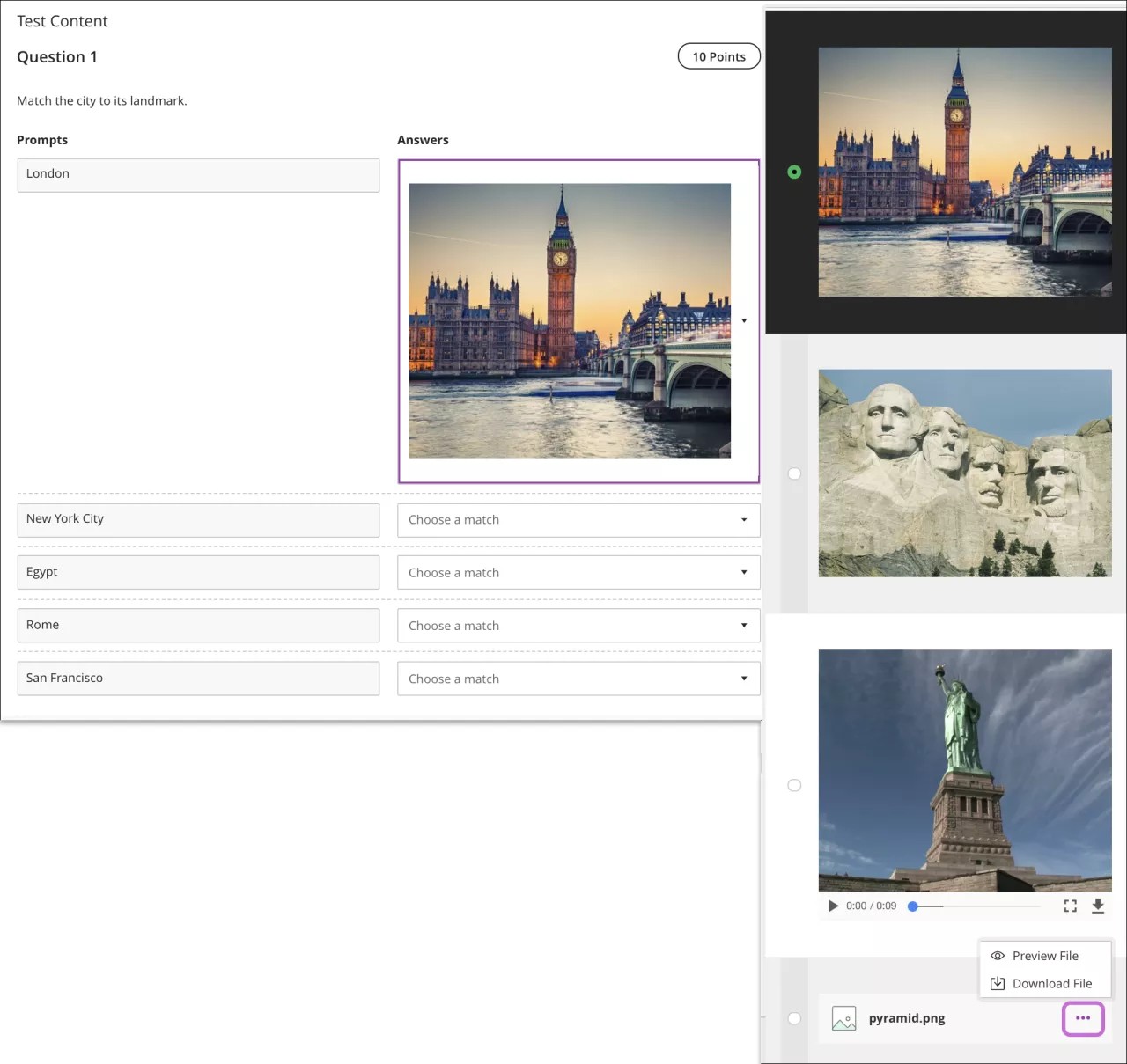
Você pode adicionar mídia a questões e respostas. Quando você opta por reutilizar uma resposta, os arquivos de mídia exibidos em linha também são exibidos na sua seleção. Acesse o menu ao lado do campo de resposta de um par e clique em Reutilizar uma resposta.
Esses tipos de arquivos de mídia são exibidos em linha através dos navegadores:
Imagens: JPEG, GIF e PNG
Áudio: MP3, FLAC e WAV
Vídeo: MP4
Por exemplo, se você enviar um arquivo de vídeo MP4 para uma resposta, os alunos poderão reproduzir o vídeo enquanto leem a questão. Se você não vir a opção de exibir um arquivo de mídia em linha, os alunos terão de baixar o arquivo para vê-lo.
Os alunos podem ver a mídia nas opções de resposta e rolar a lista antes de fazerem seleções. Os vídeos exibidos em linha têm controles para reprodução e download. Os arquivos de mídia que não são exibidos em linha têm um menu para pré-visualizar ou baixar. Os alunos podem clicar nas imagens para ampliá-las.
Questões de correspondência avaliadas
Questões de correspondência são avaliadas automaticamente. Se uma avaliação só tiver esse tipo de questão, as pontuações serão publicadas automaticamente para que fiquem visíveis para os alunos. Os alunos veem a questão avaliada da mesma forma que você.
Nota
Alterar os pontos obtidos por um aluno específico não é possível em questões avaliadas automaticamente.
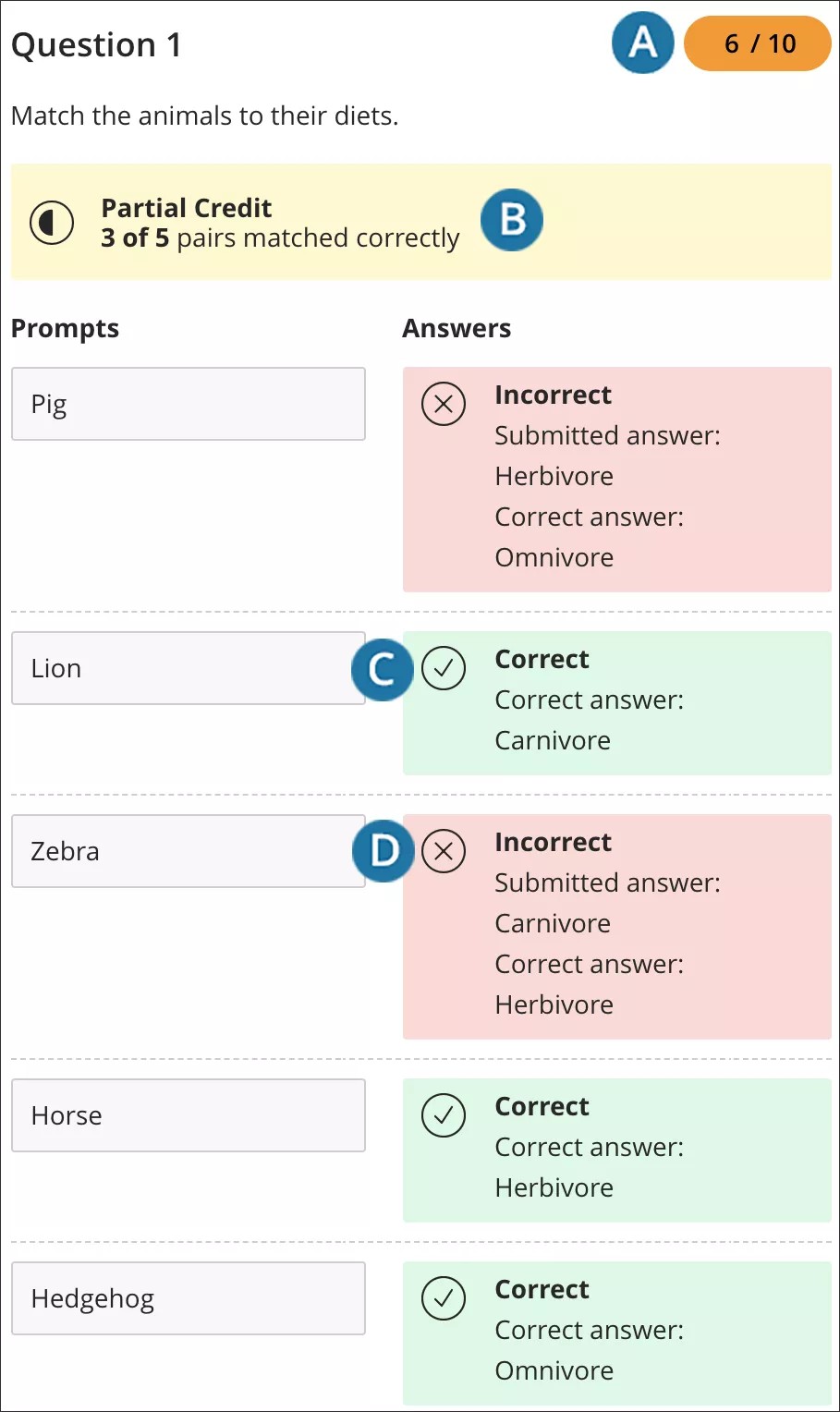
O quadro de notas da questão exibe os pontos recebidos. As correspondências são avaliadas com base na opção de pontuação selecionada por você. Não é possível alterar a pontuação de questões avaliadas automaticamente.
Um resumo de quantas correspondências de pares estavam corretas é exibido acima dos prompts e respostas.
As correspondências corretas recebem um ícone de verificação e têm um fundo verde.
As correspondências incorretas recebem um ícone X e têm um fundo vermelho.
Você pode alterar a opção de nota, mesmo após os envios terem ocorrido. As notas serão atualizadas.