ORIGINAL Avaliar discussões
Note
Esta documentação foi traduzida utilizando tradução automática assistida por IA. As traduções são fornecidas "no estado em que se encontram", sem qualquer garantia quanto à sua precisão. A versão em inglês deste conteúdo é a fonte oficial e de referência.
Incentive contribuições mais profundas com as discussões avaliadas.
As discussões fortalecem a habilidade do aluno de pensar de forma crítica, expressar seus pensamentos de uma forma clara e se comunicar com outras pessoas. Com as discussões avaliadas, você pode avaliar essas habilidades como parte da nota do curso de cada aluno. Mostre a um aluno onda suas contribuições mais se destacaram e como ele pode melhorar suas notas.
Por que avaliar uma discussão?
Você pode achar que avaliar a participação de um aluno na discussão é algo impreciso. Como é possível diferenciar um aluno que está ativo, mas que não avança na discussão e um aluno que fala com menos frequência, mas com maior impacto?
Interações do aluno em discussões criam um registro permanente de participação. Mas antes de começar, você precisa ter expectativas racionais sobre o que uma discussão on-line pode realizar. Devido à natureza do ambiente on-line, talvez demore um pouco mais até que pontos bem articulados surjam em discussões. Alunos precisam de uma quantidade conveniente de oportunidades de discussão e de respostas pontuais e construtivas sobre a qualidade da suas contribuições. A avaliação permite que eles saibam como se saíram e como podem moldar seu otimizamento em futuras interações.
Ative a avaliação de discussões
Você pode atribuir notas para as discussões em um fórum ou linha de discussão. Você pode atribuir notas com base na participação do aluno, com base na qualidade da suas publicações, ou com base em uma combinação dos dois. Você pode criar critérios de avaliação antecipadamente e usá-los ao avaliar fóruns e linhas de discussão.
Ao criar ou editar um fórum, você pode habilitar as opções de avaliação. Ao habilitar a avaliação, uma coluna é criada automaticamente no Centro de Notas.
As configurações de nota são exibidos nas páginas Criar Fórum e Editar Fórum.
Clique em Fórum de Discussão de Avaliação e digite um valor de pontos para avaliar o desempenho dos participantes ao longo do fórum.
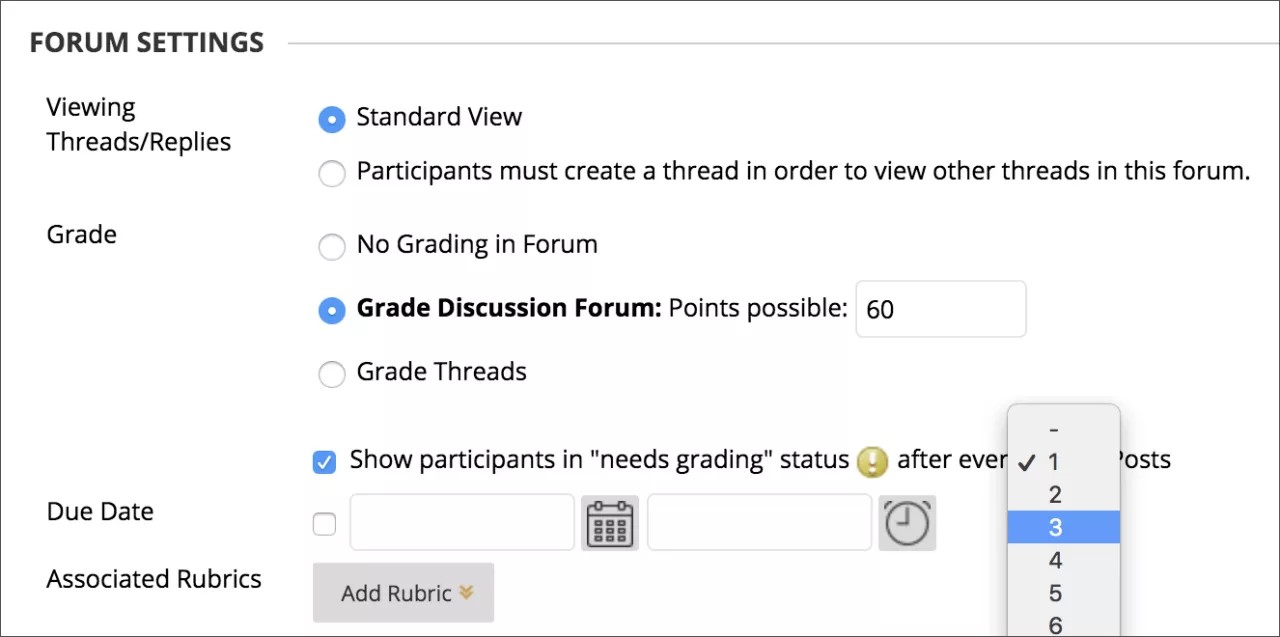
Se quiser avaliar os participantes pelo desempenho em cada tópico, clique em Avaliar Tópicos.
Opcionalmente, clique em a caixa de seleção para Mostrar participantes em status de avaliação necessária e clique em o número de posts necessários para mostrar os participantes em status de avaliação necessária. Essa configuração mostra o ícone Precisa de Correção no Centro de Notas após cada aluno fazer o número especificado de postagens. As postagens também são colocadas na fila na página Requer Avaliação. Se você clicar em uma opção de avaliação e NÃO marcar a caixa, o ícone Requer Avaliação não é exibido no Centro de Notas e as postagens não são exibidos na página Requer Avaliação. No Centro de Notas, as tentativas dos alunos serão exibidas com o ícone Em Progresso ao postar.
Nota
Se você escolher três posts da lista e um aluno enviar duas, o ícone Em Progresso é exibido na célula do Centro de Notas e no fórum de discussão até que o número especificado de posts seja atendido.
Opcionalmente, acesse o menu Adicionar Critério de Avaliação para escolher um critério de avaliação.
Desativar a avaliação de discussão
Mesmo se houver notas, você pode desabilitar a avaliação para fóruns e linhas de discussão avaliados.
Na página Editar Fórum, mude a opção de correção para Não Corrigir no Fórum.
Clique em Enviar. Se você já tiver atribuído notas para um fórum ou suas linhas de discussão, uma mensagem de aviso será exibida informando que todas as notas existentes serão excluídas. Essa ação é definitiva.
Clique em OK para continuar ou clique em Cancelar para preservar os itens do Centro de Notas.
Ativar a avaliação de linha de discussão
Se você escolher avaliar as linhas de discussão em um fórum, você decide se avaliará cada linha de discussão individualmente. Se você clicar em a opção Avaliar Tópicos os alunos não podem criar novas threads.
Na página Criar Tópico, clique em a caixa de seleção Avaliar Tópico e digite o Pontos possível. Você decide quando publicações vão para o status de Requer Avaliação. Clique na caixa de seleção para Mostrar participantes no status de necessita de nota e clique em o número de postagens da lista.
Clique em Enviar.
No fórum, a opção Grade Thread aparece na coluna Grade do tópico.
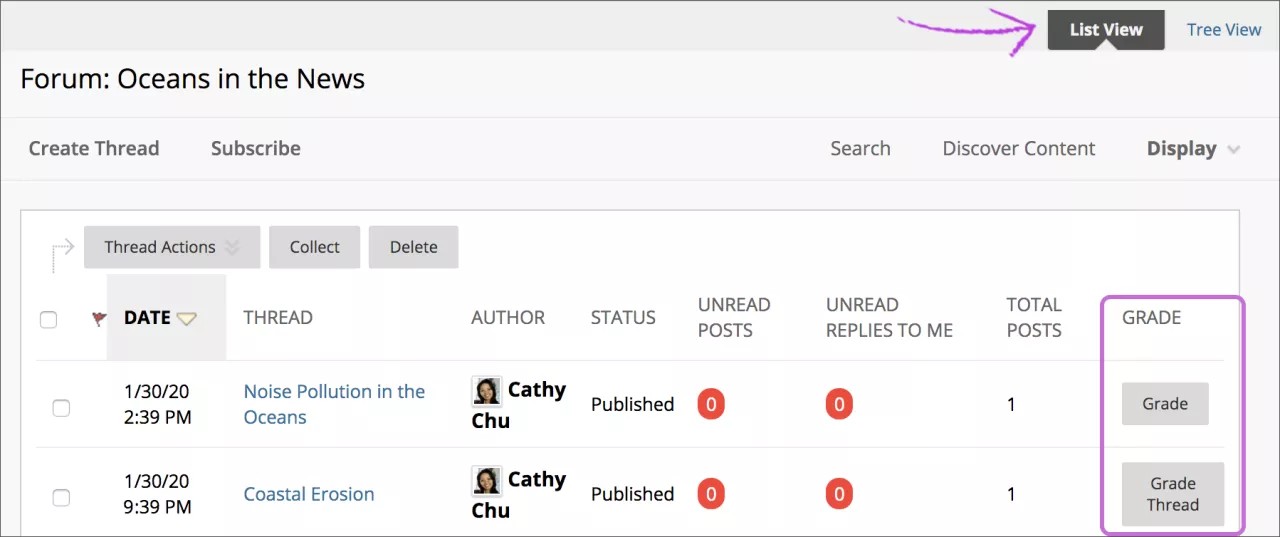
Você também pode habilitar a avaliação de linha de discussão diretamente na lista de discussão em um fórum.
Clique em Nota na coluna Nota de um tópico.
Digite os Pontos possíveis.
Clique em Enviar. A opção Grade Thread aparece na coluna Grade de um thread.
Avaliar participação no fórum
Você pode atribuir notas de discussão para o desempenho dos participantes em um fórum. Somente os usuários com a função de gerenciador ou avaliador podem avaliar as publicações. Avaliadores não podem ver seu próprio trabalho.
No fórum onde você habilitou a avaliação, clique em Avaliar Fórum de Discussão.
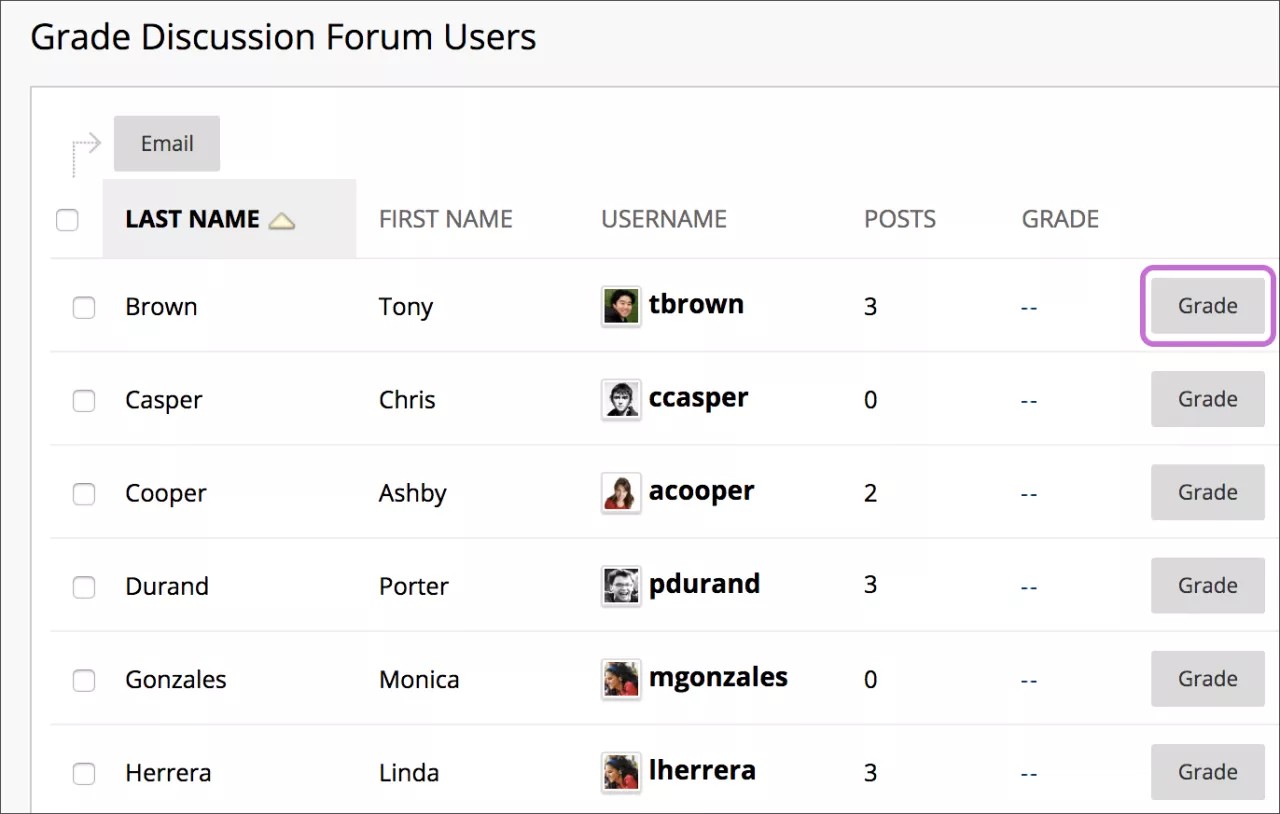
Na página Usuários do Fórum de Discussão de Notas, clique em Nota na linha de um aluno. As publicações do aluno são contadas na Posts coluna.
Na página do Fórum de Discussão de Notas, as postagens do aluno para este fórum são exibidas. Como você pode atribuir uma nota de fórum com base em várias linhas de discussão, todas as mensagens publicadas por um aluno serão incluídas para revisão. Na moldura de conteúdo, avalie as publicações do aluno atualmente selecionado. Na barra lateral da avaliação, digite uma nota. Se você associou um critério de avaliação a este fórum, expanda e conclua o critério de avaliação.
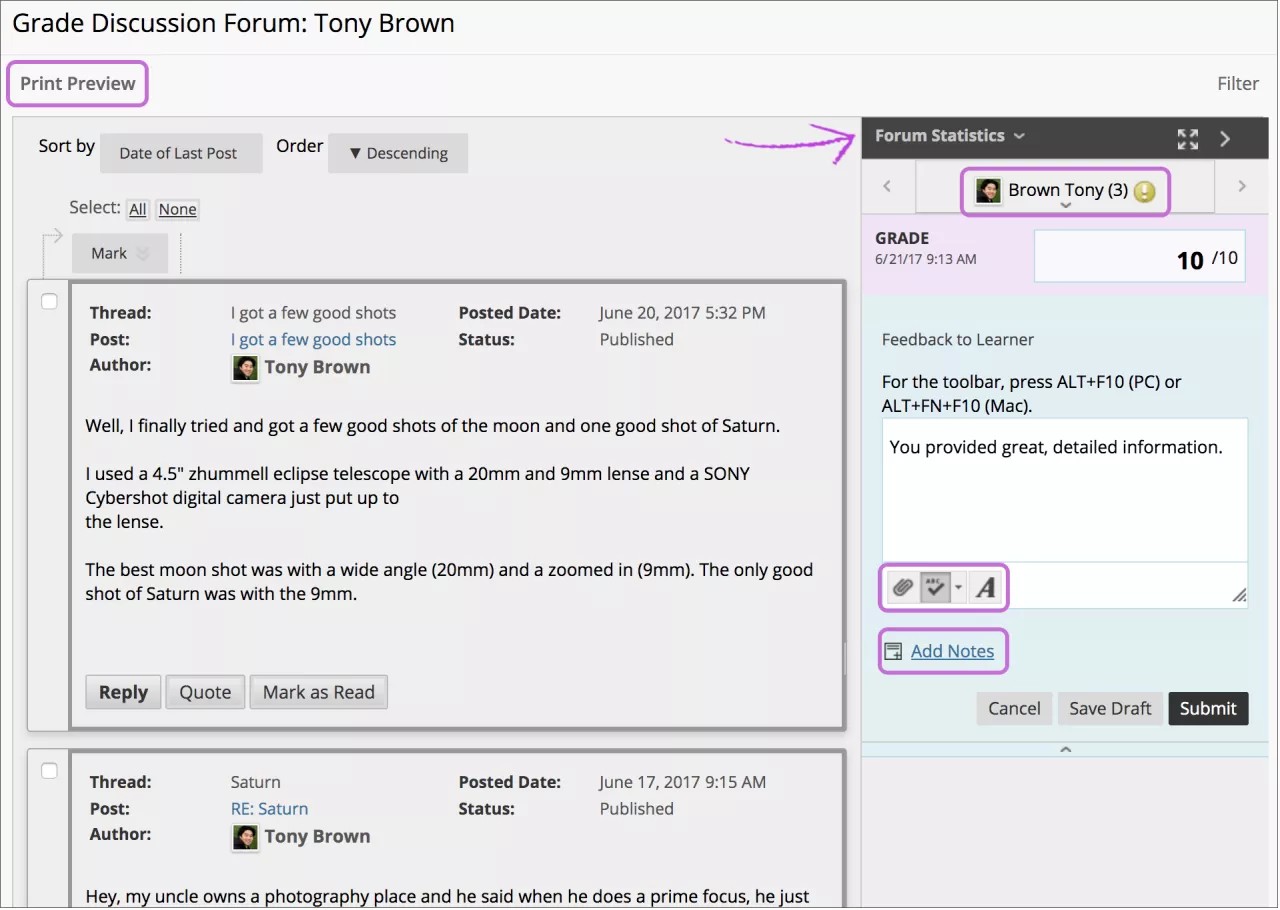
A barra lateral de avaliação contém estas áreas:
Estatísticas do Fórum: Veja informações sobre as postagens de um aluno, como Total de Postagens, Data da Última Postagem, Comprimento Médio da Postagem e Posição Média da Postagem.
Clique na seta para baixo, ao lado do nome do aluno, para visualizar uma lista e selecionar um aluno com publicações prontas para serem avaliadas. As publicações do aluno selecionado são exibidas na moldura de conteúdo. Use as setas para a esquerda e direita para navegar até o aluno anterior ou seguinte.
Adicione uma nota no campo Nota.
Na caixa de texto Feedback, você pode digitar feedback para o aluno. Você pode incluir uma gravação de áudio/vídeo dos seus comentários no editor à medida que avalia. Na seção Adicionar Notas, faça anotações que são exibidos apenas para você–o gerente do fórum–e o função de avaliador. Os dois ícones após a Caixa de Feedback permitem acessar o editor e o verificador ortográfico.
Clique em Visualizar Impressão para abrir a página em uma nova janela em um formato adequado para impressão. As publicações são impressas na ordem em que são exibidas na página. Para selecionar quais postagens são exibidos e em qual ordem, você pode filtrar e classificar postagens com a opção Filtrar e as opções Classificar Por e Ordem.
Para editar uma nota existente, clique em a Nota e altere a nota.
Clique em Enviar para adicionar a nota, o feedback e as notas de avaliação ao Centro de Notas. A nota é exibido na página de Usuários do Fórum de Discussão de Notas.
Avaliar uma linha de discussão
Você pode atribuir notas de discussão para avaliar o desempenho dos participantes em cada linha de discussão.
Acesse o fórum que contém uma linha de discussão que você quiser avaliar.
Altere para Exibição em Lista e clique em Thread de Avaliação na linha do tópico.
Na página Grade Discussion Thread Users, clique em Grade na linha de um aluno.
Avalie a participação do aluno na lista de discussão usando as mesmas etapas da avaliação da participação no fórum.
Envie e-mails para os alunos enquanto corrigem discussões.
Enquanto atribui notas, você pode usar a ferramenta de e-mail nas discussões para entrar em contato com os alunos.
Abra um fórum ou linha de discussão.
Na página Grade Discussion Thread Users ou na página Grade Discussion Forum Users, marque as caixas de seleção ao lado dos alunos que você quiser enviar um e-mail.
Clique em Email.
Na página Usuário do Fórum de E-mail, edite o Assunto, se necessário.
Digite uma pergunta ou feedback na caixa de Mensagem.
Clique em Enviar.
Avaliar uma nota de discussão em grupo
Diferentemente de outras atividades de grupo avaliadas, quando você configura um grupo de discussão para ser avaliado, cada membro é avaliado independentemente dos outros membros do grupo. Cada membro do grupo deve atingir um número específico de publicações para obter sua própria nota. Você não atribui uma nota de grupo para as contribuições ao fórum de discussão em grupo.