ORIGINAL Opções de teste e pesquisa
Note
Esta documentação foi traduzida utilizando tradução automática assistida por IA. As traduções são fornecidas "no estado em que se encontram", sem qualquer garantia quanto à sua precisão. A versão em inglês deste conteúdo é a fonte oficial e de referência.
Quando você implanta um teste ou pesquisa em uma área de conteúdo, você define as opções de comentários, data de entrega, restrição por local, cronômetro, várias tentativas e apresentação.
Importante
As opções neste tópico se aplicam a testes e pesquisas.
Página Opções de teste ou pesquisa
Abra o menu de um teste ou pesquisa e clique em Editar as Opções de Teste ou Editar as Opções da Pesquisa.
Na página Teste ou Opções de Pesquisa, você pode adicionar instruções ou uma descrição que seja exibida para os alunos na área de conteúdo.
Você também pode gerenciar a disponibilidade do teste ou da pesquisa.
Indisponíveis e excluídos testes e pesquisas diferem dos seguintes aspectos:
Testes e pesquisas indisponíveis implementados em uma área de conteúdo não são exibidos para os alunos. Quando o modo Editar está ON, instrutores e criadores de cursos podem ver testes indisponíveis.
Você pode limitar a disponibilidade a um período específico. As datas de exibição não afetam a disponibilidade do teste ou da pesquisa, somente quando ela é exibida.
Se você excluir um teste ou uma pesquisa de uma área de conteúdo, ele será excluído desse local. Você pode implantar o teste ou pesquisa novamente conforme o necessário, mas somente em um local.
Se você apagar um teste ou pesquisa da página de Testes ou Pesquisas, ele é eliminado permanentemente do seu curso. Essa ação é irreversível.
Várias tentativas
Você pode permitir que alunos façam um teste ou pesquisa várias vezes. Os status das várias tentativas são exibidos aos alunos na parte superior do teste ou da pesquisa.
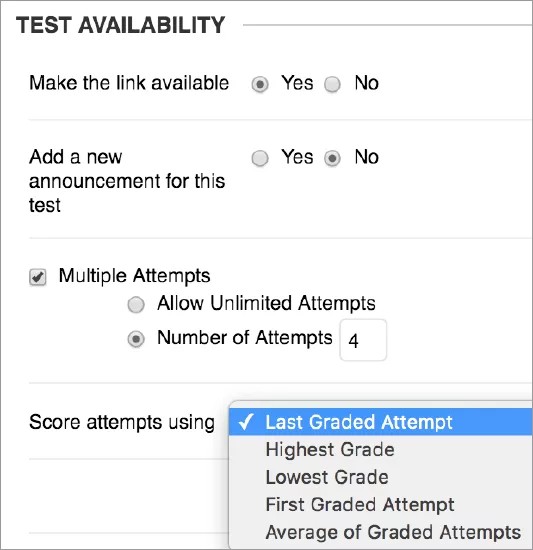
Clique em Permitir Tentativas Ilimitadas para permitir que os alunos façam o teste ou a pesquisa quantas vezes quiserem. Ou, clique em Número de Tentativas e digite um número.
Com várias tentativas de prova, você também pode selecionar qual pontuação usar no Centro de Notas no Tentativas de Pontuação usando menu.
Forçar a conclusão, cronômetro e senha
Importante
As opções nesta seção se aplicam a testes e pesquisas.
Algumas configurações do teste permitem que você controle a quantidade de tempo que os alunos podem acessar um teste. Você também pode definir uma senha para um teste on-line mais seguro.
Forçar conclusão
Se você ativar a Conclusão Forçada, os alunos devem completar o teste ao iniciá-lo. Os alunos só podem acessar o teste UMA VEZ. A função Salvar está disponível para que os alunos salvem as questões enquanto as resolvem, mas eles não podem sair e reentrar no teste. Nas instruções, Completar a Força é anotada e explicada aos alunos. Se você não ativar a Conclusão da Força, os alunos podem salvar seu progresso, navegar e voltar para completar o teste.
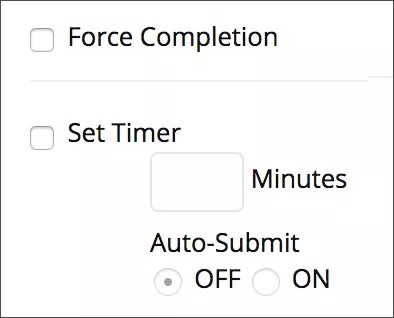
Se os alunos acidentalmente fecharnos seus navegadores, saírem da página de teste, ou faltar energia ou perderna suas conexões na Internet, eles não poderão continuar. Eles devem entrar em contato com você e pedir uma nova tentativa.
Você pode querer reservar a opção de Completar a Força. Em vez disso, você pode exigir que os alunos façam um teste no campus, conectados a um cabo Ethernet em vez de Wi-Fi e com um monitor. Se ocorrem problemas, o monitor poderá reiniciar o teste.
Exemplo: Forçar a conclusão com temporizador
Os alunos devem concluir o teste depois de começarem. Eles não podem sair do teste e retornar, mesmo que ainda haja tempo restante. Se os alunos tiverem problemas de conectividade, eles devem entrar em contato com você para reiniciar um teste com Complete Forçada.
Exemplo: Sem completar forçadamente apenas com temporizador
Um aluno pode perder a conexão com a Internet por 10 minutos em um teste cronometrado. Depois que a conexão for restaurada, o aluno poderá acessar o teste e continuar a trabalhar. Com o envio automático, esse aluno vai perder um pouco de tempo de trabalho. Sem o envio automático, o aluno pode continuar trabalhando e você pode verificar o tempo de conclusão do aluno após o envio.
Configurar cronômetro
Você pode definir um cronômetro para limitar o tempo de conclusão dos alunos. Você pode definir o cronômetro para enviar automaticamente o teste quando o cronômetro finalizar ou permitir que os alunos continuem trabalhando e enviem manualmente. Você pode visualizar os tempos de conclusão dos alunos nos seus envios.
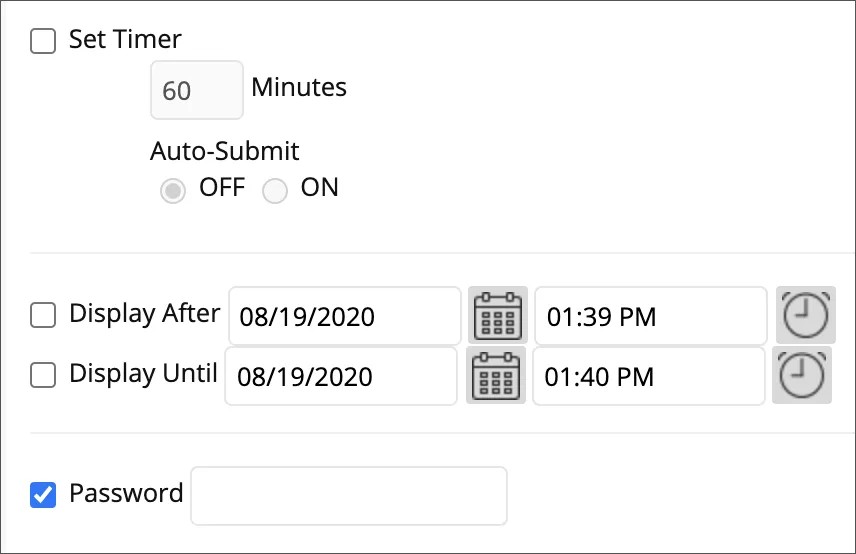
Clique no opção Definir Timer e digite o tempo na caixa Minutos. O tempo máximo que você pode adicionar é de 1440 minutos.
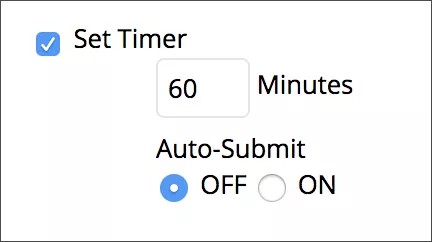
Durante o teste cronometrado, o tempo decorrido é exibido aos alunos. Avisos do cronômetro são exibidos em incrementos definidos quando faltar metade do tempo até chegar a 30 segundos.
Se os alunos salvarem e saírem do teste, o cronômetro continua. Os alunos podem voltar a trabalhar no teste até que eles enviem ou o cronômetro envie automaticamente, o que vier primeiro.
Dica
Confira a visualização do aluno dos testes com limite de tempo – use o botão Voltar dos seu navegador para voltar a este tópico
Envio automático
Se você programar o timer, pode ativar o envio automático. Os testes são salvos automaticamente e enviados quando o tempo expirar.
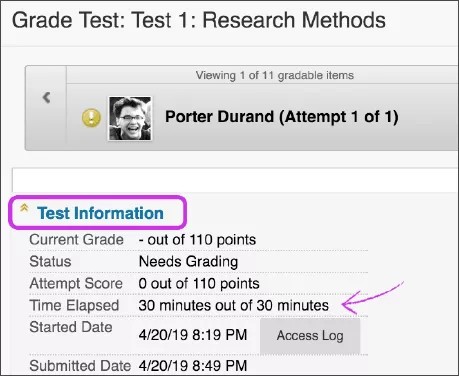
Se você não ativar o envio automático, os alunos têm a opção de continuar quando o tempo acabar, mesmo além do tempo máximo de 1440 minutos. Esses testes são exibidos com o ícone de Precisa de Correção no Centro de Notas para alertar que os alunos usaram mais tempo. Os testes também são exibidos com um rótulo OVER TIME na área de Informações do Teste. O sistema não aplica uma penalidade automática para tempos de conclusão que estão acima do limite. Na página de envio de um aluno, você pode ajustar a nota com base no tempo de conclusão.
Exemplo
Na terça-feira, um aluno começa uma prova com limite de tempo de 60 minutos sem envio automático. O aluno sai do teste com metade das questões sem responder. O cronômetro não para quando o aluno sai. Na quarta-feira, o aluno retorna para concluir o teste e enviá-lo. O tempo decorrido é de 16 horas e 19 minutos.
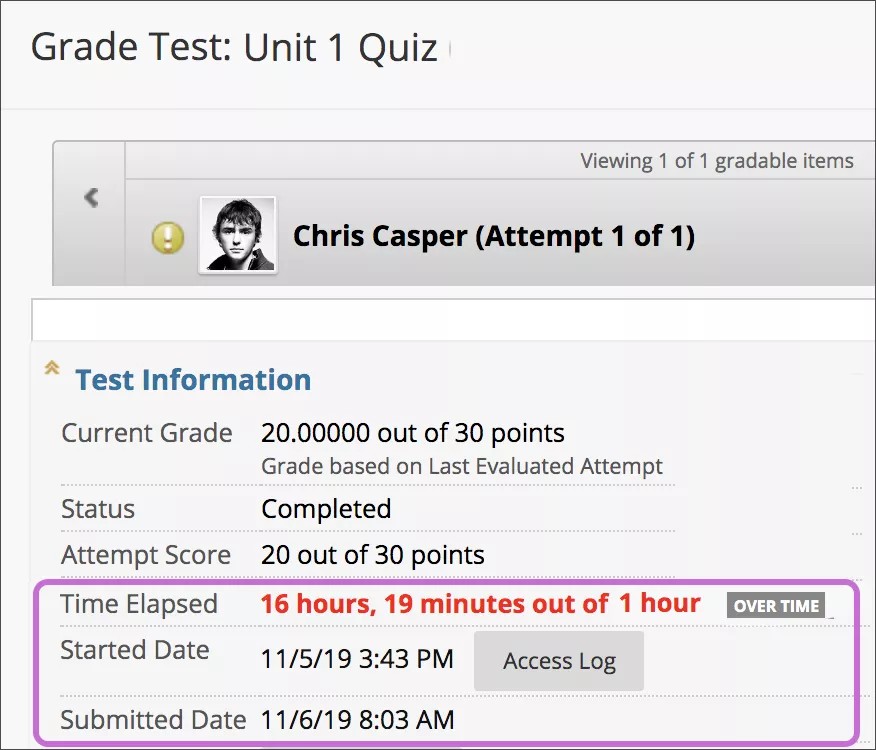
Visualizar tempo de conclusão
Para ver o tempo de conclusão, abra o envio de um aluno no Centro de Notas e expanda a seção de Informações do Teste.
Senha
Senha
É possível definir uma senha para os alunos usarem para acessar um teste ou uma pesquisa. Senhas têm um limite de 15 caracteres e fazem diferenciação entre maiúsculas e minúsculas.
Localização restrita
Você pode exigir que alunos façam um teste ou uma pesquisa em um local específico. Os alunos fora desse local não poderão fazer o teste ou a pesquisa.
Nota
Essa opção tem como base uma série de endereços IP criados pela sua instituição. Se a sua instituição não tiver criado essa faixa de IPs, essa opção não será exibida.
Os endereços IP identificam computadores específicos e são um ótimo método para fiscalizar os requisitos de restrição de local. Na página de Opções de Teste, clique em um local no menu Restringir Localização.
Às vezes, você precisa permitir um aluno ou um grupo de alunos para fazer o teste de algum lugar fora de um local especificado (intervalo de IP). Nesse caso, você pode usar as Exceções de Disponibilidade de Testes para excluir alunos ou grupos específicos da restrição de localização.
Dica
Saiba mais sobre exceções de disponibilidade
Os alunos com essa exceção habilitada podem realizar o teste de qualquer local, mesmo se o teste tiver a restrição para outros alunos.
Em uma situação de teste de desafio elevado, você ou o monitor pode substituir uma restrição que foi aplicada pelo sistema. Na página Test Begin, você pode ver as ocasiões individuais em que os alunos foram impedidos de acessar uma prova. Você também verá uma opção de substituir essa restrição a fim de permitir que um aluno continue o teste.
Nota
Essas restrições são registradas pelo sistema caso uma revisão posterior seja necessária.
Exceções de disponibilidade do teste
Nas configurações de disponibilidade existentes, você pode fazer exceções para alunos específicos ou para grupos. Você pode usar exceções para disponibilizar necessidades especiais ou requisitos diferenciados a um aluno com deficiência ou para diferenças de tecnologia ou de idioma.
Se você criou uma regra de associação versão adaptável que entrega o teste apenas para certos alunos ou grupos, apenas esses alunos podem acessar o teste. Se você adicionar diferentes alunos ou grupos à seção de Exceções de Disponibilidade de Testes, eles não poderão acessar o teste. Se forem necessários itens de versão adaptável, como Exibição Depois/Até então, a versão adaptável precisa estar ativada.
Exemplo
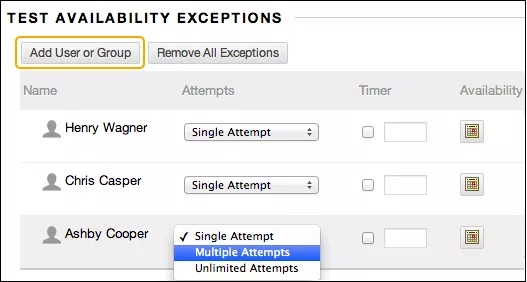
Em um teste com uma tentativa, você pode permitir mais tentativas para um aluno que é cego e deseja usar uma tecnologia de leitor de tela pela primeira vez.
Se as configurações existirem para um teste ou pesquisa, é possível criar estas exceções:
Número de tentativas
Cronômetro
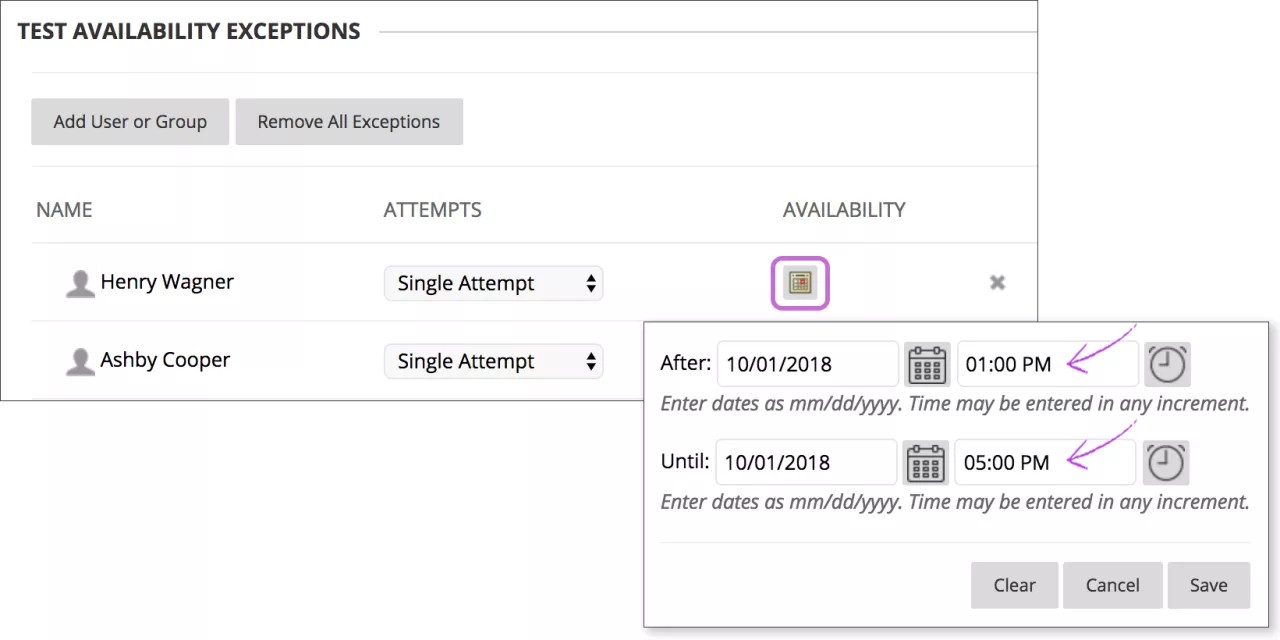
Disponibilidade: Data e horário em que o teste está disponível para o aluno ou grupo
Nota
Se itens da versão adaptável são obrigatórios, como Exibir depois/até em seguida, a versão adaptável precisa estar ativa.
Forçar conclusão
Localização restrita
Atenção
Você pode definir uma data e hora em apenas uma dessas áreas: versão adaptável ou exceções de teste. Caso você defina uma data e hora em uma área e depois em outra, a primeira configuração será substituída.
Estender a disponibilidade
Com as exceções da disponibilidade dos testes, é possível dar aos alunos e grupos mais tempo de acesso aos testes.
Exemplo
Na seção Disponibilidade de Testes, você escolhe exibir um teste em 1º de outubro, das 13h às 15h.
Na seção de Exceções de Disponibilidade de Testes, você pode escolher alunos e grupos e dar a eles acesso mais longo ao teste. Você deve adicionar um dia e um horário para os campos Depois e Até.
Data de entrega
Se você usar períodos de avaliação no Centro de Notas, defina uma data de entrega para incluir facilmente esse teste ou pesquisa em um período de avaliação e no calendário no menu Blackboard.
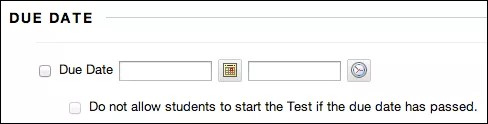
Prazo final e envios atrasados
Para evitar entregas atrasadas, você pode selecionar a caixa de seleção Não permitir que alunos iniciem o Teste/Pesquisa se a data de entrega já tiver passado. Após a data de entrega, os alunos recebem uma mensagem que os notifica de que eles não podem mais completar o teste ou a pesquisa.
Quando você permite envios com atraso, eles são claramente marcados nestas páginas:
Requer Avaliação – apenas testes
Exibir todas as tentativas
Revisão de envio de Teste
Detalhes da nota
envios tardias para testes corrigidos automaticamente também são exibidos nessas páginas. Você deve analisar manualmente os envios de teste com atraso para excluir o status de Requer avaliação. Quando você acessa umo envio tardia e seleciona salvar e avançar, a nota do teste avaliada automaticamente é liberada para o aluno e a nota é exibido na coluna Centro de Notas. Como as pesquisas são enviadas anonimamente, você não poderá visualizar os envios reais dos alunos. Mas, se um aluno enviar uma pesquisa atrasada, você também precisa acessar o envio e selecionar salvar e avançar. Depois, o ícone Concluído é exibido no Centro de Notas e para o aluno em Minhas notas.
Opções da autoavaliação
Por padrão, um teste implementado é incluso nos cálculos do Centro de Notas. Entretanto, você pode permitir que os alunos façam os testes para revisão ou prática, sem afetar os cálculos do Centro de Notas.
Você pode transformar um teste em uma autoavaliação ocultando as pontuações dos alunos no Centro de Notas. Os alunos podem fazer os testes para reforçar o aprendizagem sem se sentirem pressionados a obter uma pontuação que afetará suas notas finais. Clique nas opções apropriadas na seção Mostrar Resultados de Testes e comentários para alunos para que eles possam ver como se saíram. Se selecionar todas as opções, os alunos verão as respostas que escolheram e quais estão corretas.
Opção | Descrição |
|---|---|
Inclua este teste nos Cálculos de Pontuação do Centro de Notas | Você pode incluir esse teste nos cálculos do Centro de Notas. Se o teste não for incluso, a pontuação não afeta nenhum cálculo do Centro de Notas. |
Oculte completamente os resultados deste teste do instrutor e do Centro de Notas | Você pode ocultar essa pontuação do teste e excluí-la dos cálculos do Centro de Notas. A exibição no Centro de Notas mostrará Completo/Incompleto e N/A ou zero será exibido na página de Detalhes de Avaliação. Não é possível ver as respostas dos alunos às questões. Os alunos podem ver suas próprias pontuações. Quando você seleciona essa opção e edita as informações da coluna no Centro de Notas, o seguinte não estará disponível:
|
Resultados e opções de comentários
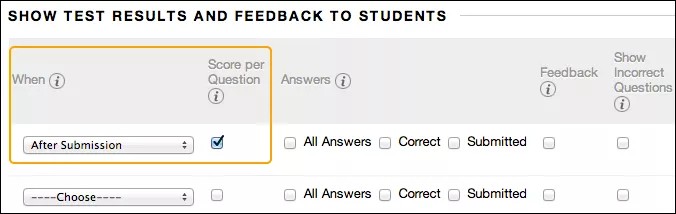
Você pode definir quais resultados e comentário estão disponíveis aos alunos após eles completarem um teste ou pesquisa. Você pode definir uma ou duas regras com os menus. Não é possível selecionar algumas regras em combinação. Depois de você selecionar uma regra no primeiro menu, algumas podem não ser exibidas no segundo menu.
Se as regras forem conflitantes, o sistema dará ao aluno ou ao grupo de alunos as configurações mais permissivas. Por exemplo, alunos receberão o maior número de tentativas e o maior tempo de disponibilidade.
A imagem mostra as duas opções padrão aplicadas aos testes: Após o envio e Pontuação por Pergunta. Se você não fizer alterações, os alunos vena suas notas gerais nos testes e as notas obtidas em cada questão individual após enviarem as provas. Clique em mais opções para determina o que mais eles veem, como as respostas corretas ou seu comentário.
Importante
Os alunos sempre podem ver suas notas gerais nos testes. Não é possível alterar essa opção nessa página. Se você não quiser que eles vejam suas pontuações ainda, acesse o menu da coluna do Centro de Notas e oculte a coluna dos alunos. No entanto, quando você esconde uma coluna de prova dos alunos, eles não veem nada sobre a prova em Minhas Notas. Quando acessam o teste na área de conteúdo, recebem uma mensagem dizendo quando enviaram os testes. Nenhuma pontuação é exibida.
Esta tabela explica os resultados do teste e da pesquisa, e as opções de comentário.
Opção | Descrição |
|---|---|
Quando | Defina quando os comentários e os resultados de teste e de pesquisa apropriados sejam exibidos aos alunos:
|
Pontuação por pergunta | Mostre a pontuação obtida em cada pergunta do teste. Esta é uma opção padrão somente para testes. Desmarque a caixa de seleção se você não quiser mostrar pontuações para questões individuais. |
Respostas | Você pode permitir que alunos vejam informações sobre suas respostas:
Exemplo 1: Mostrar mais comentários Quando alunos acessam seus testes, eles vena suas pontuações gerais, cada pontuação da pergunta e todas opções de resposta. Eles também visualizam suas respostas enviadas marcadas como corretas ou incorretas e quaisquer comentários fornecidos. 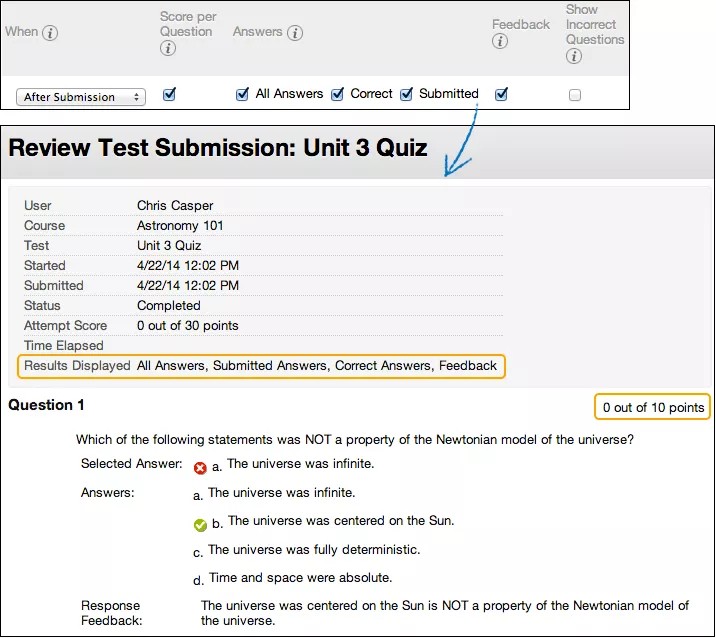 Exemplo 2: Mostre menos comentários para desencorajar a traição Se os alunos estiverem fazendo o teste em horas diferentes, você pode escolher limitar a disponibilidade dos comentários até que todos os alunos tenham concluído o teste. Para a primeira regra, clique em Após o envio no primeiro menu e desmarque a caixa de Pontuação por Pergunta. Não faça nenhuma outra seleção. Depois de enviar seus testes, os alunos só poderão ver suas pontuações gerais do teste. 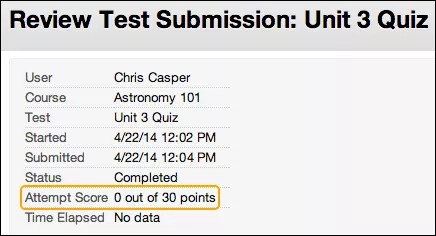 Para a segunda regra, clique em Após a Data de Vencimento e clique em opções para mostrar mais resultados e comentários. Você pode criar um aviso para notificar os alunos de que há comentários adicionais disponíveis para exibição. |
Comentários | Mostre as mensagens com comentários geradas pelo instrutor para cada pergunta. Essa opção é exibido somente para testes. ImportanteOs alunos não verão os comentários fornecidos pelos instrutores a menos que a opção de comentários esteja ativada na página de configurações do teste. Uma mensagem de aviso será exibida no painel Comentários quando o instrutor tentar salvar o texto do comentário, se a opção Comentários não tiver sido ativada. Exemplo Um novo teste é criado. Os comentários não estão ativos: 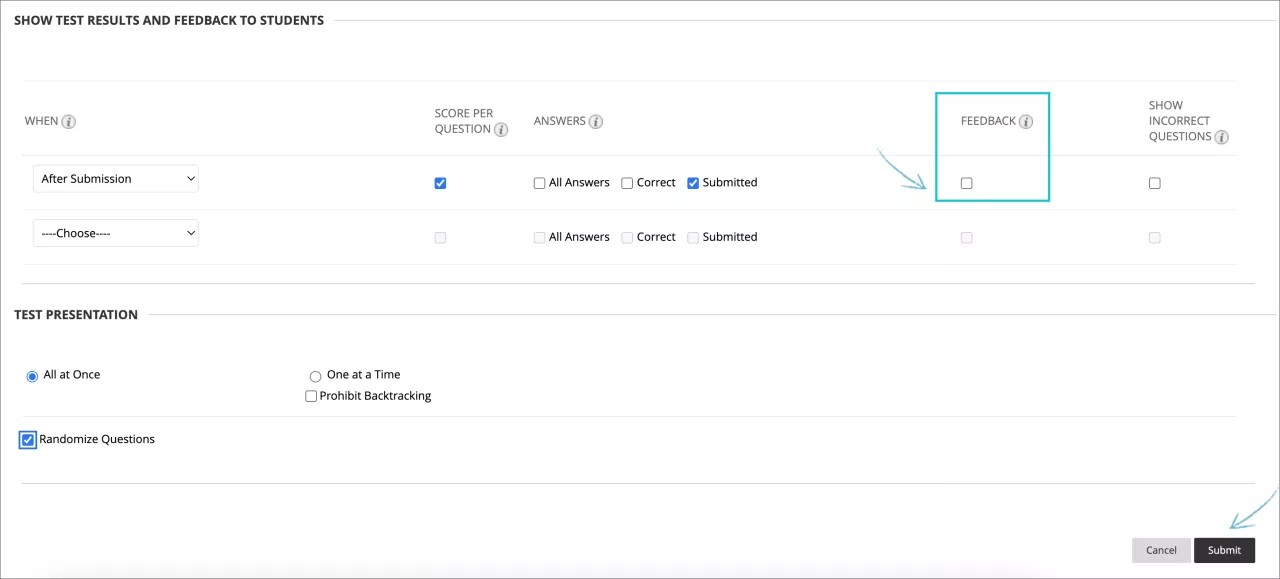 Ao corrigir o teste, um instrutor vê uma mensagem de aviso informando que a visibilidade dos comentários está desativada, e os comentários fornecidos não serão visíveis para os alunos: 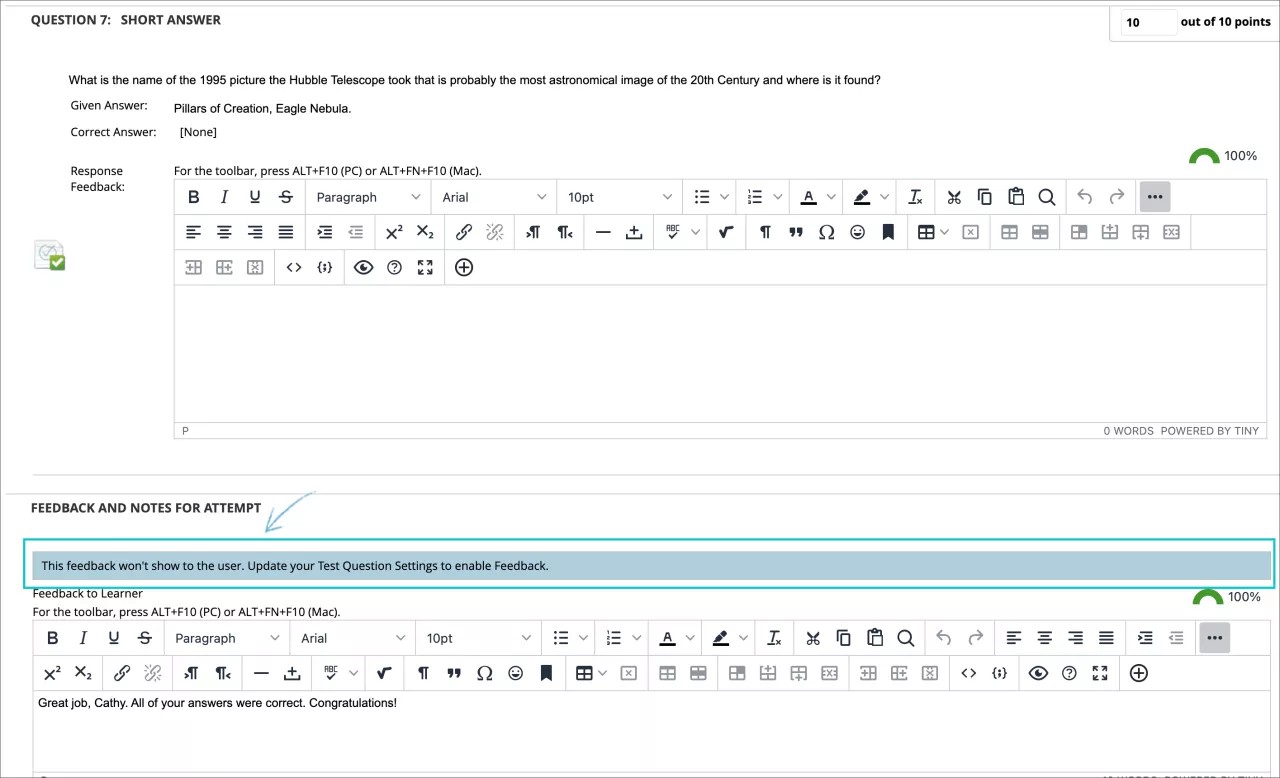 Os alunos podem ver suas notas, mas não os comentários fornecidos. Não há ícone de balão visível para o teste:  O instrutor pode editar as configurações do teste e tornar os comentários visíveis para os alunos: Agora os alunos podem ver os comentários fornecidos pelo instrutor: |
Mostrar questões incorretas | Mostre as questões que o aluno respondeu incorretamente ou parcialmente incorretamente. Essa opção é exibido somente para testes. Mostre questões incorretas e permita várias tentativas para que os alunos possam manter o foco dos seu estudos nessas áreas. 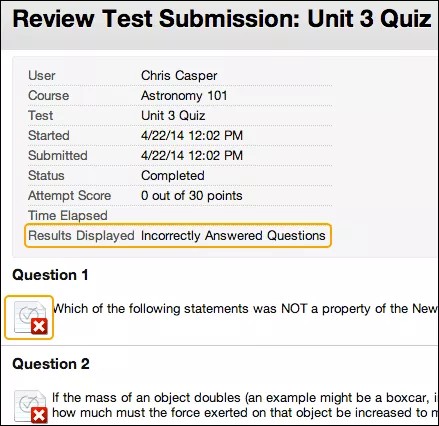 |
Visualização única para resultados e comentários
Na seção Mostrar Resultados de Testes e Comentários aos alunos, você pode selecionar Visualização Única. Depois que os alunos enviarnos seus testes, os resultados e as opções de comentários selecionados terão efeito para que alunos vejam UMA VEZ. No entanto, alunos podem sempre visualizar as pontuações de teste gerais que obtiveram. Imediatamente após um aluno navegar do teste, qualquer outra opção que escolher estará restrita. Você pode aplicar uma segunda regra para permitir que alunos visualizem opções recém selecionadas posteriormente. A segunda regra não é combinada com a regra de visualização única, mas é aplicada separadamente.
A possibilidade de selecionar opções diferentes para cada regra permite que você mostre alguns resultados de teste e de comentários inicialmente, e outros depois.
Exemplos:
Regra #1: Clique em Visualização Única e Mostre Questões Incorretas. Não clique em outras opções para que enquanto outros alunos ainda podem fazem o teste, ninguém possa compartilhar as respostas corretas.
Regra #2: Clique em todas estas opções:
Depois do prazo final
Pontuação por pergunta
Todas as Respostas
Correto
Enviada
Comentários
Depois do prazo final, os alunos verão suas pontuações junto com todas as opções de resposta. Eles também visualizam suas respostas enviadas marcadas como corretas ou incorretas e quaisquer comentários do instrutor.
Apresentação de teste ou levantamento
Esta tabela explica as opções para apresentar as questões em testes e pesquisas.
Opção | Descrição |
|---|---|
Tudo de uma vez | Apresente todas as questões em uma tela. Os alunos navegam por todas as questões e podem ir para cima e para baixo, visualizando cada questão. Quando selecionado, você não pode escolher Proibir Retrocesso. |
Uma opção de cada vez | Exiba uma pergunta por vez. A tela apresenta as ferramentas para navegar pelas questões. A função Enviar é exibido apenas na última página do teste ou pesquisa. Você também pode selecionar Proibir Retrocesso e Randomizar Questões. |
Proibir retrocesso | Impeça que os alunos voltem a questões que já foram respondidas. Se você não permitir o retrocesso, as questões serão apresentadas uma por vez, e as funções <<, <, e >> não serão exibidas para os alunos. |
Questões Randomizadas | Exiba as questões em ordem aleatória sempre que o teste ou a pesquisa for realizado. Se você incluir referências aos números das questões conforme são exibidos no Test Canvas, não use essa opção porque a ordem aleatória muda a numeração das questões. |