Responder às discussões
Note
Esta documentação foi traduzida utilizando tradução automática assistida por IA. As traduções são fornecidas “no estado em que se encontram”, sem qualquer garantia quanto à sua precisão. A versão em inglês deste conteúdo é a fonte oficial e de referência.
Em discussões, os temas se expandem à medida que os usuários publicam respostas às postagens iniciais e subsequentes. As respostas são colocadas em sequência de modo a iniciar uma conversa. À medida em que o número de publicações aumenta, os usuários podem filtrar, ordenar e coletar publicações.
Responder a uma discussão
Você pode participar de discussões a qualquer momento no seu dispositivo móvel ou computador.
Na página de Atividades: A página de Atividades é a chave para acessar rapidamente o conteúdo do novo curso em Blackboard LMS. Você pode participar de qualquer discussão em qualquer dos seus cursos em um piscar de olhos. Clique em uma discussão na lista e uma camada será aberta. Novas publicações e respostas são destacadas para que você possa ver o que mudou desde a última vez que você acessou a discussão. Feche a janela para retornar à página de Atividades.
Em um curso: Você pode acessar uma discussão na página de Conteúdo do curso ou na página de Discussões.
As respostas aparecem recuadas em relação às postagens. Todos os membros do curso podem acessar quem criou a discussão.
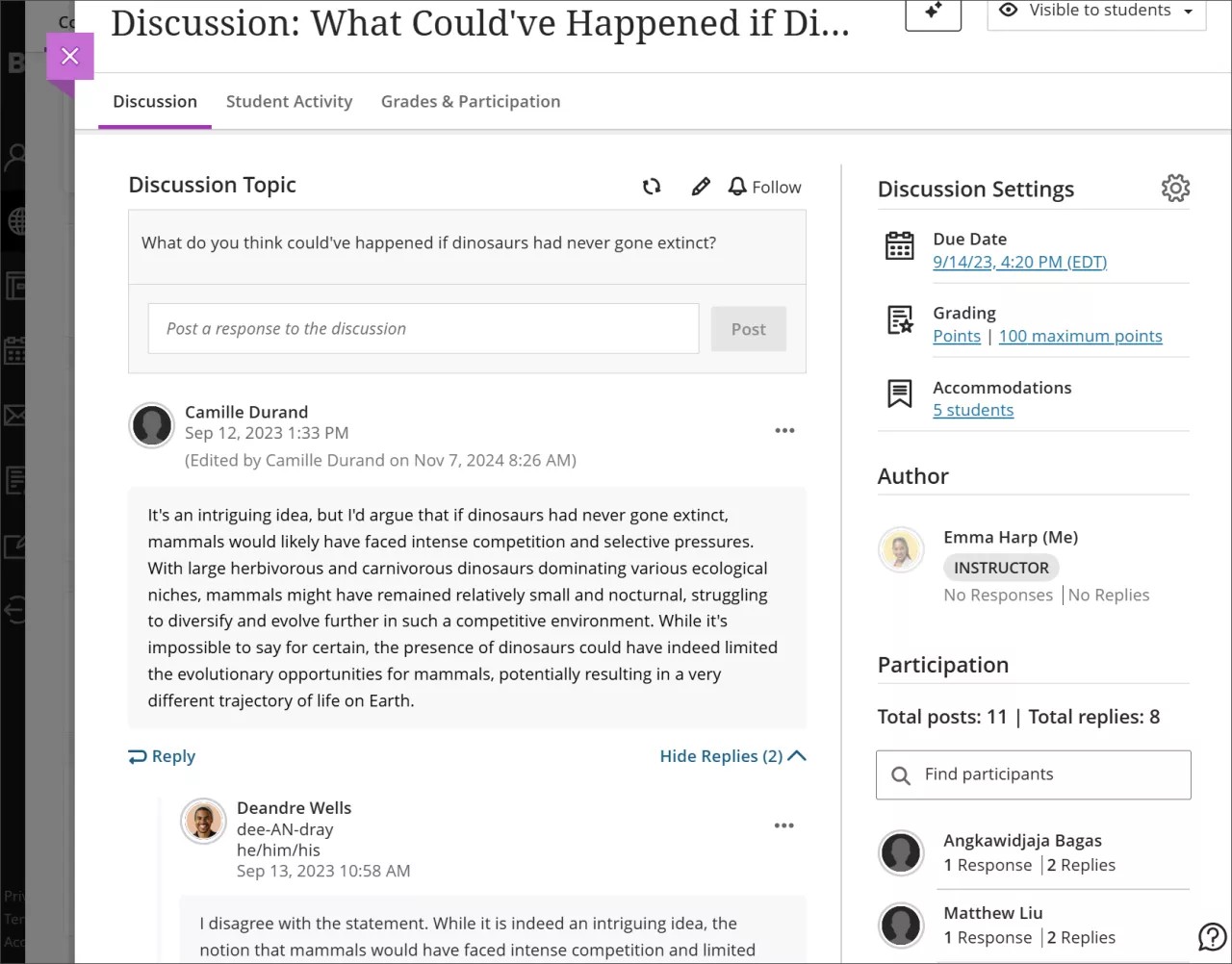
Use as opções do editor para formatar o texto, anexar arquivos e incluir recursos de multimídia.
Dica
Para utilizar o teclado para acessar a barra de ferramentas do editor, pressione ALT + F10. Em um Mac, pressione Fn + ALT + F10. Use as setas para selecionar uma opção, como uma lista numerada.
Contagem de palavras em respostas para a discussão
Conforme você e seus alunos criam postagens de discussão, a contagem de palavras é atualizada no editor. Depois que você salvar sua postagem, a contagem de palavras não será mais exibida.
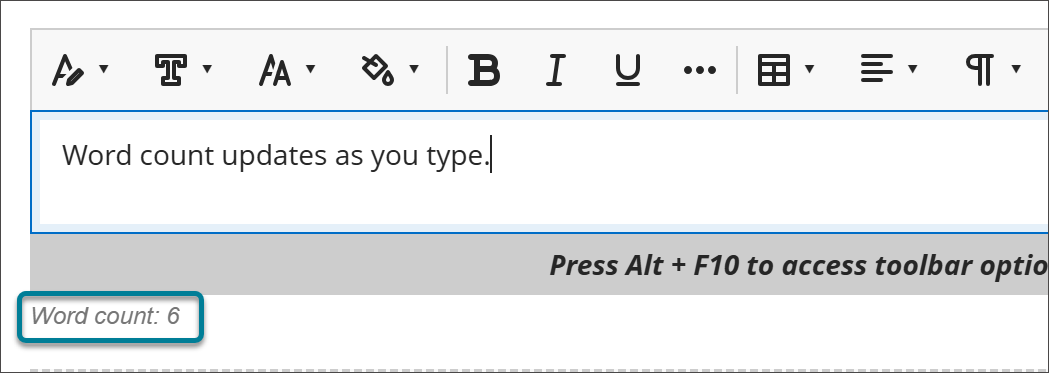
Estão incluídos na contagem de palavras os seguintes itens:
Palavras específicas
Links da web
Texto em trechos itemizados ou listas numeradas, mas os marcadores ou números em si não são incluídos
Texto sobrescrito e subscrito que não fizer parte de outra palavra
Não afetam a contagem de palavras os seguintes itens e elementos de formatação:
Imagens, vídeos e anexos de arquivos
Fórmulas matemáticas
Espaços e linhas em branco
Texto alternativo
Quando você usa pontuação para unir palavras ou números, a contagem é afetada. Por exemplo, “O por-do-sol estava lindo” é contado como quatro palavras. As palavras ou números de qualquer lado da pontuação são contados como uma palavra.
Acompanhar uma discussão
Você pode acompanhar uma discussão para receber notificações na sua página Atividades, sempre que houver novas atividades de instrutores ou alunos em uma discussão específica. Clique em Acompanhar para acompanhar uma discussão.
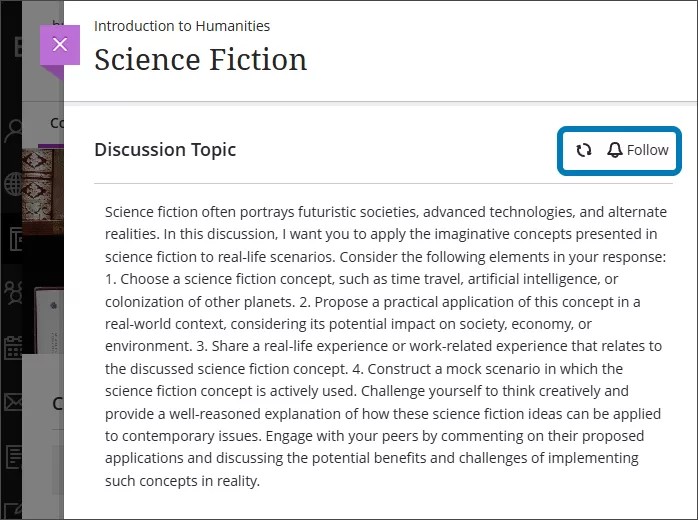
Se você não quiser mais receber notificações sobre uma discussão, clique em Parar de acompanhar. Você também pode atualizar uma discussão para ver se houve alguma atualização clicando nas setas ao lado de Seguir ou Parar de acompanhar.
Você pode controlar os tipos de notificações que quiser receber nas discussões que estiver acompanhando, acessando Configurações na página de Atividades.
Você pode marcar ou desmarcar o recebimento de notificações de:
Atividade nas minhas respostas
Atividade sobre as respostas que eu repliquei
Respostas dos instrutores
Respostas para discussões acompanhadas
Réplicas em discussões acompanhadas
Você também pode receber e-mails de discussões acompanhadas, acessando suas configurações de Enviar e-mail imediatamente no mesmo menu de Configurações , na sua página de Atividades. As notificações disponíveis são:
Atividade nas minhas respostas
Atividade sobre as respostas que eu repliquei
Respostas dos instrutores
Respostas para discussões acompanhadas
Réplicas em discussões acompanhadas
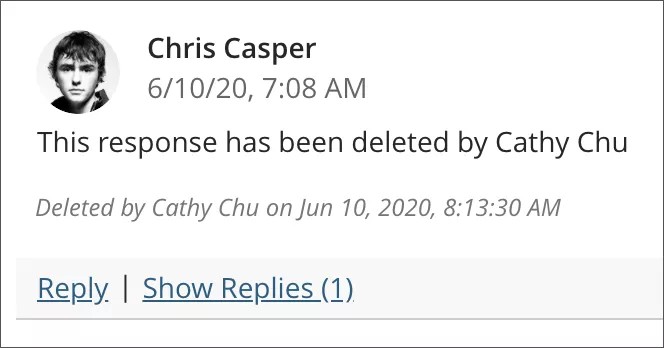
Excluir respostas e réplicas
Os instrutores podem editar ou excluir as publicações e respostas de qualquer pessoa. Os alunos podem excluir apenas suas próprias postagens e respostas.
Abra o menu de uma postagem ou resposta para acessar as funções Editar e Excluir. Se você excluir uma postagem original, todas as respostas serão mantidas. O sistema exibe uma mensagem sobre a exclusão para que outras pessoas saibam o que aconteceu.