ORIGINAL Criar materiais de curso
Note
Esta documentação foi traduzida utilizando tradução automática assistida por IA. As traduções são fornecidas "no estado em que se encontram", sem qualquer garantia quanto à sua precisão. A versão em inglês deste conteúdo é a fonte oficial e de referência.
Os instrutores podem criar uma variedade de materiais de curso para apoiar a aprendizagem dos alunos. Esta seção explica como adicionar itens como arquivos, links web, multimídia e módulos de aprendizagem. Você também encontrará orientações sobre como organizar o conteúdo e torná-lo acessível aos alunos de forma clara e estruturada.
ORIGINAL Adicionar páginas do módulo do curso
Note
Esta documentação foi traduzida utilizando tradução automática assistida por IA. As traduções são fornecidas "no estado em que se encontram", sem qualquer garantia quanto à sua precisão. A versão em inglês deste conteúdo é a fonte oficial e de referência.
Um único local para você acompanhar o que está acontecendo em seu curso
Por padrão, seu curso inclui uma Página inicial no menu do curso. A Página inicial é uma página de módulo do curso. Você pode renomear ou excluir essa página e criar outras páginas de módulo do curso.
As páginas do módulo do curso contêm detalhes sobre conteúdo novo e as datas de entrega do curso no qual você está. As informações são apresentadas em caixas denominadas módulos, tais como Meus avisos, Minhas tarefas, Tarefas e Novidades. O sistema gera as informações em cada módulo. Você não pode adicionar seu próprio conteúdo em páginas do módulo.
A Página inicial geralmente é o ponto de entrada padrão do curso, o que significa que é a primeira página que os alunos veem quando entram no curso.
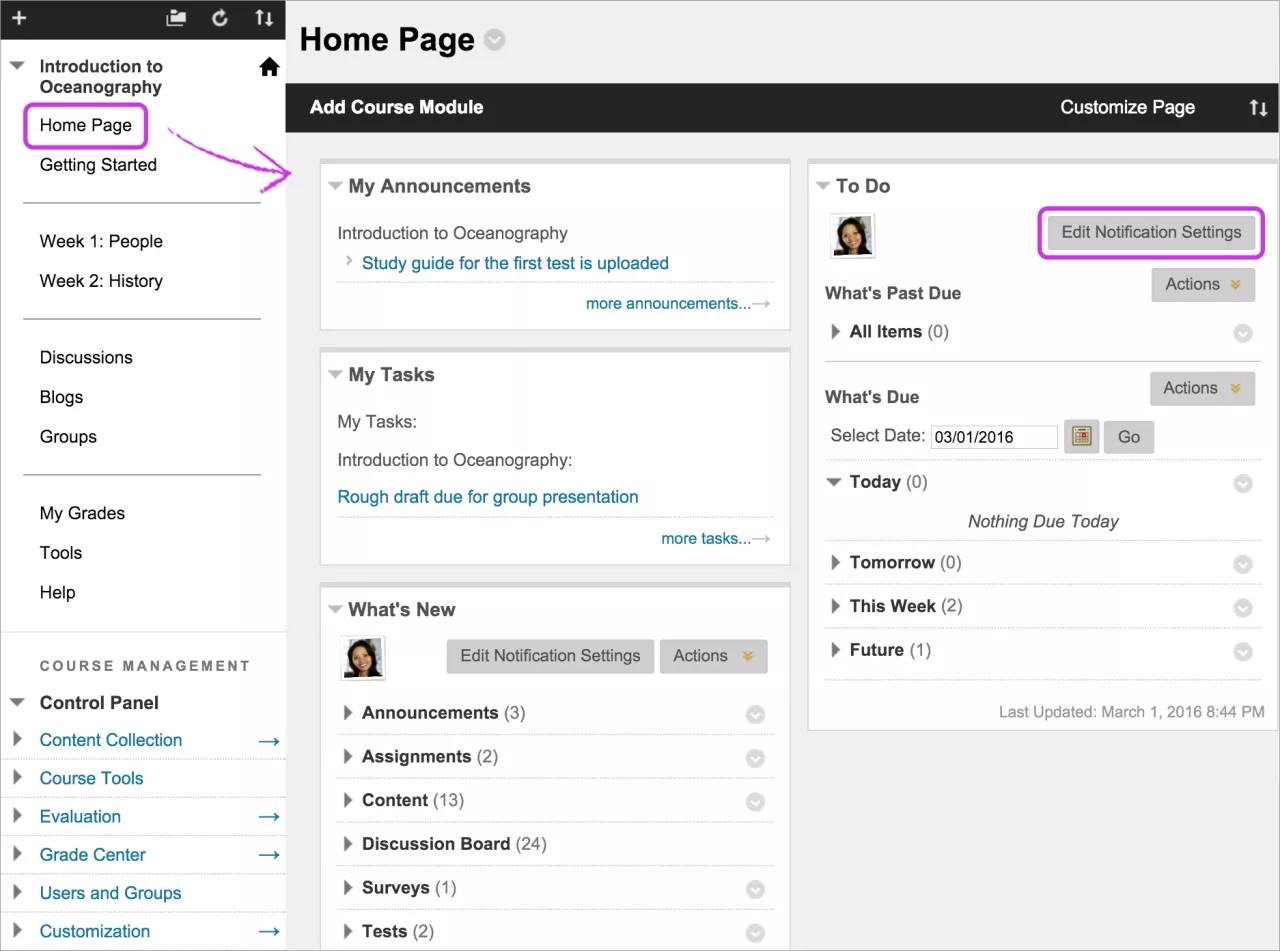
Você também pode adicionar módulos que contenham ferramentas e links, como uma calculadora ou um site para comprar livros.
Você pode adicionar os módulos Alertas e Requer atenção na página inicial de seu curso. Esses módulos são apenas para seu uso e e não contêm informações para alunos.
Você pode reorganizar e excluir módulos, escolher módulos em uma lista e editar configurações. Para editar as configurações da Página inicial, acesse o menu ao lado do título da página. Por exemplo, altere a configuração para permitir que usuários personalizem sua página inicial.
Para alguns módulos, você pode editar suas configurações de notificação.
Assista a um vídeo sobre a página inicial do curso
O vídeo narrado a seguir contém uma representação visual e auditiva de algumas das informações incluídas nesta página. Para uma descrição detalhada do que é retratado no vídeo, abra o vídeo no YouTube, navegue até Mais ações e clique em Abrir transcrição.
Adicionar uma página de módulo do curso
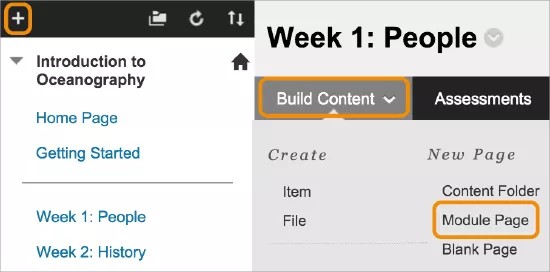
Você pode adicionar páginas de módulo no curso para organizar os módulos como desejar. Adicione páginas de módulo no curso usando o menu do curso ou o faça em uma área de conteúdo.
Dica
Certifique-se de que o Modo de edição esteja ativado para que você possa acessar todas as opções de instrutor.
Selecione o ícone Adicionar item de menu acima do menu curso para acessar o menu. Selecione Página do módulo e digite um nome. Marque a caixa de seleção Disponíveis para os usuários se você estiver pronto que os alunos os vejam.
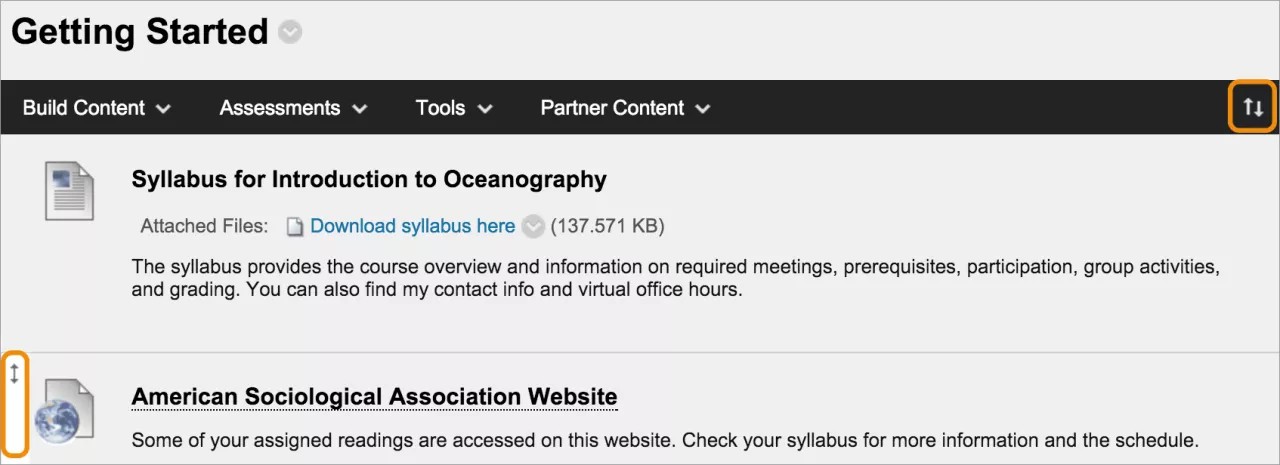
Depois do envio, um link para a nova página de módulo será exibido na parte inferior do menu do curso. Você pode arrastar para um novo local ou usar a ferramenta de reordenação acessível pelo teclado.
Ou, em uma área de conteúdo ou pasta, selecione Criar conteúdo, para acessar o menu, e selecione Página do módulo. Digite um nome, uma descrição opcional e selecione as opções apropriadas para as datas de disponibilização, acompanhamento e de exibição. Para fazer alterações no nome ou nas configurações, acesse o menu da página do módulo ao lado do título e selecione Editar. As datas de exibição não afetam a disponibilidade da página do módulo, apenas quando ela será exibida.
Você pode permitir que os alunos alterem o tema das cores, reorganizem os módulos e adicionem módulos às visualizações pessoais da página deles. As personalizações dos alunos afetam somente a visualização deles.
As páginas de módulo do curso recém-criadas são pastas vazias. Selecione o título para acessar a página e adicione módulos do curso.
Para editar o título e as configurações de uma página de módulo do curso, acesse o menu do título da página de módulo e selecione Editar. Se você alterar o título, a alteração não será exibida no menu do curso. Você também pode editar o título no menu do curso para consistência. Se você alterar o título da página de módulo do curso no menu do curso, o título será alterado no menu do curso e na própria página.
Adicionar módulos do curso
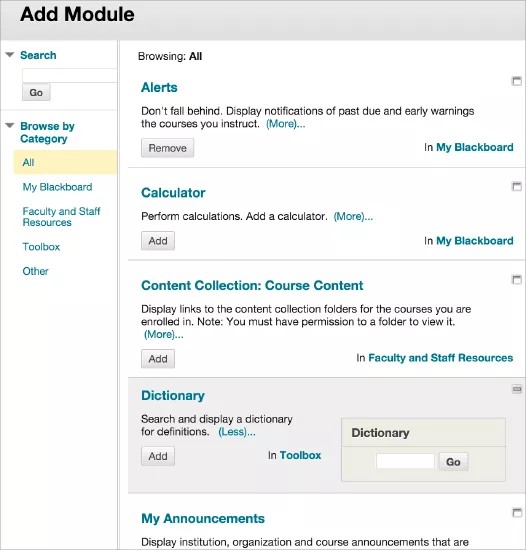
Você pode escolher quais módulos aparecerão nas páginas de módulo do seu curso.
Dica
Certifique-se de que o Modo de edição esteja ativado para que você possa acessar todas as opções de instrutor.
Na página de módulo do curso, selecione Adicionar módulo. Na página Adicionar módulo, você pode pesquisar por palavras-chave ou por categorias para encontrar módulos. Selecione Mais para ver como um módulo será exibido na página.
Selecione Adicionar ou Excluir para determinar quais módulos aparecerão na sua página. Selecione OK quando tiver concluído.
Gerenciar módulos
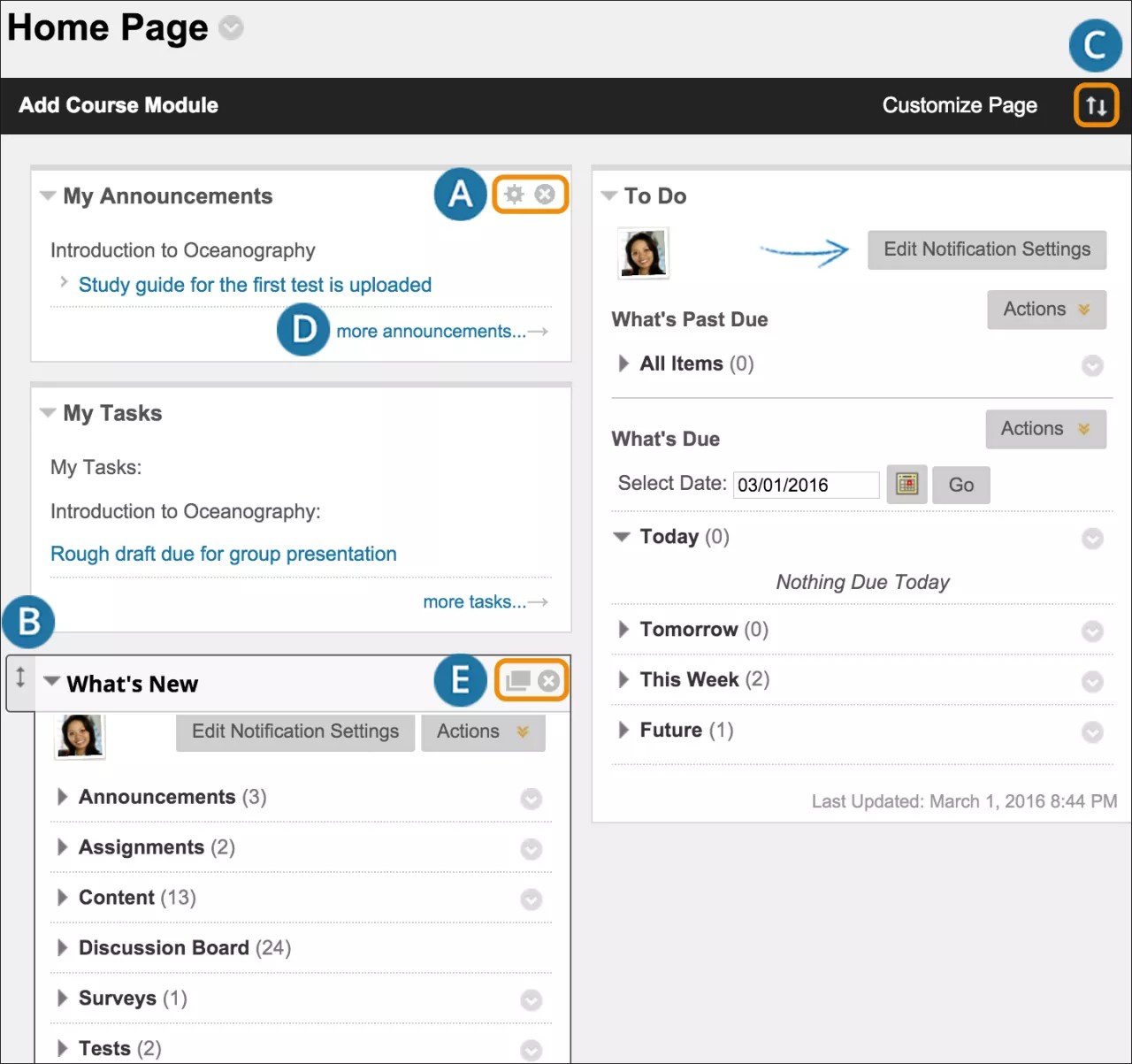
Selecione o ícone Gerenciar configurações para alterar como o conteúdo será exibido. Por exemplo: você pode selecionar quantos dias de avisos serão exibidos em um módulo. Selecione X para excluir um módulo. O conteúdo informado no módulo não será excluído. Nem todos os módulos contam com configurações que você pode alterar.
Para alterar a ordem dos módulos do curso, utilize a função arrastar e soltar.
Ou, use a ferramenta de reordenação acessível do teclado para reordenar os módulos.
Selecione o link em um módulo para visualizar mais detalhes.
Selecione o ícone Abrir em nova janela para mover o módulo para um local diferente na sua tela. Você pode usar essas informações como uma referência durante a navegação no seu curso.
Importante
Para os seus cursos Original na experiência Ultra, você não verá a opção Editar configurações de notificação em nenhum módulo. Escolha quais notificações você quer do painel Configurações de notificação no seu fluxo de atividade.
Adicionar um banner da página de módulo do curso
Você pode adicionar uma imagem de banner que será exibida somente quando os alunos abrirem a página do módulo. Você também pode adicionar e formatar texto no editor.
O tamanho recomendado para banners é de aproximadamente 480 x 80 pixels.
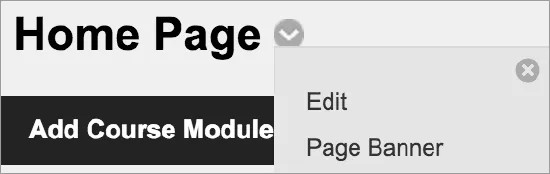
Acesse o menu do título da página do módulo e selecione Banner da página. No Editor, você pode procurar uma imagem do seu computador ou do repositório do curso: Arquivos do curso ou Coleção de conteúdo. Depois do envio, o banner aparecerá acima do título da página de módulo do seu curso.
ORIGINAL Adicionar arquivos, imagens, áudio e vídeo
Note
Esta documentação foi traduzida utilizando tradução automática assistida por IA. As traduções são fornecidas "no estado em que se encontram", sem qualquer garantia quanto à sua precisão. A versão em inglês deste conteúdo é a fonte oficial e de referência.
Sobre arquivos e multimídia
Você pode adicionar arquivos, imagens, áudio e vídeo ao criar conteúdo no seu curso. Por exemplo, em discussões, você pode procurar um clipe de mídia do seu computador ou do repositório de arquivos do seu curso: Arquivos do curso ou Coleção de conteúdo.
Com base no tipo de conteúdo, você pode usar as funções no editor para incorporar conteúdo em seu texto. Você tem o controle criativo sobre como o seu conteúdo é apresentado, e a flexibilidade para alterar a ordem e a aparência quando desejar.
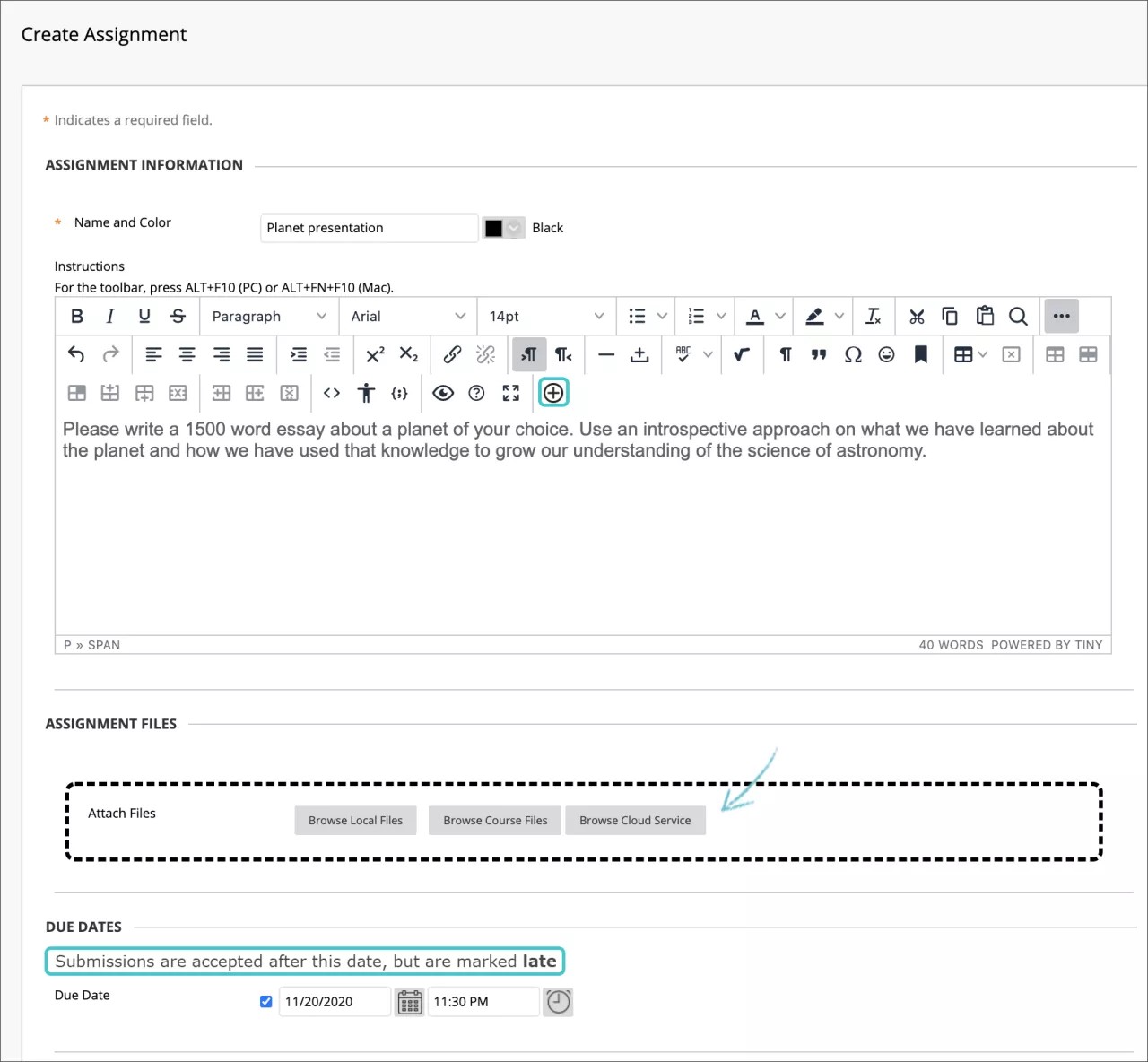
Em algumas instâncias, você pode pesquisar por arquivos em uma seção de anexo separada. Você também pode arrastar e soltar arquivos de seu computador na área Anexos. Arraste arquivos do seu computador para a área favorita em Anexar arquivos. Se o navegador permitir essa ação, você também pode arrastar uma pasta de arquivos. Os arquivos serão carregados individualmente. Se o navegador não permitir que você envie após carregar uma pasta, selecione Não anexar na linha da pasta para removê-lo. Você pode arrastar os arquivos individualmente e enviá-los novamente.
Dica
Os formatos suportados para a incorporação de imagens são PNG, GIF, JPG, SVG, BMP e ICO. Para áudio, eles são MP3 e WAV e, para vídeo, são MP4 e MOV.
Você também pode adicionar mídias sociais de outros sites ao seu conteúdo. Esses elementos de mídias sociais exibidos em um curso são chamados de "mashups". Um mashup combina elementos de duas ou mais origens. Por exemplo, quando você vê um vídeo do YouTube™ como parte do conteúdo do curso, você está fazendo um mashup.
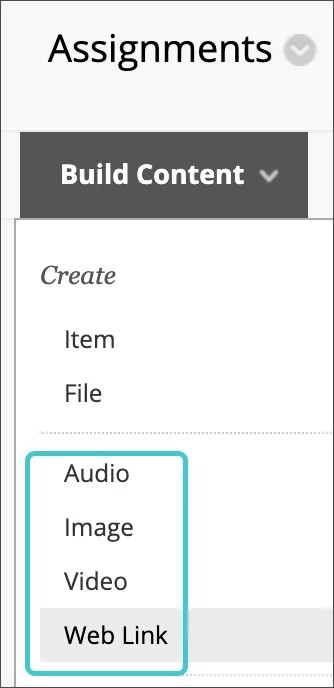
Ou use o menu Criar conteúdo para incorporar multimídia como itens independentes na lista de conteúdo.
Adicionar arquivos ao seu conteúdo
Onde quer que você possa anexar arquivos em seu curso, você pode procurar arquivos em seu computador ou no repositório de arquivos do seu curso: Arquivos de curso ou Coleção de conteúdo.
Quando a função adicionar conteúdo é utilizada no editor, é possível determinar exatamente onde o link do arquivo é exibido no seu conteúdo. Ao usar a seção Anexos, o arquivo carregado aparece imediatamente após o título do item do conteúdo.
As janelas Pesquisar curso e Pesquisar Coleção de conteúdo contam com guias e funções para tornar a pesquisa e a procura por arquivos mais fácil.
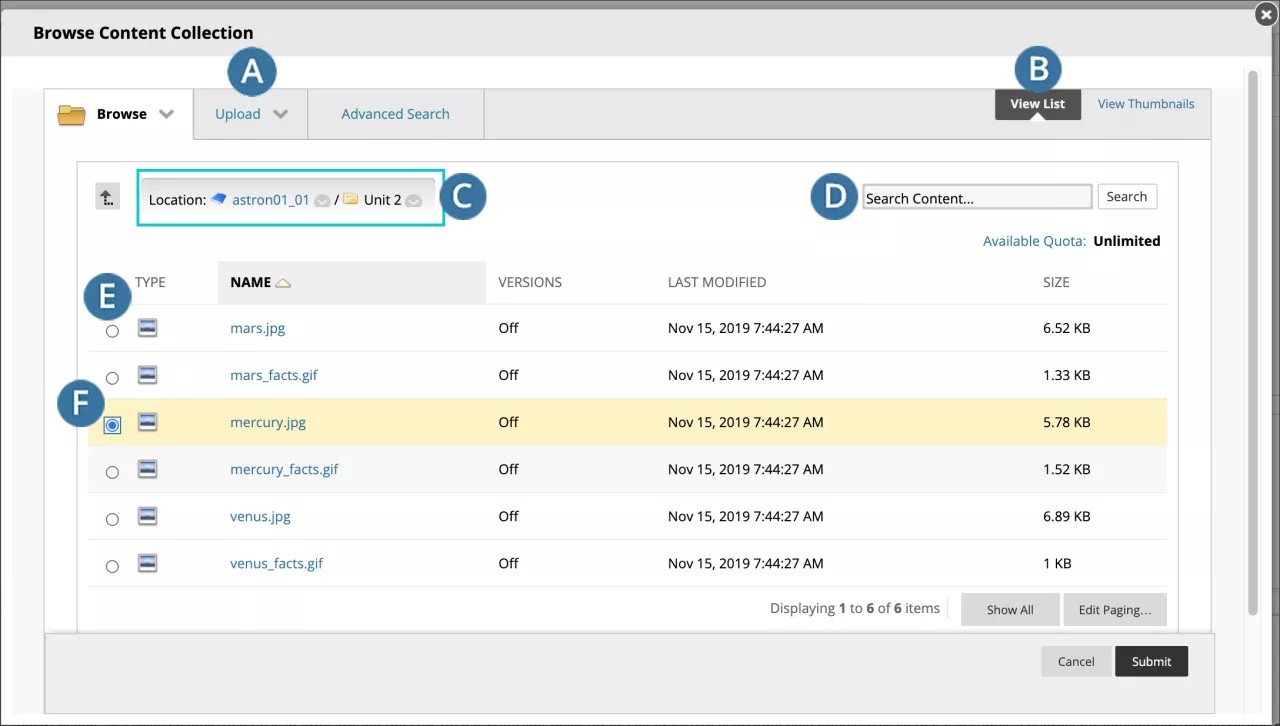
A. Procurar, Carregar e Pesquisa Avançada guias:
Pesquise pastas às quais você tem acesso. Se você tem Arquivos do curso, só terá acesso aos arquivos do curso em que está inscrito. Com a Coleção de conteúdo, você só pode acessar arquivos de outros cursos e aqueles compartilhados em toda a instituição.
Carregue um ou mais arquivos ou um pacote compactado.
Execute uma pesquisa avançada. Você pode pesquisar por nomes de arquivos e pastas, metadados, conteúdo de arquivos, data de criação e muito mais.
B. Exibir lista e Exibir miniaturas: Visualize arquivos e pastas como uma lista de nomes de arquivos ou como ícones de miniaturas.
C. Breadcrumbs: Navegue para outras pastas. Use o ícone Selecionar para usar a localização da pasta atual para criar um link para a pasta que aparecerá por último no caminho do curso. Observe que a pasta aparecerá na área Selecionar itens.
D. Conteúdo da pesquisa: Execute uma pesquisa básica por nomes de arquivos e pastas.
E. Use as caixas de seleção para marcar arquivos e pastas a serem incluídos no item de conteúdo. Você pode marcar a caixa de seleção do cabeçalho para selecionar todos os itens visíveis. Quando você criar um link para uma pasta, tenha cuidado; os alunos receberão permissão de leitura por padrão para todo o conteúdo da pasta. Com a permissão de leitura, os alunos podem visualizar todos os arquivos e subpastas da pasta selecionada.
F. Itens selecionados.
Dica
Na maioria dos navegadores, é possível selecionar o local em que os arquivos abertos nos cursos serão baixados. Por exemplo, no Chrome, navegue até Configurações > Avançado > Downloads. Você pode selecionar o local para baixar arquivos e definir se o navegador deverá perguntar a cada operação. No Safari, você tem os mesmos recursos. Navegue até Preferências > Geral > Local de download do arquivo. Você pode fazer uma pesquisa na Internet para saber mais sobre as opções de download de arquivo em outros navegadores.
Se a sua instituição habilitou a integração com o Dropbox Education, você e seus alunos podem vincular conteúdo diretamente do Dropbox na maioria das áreas de conteúdo com o recurso Adicionar conteúdo do editor. Os alunos também podem fazer upload de arquivos diretamente do Dropbox quando enviarem exercícios.
Quando acessar o Dropbox Education pela primeira vez pelo Blackboard, você deverá criar uma conta ou se autenticar diretamente em sua conta atual. Depois de fazer login, navegue pelo Dropbox e selecione o conteúdo.
Adicionar imagens ao editor
Você pode determinar onde as imagens são exibidas em relação ao seu texto. Você pode colocar o cursor onde deseja que a imagem seja colocada e selecionar o ícone Adicionar conteúdo. Na nova janela, escolha uma das Ferramentas comuns ou Ferramentas adicionais disponíveis de acordo com o tipo de conteúdo que você está criando e, em seguida, procure o arquivo de imagem.
Você pode redimensionar uma imagem. Depois de criar a imagem, pressione e arraste os cantos ou laterais da imagem. Você também pode editar uma imagem com o menu do botão direito do mouse para modificar manualmente seu tamanho em pixels e adicionar um título, que será exibido quando um usuário passar com o mouse nela.
Nota
Copiar e colar links da barra de URL para imagens, PDFs ou outros arquivos na coleção de conteúdo não funcionará corretamente. Esses URLs são temporários e ficam inválidos posteriormente.
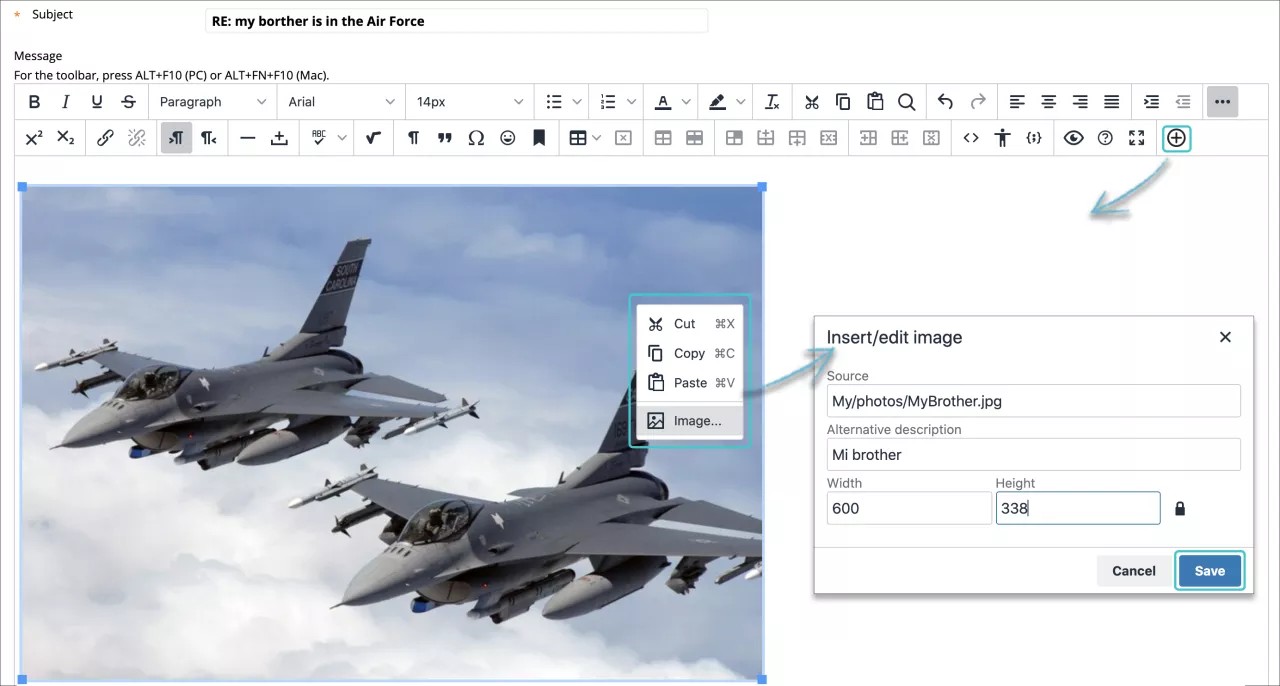
Você pode adicionar tipos comuns de imagem, como GIF, JPG, JPEG, BMP, PNG e TIF.
Adicionar imagens do menu Criar conteúdo
Você pode incorporar uma imagem para que ela apareça como uma parte independente do conteúdo na lista de conteúdo.
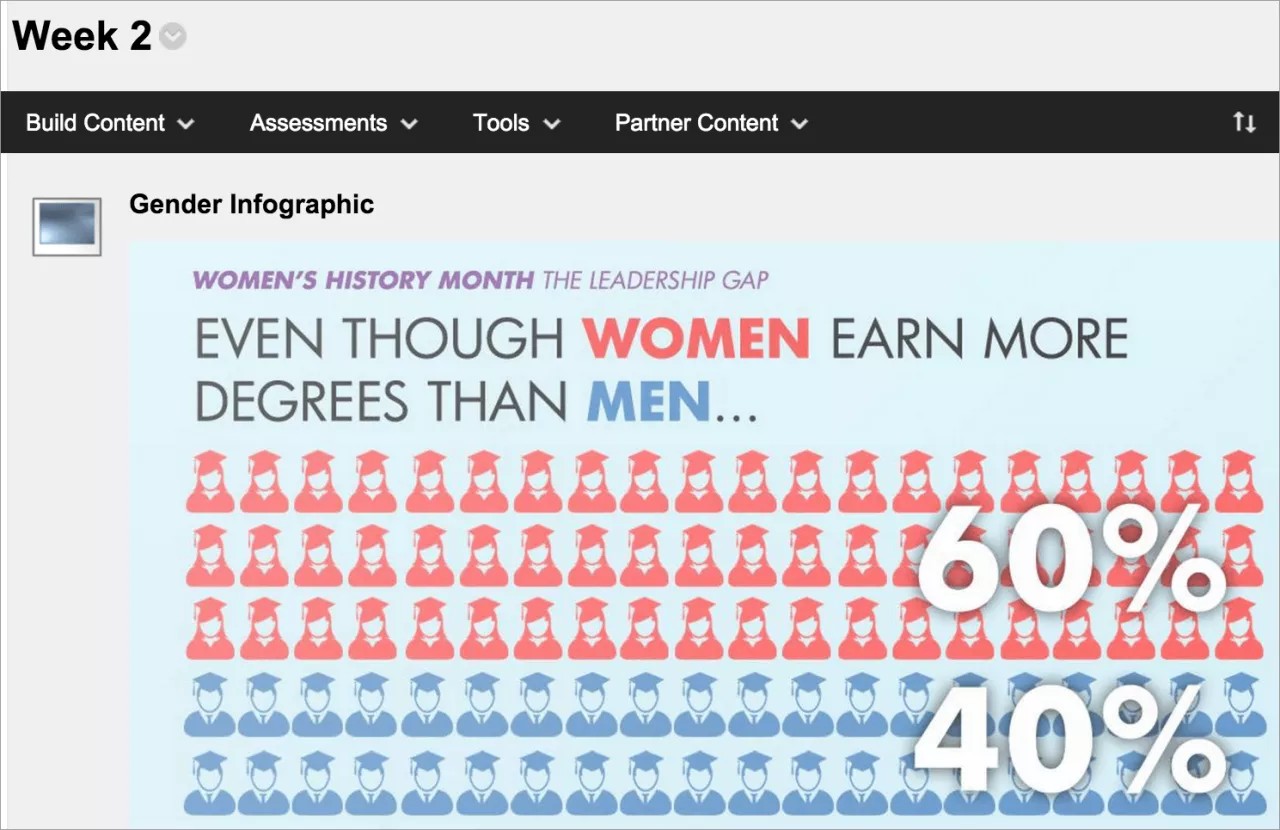
Em uma área de conteúdo, módulo de aprendizado, plano de lição ou pasta, selecione Criar conteúdo, para acessar o menu, e selecione Imagem. Digite um nome, descrição opcional e texto alternativo. Selecione as opções apropriadas para dimensões, disponibilidade, acompanhamento e datas de exibição. As datas de exibição não afetam a disponibilidade da imagem, apenas quando ela for exibida.
Nota
A inserção de cada arquivo, imagem de link ou outra mídia ocorrerá em uma “nova linha” para evitar que itens consecutivos inseridos colidam. Serão criadas quebras de linha quando uma imagem for inserida em uma linha de texto pré-existente. Para fazer esse texto fluir ao redor da imagem, exclua as quebras de linha.
Procure um arquivo de imagem do seu computador ou do repositório de arquivos do seu curso: Arquivos do curso ou Coleção de conteúdo. Se a função Adicionar conteúdo estiver disponível, você também poderá pesquisar por uma foto no Flickr. Você pode visualizar a imagem antes do envio.
Depois do envio, o título e a imagem aparecerão na lista de conteúdo. Você pode alterar o conteúdo a qualquer momento. Abra o menu da imagem e selecione Editar.
Você pode alterar onde o item aparece na lista com a função de arrastar e saltar ou a ferramenta de reorganização acessível pelo teclado.
Adicionar áudio e arquivos de mídia no editor
Ao criar conteúdo, você pode determinar onde os clipes de mídia aparecerão em relação ao texto. Selecione o ícone Adicionar conteúdo para incorporar um clipe de mídia à área de texto ou editar um item de mídia existente selecionado. Você também pode usar o menu do botão direito do mouse para editar as propriedades de um clipe de mídia existente selecionado.
O Blackboard é compatível com estes tipos de arquivo de mídia:
Áudio: AIFF, MP3, MIDI, MP, WAV e WMA
Vídeo: ASF, AVI, MOV, MOOV, MPG, MPEG, QT, SWA, SWF e WMV
Configurações de mídia
Com o menu do botão direito do mouse, é possível editar as propriedades de um clipe de mídia existente selecionado.
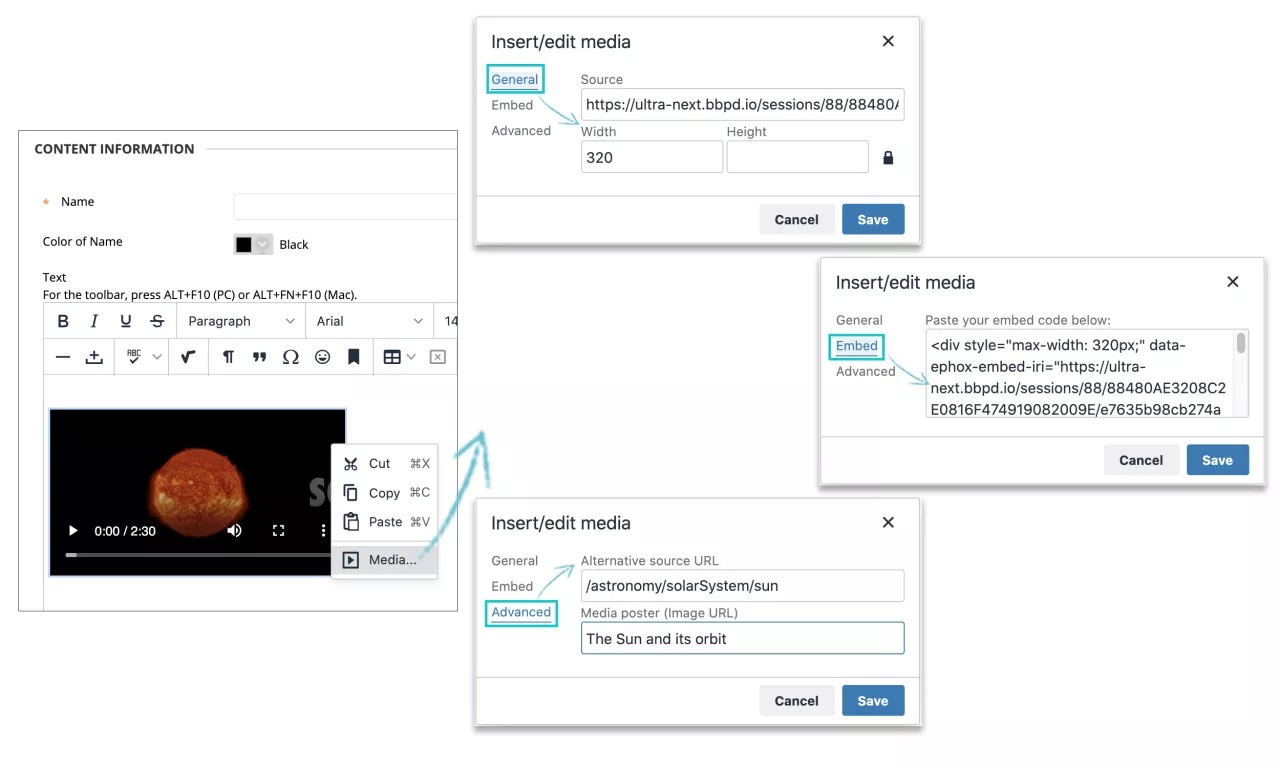
No menu, você pode selecionar as propriedades Geral, Incorporadas ou Avançadas. As propriedades Gerais que você pode alterar são a fonte e as dimensões do vídeo (largura e altura) medidas em pixels. Se não for definido, o tamanho real será usado. Se você selecionar o ícone de cadeado para Restringir proporções e adicionar uma medida, o arquivo será redimensionado sem distorção horizontal ou vertical.
A opção propriedades de Incorporação apresenta a você uma área de texto em que é possível escrever ou modificar o código de HTML incorporado para que o vídeo seja exibido. Este recurso é destinado a desenvolvedores web experientes.
As propriedades Avançadas incluem uma fonte alternativa ou URLs de imagem.
As configurações de imagem seguintes não estão mais disponíveis no editor de conteúdo. Para que essas configurações sejam exibidas, adicione o arquivo de imagem do computador, por exemplo, usando a seção Anexos. Quando o arquivo selecionado for carregado e estiver visível, selecione a opção Exibir arquivo de mídia dentro da página no menu Ação do arquivo.
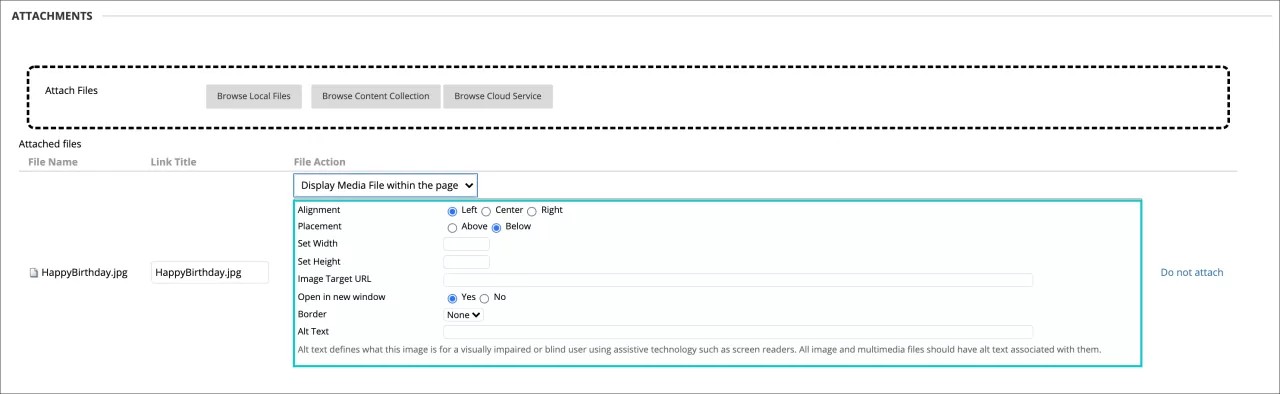
Você pode adicionar um texto alternativo que descreva a imagem para pessoas que usam leitores de tela ou visitam páginas da web com as imagens desativadas. Você também pode adicionar um título que apareça quando um usuário apontar para uma imagem.
É possível controlar a aparência e o posicionamento da imagem. Os pixels são usados para dimensões, espaço e largura da borda. Também é possível adicionar um URL de destino para que a imagem se comporte como um link, além de decidir se a página de destino será aberta em uma nova janela.
Adicionar gravação de comentários
Você pode incluir uma gravação de áudio/vídeo com seu comentário no editor ao avaliar tentativas. A opção de gravação será exibida no editor de comentários na maioria dos itens avaliados do seu curso. Os alunos assistem ou escutam o comentário junto com o texto que você incluir.
Nota
Essa função não é compatível com todos os navegadores. Para ter a melhor experiência possível, use o Chrome ou o Firefox.
Adicionar áudio e vídeo no menu Criar conteúdo
Você pode incorporar áudio e vídeo para que eles apareçam como partes independentes do conteúdo na lista de conteúdo.
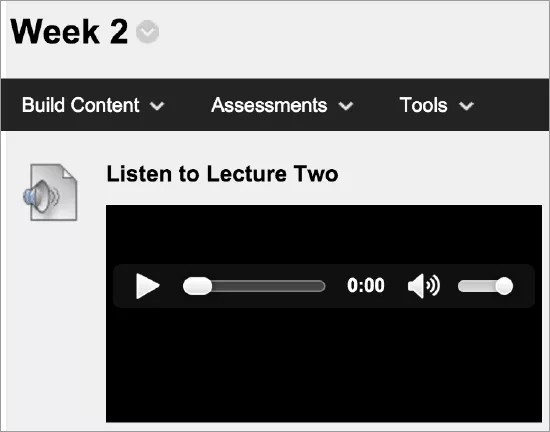
Em uma área de conteúdo, módulo de aprendizado, plano de lição ou pasta, selecione Criar conteúdo, para acessar o menu, e selecione Áudio ou Vídeo. Digite um nome, descrição (opcional) e selecione as opções apropriadas para dimensões, disponibilidade, acompanhamento e datas de exibição. As datas de exibição não afetam a disponibilidade da mídia, apenas quando ela será exibida.
Procure um arquivo de áudio ou vídeo do seu computador ou do repositório de arquivos do seu curso: Arquivos do curso ou Coleção de conteúdo. Se a função Adicionar conteúdo estiver disponível, você também poderá pesquisar por um vídeo no YouTube. Você pode visualizar o clipe de mídia antes do envio.
Recomendamos que você inclua uma transcrição para que os alunos com deficiências auditivas possam receber as mesmas informações. Procure o arquivo com a transcrição a ser anexado no seu computador. Se o arquivo de vídeo estiver no formato MPEG, você pode usar o campo Incluir transcrição para anexar um arquivo de transcrição SAMI.
Depois do envio, o título, a transcrição e o clipe de mídia aparecerão na lista de conteúdo. Você pode alterar o conteúdo a qualquer momento. Abra o menu do item e selecione Editar.
Você pode alterar onde o clipe de mídia aparece na lista com a função de arrastar e saltar ou com a ferramenta de reorganização acessível pelo teclado.
Nota
Se um tipo de arquivo de vídeo não for compatível e não aparecer incorporado, os alunos podem baixar o arquivo para assisti-lo.
Visualize e melhore a acessibilidade do arquivo
Nota
Sua instituição controla as ferramentas ficam disponíveis.
Sua turma está repleta de alunos diversificados, com habilidades de aprendizagem exclusivas. Ao disponibilizar mais conteúdo para os alunos, cada pessoa poderá escolher seu formato preferido. Se a sua instituição usa o Blackboard Ally, é possível usar a ferramenta para ter certeza de que o conteúdo do curso se encontra disponível para todo aluno.
O Ally lê o conteúdo do seu curso e passa por etapas para deixar os arquivos mais acessíveis.
Em seu curso, localize o arquivo que deseja melhorar.
Próximo ao nome do arquivo, um ícone que mostra rapidamente a pontuação de acessibilidadedo arquivo é exibido. Passe o mouse sobre o ícone para visualizar a pontuação. Os ícones de acessibilidade do arquivo sempre estão localizados próximos ao arquivo, mas o local específico pode variar entre as diferentes áreas no seu curso. Em todo o Blackboard, a maioria dos ícones de acessibilidade estará à esquerda do arquivo.
Para descobrir como melhorar a acessibilidade do arquivo, selecione o ícone de pontuação.
O Ally abre e exibe as etapas necessárias para editar seu arquivo e obter mais acessibilidade, além de otimizá-lo para formatos alternativos.
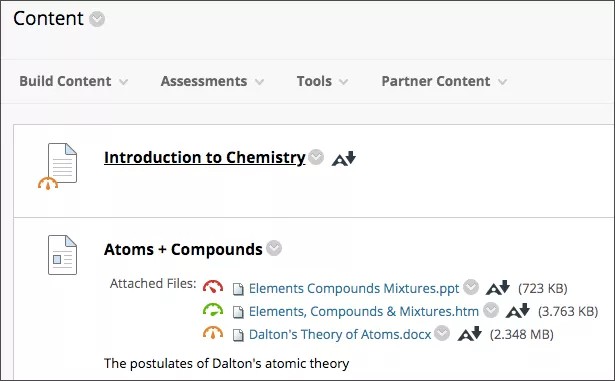
Os alunos não conseguem ver a pontuação de acessibilidade do arquivo. No entanto, os alunos podem escolher entre os formatos alternativos que o Ally gera para o arquivo. Você pode ajudar o Ally a criar formatos alternativos melhores seguindo as práticas recomendadas para a criação de arquivos acessíveis.
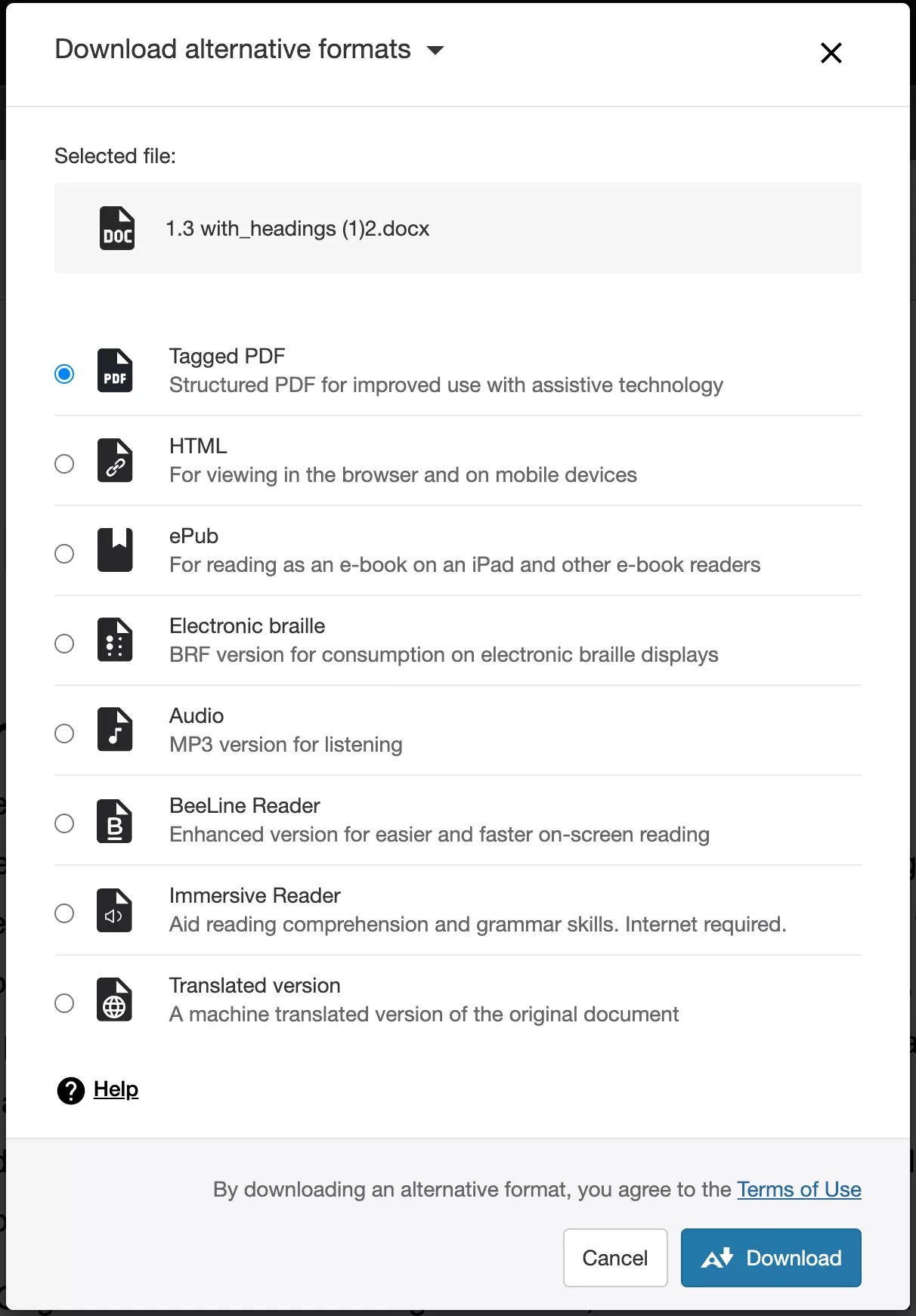
Depois de anexar arquivos ao curso, o Ally cria formatos alternativos do arquivo com base no original. Por exemplo, se o arquivo original for um PDF, o Ally criará formatos de áudio, braille eletrônico e ePub do mesmo conteúdo. Essas versões são disponibilizadas junto com o arquivo original, assim todas estarão em um local conveniente.
Nota
Os formatos alternativos criados dependerão do tipo de arquivo original. Caso você não veja a opção para fazer download dos formatos alternativos, o Ally não está habilitado para aquele curso ou o arquivo não é um tipo de conteúdo compatível.
Encontre um arquivo em seu curso. No menu ao lado dele, selecione Formatos alternativos. Escolha a melhor versão de acordo com o que você precisar! Selecione Download para salvar o formato alternativo em seu dispositivo.
O vídeo narrado a seguir contém uma representação visual e auditiva de algumas das informações incluídas nesta página. Para uma descrição detalhada do que é retratado no vídeo, abra o vídeo no YouTube, navegue até Mais ações e clique em Abrir transcrição.
ORIGINAL Adicionar arquivos do armazenamento em Nuvem
Note
Esta documentação foi traduzida utilizando tradução automática assistida por IA. As traduções são fornecidas "no estado em que se encontram", sem qualquer garantia quanto à sua precisão. A versão em inglês deste conteúdo é a fonte oficial e de referência.
Você pode fazer upload de arquivos em aplicativos da web hospedados na "nuvem" e que não estão instalados no seu computador, como o OneDrive®.
Seus arquivos são armazenados em servidores on-line seguros, protegidos de acidentes e vírus. Caso aconteça algo com seu computador ou telefone celular, você não precisará se preocupar com a perda de arquivos. Você pode acessar seus arquivos na nuvem sempre que estiver conectado à internet, em qualquer um de seus dispositivos.
Nos seus cursos, você e seus alunos podem se conectar instantaneamente a vários aplicativos da web em que você armazena arquivos. O Blackboard usa um serviço de integração na nuvem para facilitar o acesso aos aplicativos da web em um só local.
Quando você acessa o armazenamento em nuvem pela primeira vez, você escolhe o aplicativo da web com o qual deseja se conectar.
OneDrive
Box
OneDrive for Business
Nota
Se você tiver uma conta OneDrive da instituição, use o OneDrive for Business.
Dropbox
Google Drive™
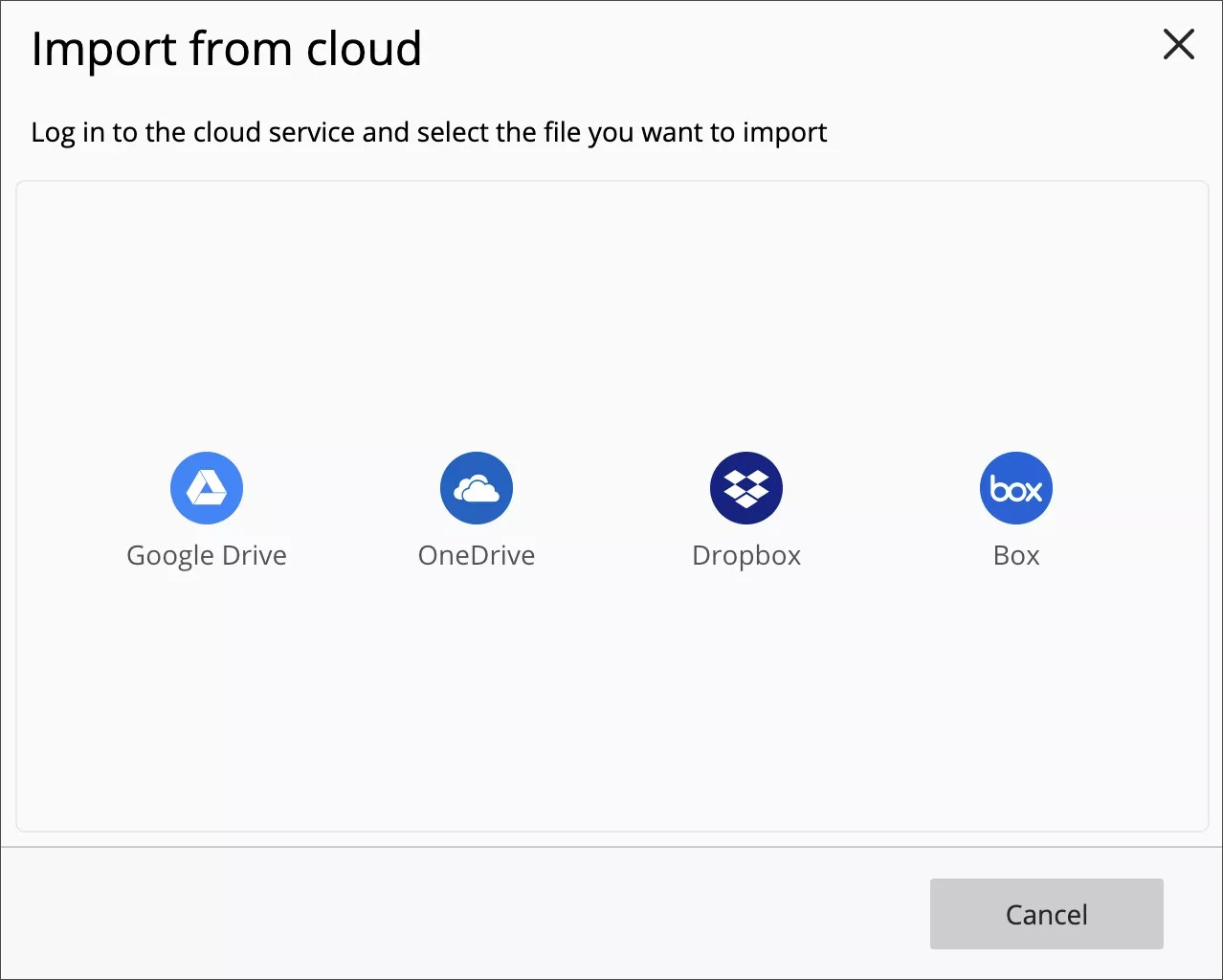
Depois disso, faça login e permita que o serviço de integração na nuvem se conecte com seu aplicativo da web.
Importante
Você pode usar a conta institucional ou contas pessoais para fazer login nos arquivos de serviço e de upload. No entanto, as "contas armazenadas" dentro do Blackboard não são mais suportadas. Ainda temos suporte para contas OneDrive for Business e Google Workspace (antigo Google G Suite).
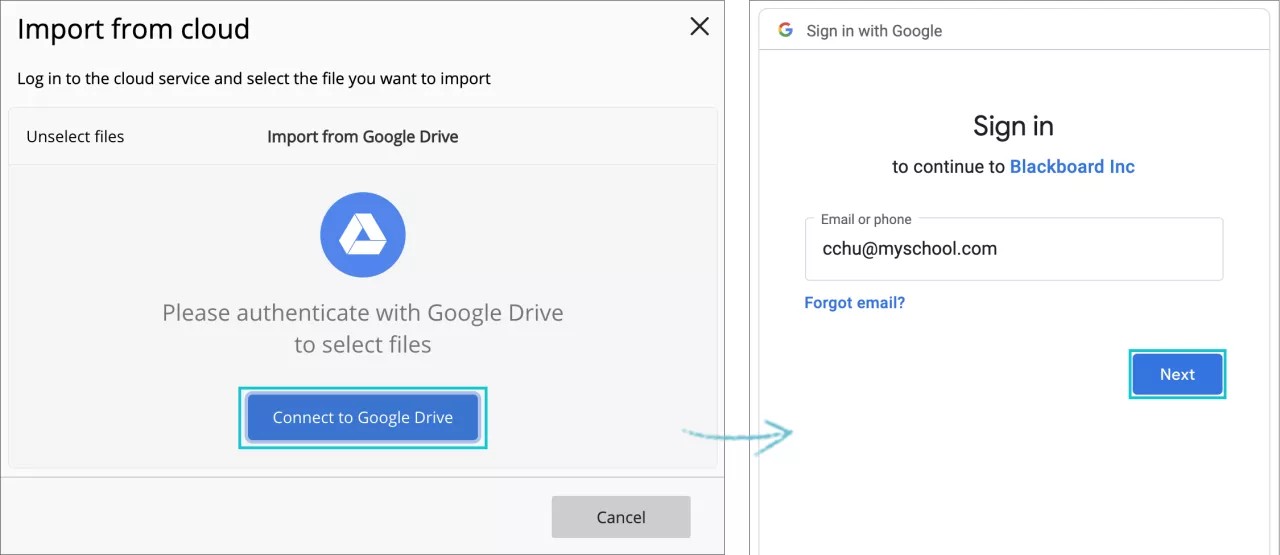
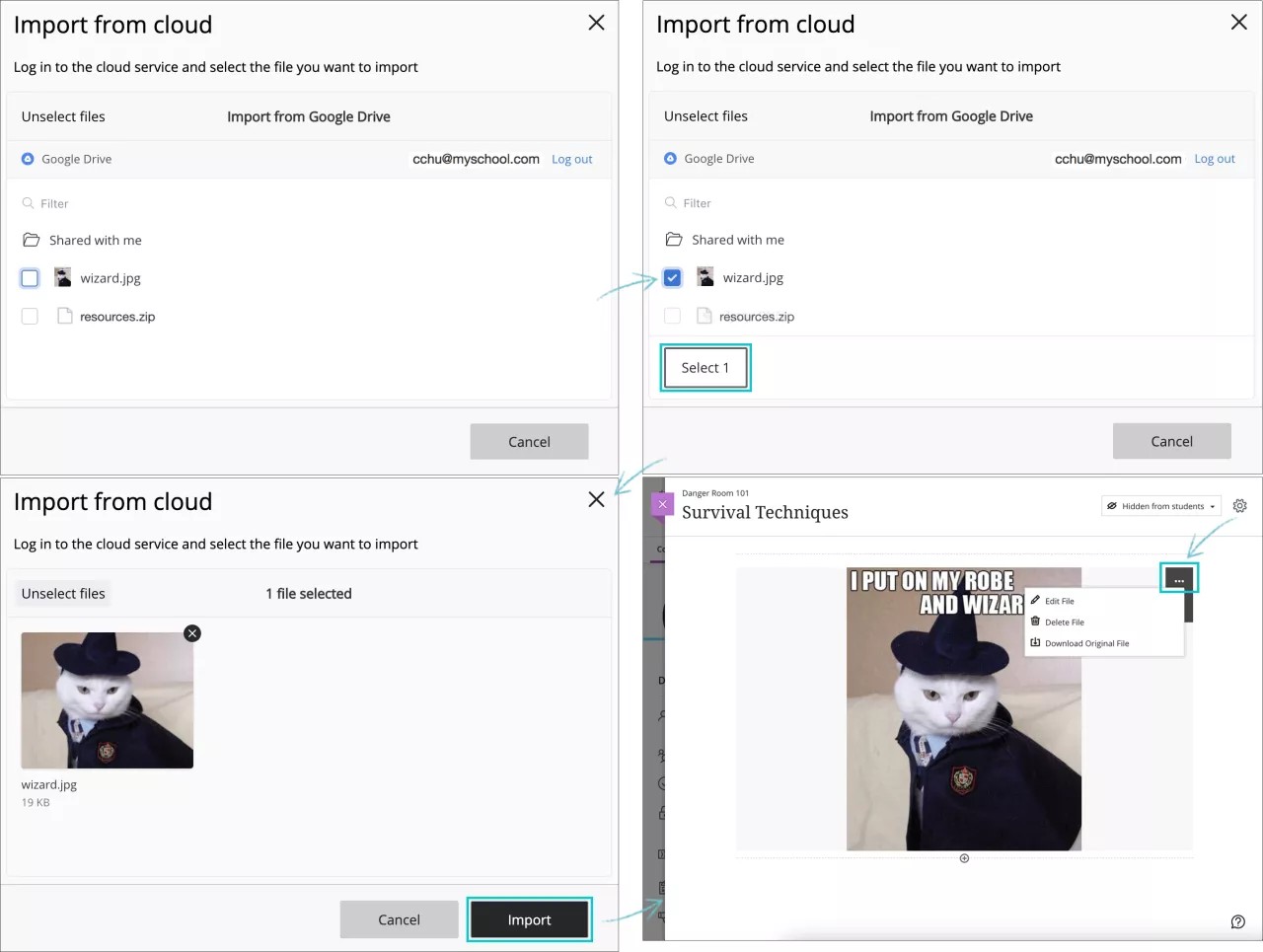
Na janela pop-up de armazenamento em nuvem, você vê seus arquivos do aplicativo da web selecionado. Você pode:
Desmarcar arquivos, Cancelar ou selecionar o botão X no canto superior direito para cancelar e voltar para a lista de serviços disponíveis.
Selecione um arquivo das pastas disponíveis.
Faça logout.
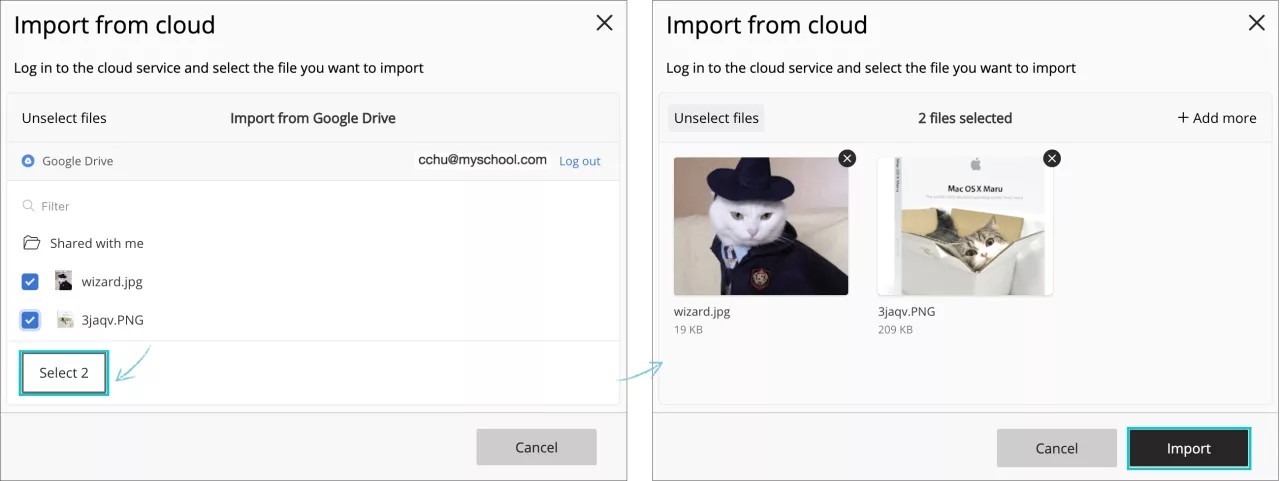
Ao escolher um arquivo da lista selecionando a caixa de seleção à frente, o botão Selecionar aparece. O número no botão corresponde ao número de arquivos selecionados. Selecione o botão para confirmar sua escolha.
O arquivo escolhido será visualizado e você pode selecionar Importar para confirmar sua escolha e adicionar o arquivo ao item de conteúdo, ou o botão Cancelar para voltar ao arquivo da pasta. Você pode cancelar sua escolha selecionando o ícone X no canto superior direito.
Após importar o arquivo, ele aparecerá como parte do item de conteúdo que você está criando ou editando e pode prosseguir com o processo de criação.
Você pode acessar seus arquivos armazenados na nuvem nessas áreas do curso:
Anexos e no editor de exercícios
Anexos e no editor de itens de conteúdo
Se não conseguir acessar o armazenamento em nuvem no seu curso, entre em contato com seu administrador. O armazenamento em Nuvem pode não estar disponível em sua implantação do Blackboard.
Os alunos podem acessar seus arquivos do armazenamento na nuvem quando enviarem exercícios.
Em um exercício, na seção Anexar arquivos, selecione Procurar no serviço de nuvem.
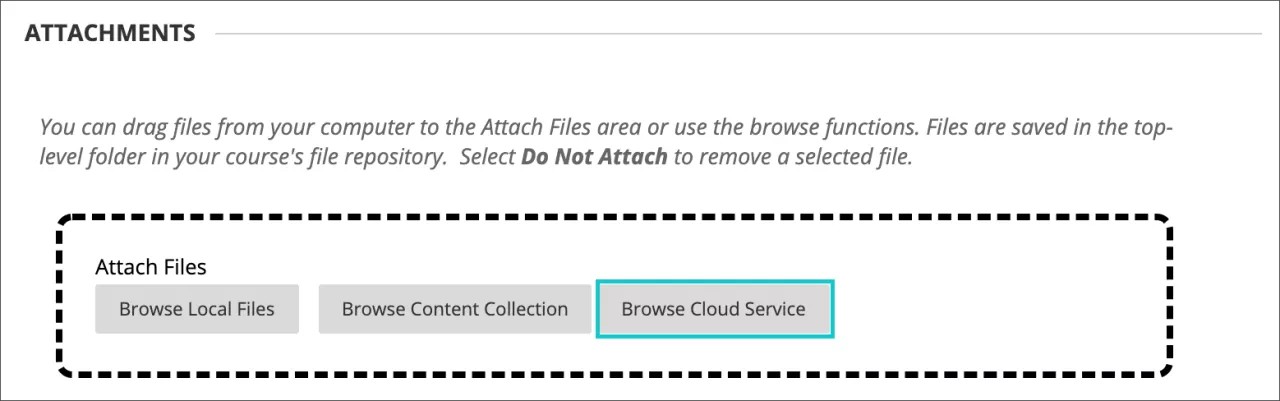
Você também pode acessar o armazenamento em nuvem pelo ícone Adicionar conteúdo no editor, selecionando Inserir do serviço Cloud.
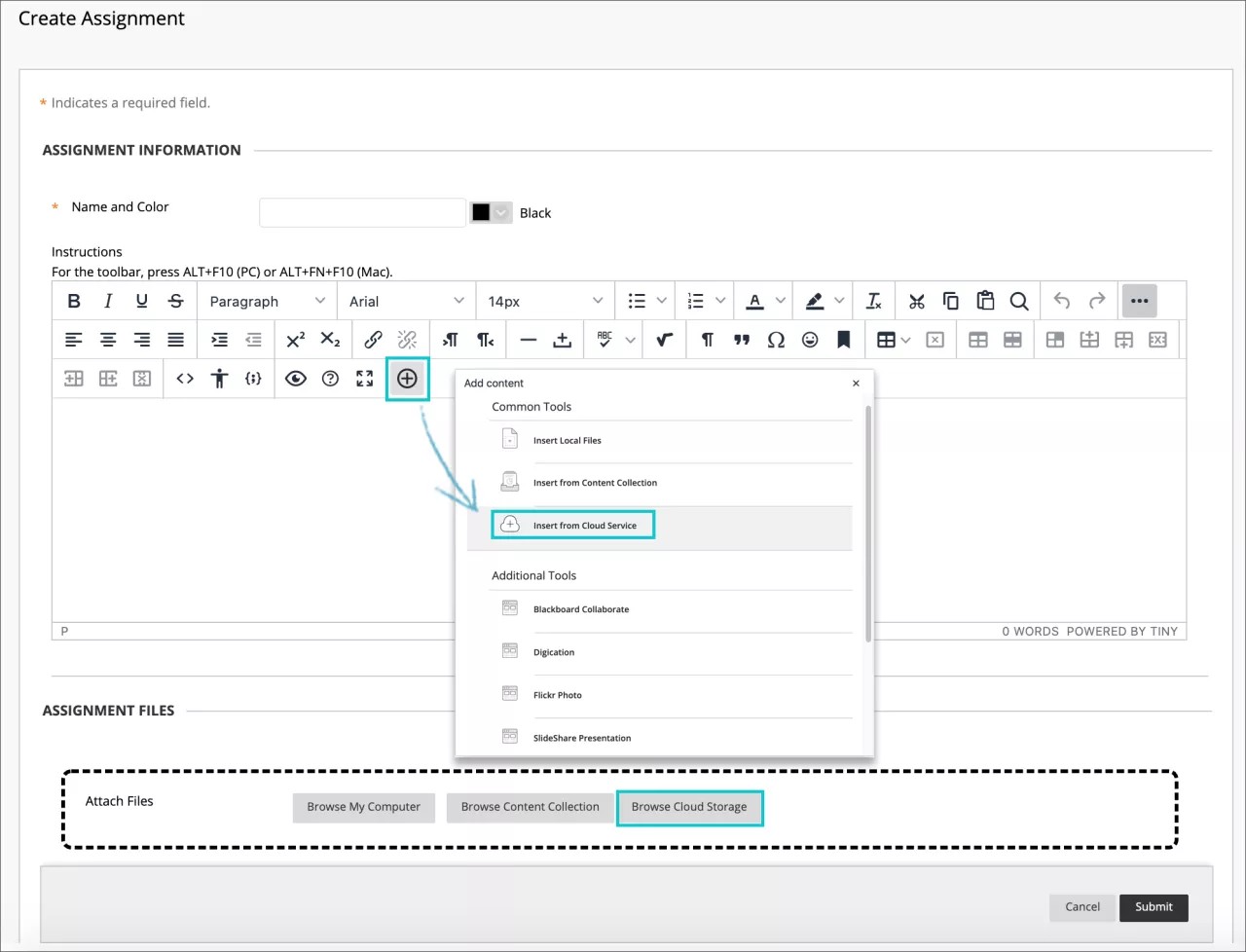
Quando você adiciona arquivos do armazenamento em nuvem, o sistema faz cópias dos arquivos no curso. Os arquivos não são vinculados. Nenhuma alteração que você fizer em um arquivo do curso se aplica ao arquivo na nuvem.
Na seção Anexar arquivos, selecione Procurar no armazenamento em nuvem.
Na janela pop-up do armazenamento em nuvem, clique em um aplicativo da web no menu e escolha um ou mais arquivos. Como alternativa, clique no título da pasta para ver seu conteúdo e selecionar um arquivo. Você pode selecionar um arquivo ZIP: um pacote compactado de arquivos. Arquivos ZIP permanecem compactados quando adicionados. Alunos selecionam o arquivo ZIP para baixá-lo em seus computadores e descompactá-los para acessar o conteúdo.
O botão Selecionar, mostrará o número de arquivos selecionados (por exemplo, 2 selecionados) e permitirá que você continue o processo.
Será exibida uma visualização dos arquivos escolhidos. Selecione Importar para adicionar os arquivos ao item de conteúdo como anexos.
Se estiver em um computador utilizado por outras pessoas, limpe os cookies e os dados de sites depois que se desconectar. Assim, outros usuários não poderão acessar seus arquivos no armazenamento em nuvem.
ORIGINAL Adicionar mídia social
Note
Esta documentação foi traduzida utilizando tradução automática assistida por IA. As traduções são fornecidas "no estado em que se encontram", sem qualquer garantia quanto à sua precisão. A versão em inglês deste conteúdo é a fonte oficial e de referência.
O que é um mashup?
Toda vez que você adicionar e formatar texto em seu curso, poderá adicionar mídia social de outros sites ao seu conteúdo. Esses elementos de mídias sociais exibidos em um curso são chamados de "mashups". Um mashup combina elementos de duas ou mais origens. Por exemplo, quando você vê um vídeo do YouTube™ como parte do conteúdo do curso, você está fazendo um mashup.
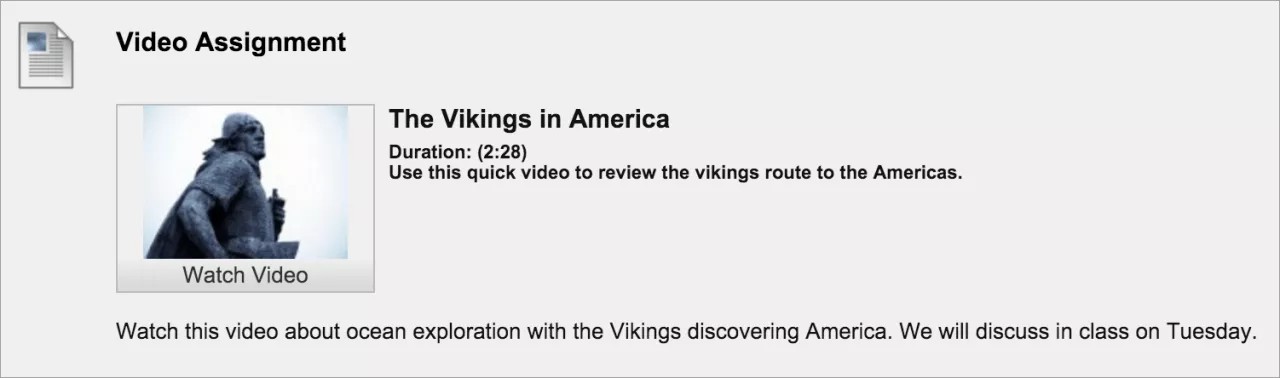
Você pode adicionar mashups a perguntas de testes, discussões, exercícios ou a uma parte independente do conteúdo. Você também pode adicionar um clipe de um filme ou uma foto a um diário, blog ou wiki.
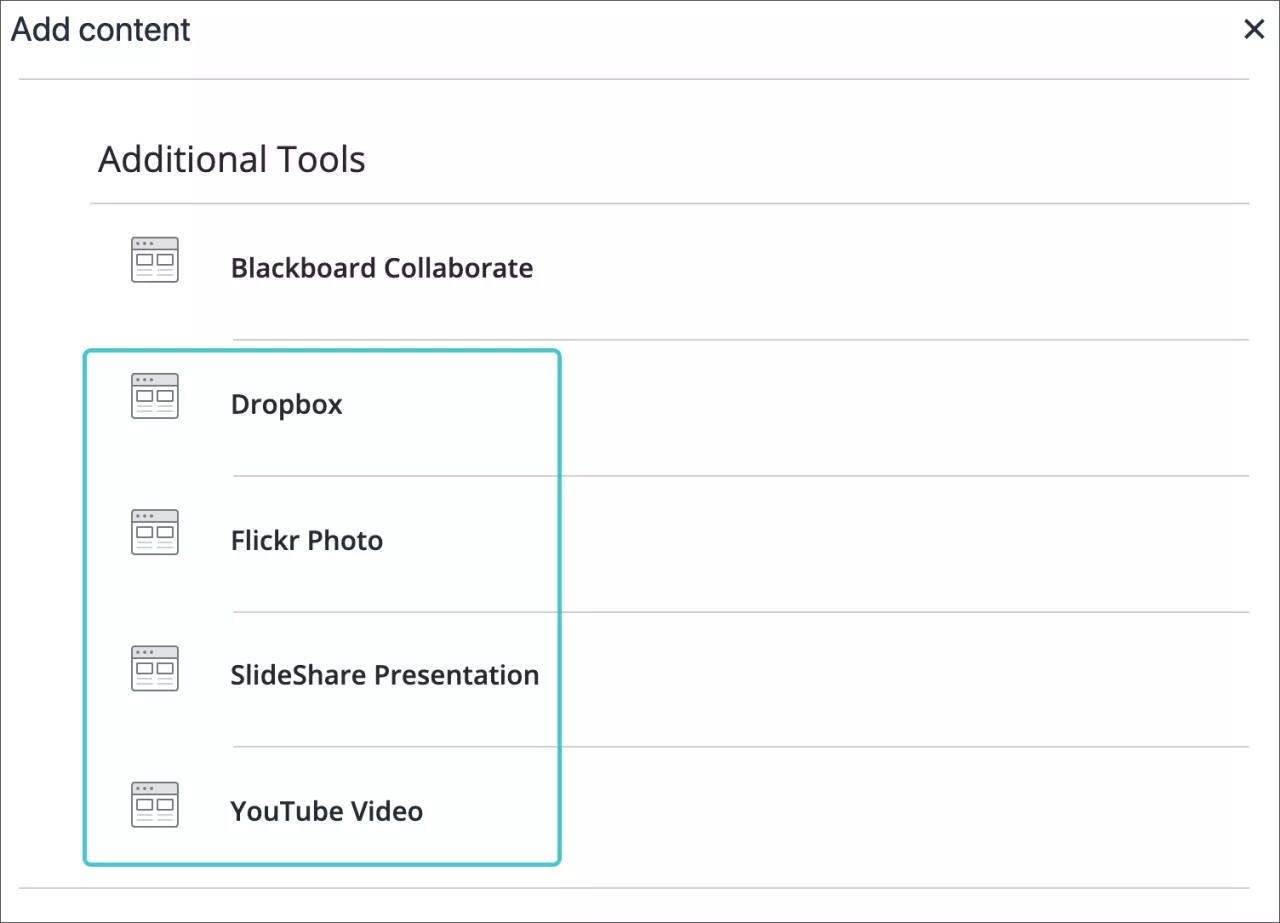
Você e sua instituição controlam quais tipos de mashup aparecem no editor. Normalmente, o menu inclui estes tipos:
Flickr®: Compartilhe imagens fotográficas.
SlideShare: compartilhe apresentações de slides, documentos ou portfólios Adobe PDF.
YouTube: Compartilhe vídeos on-line.
Dropbox: compartilhe arquivos da sua conta do Dropbox.
Adicionar mashups no Editor
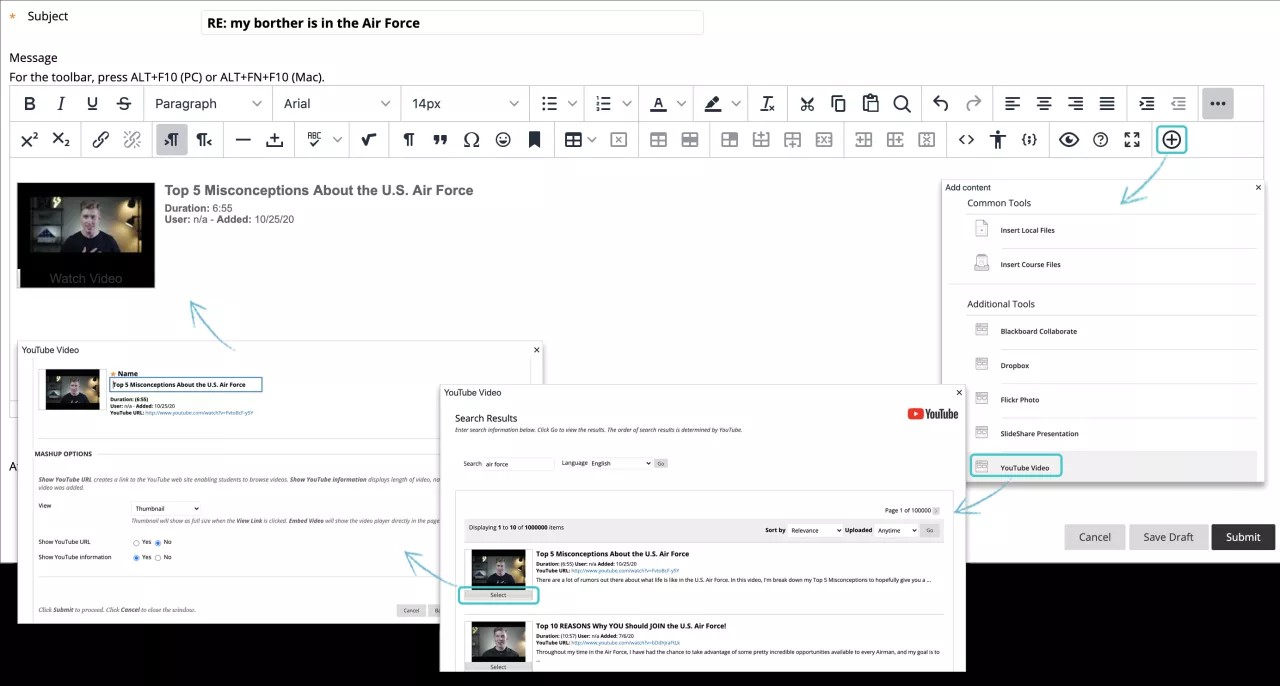
Toda vez que você quiser adicionar um elemento de mídia social, acesse o editor. Selecione o ícone Adicionar conteúdo e escolha o tipo que você deseja pesquisar, como Vídeo do YouTube.
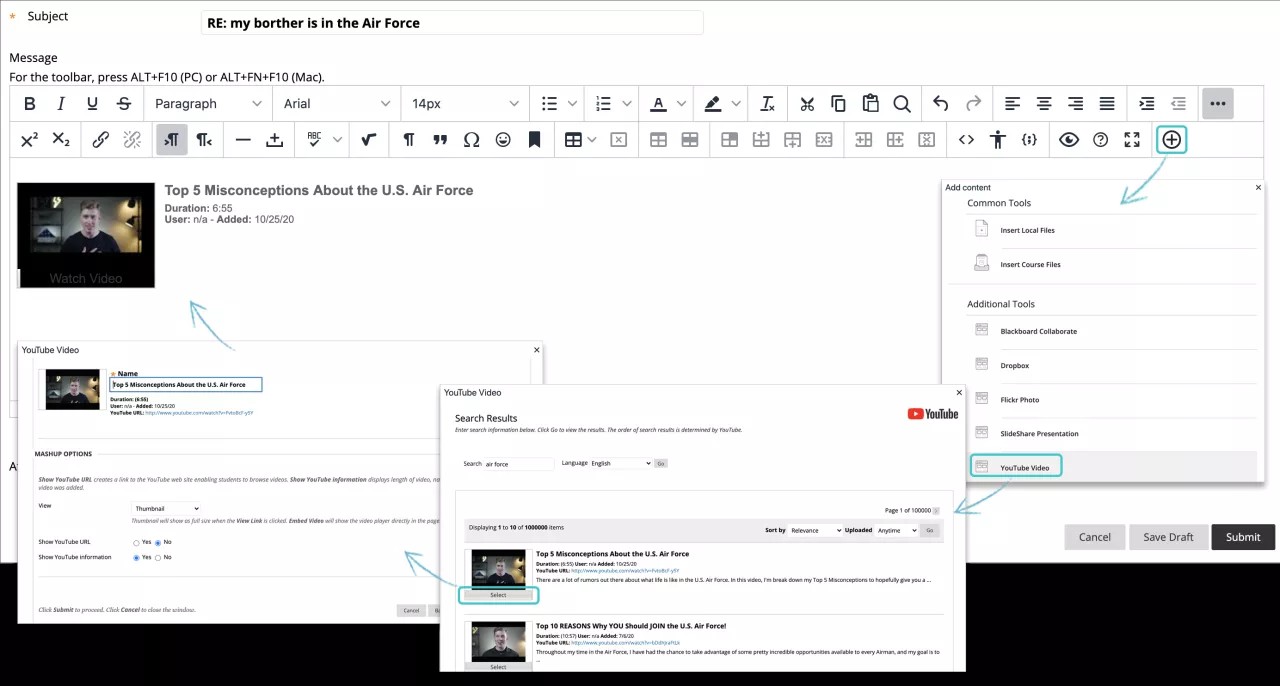
Na página de pesquisa, digite suas palavras-chave e selecione Ir. Você receberá uma lista de itens que podem ser classificados. Você também poderá ver quantos itens e páginas retornaram em sua pesquisa.
Quando a Visualização estiver disponível, será possível visualizar os itens em suas próprias janelas. Você também pode visualizar vídeos com os URLs relacionadas nas descrições.
Após ter explorado os resultados de pesquisa, selecione um item. Você pode alterar o título do item se você não quiser usar o que foi fornecido.
Definir as opções do mashup
Você pode escolher como o mashup aparecerá na tela:
Incorporar: O mashup aparece diretamente na tela.
Miniatura: Uma pequena imagem do mashup aparece com uma opção Assistir.
Link de texto com Player: Um link para o mashup é exibido. Esta opção não é exibida em fotos. Entretanto, você pode definir um tamanho de uma foto.
Selecione Sim para Mostrar URL para criar um link para o site. No caso de vídeos do YouTube, selecione Não se não quiser mostrar vídeos sugeridos no final da reprodução.
Selecione Sim em Mostrar informações para exibir o tamanho do mashup, o nome do criador e a data que o mashup foi adicionado.
Antes de enviar, selecione Visualizar e veja como o mashup será exibido em seu conteúdo. Feche a janela de visualização para fazer alterações.
Nota
O site original pode alterar o URL de um mashup ou excluí-lo, o que causará um erro em seu curso.
Adicionar mashups no menu Criar conteúdo
Em uma área de conteúdo, módulo de aprendizado, plano de lição ou pasta, você também pode adicionar um elemento de mídia social do menu Criar conteúdo. Quando você adiciona mídia social do menu, o elemento aparecerá como uma parte independente do conteúdo.
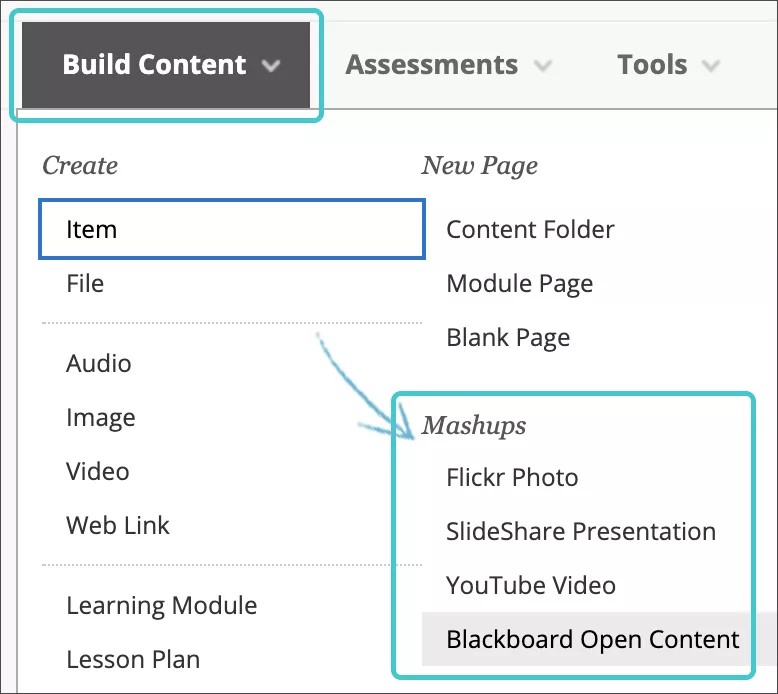
Depois do envio, o mashup aparecerá na lista de conteúdo. Você pode alterar o conteúdo do mashup a qualquer momento. Abra o menu do mashup e selecione Editar.
Configuração de privacidade
Um vídeo não listado não é exibido nas buscas do YouTube e somente os usuários que conhecem o link podem acessá-lo. No entanto, a privacidade completa não é garantida. A configuração de não listado permite que autores publiquem e compartilhem vídeos facilmente sem a necessidade de escolher quem poderá visualizar o vídeo. Se os usuários tiverem acesso ao local onde o vídeo foi publicado, eles poderão visualizá-lo. Eles também podem selecionar o logotipo do YouTube no vídeo, o que permite que os usuários visualizem o vídeo não listado no site YouTube.com.
Você pode alterar a configuração de privacidade para Privado. Na biblioteca de vídeos, edite o vídeo para torná-lo privado nas configurações de edição de clipe do YouTube. Se você tornar um vídeo privado, somente os usuários que possuírem uma conta do Google e que forem especificados por você poderão visualizá-lo. Os vídeos privados são exibidos na biblioteca com um cadeado ao lado. Somente o autor e espectadores designados podem ver vídeos privados.
ORIGINAL Adicionar tabelas
Note
Esta documentação foi traduzida utilizando tradução automática assistida por IA. As traduções são fornecidas "no estado em que se encontram", sem qualquer garantia quanto à sua precisão. A versão em inglês deste conteúdo é a fonte oficial e de referência.
Adicionar tabelas no Editor
Você pode adicionar e formatar tabelas no editor. O editor é exibido toda vez que você pode adicionar texto, como em exercícios, testes, discussões e diários. Você tem controle criativo sobre como seu conteúdo aparece e a flexibilidade para alterar a ordem e a aparência.
Para assegurar que o conteúdo esteja acessível para todos os usuários, use tabelas apenas para apresentar dados em vez de para fins de layout ou apresentação. Por exemplo, usuários que são cegos podem usar leitores de tela para que o texto na web seja lido em voz alta. A leitura de informações em uma tabela feita por leitores de tela podem ser difíceis de compreender.
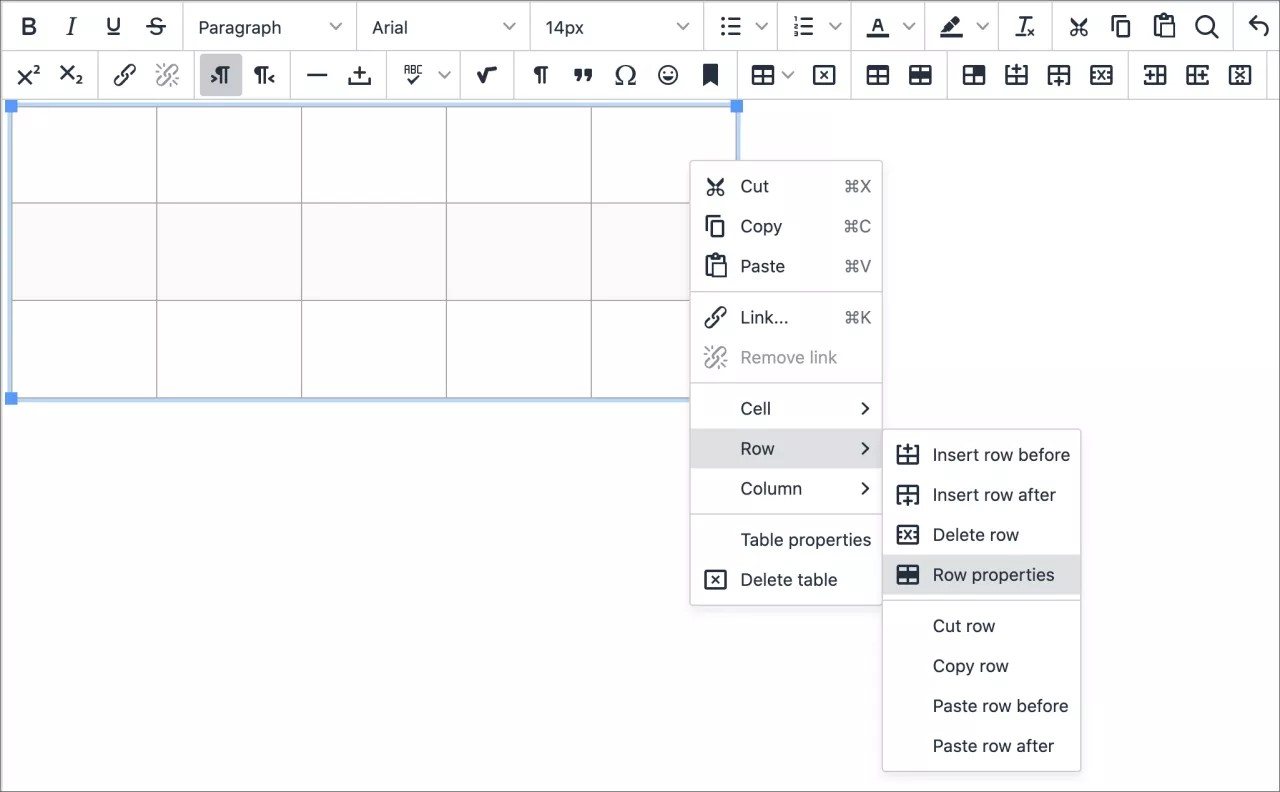
Na caixa de texto do editor, coloque o ponteiro do seu mouse onde você deseja adicionar uma tabela e selecione o ícone Inserir/Editar tabela. Você também pode usar o menu do botão direito do mouse.
A maioria das opções da tabela estará cinza e não disponível, a menos que você acesse uma tabela existente na área de texto.
Para redimensionar uma tabela, pressione e arraste os cantos ou as laterais de uma tabela.
Nota
Para utilizar o teclado para acessar a barra de ferramentas do editor, pressione ALT + F10. Em um Mac, pressione Fn + OPT + F10. Use as teclas de seta para selecionar uma opção.
Propriedades da tabela
Quando você adicionar uma tabela, poderá definir as propriedades básicas da tabela na guia Geral.
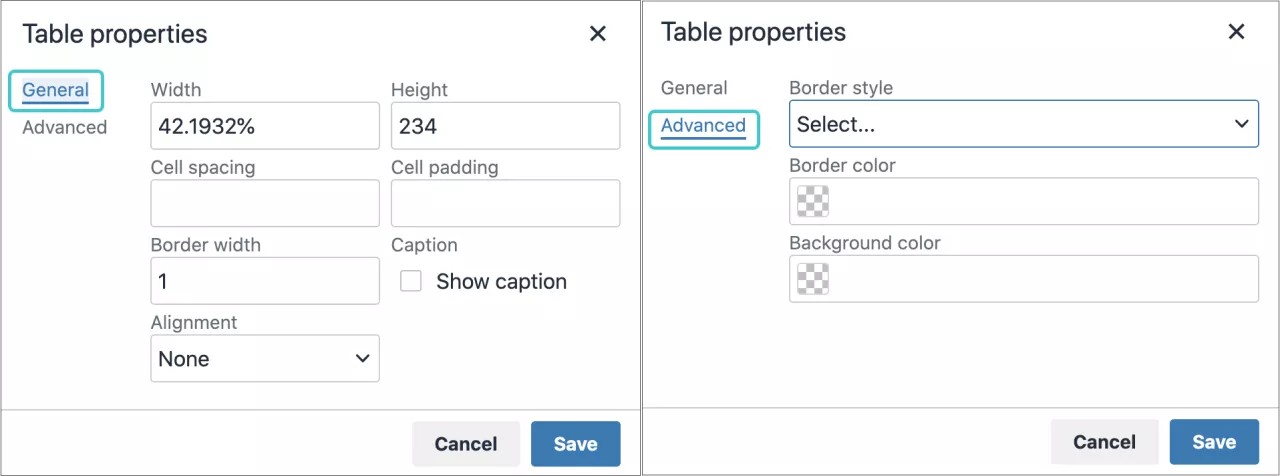
O sistema usa pixels para preenchimento, espaçamento e bordas. Você pode usar pixels ou uma porcentagem da exibição disponível para a largura e altura da tabela. Se você deixar a caixa de altura em branco, a tabela será redimensionada automaticamente para ajustar o conteúdo.
Se você não selecionar um alinhamento de tabela, o alinhamento de parágrafo atual será usado.
Marque a caixa de seleção Mostrar legenda para que seja possível adicionar um título que apareça centralizado sobre sua tabela.
Na guia Avançado, você pode definir as propriedades avançadas para uma tabela nos menus e nas caixas coloridas. Você também pode adicionar informações sobre estas propriedades:
Estilo da borda — Escolha entre:
Sólida
Pontilhada
Tracejada
Dupla
Alto relevo
Baixo relevo
Sombreamento interno
Sombreamento externo
Nenhum
Oculta
Cor da borda: Selecione uma cor no seletor de cores, na paleta ou anote o código de cores precedido pelo caractere # para se tornar a cor da borda.
Cor de fundo: Selecione uma cor no seletor de cores, na paleta ou anote o código de cores precedido pelo caractere # para se tornar a cor de fundo.
Definir propriedades de linha e célula da tabela
Você pode definir os parâmetros de formatação para controlar como o conteúdo das linhas ou células da tabela será exibido. Selecione uma tabela e então o ícone Propriedades da linha de tabela ou Propriedades da célula de tabela. Você também pode selecionar uma linha ou célula e usar o menu do botão direito do mouse para exibir qualquer uma dessas opções também. Ambas as janelas de propriedades de Linha e Célula têm as opções Geral e Avançado.
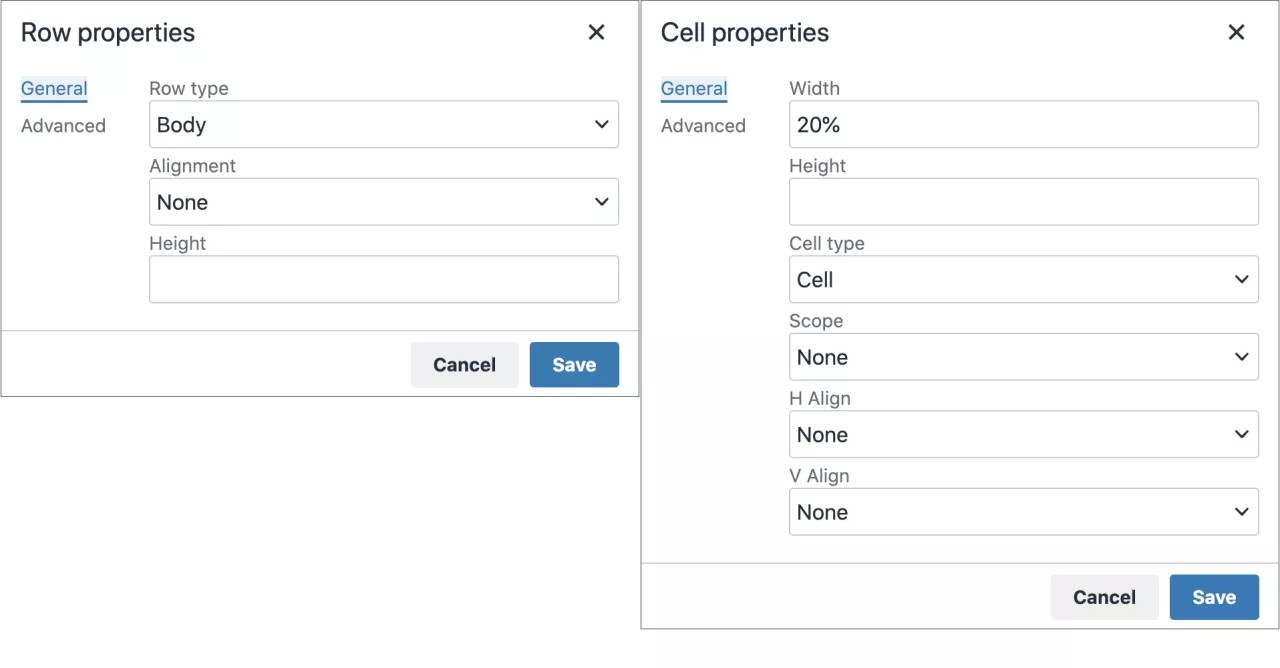
Na guia Geral, é possível definir propriedades básicas para linhas e célula, como tipo, alinhamento e altura. Se você não definir uma altura para uma linha, a linha será redimensionada automaticamente para ajustar o conteúdo.
Propriedades Gerais para linhas:
Tipo: Cabeçalho, Corpo ou Rodapé
Alinhamento: Esquerda, Centro ou Direita
Altura: altura desejada em pixels. Se for deixado em branco, ele mantém o valor padrão, dependendo do tamanho do texto.
A guia Avançado oferecerá as mesmas propriedades que as de uma tabela.
Propriedades Gerais para células:
Largura: pode ser descrita em pixels ou porcentagem
Altura: pode ser descrita em pixels ou porcentagem
Tipo de célula: Célula ou Cabeçalho
Escopo: Nenhum, Linha, Coluna, Grupo de linhas ou Grupo de colunas
Alinhamento H (Horizontal): esquerda, centro ou direita
Alinhamento V (Vertical): esquerda, centro ou direita
A guia Avançado oferecerá as mesmas propriedades que as de uma tabela mais o valor da largura da borda (em pixels).
Editar tabelas
Na caixa de texto do editor, selecione uma tabela, ou um grupo de células para deixar as opções de edição da tabela ativas.
Opções | Descrição |
|---|---|
 | Abra a janela Inserir/editar tabela. Se você tiver clicado no ícone dentro de uma tabela, uma nova tabela será criada dentro dela. |
Excluir a tabela selecionada. | |
Abra a janela Propriedades da tabela. | |
 | Abra a janela Propriedades de linha da tabela. |
 | Abra a janela Propriedades da célula da tabela. |
 | Insere uma linha em branco na tabela acima da atual posição do cursor. |
 | Insere uma linha em branco na tabela abaixo da atual posição do cursor. |
 | Exclui a linha atual da tabela. Se você selecionar diversas linhas, todas serão excluídas. |
 | Insere uma linha em branco na tabela à esquerda da atual posição do cursor. |
 | Insere uma coluna em branco na tabela à direita da atual posição do cursor. |
 | Exclui a coluna atual da tabela. Se você selecionar diversas colunas, todas serão excluídas. |
ORIGINAL Adicionar um plano de estudos
Note
Esta documentação foi traduzida utilizando tradução automática assistida por IA. As traduções são fornecidas "no estado em que se encontram", sem qualquer garantia quanto à sua precisão. A versão em inglês deste conteúdo é a fonte oficial e de referência.
Adicionar uma visão geral do curso
Você pode carregar um arquivo de programa de estudos existente, e os alunos selecionam o link para abri-lo. Ou você pode usar o construtor do programa de estudos. O programa de estudos aparecerá como um item independente na lista de conteúdo. Sua instituição determina a disponibilidade dessa ferramenta.
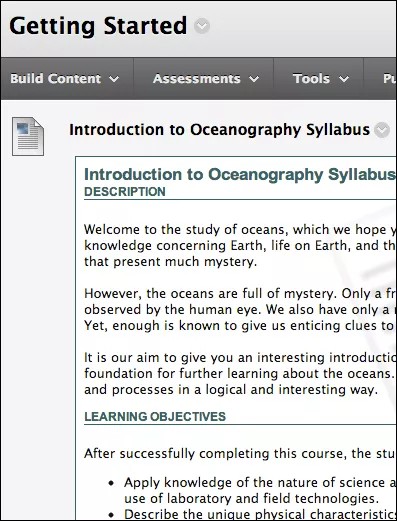
Você pode usar o construtor do programa de estudos para criar um programa de estudos em um formato modular. Você também pode especificar o design e adicionar informações sobre lições.
Dica
Certifique-se de que o Modo de edição esteja ativado para que você possa acessar todas as opções de instrutor.
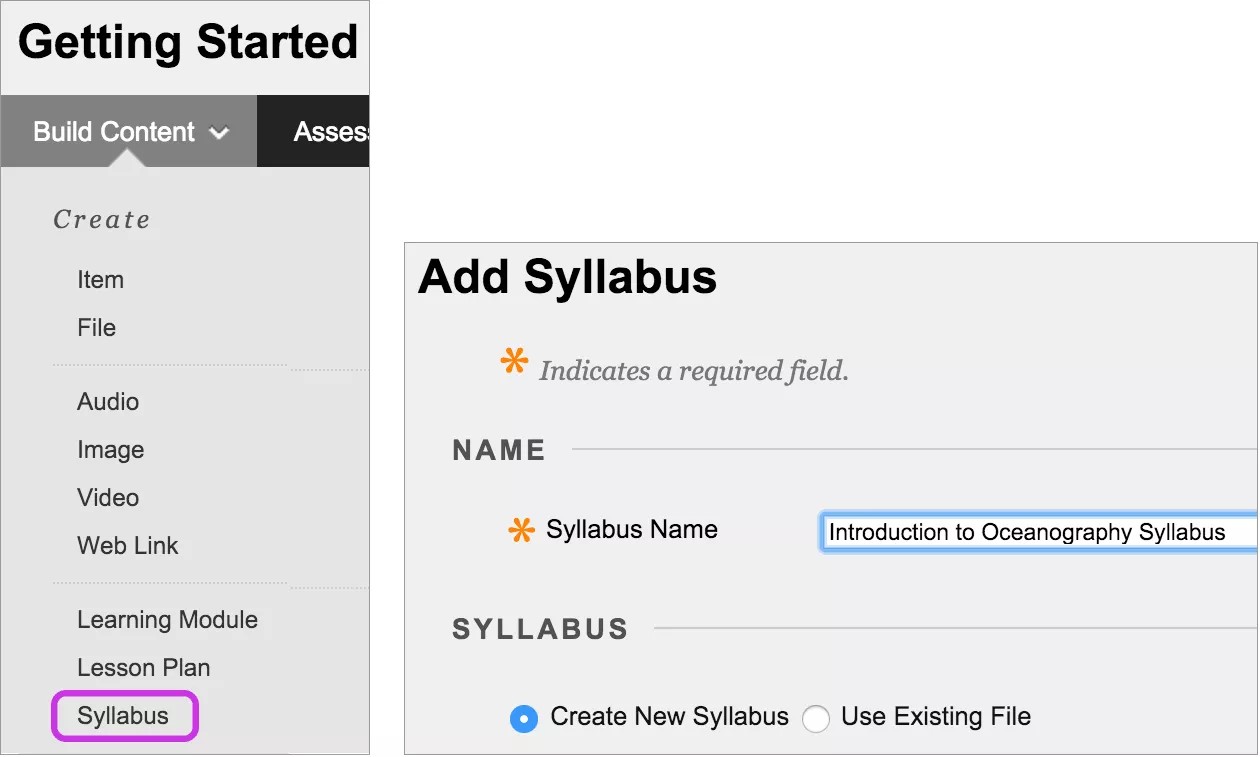
Em uma área de conteúdo ou pasta, selecione Criar conteúdo para acessar o menu e, em seguida, Programa de estudos. Na página Adicionar programa de estudos, digite um nome e selecione a opção Criar novo programa de estudos. Depois do envio, a página Construtor do programa de estudos será exibida.
Na página Construtor de plano de estudos três seções aparecem por padrão: Descrição, objetivo de aprendizagem e Materiais obrigatórios. Os cabeçalhos destas seções podem ser editados. Digite instruções ou uma descrição em cada caixa. Você pode formatar o texto com as opções no editor.
Na seção Estrutura do programa de estudos, selecione o estilo e as cores do seu programa de estudos.
Na seção Construir lições, selecione a opção Criar número específico de conjunto de lições e insira um número. As informações sobre as lições são fornecidas posteriormente. Se preciso, a opção Não criar conjunto de lições pode ser selecionada.
Selecione as opções apropriadas para as datas de disponibilidade, acompanhamento e exibição. As datas de exibição não afetam a disponibilidade do programa de estudos, apenas quando ele será exibido.
Depois do envio, você pode visualizar seu programa de estudos e fornecer os detalhes das lições. O conteúdo do programa de estudos pode ser alterado a qualquer momento. Abra o menu do programa de estudos e selecione Editar.
Acesse o programa de estudos que você criou. Abra o menu da lição e selecione Editar. Na página Editar lição, digite um nome e uma descrição. Selecione a data e a hora para que a lição apareça no programa de estudos, se quiser. Selecione Enviar e, em seguida, selecione OK para visualizar o programa de estudos.
Para excluir uma lição, marque a caixa de seleção da lição e selecione Excluir lição acima das informações do programa de estudos. Você também pode adicionar mais lições.
Carregar um arquivo de currículo do curso.
Se você não quiser usar o programa de estudos modular que ocupa o espaço na lista de conteúdo, é possível carregar um arquivo de programa de estudos existente.
Dica
Certifique-se de que o Modo de edição esteja ativado para que você possa acessar todas as opções de instrutor.
Em uma área de conteúdo ou pasta, selecione Criar conteúdo para acessar o menu e, em seguida, Programa de estudos. Na página Adicionar programa de estudos, digite um nome e selecione a opção Usar arquivo existente.
Procure um arquivo do seu computador ou do repositório de arquivos do curso: Arquivos do curso ou Coleção de conteúdo. Você pode anexar mais de um arquivo. Você também pode editar o Título do link para fornecer um nome claro para os alunos.
Você pode usar as opções do editor para digitar uma descrição, adicionar imagens e formatar o texto. Selecione as opções apropriadas para as datas de disponibilidade, acompanhamento e exibição. As datas de exibição não afetam a disponibilidade do programa de estudos, apenas quando ele será exibido.
Depois do envio, você pode visualizar seu programa de estudos na lista de conteúdo.
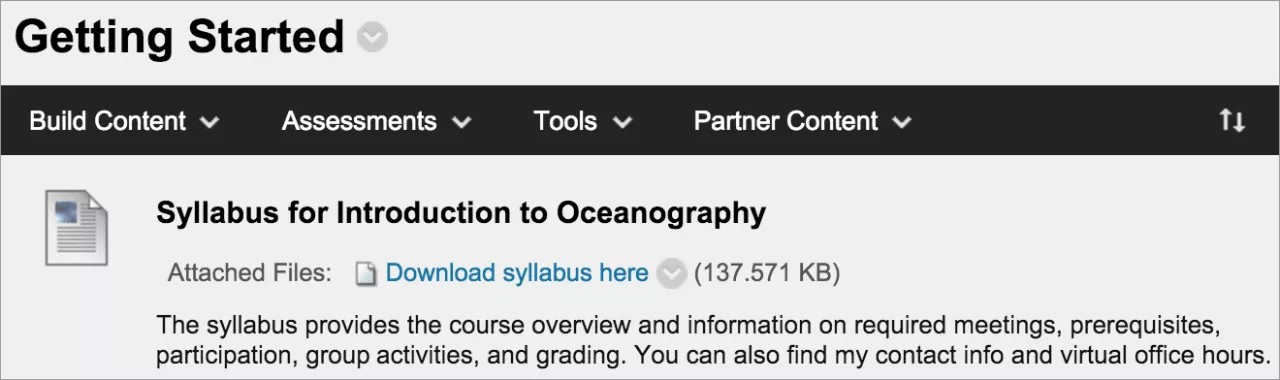
O conteúdo do programa de estudos pode ser alterado a qualquer momento. Abra o menu do programa de estudos e selecione Editar. Você pode alterar onde o programa de estudos aparece na lista com a função de arrastar e soltar ou a ferramenta de reorganização acessível pelo teclado.
Práticas recomendadas: anexar arquivos
Você pode adicionar arquivos ao curso de diversas maneiras, inclusive durante a criação do conteúdo do curso. Quando você adiciona arquivos ao seu curso, eles são armazenados no repositório de arquivos do curso: Arquivos de curso ou Coleção de conteúdo.
Três maneiras comuns de adicionar arquivos ao seu curso
Você pode adicionar vários tipos de arquivos ao seu conteúdo. Nos nossos exemplos, adicionamos um documento de três formas.
Para poder controlar onde um link de arquivo é exibido em seu texto, utilize o editor para anexar um arquivo durante a criação de conteúdo.
Durante a criação de conteúdo, anexe um arquivo na seção Anexos.
Adicione seus arquivos aos Arquivos do curso ou à Coleção de conteúdo ANTES de criar o conteúdo.
Para poder controlar onde um link de arquivo é exibido, use o editor para anexar arquivos conforme você cria conteúdo.
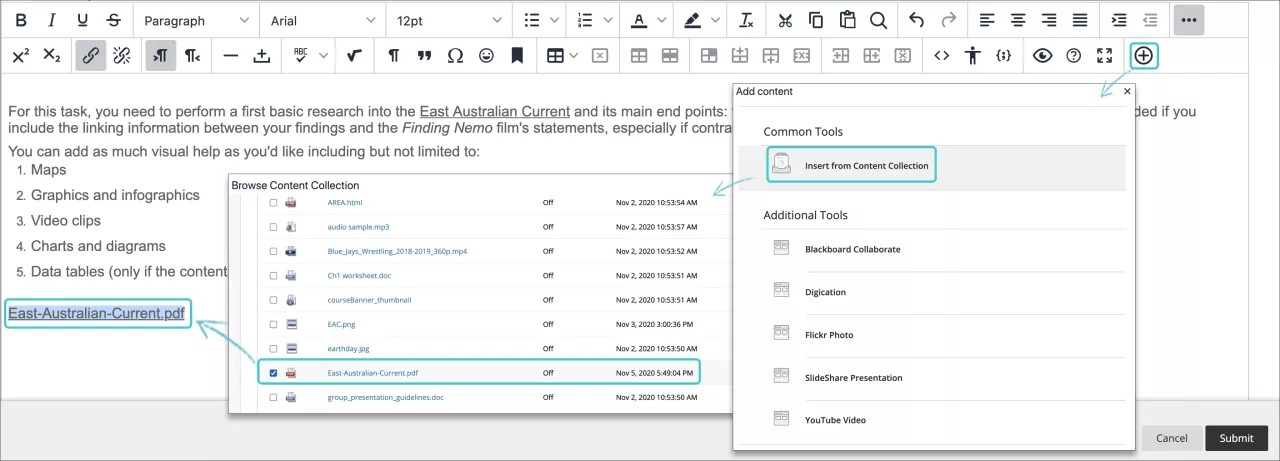
Ao usar a função Adicionar conteúdo no editor, na extremidade direita do Painel de controle de conteúdo, você pode escolher onde o link do arquivo aparecerá em seu conteúdo.
Dependendo do tipo de conteúdo, é possível vincular os arquivos que já estão nos Arquivos do curso ou na Coleção de conteúdo ou procurar um em seu computador. Todos os arquivos que forem enviados pelo computador são salvos no repositório na pasta do nível superior. A pasta para onde os arquivos serão carregados não pode ser selecionada.
Vantagem: você tem controle criativo sobre como seu conteúdo aparece. Caso esteja adicionando três arquivos ao seu item de conteúdo, eles podem ser divididos pelo texto da maneira que você desejar.
Exemplo: Você fornece aos seus Aluno três estudos de caso para ler. Eles precisam selecionar um para pesquisar mais a fundo. No mesmo item de conteúdo, você pode fornecer uma introdução e um link de arquivo para cada estudo de caso. Você pode utilizar o nome do arquivo ou ainda fornecer um título de link para cada um
Os arquivos aparecem: os links para os arquivos aparecem exatamente onde você deseja. À medida em que o conteúdo é ajustado ou o material precisa ser atualizado, é possível continuar adicionando arquivos, imagens e multimídia. Você tem a flexibilidade de alterar a ordem e a aparência sempre que desejar.
Durante a criação de conteúdo, anexe um arquivo na seção Anexos.
Ao criar conteúdo, você pode adicionar um arquivo do seu computador ou do repositório de arquivos do curso: Arquivos de curso ou Coleção de conteúdo.
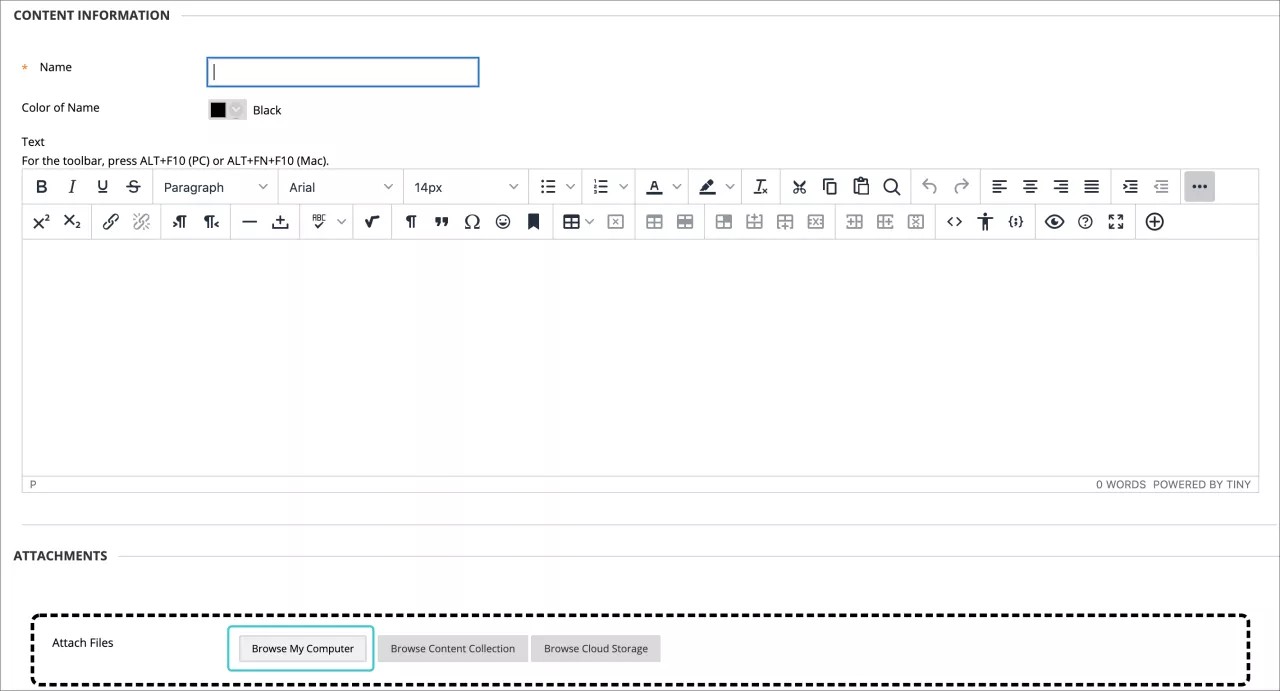
Vantagem: Você pode fazer upload de arquivos enquanto cria seu curso. Não é preciso carregar os materiais antes.
Exemplo: Seus Aluno estão tendo dificuldades com um projeto em grupo. Você pode dar mais instruções e solicitar que eles façam o download de um arquivo com exemplos específicos. Você pode anexar um arquivo enquanto cria o novo item de conteúdo. Caso o arquivo esteja no seu computador, você pode selecionar a pasta nos Arquivos de curso ou na Coleção de conteúdo para onde deseja carregá-lo.
Selecione Pesquisar curso ou Pesquisar Coleção de conteúdo para localizar o arquivo em seu computador e carregá-lo. Alternativamente, localize o arquivo em uma das pastas em seu repositório.
O arquivo é exibido: na área de conteúdo, o arquivo que você carregou aparece imediatamente após o título do item de conteúdo. Não é possível alterar o local onde o link é exibido. Você pode utilizar o nome do arquivo ou renomear o arquivo. Em nosso exemplo, o nome do arquivo é exibido.
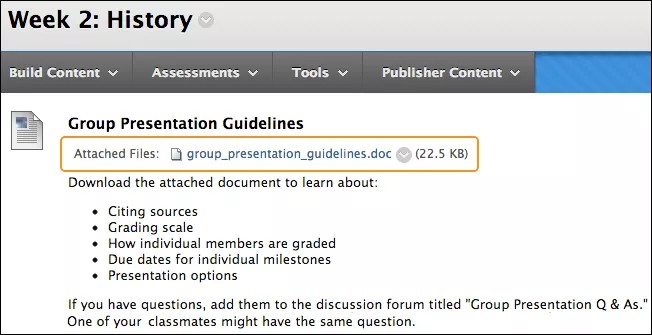
Adicione seus arquivos aos Arquivos do curso ou à Coleção de conteúdo ANTES de criar o conteúdo
Faça upload de arquivos e pastas nos Arquivos do curso ou na Coleção de conteúdo, individualmente ou em lotes, usando as funções de arrastar e soltar ou de pesquisar.
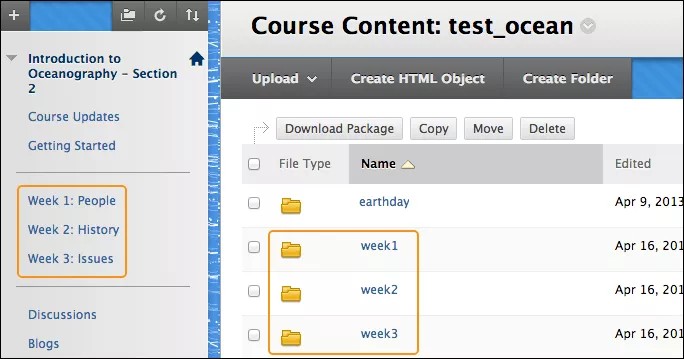
Vantagem: Nos Arquivos de curso ou na Coleção de conteúdo, você pode criar pastas para organizar seu conteúdo.
Exemplo: você decide entregar conteúdo aos seus Aluno a cada semana. No menu do curso, você adiciona links para a Semana 1, Semana 2 e Semana 3. Nos Arquivos de curso ou na Coleção de conteúdo, você cria pastas com os mesmos nomes e carrega seus arquivos. Ao criar o conteúdo, você pode navegar até a pasta adequada e localizar o arquivo que você precisa.
Perguntas frequentes
Não. Você pode adicionar arquivos durante a criação de conteúdo. Você pode usar a função pesquisar para carregar um ou mais arquivos. Se você carregá-los em uma área do curso, não será necessário carregar os mesmos arquivos diretamente no repositório. Após criar o conteúdo, os novos arquivos podem ser movidos para diferentes pastas nos Arquivos de curso ou na Coleção de conteúdo, conforme necessário. Os links para os arquivos do seu curso não serão quebrados.
Você pode reutilizar os arquivos nos Arquivos do curso ou a Coleção de conteúdo. Assim, você pode excluir links de arquivos em seu curso, mas os arquivos continuarão no repositório. Depois, é possível criar um novo link. Além disso, o link não será quebrado caso um arquivo seja modificado ou movido para outra pasta mesmo após um link ter sido criado no seu curso.
É possível editar e substituir arquivos individuais em Arquivos de curso ou na Coleção de conteúdo e manter os links do curso nesses arquivos.
Exemplo:
Você pode criar um link para seu arquivo do programa de estudos em seu repositório. Mais tarde, será necessário realizar alterações no arquivo. Primeiro, edite uma cópia do arquivo em seu computador. Depois, volte para o repositório e acesse o menu do item. Carregue a nova versão do programa de estudos com a função Substituir arquivo. O link para o arquivo no seu curso permanecerá intacto. Os alunos veem o conteúdo revisado quando acessam o programa de estudos.
Na visualização original do curso, quando o conteúdo é criado nas ferramentas interativas, você pode usar a função Adicionar conteúdo no editor para incluir um arquivo nas suas instruções. Os arquivos são carregados automaticamente pelo sistema em Arquivos de curso ou em Coleção de conteúdo na pasta de nível superior. Depois, você pode organizar seus arquivos. Você pode mover os arquivos para diferentes pastas do repositório e os links permanecerão intactos.
Você pode vincular para um arquivo quantas vezes quiser. As alterações serão exibidas em todos os locais com link caso seja preciso editá-lo.
Sim. Na Coleção de conteúdo ou em Arquivos de curso, acesse o menu do item e selecione Visão 360°. Você pode ver informações pertinentes sobre o item e onde estão seus respectivos links do curso.
Para pastas, você pode visualizar onde em seu curso ficam os links para os arquivos e subpastas presentes na pasta.
ORIGINAL Criar páginas e arquivos em branco
Note
Esta documentação foi traduzida utilizando tradução automática assistida por IA. As traduções são fornecidas "no estado em que se encontram", sem qualquer garantia quanto à sua precisão. A versão em inglês deste conteúdo é a fonte oficial e de referência.
Você pode criar dois tipos de conteúdo que aparecem como links na sua lista de conteúdo. Os alunos selecionam os links para visualizar os materiais. Esses tipos de conteúdo economizam o espaço na tela e reduzem a quantidade de rolagem na navegação.
Página em branco: você pode incluir arquivos, imagens e texto juntos em uma página. O link não contém descrições.
Arquivo: Você pode fazer carregar ou criar um arquivo HTML que os alunos poderão abrir em uma nova janela ou guia. Você também pode carregar uma coleção de arquivos, incluindo folhas de estilo em cascata (CSS), para que os alunos possam visualizar esses arquivos na ordem estabelecida e com o seu design.
Criar uma página em branco
Você pode criar uma página em branco e incluir arquivos, imagens e textos como um link na lista de conteúdo. Você não pode adicionar uma descrição ao link. Os alunos selecionam o link para visualizar os materiais.
Você também pode criar uma página em branco com informações críticas diretamente no menu do curso. Por exemplo: adicionar a imagem de um mapa para uma viagem de campo futura, informações sobre um orador convidado ou um guia de estudos para o teste final. Remova as páginas em branco do menu curso assim que essas informações não forem mais necessárias.
Dica
Certifique-se de que o Modo de edição esteja ativado para que você possa acessar todas as opções de instrutor.
Com o editor, você tem controle criativo sobre como seu conteúdo é apresentado e flexibilidade para alterar a ordem e a aparência quando desejar.
Em uma área de conteúdo, módulo de aprendizado, plano de lição ou pasta, selecione Criar conteúdo, para acessar o menu, e selecione Página em branco.
Digite um nome e adicione seus materiais na caixa Conteúdo. Você pode usar as opções no editor para formatar textos, anexar arquivos, incorporar multimídia e inserir equações, links e tabelas. Os arquivos anexos ao editor só serão visíveis para os alunos depois que eles selecionarem o link da página em branco.
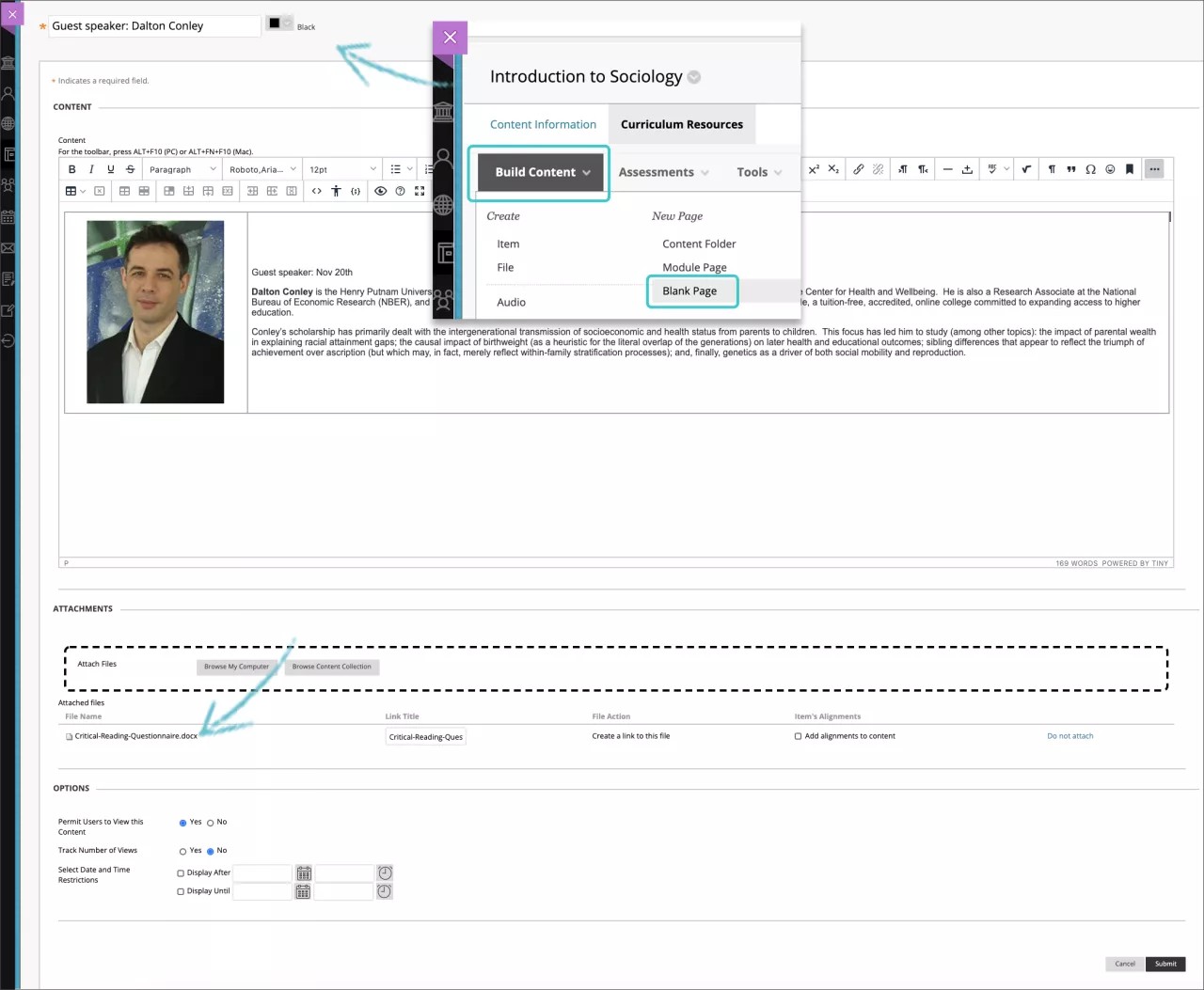
Na seção Anexos, selecione Pesquisar Meu Computador para carregar um arquivo do seu computador. O arquivo é salvo na pasta de nível superior no repositório de arquivos do seu curso: Arquivos de curso ou Coleção de conteúdo. Você também pode anexar um arquivo do repositório.
-OU-
Arraste arquivos do seu computador para a área favorita em Anexar arquivos. Se o navegador permitir essa ação, você também pode arrastar uma pasta de arquivos. Os arquivos serão enviados individualmente. Se o navegador não permitir que você envie sua página em branco após carregar uma pasta, selecione Não anexar na linha da pasta para removê-lo. Você pode arrastar os arquivos individualmente e enviá-los novamente.
Nota
Você não conseguirá arrastar arquivos para carregá-los caso sua instituição utilize uma versão mais antiga do Blackboard.
Você pode utilizar o nome do arquivo ou renomear o arquivo.
Selecione as opções apropriadas para as datas de disponibilidade, acompanhamento e exibição. As datas de exibição não afetam a disponibilidade de um item, apenas quando ele será exibido.
Depois do envio, a página em branco aparecerá na lista de conteúdo. Você pode alterar o conteúdo da página em branco a qualquer momento.
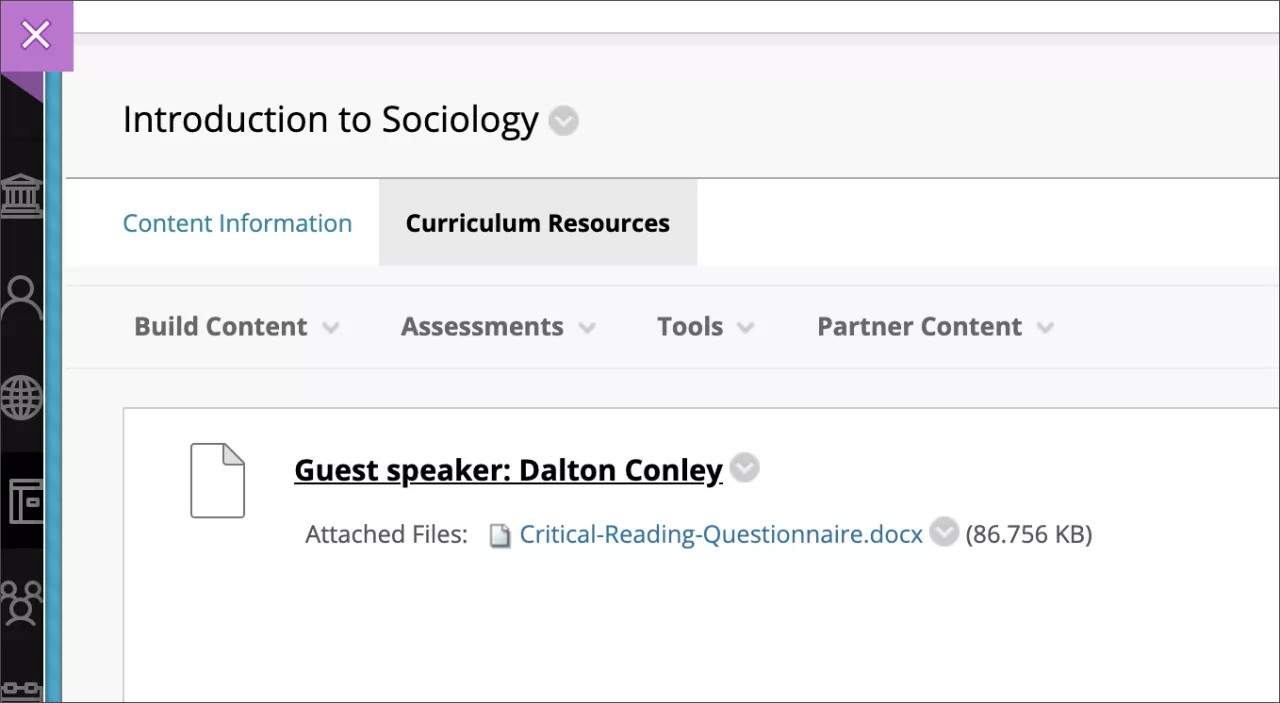
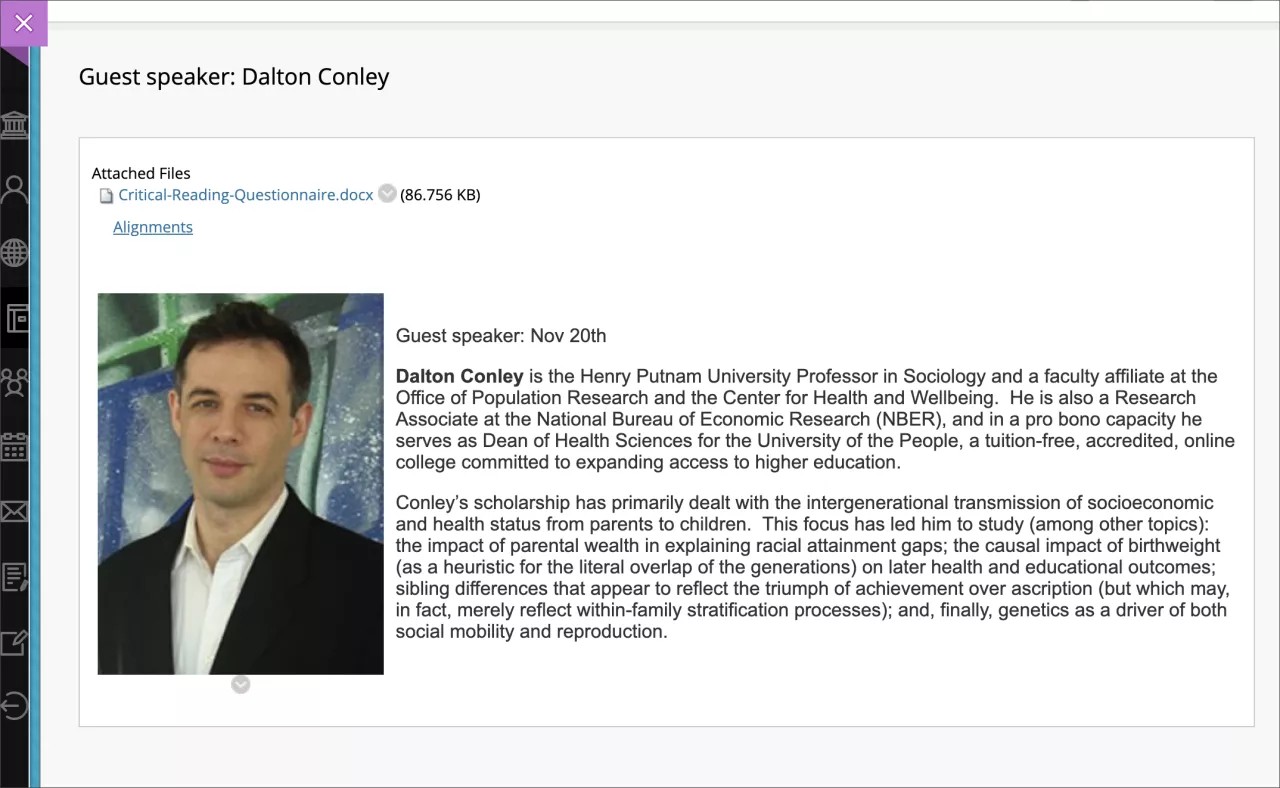
Quando o Modo de edição estiver ATIVADO e você selecionar o link para uma página em branco, você verá a página Editar. Para ver a página em branco da mesma maneira que os alunos, altere o Modo de edição para Desligado.
Você pode alterar onde a página em branco do curso aparece na lista com a função de arrastar e soltar ou a ferramenta de reorganização acessível pelo teclado.
Criar um arquivo
É possível utilizar o tipo de conteúdo do arquivo para criar um link para um arquivo na lista de curso. Você não pode adicionar uma descrição ao link. Você pode escolher se os alunos verão o arquivo como uma página dentro do curso ou em uma janela/guia separada. Os alunos precisarão baixar alguns tipos de arquivo, como documentos do Word, para visualizar o conteúdo.
É possível carregar um único arquivo ou um único pacote zipado. Por exemplo: você pode carregar um pacote zip para fornecer aos alunos um grupo de imagens necessárias para um projeto de laboratório.
Dica
Certifique-se de que o Modo de edição esteja ativado para que você possa acessar todas as opções de instrutor.
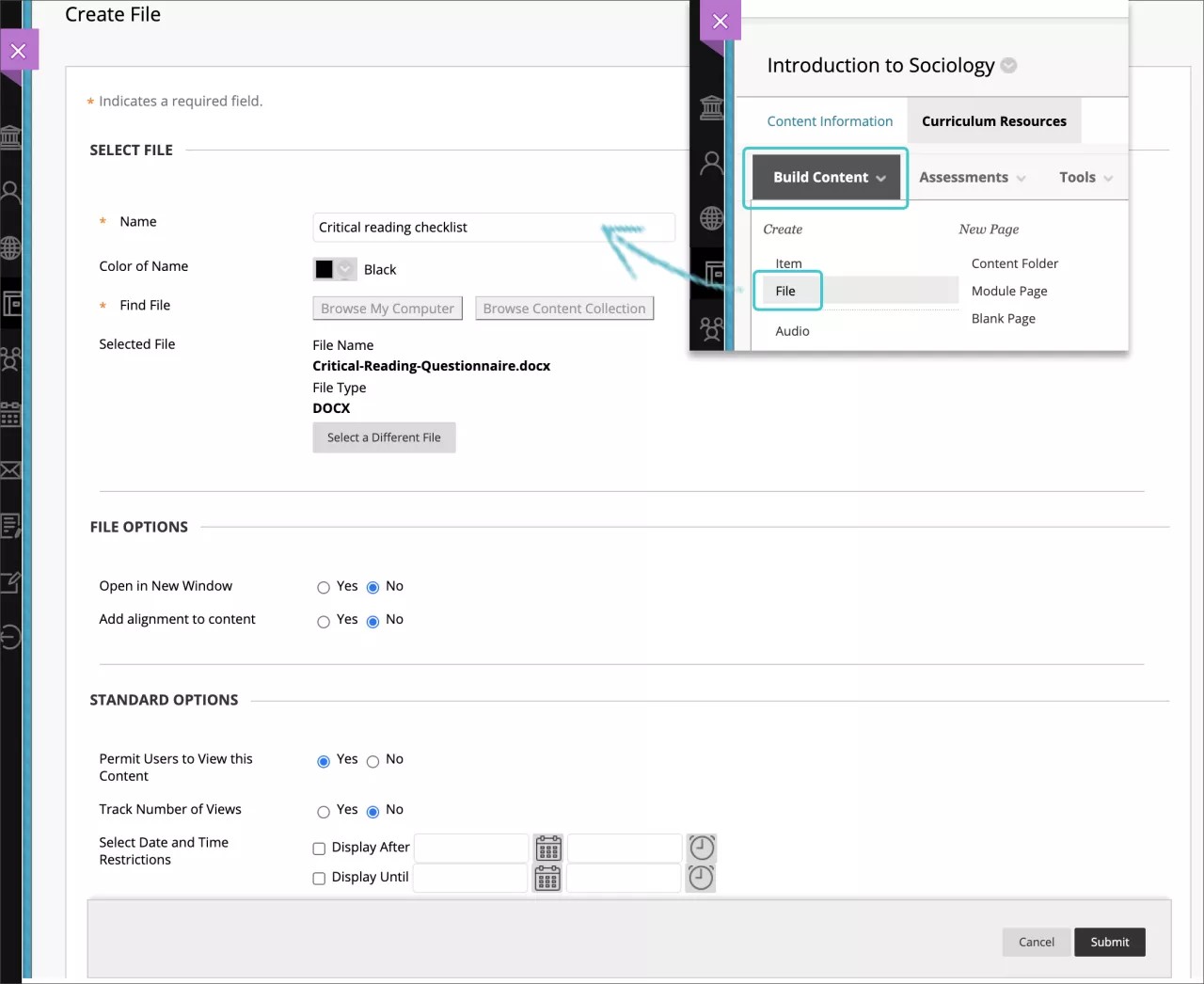
Em uma área de conteúdo, módulo de aprendizado, plano de lição ou pasta, selecione Criar conteúdo, para acessar o menu, e selecione Arquivo.
Na página Criar arquivo, digite um nome e pesquise por um arquivo. Clique em Pesquisar meu computador para enviar um arquivo do seu computador. O arquivo é salvo na pasta de nível superior no repositório de arquivos do seu curso: Arquivos de curso ou Coleção de conteúdo. Você também pode anexar um arquivo do repositório. Use a opção Selecionar um arquivo diferente para excluir o arquivo vinculado e substituí-lo por outro.
Selecione Sim para Abrir em nova janela e exibir o conteúdo em uma nova janela ou guia do navegador.
Selecione as opções apropriadas para as datas de disponibilidade, acompanhamento e exibição. As datas de exibição não afetam a disponibilidade do arquivo, apenas quando ele será exibido.
Depois do envio, o arquivo aparecerá na lista de conteúdo. Você pode alterar o conteúdo do arquivo a qualquer momento. Acesse o menu do arquivo e selecione Editar.
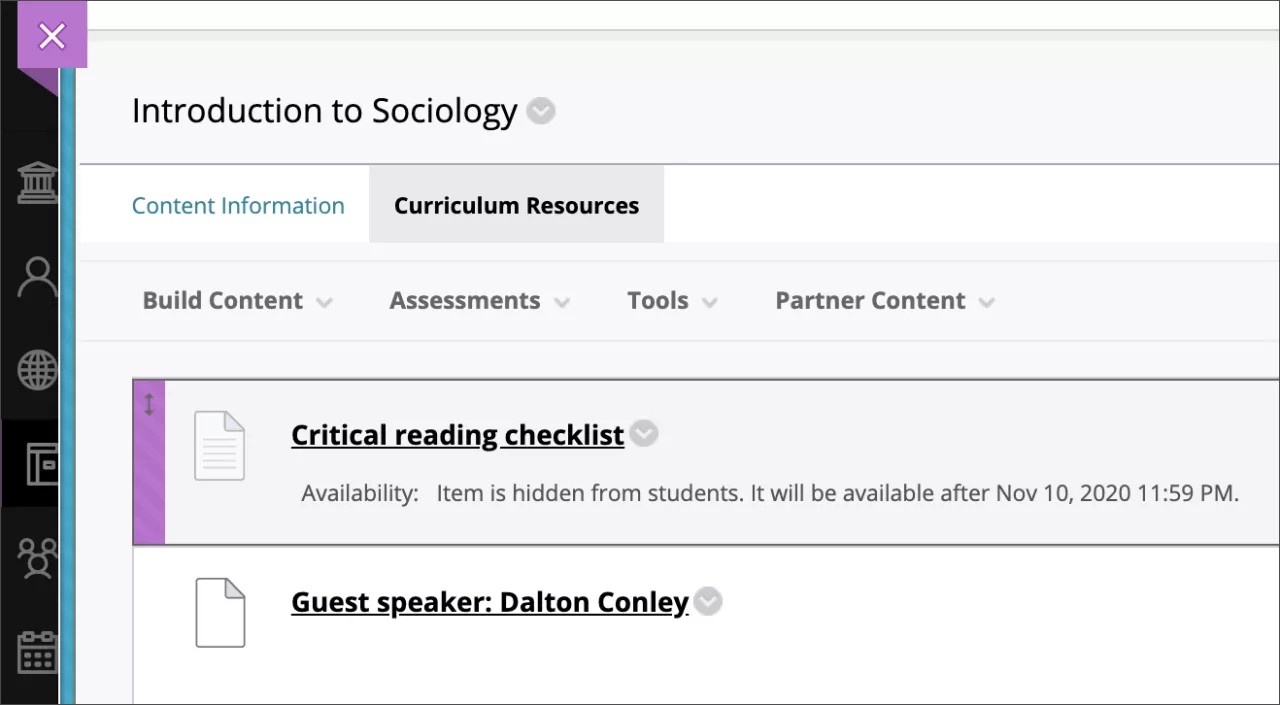
Você pode alterar onde o arquivo aparece na lista com a função de arrastar e soltar ou a ferramenta de reorganização acessível pelo teclado.
Pacotes zip de conteúdo
Você pode criar uma lição com várias páginas HTML inter-relacionadas, contendo navegação, imagens, links da web e folhas de estilo em cascata (CSS). Depois, você pode criar um arquivo zip e descompactar o arquivo no repositório de arquivos do curso e escolher a página inicial. Os alunos poderão ver o conteúdo da lição na ordem e com todos os links intactos. A página inicial abrirá em uma nova janela ou guia, e os alunos poderão fechá-la para voltar para a lista do curso. Saiba mais na próxima seção.
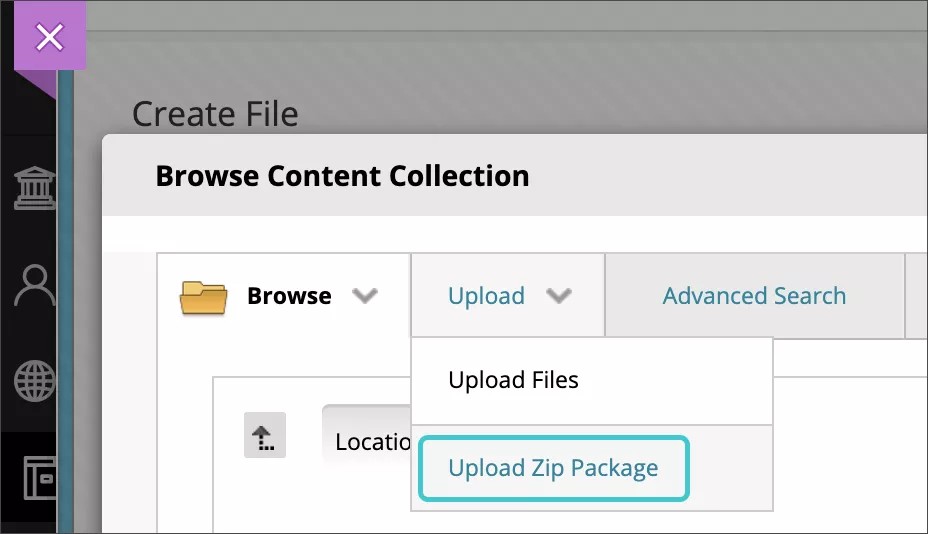
Acesse os Arquivos de curso ou a Coleção de conteúdo onde você carregará seu pacote. No menu Carregar, selecione Carregar pacote para que o pacote seja descompactado automaticamente.
Acesse a área de conteúdo ou pasta onde será fornecido o link para a sua lição. Selecione Criar conteúdo para acessar o menu e, em seguida, selecione Arquivo.
Na página Criar arquivo, selecione Pesquisar curso ou Pesquisar Coleção de conteúdo e, em seguida, selecione o arquivo que é a página inicial do seu pacote de conteúdo. Essa página inicial é a primeira página que os alunos verão, e deve contar com a opção de navegação para as demais páginas do seu pacote.
Selecione as opções apropriadas para as datas de disponibilidade, acompanhamento e exibição. As datas de exibição não afetam a disponibilidade, apenas quando ela será exibida.
Depois do envio, o arquivo aparecerá na lista de conteúdo. Você pode alterar o conteúdo do arquivo a qualquer momento. Acesse o menu do arquivo e selecione Editar.
Para deixar o arquivo compactado, basta anexá-lo a um item de conteúdo utilizando as opções para anexar, ou utilize Inserir arquivo no editor. Os alunos selecionarão o link na lista de conteúdo, o carregarão e o descompactarão. Use esse método para fornecer aos alunos vários arquivos para trabalho ou para edição nos computadores deles.
Link para arquivos HTML
Você pode usar o tipo de conteúdo Arquivo para incorporar arquivos HTML a um site que você tenha criado. Depois de carregar seus arquivos HTML nos Arquivos de curso ou na Coleção de conteúdo, selecione qual arquivo é o ponto de partida, como index.html ou page_1.html. O nome do arquivo será exibido na caixa Nome. Edite o nome para ajudar os usuários a acessar o conteúdo. Por exemplo, altere o nome para "Começar aqui" ou "Ver lição 1".
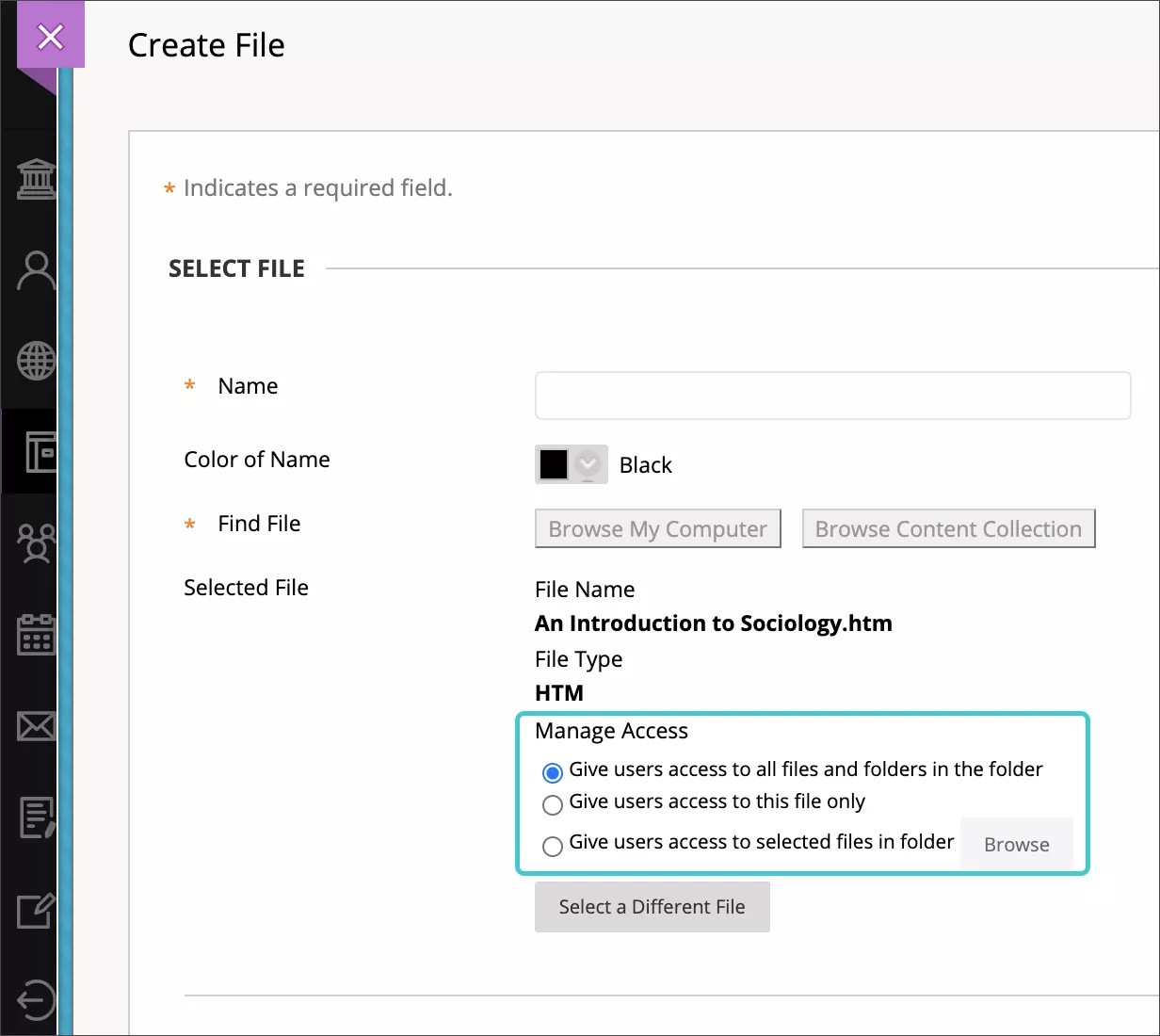
Quando você seleciona um arquivo HTML, a seção Gerenciar acesso é exibida. Você pode definir o acesso que deseja oferecer aos alunos. Você tem três opções:
Fornecer aos usuários acesso a todos os arquivos e pastas presentes na pasta. Escolha essa opção para conceder aos usuários o acesso a todos os arquivos e subpastas dentro da pasta principal do arquivo sendo vinculado. Essa opção é apropriada para usuários que estão criando um link para um site com uma estrutura hierárquica comum, com subpastas para CSS, javascript e imagens contidas na pasta principal.
Fornecer aos usuários acesso somente a este arquivo. Escolha essa opção quando estiver criando um link para um arquivo HTML que tenha toda a formatação dentro da própria página e que não faça referência a outros arquivos ou imagens.
Fornecer aos usuários acesso a arquivos selecionados na pasta. Incorpore um site com uma estrutura mais complicada. Caso parte do conteúdo exista fora da pasta principal em outras pastas do repositório de arquivos do curso, pesquise por uma pasta principal e a selecione, assim como os arquivos e pastas adicionais. Isso garante que os usuários terão acesso a todo o conteúdo do seu site.
ORIGINAL Criar itens de conteúdo ou documentos
Note
Esta documentação foi traduzida utilizando tradução automática assistida por IA. As traduções são fornecidas "no estado em que se encontram", sem qualquer garantia quanto à sua precisão. A versão em inglês deste conteúdo é a fonte oficial e de referência.
Você pode criar conteúdo associado a uma variedade de materiais para visualizar em conjunto, como texto, multimídia e anexos.
Você pode criar um item de conteúdo para apresentar uma combinação de conteúdos que sirva como uma apostila ou documento com aspectos visuais. Você pode criar itens de conteúdo que sejam tão simples com uma linha de texto ou que incluam vários elementos.
Por exemplo, em um item de conteúdo, você pode incluir um texto introdutório para uma lição, uma imagem, uma tabela de dados e links para recursos da web. Os materiais são todos apresentados juntos na lista de conteúdo. Quanto maior for o item de conteúdo, mais os alunos terão de rolar a tela para ver todos os demais materiais na área de conteúdo.
Se você não quiser que itens de conteúdo mais longos apareçam na lista de conteúdo, poderá criar páginas em branco. Você cria uma página em branco da mesma forma que cria um item de conteúdo. Contudo, aluno selecionam o link da página em branco na área de conteúdo para visualizar os materiais. As páginas em branco poupam o espaço de sua tela e reduzem a quantidade de rolagem.
Criar um item de conteúdo
Em uma área de conteúdo, módulo de aprendizado, plano de lição ou pasta, selecione Criar conteúdo, para acessar o menu, e selecione Item.
Dica
Certifique-se de que o Modo de edição esteja ativado para que você possa acessar todas as opções de instrutor.
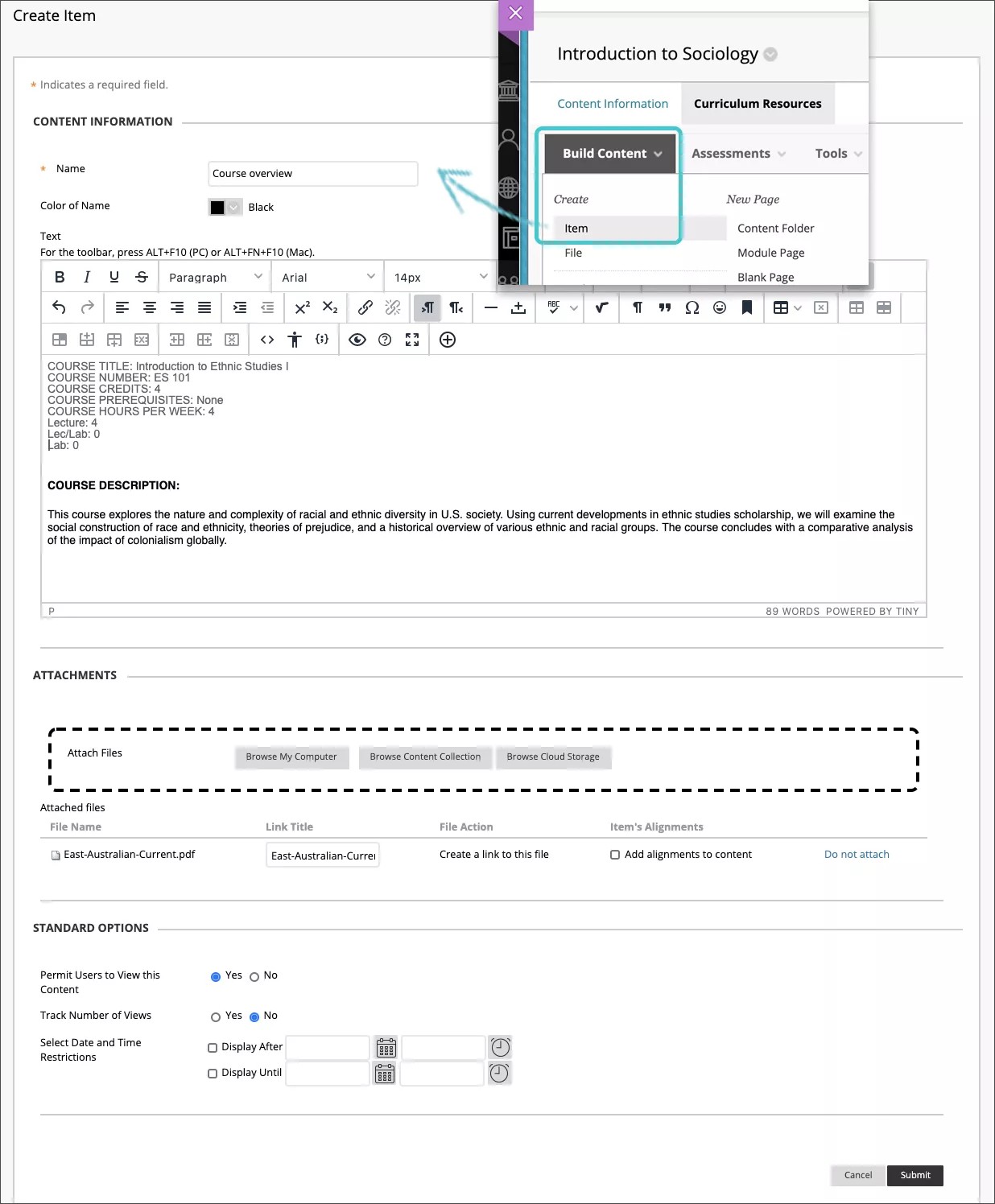
Digite um nome e uma descrição opcional ou instruções. Você pode usar as opções no editor para formatar textos, anexar arquivos, incorporar multimídia e inserir equações, links e tabelas. Você tem o controle criativo sobre como o seu conteúdo é apresentado, e a flexibilidade para alterar a ordem e a aparência quando desejar.
Na seção Anexos, selecione Pesquisar Meu Computador para carregar um arquivo do seu computador. O arquivo é salvo na pasta de nível superior no repositório de arquivos do seu curso: Arquivos de curso ou Coleção de conteúdo. Você também pode anexar um arquivo do repositório.
-OU-
Arraste arquivos do seu computador para a área favorita em Anexar arquivos. Se o navegador permitir essa ação, você também pode arrastar uma pasta de arquivos. Os arquivos serão enviados individualmente. Se o navegador não permitir que você envie seu item após carregar uma pasta, selecione Não anexar na linha da pasta para removê-lo. Você pode arrastar os arquivos individualmente e enviá-los novamente.
Nota
Você não conseguirá arrastar arquivos para carregá-los caso sua instituição utilize uma versão mais antiga do Blackboard Learn.
Você pode utilizar o nome do arquivo ou renomear o arquivo.
Selecione as opções apropriadas para as datas de disponibilidade, acompanhamento e exibição. As datas de exibição não afetam a disponibilidade de um item, apenas quando ele será exibido.
Depois do envio, o novo item de conteúdo será o último exibido na lista de conteúdo.
Nota
Você pode enviar por e-mail o link de um arquivo que você adicionou a um item de conteúdo. Na Coleção de conteúdo ou em Arquivos de curso, acesse o menu do arquivo e selecione Visão 360°. Copie o endereço de URL permanente e cole-o em um e-mail.
Escolha o local de download do arquivo
Na maioria dos navegadores, é possível selecionar o local em que os arquivos abertos nos cursos serão baixados. Por exemplo, no Chrome, navegue até Configurações > Avançado > Downloads. Você pode selecionar o local para baixar arquivos e definir se o navegador deverá perguntar a cada operação. No Safari, você tem os mesmos recursos. Navegue até Preferências > Geral > Local de download do arquivo. Você pode fazer uma pesquisa na Internet para saber mais sobre as opções de download de arquivo em outros navegadores.
Editar e mover itens de conteúdo
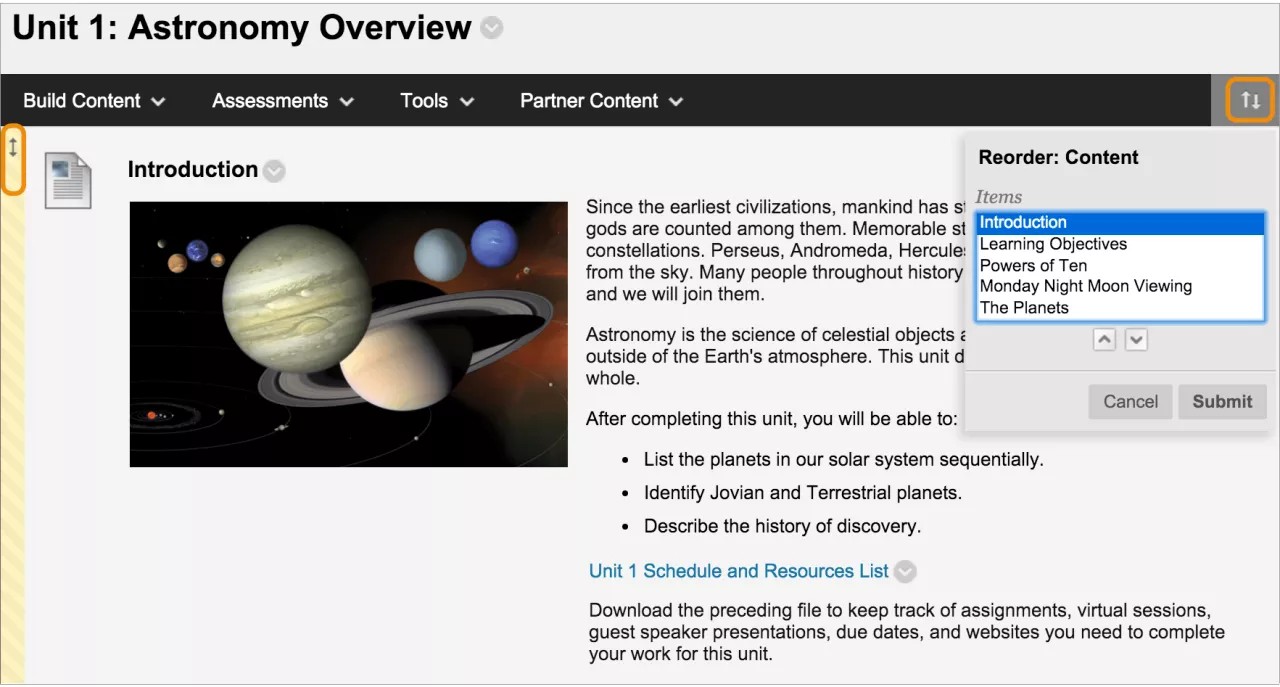
Você pode alterar o conteúdo do item a qualquer momento. Abra o menu do item e selecione Editar.
Você pode alterar onde o item aparece na lista com a função de arrastar e saltar ou a ferramenta de reorganização acessível pelo teclado.
Seus itens de conteúdo se tornam documentos na visualização Ultra do curso. Você poderá perceber a perda de alguma formatação do texto e dos arquivos que adicionou no editor. Saiba mais sobre documentos do Ultra nas próximas seções.
Link ORIGINAL para conteúdo e ferramentas
Note
Esta documentação foi traduzida utilizando tradução automática assistida por IA. As traduções são fornecidas "no estado em que se encontram", sem qualquer garantia quanto à sua precisão. A versão em inglês deste conteúdo é a fonte oficial e de referência.
Você pode criar um link para uma área, ferramenta ou item existente em seu curso. Forneça links ao lado de materiais relevantes do curso para criar uma experiência dinâmica para os alunos.
O que é um link do curso?
Link do curso é um atalho para uma área, uma ferramenta ou um item de um curso existente.
Exemplo: Link para exercícios
Você pode criar todos os exercícios em sua própria área de conteúdo. Depois, você pode criar links de curso para exercícios individuais em outras áreas do curso, como em uma pasta de unidade ou módulo de aprendizado.
Quando você cria um link de curso para uma ferramenta que não está ativada, os usuários que acessam o link de curso veem uma mensagem dizendo que a ferramenta não está ativada. O mesmo acontece com o link de curso para um item de conteúdo cujo lançamento adaptável é aplicado. Por exemplo: se você aplicou uma regra que lança o conteúdo depois de uma certa data, os alunos não podem acessar o conteúdo até aquela data.
Criar um link do curso
Dica
Certifique-se de que o Modo de edição esteja ativado para que você possa acessar todas as opções de instrutor.
Em uma área de conteúdo, módulo de aprendizado, plano de lição ou pasta, selecione Criar conteúdo, para acessar o menu, e selecione Link do curso. Na página Criar link do curso, selecione Pesquisar. Na janela pop-up, selecione o item para o qual você deseja criar um link.
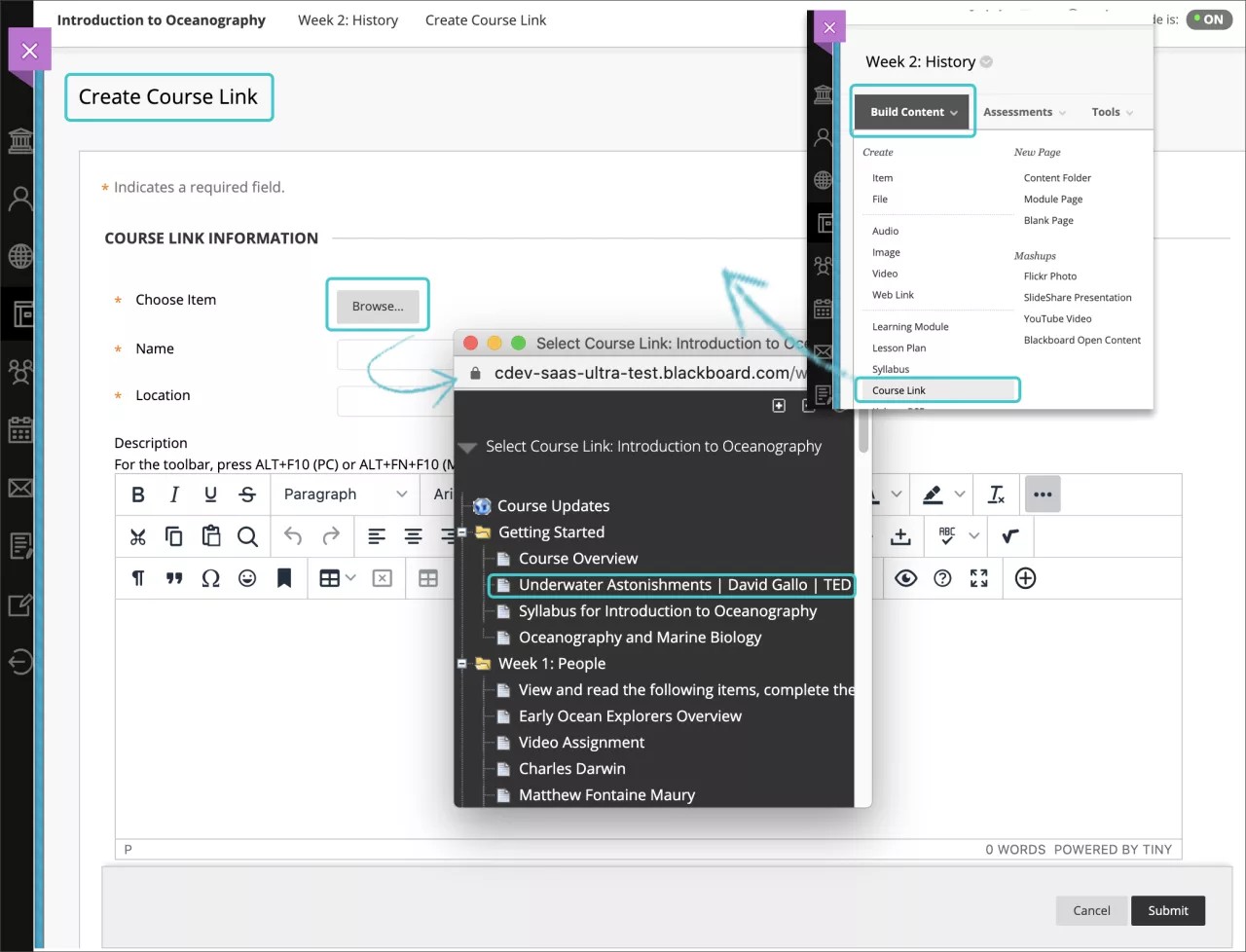
As caixas Nome e Local são preenchidas automaticamente. Você também pode editar o nome e fornecer uma descrição. Você pode formatar o texto com as opções no editor.
Selecione as opções apropriadas para as datas de disponibilidade, acompanhamento e exibição. As datas de exibição não afetam a disponibilidade do link do curso, apenas quando ele será exibido.
Depois do envio, o link do curso aparecerá na lista de conteúdo. Você pode alterar o conteúdo a qualquer momento. Acesse o menu do link do curso e selecione Editar.
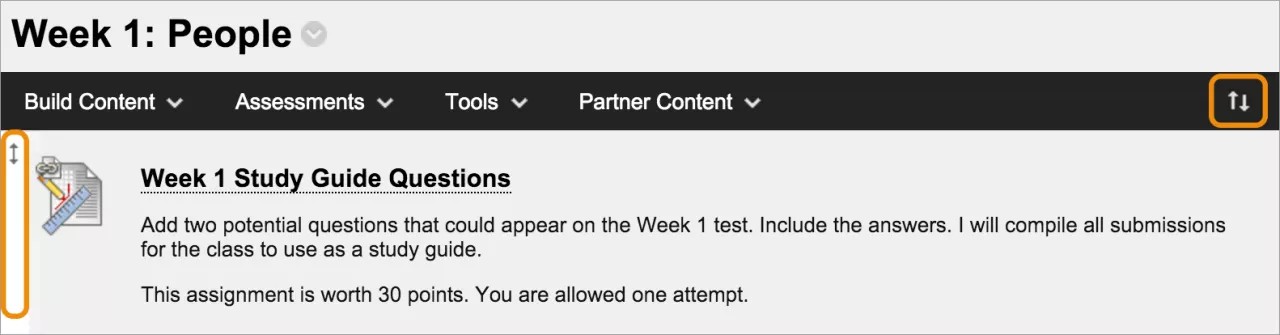
Você pode alterar onde o link do curso aparece na lista com a função de arrastar e soltar ou a ferramenta de reorganização acessível pelo teclado.
O que é um link de ferramenta?
Você pode oferecer as ferramentas relevantes para uma lição próximo ao conteúdo relacionado ou no menu do curso. Por exemplo: em uma área de conteúdo, é possível fornecer links de discussões e de diários juntos com itens multimídia, arquivos de palestras e testes.
Quando você inclui um link para uma ferramenta em uma área de conteúdo, você pode descrever a ferramenta, fornecer instruções e anexar os arquivos necessários. Por exemplo: você pode criar um link para um blog, anexar um arquivo para leitura e explicar que os usuários precisam publicar no blog na semana seguinte.
Sua instituição determina quais opções e ferramentas estarão disponíveis em todos os cursos da visualização Original. Você pode controlar a disponibilidade da ferramenta em seu curso pelo Painel de controle > Personalização > Disponibilidade da ferramenta.
Criar um link para a ferramenta
Você pode criar um link para uma ferramenta inteira, como a página principal dos blogs, ou se aprofundar e escolher um blog específico. Você também pode criar um novo blog durante a criação de um link de ferramenta.
No menu Ferramentas, também é possível selecionar a Área de ferramentas para que os usuários possam acessar uma lista de todas as ferramentas disponíveis no curso.
Dica
Certifique-se de que o Modo de edição esteja ativado para que você possa acessar todas as opções de instrutor.
Em uma área de conteúdo, módulo de aprendizado, plano de lição ou pasta, selecione Ferramentas para acessar o menu e escolher uma ferramenta para a criação de um link. Selecione Mais ferramentas para exibir ou ocultar ferramentas adicionais.
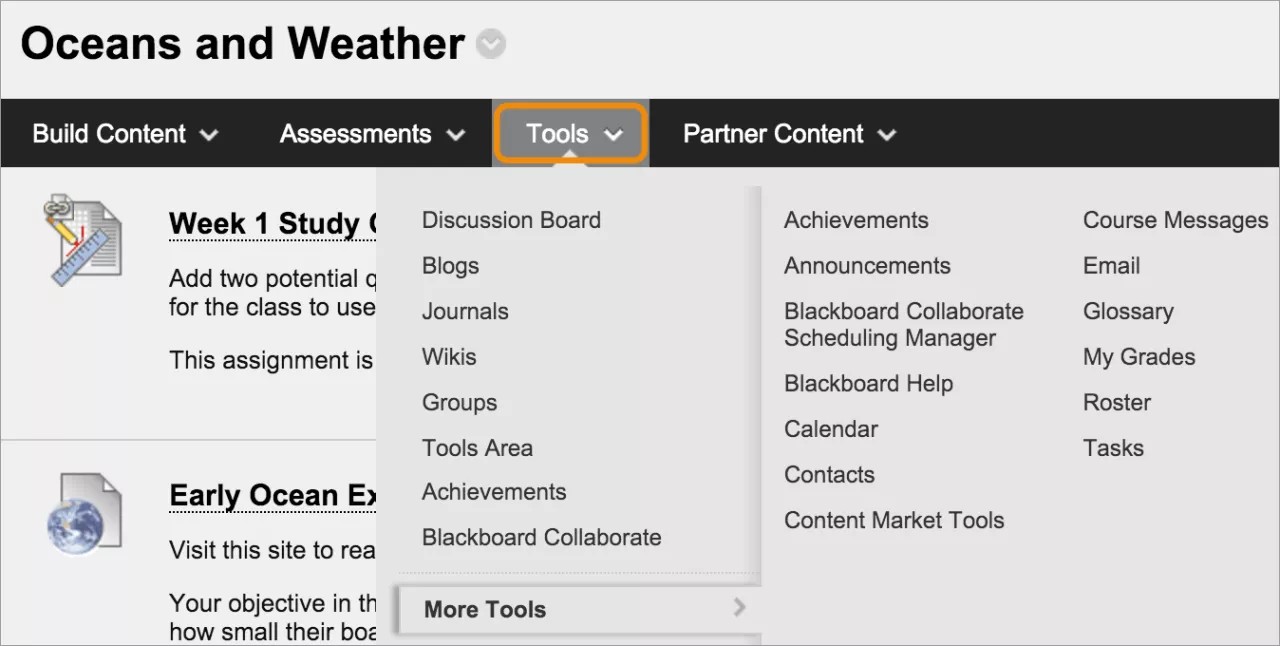
Essas etapas explicam em detalhes como criar um link para um blog. Estas etapas são semelhantes às de outras ferramentas.
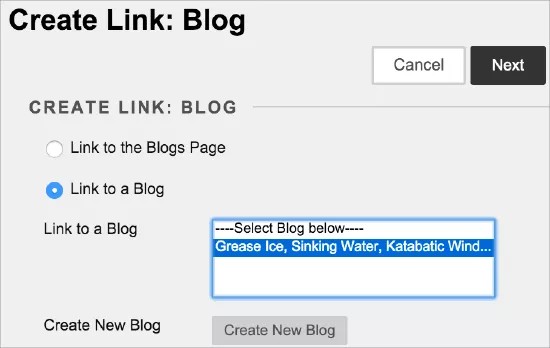
Na página Criar link: blog:
Selecione Vincular à página de blogs para criar um link para a página onde todos os blogs são exibidos.
-OU-
Selecione Vincular para um blog e selecione um blog específico da lista.
-OU-
Selecione Criar novo blog para adicionar um link para um blog criado por você nesse momento. Na página Criar blog, digite um nome e selecione as configurações do novo blog. Depois do envio, o novo blog aparecerá entre as opções na lista de blogs.
Selecione Avançar. Na página Criar link, digite um nome e uma descrição opcional. Selecione as opções apropriadas para as datas de disponibilidade, acompanhamento e exibição. As datas de exibição não afetam a disponibilidade do link de ferramenta, apenas quando ele será exibido.
Depois do envio, o link de ferramenta aparecerá na lista de conteúdo. Você pode alterar o conteúdo a qualquer momento. Acesse o menu do link de ferramenta e selecione Editar.
Link ORIGINAL para sites
Note
Esta documentação foi traduzida utilizando tradução automática assistida por IA. As traduções são fornecidas "no estado em que se encontram", sem qualquer garantia quanto à sua precisão. A versão em inglês deste conteúdo é a fonte oficial e de referência.
Criar um link da web
Você pode incorporar um link da web para que ele apareça como uma parte independente do conteúdo, junto com outros materiais. Por exemplo: você pode adicionar um link para um website que tenha a leitura solicitada na sua lista do programa de estudos.
Dica
Certifique-se de que o Modo de edição esteja ATIVADO para que você possa acessar todas as funções do instrutor.
Em uma área de conteúdo, módulo de aprendizagem, plano de lição ou pasta, selecione Criar conteúdo para acessar o menu e selecione Link da web.
Digite um nome e copie ou digite a URL. Use o protocolo http://, como http://www.myinstitution.edu/.
Digite uma descrição opcional. Você pode usar as funções no editor para incorporar conteúdo em seu texto e adicionar formatação. Você tem o controle criativo sobre como o seu conteúdo é apresentado, e a flexibilidade para alterar a ordem e a aparência quando desejar.
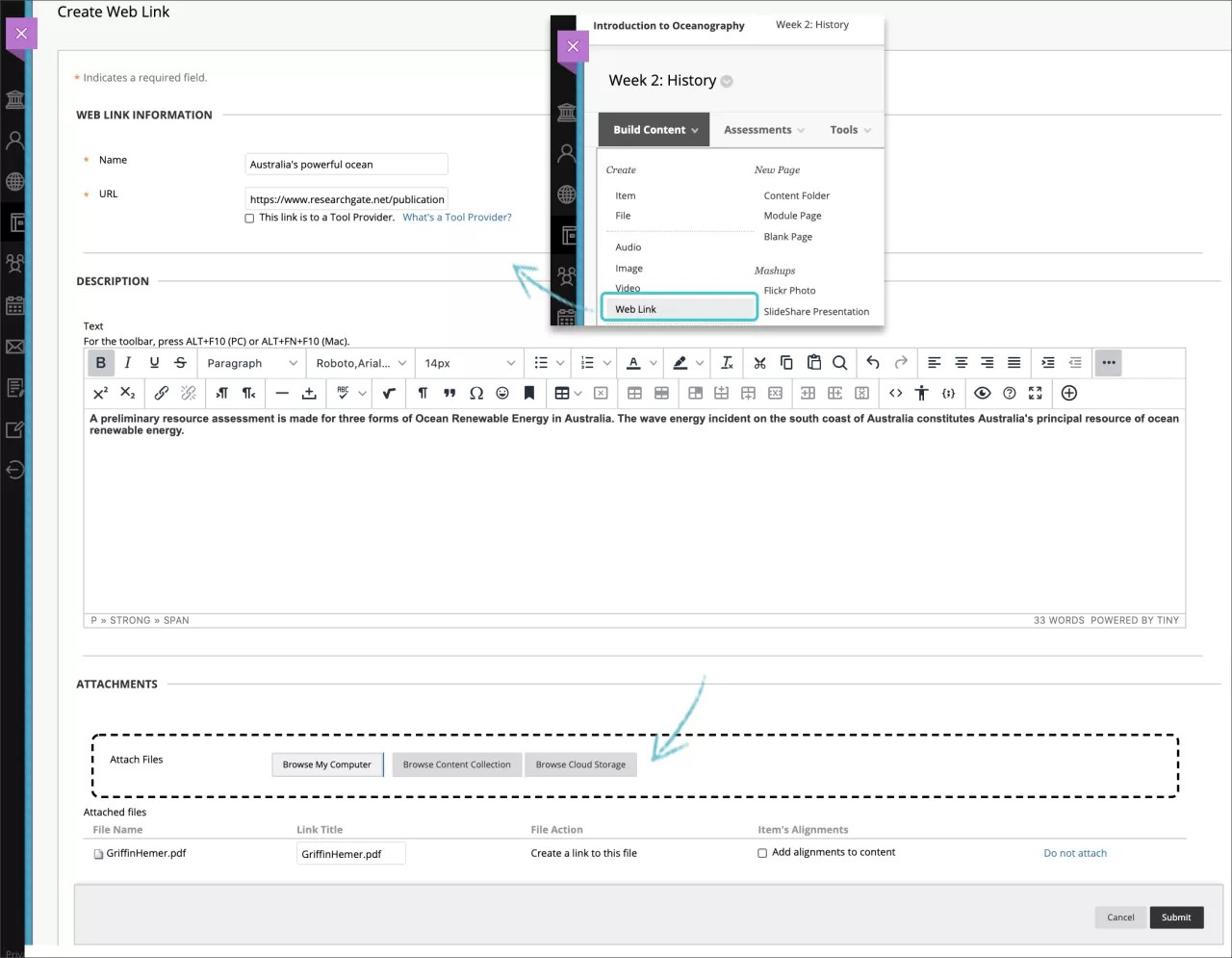
Clique em Pesquisar meu computador para enviar um arquivo do seu computador. O arquivo é salvo na pasta de nível superior no repositório de arquivos do seu curso: Arquivos de curso ou Coleção de conteúdo. Você também pode anexar um arquivo do repositório.
-OU-
Arraste arquivos do seu computador para a área favorita em Anexar arquivos. Se o navegador permitir essa ação, você também pode arrastar uma pasta de arquivos. Os arquivos serão carregados individualmente. Se o navegador não permitir que você envie após carregar um link da web, selecione Não anexar na linha da pasta para removê-lo. Você pode arrastar os arquivos individualmente e enviá-los novamente.
Nota
Você não conseguirá arrastar arquivos para carregá-los caso sua instituição utilize uma versão mais antiga do Blackboard.
Você pode utilizar o nome do arquivo ou renomear o arquivo.
Selecione as opções apropriadas para as datas de disponibilidade, acompanhamento e exibição. As datas de exibição não afetam a disponibilidade do link da web, apenas quando ele será exibido.
Depois do envio, o link da web aparecerá na lista de conteúdo. Você pode alterar o conteúdo a qualquer momento. Abra o menu do link da web e selecione Editar.
Marque a caixa de seleção Provedor de ferramenta se o link da web for de uma ferramenta de terceiros que implementa um protocolo de Interoperabilidade das ferramentas de aprendizagem (LTI). A LTI é uma iniciativa gerenciada pelo IMS Global Learning Consortium que integra perfeitamente as ferramentas de ensino baseadas na web, hospedadas externamente com os cursos.
Por exemplo: se você usa fontes externas que solicitam logons para atividades, como experimentos virtuais de ciência, crie um link da web de um provedor de ferramenta. Dependendo da configuração, o link pode passar informações do usuário para o provedor de ferramenta, criando assim uma experiência única para os alunos.
Se a sua instituição já configurou o provedor de ferramenta, copie ou digite o endereço da web na caixa URL. Se a sua instituição ainda não realizou a configuração e você recebeu uma chave e uma senha do provedor de ferramenta, adicione esses dados nas caixas. Digite qualquer parâmetro personalizado exigido pelo provedor de ferramenta. Você também pode ativar a avaliação.
Editor de matemática ORIGINAL
Note
Esta documentação foi traduzida utilizando tradução automática assistida por IA. As traduções são fornecidas "no estado em que se encontram", sem qualquer garantia quanto à sua precisão. A versão em inglês deste conteúdo é a fonte oficial e de referência.
Editor de matemática
Você pode digitar equações e fórmulas matemáticas em testes, exercícios, discussões e diários com o editor de matemática. Você também pode digitar as fórmulas do LaTeX em qualquer editor de rich text em que o editor de matemática for uma opção. O editor de matemática funciona em qualquer navegador ou sistema operacional, incluindo smartphones e tablets. O editor de matemática é escrito pela WIRIS e com base em padrões definidos por idiomas de marcação como MathML.
Janela do editor de matemática
Você tem acesso a um rico conjunto de recursos:
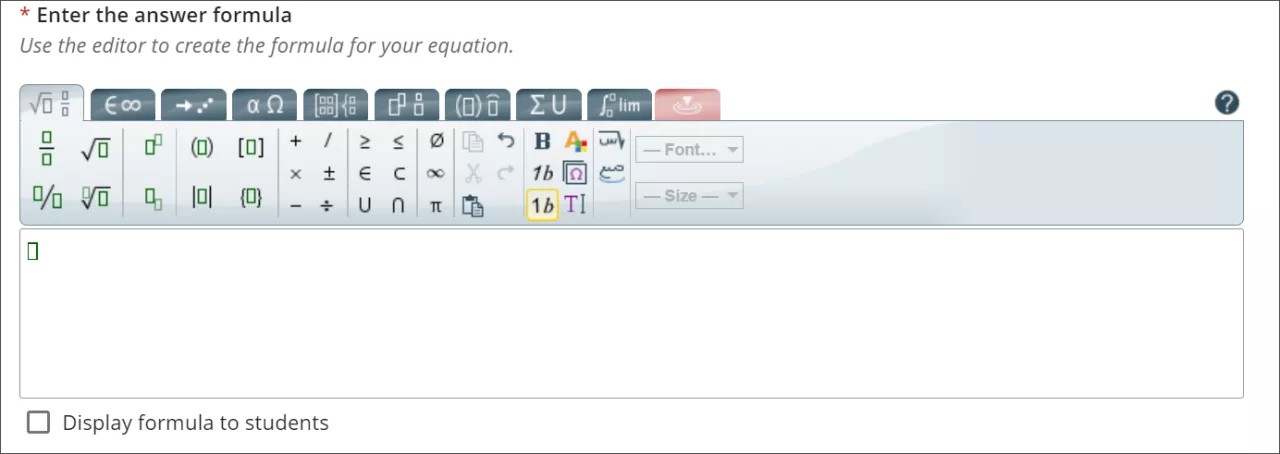
Operações básicas
Cálculo de matrizes
Cálculo e série
Lógica e teoria de conjunto
Unidades
Alfabeto grego
Tabela de elementos
Recursos de acessibilidade
Os recursos de acessibilidade do editor WIRIS disponibilizam a matemática a todos os usuários. O editor WIRIS aproveita os recursos de acessibilidade dos navegadores na web. Os usuários não precisam instalar outro software para oferecer conteúdo com fórmulas acessíveis.
Tipos de arquivo suportados ORIGINAL
Note
Esta documentação foi traduzida utilizando tradução automática assistida por IA. As traduções são fornecidas "no estado em que se encontram", sem qualquer garantia quanto à sua precisão. A versão em inglês deste conteúdo é a fonte oficial e de referência.
Tipos de arquivo compatíveis
Você pode carregar anexos com arquivos em seu curso, como em um exercício. Usuários selecionam um link para abrir um arquivo exibido no curso.
Após carregar um arquivo, você poderá editar o nome do link para o arquivo. Em vez do nome do documento, o título do link será exibido aos usuários. Por exemplo, digite "Minha introdução" como o título do link em vez do nome do arquivo introduction.doc.
Caracteres aceitos em nomes de arquivo
O aplicativo Blackboard permite o uso de todos os caracteres em nomes de arquivo. Entretanto, o sistema operacional e o navegador do usuário podem limitar os tipos de caracteres aceitos. Por exemplo, alguns navegadores não aceitam caracteres mais largos. Alguns navegadores talvez não tenham idiomas instalados para exibir os caracteres alfabéticos específicos desses idiomas.
Tipos de arquivo de anexo reconhecidos
O sistema reconhece vários tipos de arquivos por padrão. Esses arquivos são abertos diretamente no navegador ou em um aplicativo associado. Se o sistema não reconhecer o tipo de arquivo, os usuários poderão baixar o arquivo anexo e abri-lo no computador.
Extensão | Tipo de arquivo | Programas associados aos tipos de arquivo |
|---|---|---|
AAM | Multimídia | Plug-in Macromedia® Authorware® O arquivo AAM é o ponto de partida para uma série de arquivos que devem ser incluídos em um arquivo ZIP. |
AIFF | Áudio | AIFF é um formato de áudio não compactado. Arquivos AIFF tendem a ser grandes. |
ASF | Multimídia | Microsoft® .NET™ Show Arquivos ASF podem conter áudio, vídeo, imagens e texto. |
AU | Áudio | Real Audio Player™ |
AVI | Vídeo | Video player – apenas Windows |
DOC, DOCX | Texto | Microsoft® Word – processador de texto |
EXE | Executável | Arquivos executáveis são aplicativos. Algumas políticas de segurança de rede e firewalls podem proibir os usuários de baixar arquivos executáveis. NotaSe sua instituição estiver utilizando uma versão mais recente do Blackboard, você pode não conseguir fazer upload de arquivos desse tipo. Para obter ajuda, entre em contato com o administrador. |
GIF | Imagem | Programa de gráficos ou navegador da web |
HTML, HTM | Página da web | Editor de HTML ou navegador da web |
JPG, JPEG | Imagem | Programa de gráficos ou navegador da web |
JIF | Imagem | Programa de gráficos ou navegador da web |
MP3 | Áudio | Programa de áudio |
MP4 | Vídeo | Player de vídeo |
MPE | Áudio/vídeo | Programa de áudio |
MPG, MPEG | Vídeo | Player de vídeo |
MOOV, MOVIE | Vídeo | Vídeo do QuickTime® |
MOV | Vídeo | Player de vídeos ou mídia |
NUMBERS | Planilha eletrônica | Apple Numbers® |
Texto | Adobe® Acrobat® Reader® NotaConsulte a observação abaixo sobre o SafeAssign. | |
PNG | Imagem | Editor gráfico ou navegador da web |
PPT, PPTX, PPS | Apresentação de slides | Microsoft® PowerPoint®, PowerPoint Player® |
QT | Vídeo | QuickTime® |
RA | Áudio | Real Audio Player™ |
RAM | Vídeo | Real Audio Movie™ |
RM | Áudio | Programa de áudio |
RTF | Texto | Processador de texto |
SWF | Multimídia | Plug-in Macromedia® Shockwave® |
TIFF, TIF | Imagem | Programa de gráficos ou navegador da web |
TXT | Texto | Editor de texto ou HTML, processador de texto |
WAV | Áudio | Programa de áudio |
WMA | Áudio | Programa de áudio |
WMF | Gráfico | Microsoft® Windows® |
XLS, XLSX | Planilha eletrônica | Microsoft® Excel® |
ZIP | Pacote compactado | WinZip® |
Nota
O SafeAssign somente pode processar PDFs se o PDF tiver texto legível por máquina. Se o PDF foi preparado com a opção “Imprimir como PDF” ou escaneado de um dispositivo de imagem sem reconhecimento externo de caracteres ópticos (OCR), como um scanner ou um aplicativo de celular, o PDF contém uma “imagem” do texto em bitmap ou vetor. Isso não é lido como texto e, atualmente, o SafeAssign não executa OCR. Se você não conseguir selecionar o texto com o mouse ou o teclado em um leitor de PDF, não haverá texto verdadeiro no PDF.
Nota
Para evitar esse problema: certifique-se de exportar o documento do seu processador de texto usando a opção "Exportar para PDF" e evite a opção "Impressora PDF" no menu de impressão. Além disso, você não deve usar a opção para “delinear” fontes que podem ser encontradas em aplicativos avançados, pois isso substitui o texto por gráficos vetoriais com a mesma forma que não são legíveis por máquina.
ORIGINAL Tipos de conteúdo do curso
Note
Esta documentação foi traduzida utilizando tradução automática assistida por IA. As traduções são fornecidas "no estado em que se encontram", sem qualquer garantia quanto à sua precisão. A versão em inglês deste conteúdo é a fonte oficial e de referência.
Em seus cursos da Blackboard, você pode adicionar diversos tipos de conteúdo, como palestras on-line, recursos multimídia, testes, exercícios e links para sites e redes sociais.
Menus para adicionar conteúdo
Sua instituição controla quais funções e ferramentas estão disponíveis em todos os cursos. Você pode controlar a disponibilidade da ferramenta em seu curso pelo Painel de controle > Personalização > Disponibilidade da ferramenta.
Em uma área de conteúdo, um módulo de aprendizagem, um plano de lição ou uma pasta, selecione um dos menus para visualizar os tipos de conteúdo.
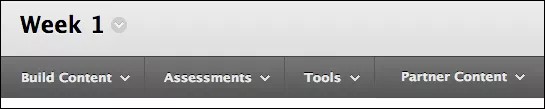
Dica
Certifique-se de que o Modo de edição esteja ativado para que você possa acessar todas as funções de instrutor.
Esta tabela descreve os materiais que podem ser adicionados em cada menu. Use as informações para decidir que tipo de conteúdo é o mais adequado para cada parte de seu conteúdo.
Tipo de conteúdo | Descrição |
|---|---|
Menu Criar conteúdo | |
Item | Você pode criar um item para apresentar conteúdo combinado. Você pode usar as funções no editor para anexar arquivos, incorporar multimídia e inserir equações, links e tabelas. Você tem o controle criativo sobre como o seu conteúdo é apresentado, e a flexibilidade para alterar a ordem e a aparência quando desejar. Em seu curso, os materiais que você adiciona são todos apresentados juntos na lista de conteúdo. Os alunos podem precisar rolar a tela para cima e para baixo para visualizar o conteúdo e a lista de conteúdo. |
Arquivo | Você pode criar um link para um arquivo na lista de conteúdo. Como você não pode adicionar uma descrição ao link, certifique-se de usar um título descritivo. Por exemplo: inclua "Programa de estudos" no título. Você pode escolher se os alunos verão o arquivo como uma página dentro do curso ou em uma janela/guia separada. Os alunos precisarão baixar alguns tipos de arquivo, como documentos do Word, para visualizar o conteúdo. Esse tipo de conteúdo economiza espaço na tela e reduz a quantidade de rolagem na navegação. Você também pode criar um arquivo HTML em seu curso que os Aluno podem abrir em uma nova janela ou guia do navegador. Se preferir, você pode carregar um conjunto de arquivos, incluindo folhas de estilo em cascata (CSS), para que os alunos possam visualizar esses arquivos na ordem estabelecida e com o seu design. |
Áudio Imagem Vídeo | Você pode fazer upload de arquivos multimídia do seu computador ou navegar no repositório de arquivos do curso: Arquivos do curso ou Coleção de conteúdo. |
Link da web | Você pode criar links para um site ou recurso externo. |
Módulo de aprendizagem | Um módulo de aprendizado é um recipiente de conteúdo que permite que os alunos naveguem pelo conteúdo a partir de um índice. Você pode adicionar diversos tipos de conteúdo, como itens, arquivos anexos, links para sites, testes, exercícios e recursos multimídia. |
Plano de lição | Um plano de lição é um recipiente de conteúdo com os itens de conteúdo de que os alunos precisam para concluir uma lição. Você também pode adicionar perfis de ensino, objetivos educacionais, materiais obrigatórios e muito mais. |
Programa do curso | Você pode anexar um programa de estudos já existente ou criar um programa de estudos do curso ao seguir uma série de etapas. |
Link do curso | Você pode criar um atalho para um item, uma ferramenta ou uma área do seu curso para possibilitar acesso rápido aos materiais relevantes. |
Pacote de conteúdo (SCORM) | Você pode adicionar conteúdo de aprendizado baseado na web, chamado de objeto de conteúdo compartilhável (SCO, na sigla em inglês). Os SCOs são combinados em um arquivo compactado (zip) chamado de Pacote de Conteúdo. O arquivo zip pode ser descompactado e reproduzido em um player de conteúdo. Normalmente, componentes individuais ou pacotes completos são fornecidos a você por instituições de ensino, empresas privadas ou outras fontes. |
Pasta do conteúdo | Você pode organizar o conteúdo em pastas e subpastas. Use pastas para reduzir a rolagem e ajudar os alunos a encontrar os materiais facilmente. |
Página do módulo | A página do módulo é uma página de conteúdo especializada que apresenta o conteúdo em caixas, como na Página inicial de um curso. Os alunos podem acompanhar tarefas, testes, exercícios e novos conteúdos criados no curso. Você não pode adicionar seu próprio conteúdo em uma página do módulo. O sistema gera as informações em cada módulo. |
Página em branco | Você pode incluir arquivos, imagens e texto juntos em uma página. Com o editor, você tem controle criativo sobre como seu conteúdo é apresentado e flexibilidade para alterar a ordem e a aparência quando desejar. Os alunos selecionam o título na lista de conteúdo para visualizar o conteúdo. Como nenhuma descrição é exibida com o título, certifique-se de usar um título descritivo. Esse tipo de conteúdo economiza espaço na tela e reduz a quantidade de rolagem na navegação. |
Mashups | Você pode usar mashups para procurar e adicionar elementos de redes sociais de outros sites.
|
Menu Avaliações | |
Teste | Os testes podem ser criados para avaliar o conhecimento do aluno. Você pode adicionar diversos tipos de perguntas, como múltipla escolha, verdadeiro/falso, correspondência, calculada e de resposta dissertativa. |
Pesquisa | Pesquisas são testes não avaliados. Use pesquisas para sondar a opinião dos alunos e conduzir avaliações na turma. Os resultados das pesquisas são anônimos. |
Exercício | Você pode criar trabalhos com avaliação e gerenciar as notas e os comentários de cada aluno ou grupo de alunos. |
Autoavaliação e avaliação de colegas | Você pode permitir que os alunos revisem o trabalho dos colegas usando avaliações baseadas em critérios e comentários construtivos. |
Exercício da McGraw-Hill | Você pode criar exercícios personalizados a partir dos livros didáticos e recursos da McGraw-Hill. |
Menu Ferramentas | |
Links para uma ferramenta específica | Você pode fornecer links para ferramentas perto do conteúdo relacionado. Por exemplo: é possível adicionar um arquivo a ser lido pelos alunos em uma área de conteúdo. Em seguida, se você quiser que eles participem de discussões, adicione um link de ferramenta na área de conteúdo para facilitar a participação. |
Link para a Área de ferramentas | Você pode fornecer uma lista de todas as ferramentas disponíveis. |
Menu Conteúdo do parceiro | |
Pesquisar livro de estudo | Você pode incluir informações sobre os livros didáticos usados no seu curso. Elas também são incluídas no catálogo do curso, para que os alunos potenciais possam acessá-las antes da matrícula. |
Livro de estudo de entrada manual | Se a pesquisa não encontrar o resultado que você deseja, você pode fornecer as informações necessárias. |
Content Market | Descubra conteúdo de provedores e editoras para aprimorar seu curso sem precisar projetá-lo do zero. |
ORIGINAL Trabalhar com texto
Note
Esta documentação foi traduzida utilizando tradução automática assistida por IA. As traduções são fornecidas "no estado em que se encontram", sem qualquer garantia quanto à sua precisão. A versão em inglês deste conteúdo é a fonte oficial e de referência.
Copiar e colar texto para evitar perdas
Enquanto você adiciona texto em seu curso, será possível proteger contra perda de trabalho se houver perda de conexão com a internet ou se ocorrer um erro no software. Você pode editar em um editor de texto simples off-line, como Bloco de Notas ou TextEdit, e, então, copiar e colar seu trabalho em seu curso.
Ou, antes de enviar ou salvar, você pode copiar todo o texto que deseja adicionar. Selecione o texto e clique com o botão direito do mouse para copiá-lo. Você também pode usar combinações de teclas para copiar e colar:
Windows: Ctrl + A para selecionar todo o texto, Ctrl + C para copiar e Ctrl + V para colar.
Mac: Command + A para selecionar todo o texto, Command + C para copiar e Command + V para colar.
Posso colar texto do Microsoft® Word?
Você terá melhores resultados se digitar seu texto diretamente no editor e formatá-lo com as opções disponíveis.
Você pode ver os problemas quando copiar e colar texto de um documento do Word diretamente no editor. Sua formatação original talvez não apareça como você deseja. Talvez você também não consiga remover ou adicionar a formatação após colar o texto no editor. Para evitar problemas de formatação, você pode remover a formatação e reformatá-lo com as opções no editor.
Para remover a formatação do Word após colar o texto no editor, selecione todo o texto e selecione o ícone Remover formatação. Só use essa opção se você compreender que toda a formatação será removida. Todos os marcadores, listas numeradas, recuos, espaços de linhas, texto centralizado, formatação e redimensionamento de fonte serão removidos.

Ou, antes de você adicionar seu texto no editor, poderá colá-lo em um editor de texto simples off-line, como Notepad ou TextEdit, e limpar a formatação. Em seguida, você poderá colar o texto no editor e formatá-lo como desejar.
Adicionar texto
O editor aparece toda vez que você pode adicionar e formatar texto, como em exercícios, testes, discussões, blogs e diários.
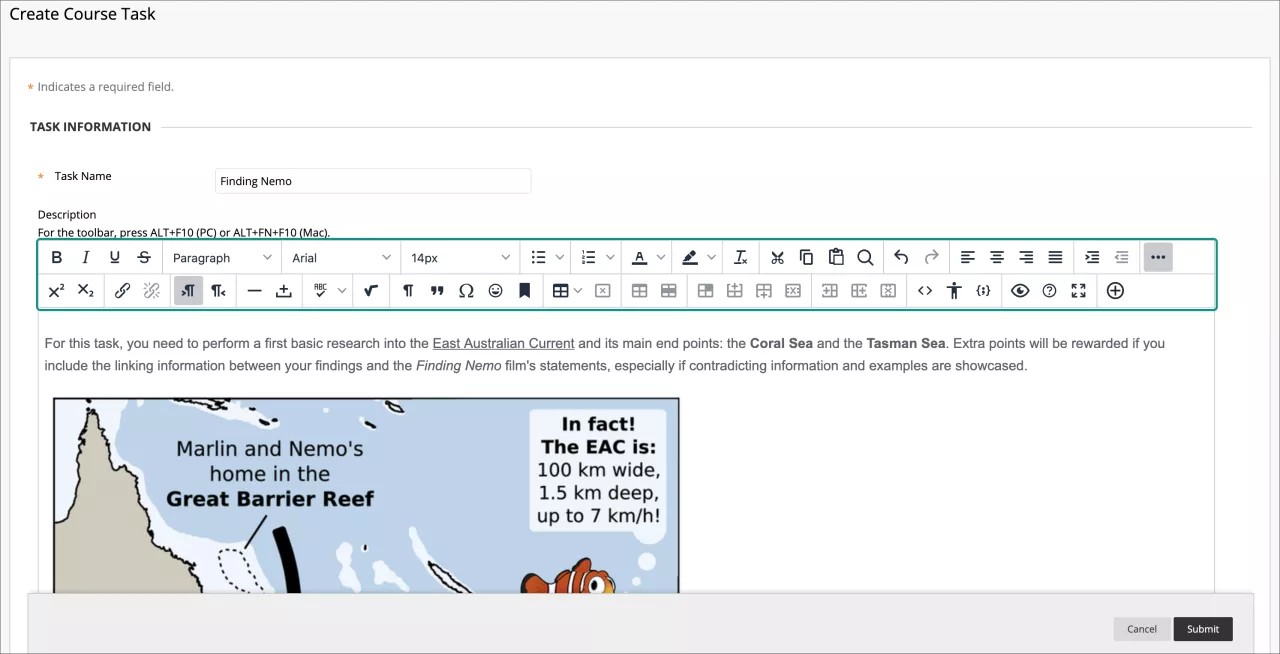
Você também pode usar as opções no editor para anexar arquivos, incorporar multimídia e inserir equações, links e tabelas. Você tem controle criativo sobre como seu conteúdo aparece e a flexibilidade para alterar a ordem e a aparência.
A visualização padrão é WYSIWYG (What You See Is What You Get). Você pode selecionar o ícone Código-fonte e editar ou adicionar código, ou selecionar o ícone Inserir/Editar amostra de código.
Você também pode clicar com o botão direito do mouse no texto para acessar opções usadas com frequência. O menu muda com base na localização do cursor e se você selecionou o texto ou não.
Nota
Para utilizar o teclado para acessar a barra de ferramentas do editor, pressione ALT + F10. Em um Mac, pressione Fn + OPT + F10. O foco é colocado no primeiro ícone à esquerda, na linha superior. Use as teclas de seta direta ou esquerda para ir para a frente ou para trás. As setas para cima e para baixo não funcionam para navegar em linhas diferentes. Use as teclas de setas para ir até o fim de uma linha e depois subir ou descer para a próxima linha disponível.
Trabalhar com listas
No editor, você pode adicionar listas de marcadores e números em seu texto.
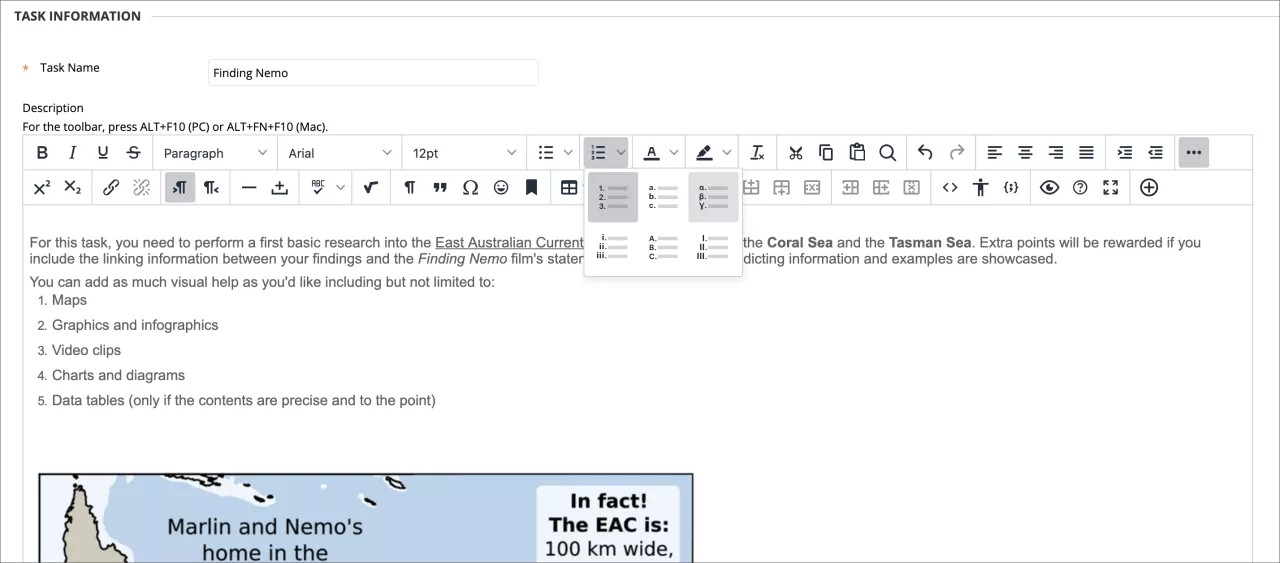
Lista de Números: Escolha entre as opções de lista disponíveis:
Padrão: Numerais
Alfabética
Números romanos
Símbolos gregos
Lista de marcadores: escolha entre círculo preenchido, círculo aberto ou quadrado.
Você pode ajustar o espaçamento entre itens com marcadores e números na visualização do Código-fonte ou na visualização WYSIWYG (O que você vê é o que você recebe).
Por padrão, as listas de marcadores e de números possuem o mesmo espaçamento que as linhas em um parágrafo. Cada item da lista usa a tag <li> para criar cada item marcado ou numerado.
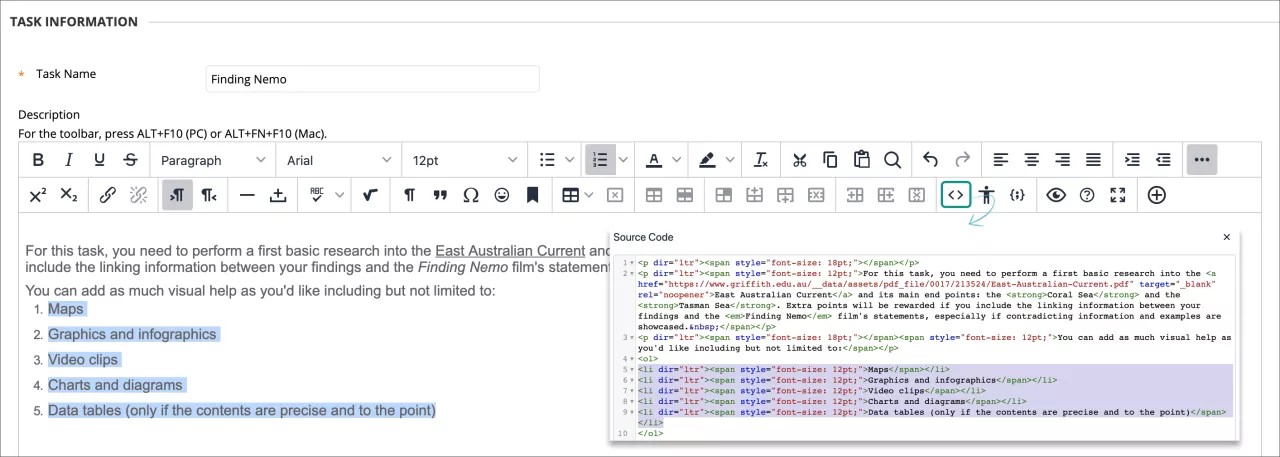
Na exibição WYSIWYG, após você criar sua lista, coloque o ponteiro do mouse no final de cada linha marcada ou numerada e pressione Shift + Enter. Você está adicionando o espaço de uma linha entre cada item da lista. Se você continuar usando a combinação de teclas, mais espaços de linha serão adicionados. Na exibição de código, você verá <br /><br /> para cada espaço de linha. Esse código aparece dentro de cada marcador de fechamento do item marcado ou numerado (</li>).
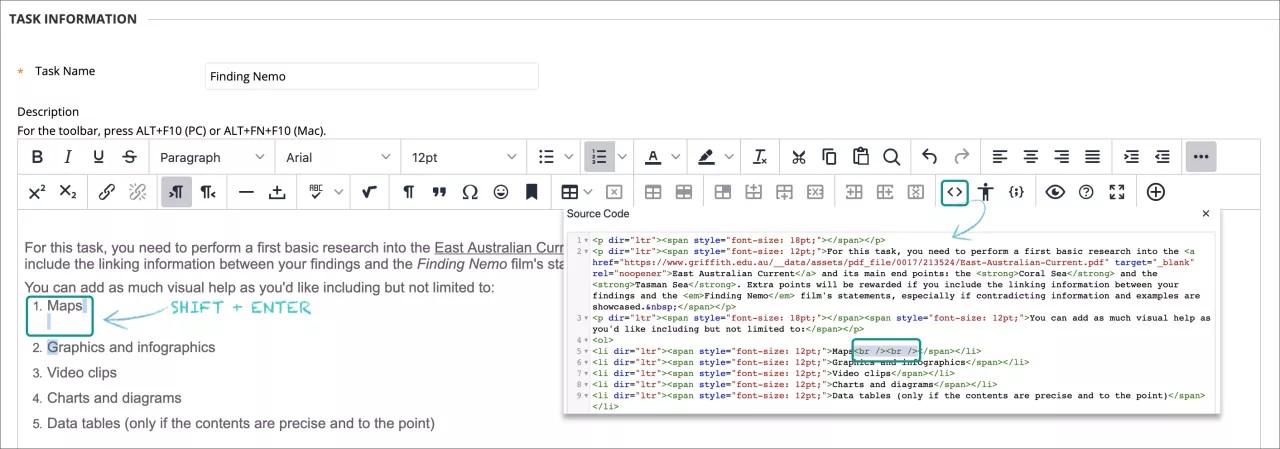
Se você desejar controlar a quantidade de espaçamento entre os itens da lista, será necessário trabalhar no modo de exibição de código. Selecione o ícone do Código-fonte para abrir a janela do código. Você pode adicionar uma quantidade em cada tag do item da lista. Por exemplo, onde você ver <li> substituir por <li style="margin-bottom: 20px;">. Para 20px, você pode adicionar a quantidade que precisa. O espaçamento é adicionado na parte inferior de cada item marcado ou numerado, criando um espaço entre os itens da lista.
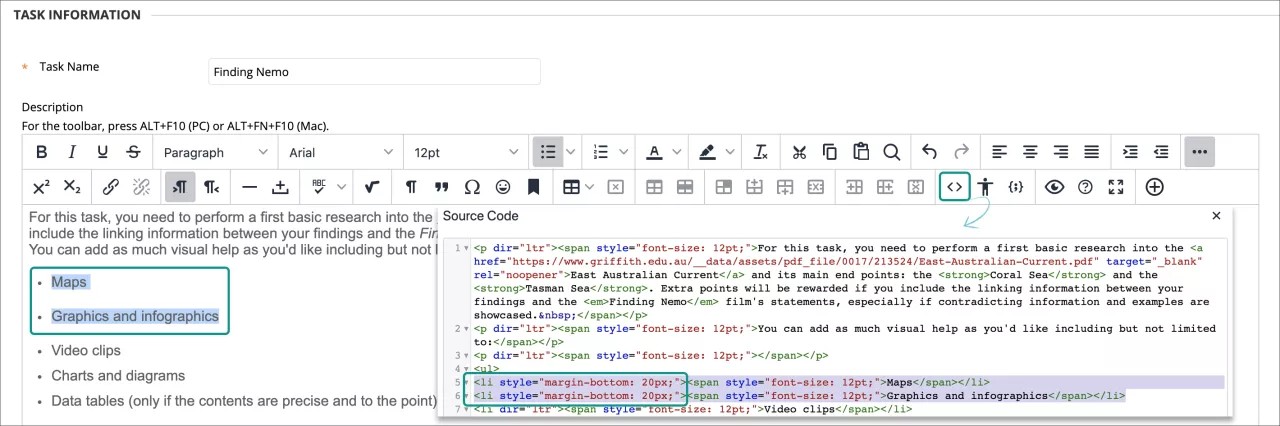
Dica
Você pode ajustar o espaçamento de parágrafo usando os mesmos métodos.
Inserir linhas horizontais
Você pode adicionar linhas e réguas horizontais ao conteúdo que adicionar no editor de conteúdo.
Selecione o ícone de Linha horizontal para adicionar uma linha horizontal fina na posição do cursor, abrangendo toda a largura da área do texto.
Conferir a ortografia
Cabe à instituição determinar se essa opção estará disponível.
Selecione o ícone Corretor ortográfico para ativar a opção de correção ortográfica automática. Você pode alterar o dicionário de idioma no menu. Instituições e instrutores podem desativar o corretor ortográfico. Sua instituição escolhe quais dicionários de correção ortográfica são carregados.
Quando você ativar o Corretor ortográfico e houver palavras a serem revisadas, uma nova janela aparecerá mostrando toda palavra com potencial erro ortográfico ou qualquer palavra que não tenha sido encontrada no dicionário carregado. Você poderá vê-las também no plano de fundo da área de texto como onduladas em vermelho sublinhado. Você terá a opção de mudar a palavra para uma das alternativas sugeridas, ignorar, ignorar tudo ou fechar a janela do corretor ortográfico.
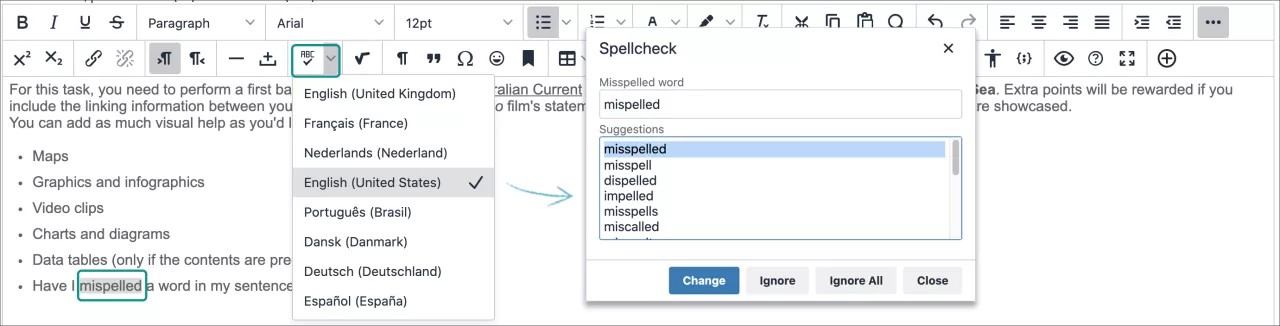
Se você optar por alterá-la, selecione uma das alternativas sugeridas na lista e selecione mudar. O Corretor ortográfico mostrará a próxima palavra a ser revisada. Quando ele verificar todos os arquivos, a janela do Corretor ortográfico vai ser fechada.
Se não houver palavras a serem revisadas, o Corretor ortográfico mostrará a mensagem Nenhum erro ortográfico encontrado.
Adicionar links
Você pode especificar um link para um site, um arquivo do computador ou o repositório de arquivos do curso, como a Coleção de conteúdo, se sua instituição tiver acesso a ela.
Selecione um texto ou um objeto, e selecione o ícone Inserir/Editar Link para adicionar um novo link ou editar um link existente. Para remover um link, selecione o link e selecione o ícone Remover link. Você também pode vincular ou remover links com o menu clicando com o botão direito do mouse. Você deve usar o protocolo http:// ao digitar ou colar um endereço para o link.
Nota
A menos que você selecione um texto ou um objeto, os ícones Inserir/editar link e Remover link ficarão na cor cinza e indisponíveis.
No menu Abrir link, selecione onde abrir o link, como em uma nova janela. Você também pode digitar um título opcional para a janela ou quadro exibido quando os usuários selecionarem o link.
Localizar e substituir texto
Selecione o ícone Localizar para pesquisar pelo texto correspondente e, opcionalmente, substituí-lo por outro texto.
Na janela pop-up, digite o texto a ser localizado na caixa Localizar.
O ícone configurações de engrenagem permite que você escolha entre três opções de localização: Corresponder maiúsculas e minúsculas para combinar maiúsculas e minúsculas, Localizar apenas palavras inteiras e Localizar na seleção. Se o texto for localizado, ele aparecerá realçado na caixa de texto.
Selecione Encontrar para localizar todas as correspondências no texto, que aparecerão destacadas automaticamente ou o canto superior direito X para fechar a janela.
Na caixa de texto Substituir por, digite o texto que substituirá o texto localizado e escolha uma ação:
Substituir: substitua a próxima instância encontrada.
Substituir tudo: substitua todas as instâncias correspondentes.
Você também pode selecionar o botão Encontrar para pesquisar sem substituições.
ORIGINAL Atalhos de teclado do editor
Note
Esta documentação foi traduzida utilizando tradução automática assistida por IA. As traduções são fornecidas "no estado em que se encontram", sem qualquer garantia quanto à sua precisão. A versão em inglês deste conteúdo é a fonte oficial e de referência.
Atalhos do teclado na barra de ferramentas do editor
O editor funciona com atalhos do teclado para Windows e Macs.
Para utilizar o teclado para acessar a barra de ferramentas do editor, pressione ALT + F10. Em um Mac, pressione Fn + OPT + F10. O foco é colocado no primeiro ícone à esquerda, na linha superior. Use as setas direta ou esquerda para se movimentar para a frente ou para trás. As setas para cima e para baixo não funcionam para navegar em linhas diferentes. Use as setas para ir até o fim de uma linha e depois subir ou descer para a próxima linha disponível.
Para selecionar um ícone na barra de ferramentas, pressione Enter. Você será levado de volta para a janela de edição.
Para voltar à barra de ferramentas, use os mesmos atalhos de teclado: Alt + F10 ou Fn + OPT + F10 (Mac). O foco ficará no último ícone acessado.
Use a tecla Tab para sair do editor de conteúdo e ir para o próximo campo da página.
Use Shift + Tab para sair do editor de conteúdo e ir para o próximo campo da página.
Nota
Se você usar as teclas de atalho que movem os itens selecionados em um caractere para a esquerda, direita, acima, abaixo, o objeto está posicionado de forma absoluta. "Absolutamente posicionado" é determinado por pixels. Quando você move um objeto para cima uma vez, ele move um pixel para cima.
Atalhos das caixas de texto do editor
O editor do Blackboard é baseado no editor do TinyMCE. Você pode encontrar páginas descrevendo a lista completa de atalhos de teclado e atalhos de teclado de acessibilidade (compatíveis com leitores de tela como JAWS e NVDA) no próprio site.
O único acréscimo personalizado feito no editor, o botão Adicionar conteúdo no final da segunda linha de comandos, não tem um atalho associado.
O que o Editor faz?
Note
Esta documentação foi traduzida utilizando tradução automática assistida por IA. As traduções são fornecidas "no estado em que se encontram", sem qualquer garantia quanto à sua precisão. A versão em inglês deste conteúdo é a fonte oficial e de referência.
Com o editor, você pode adicionar e formatar textos, anexar arquivos, incluir multimídia e inserir equações, links e tabelas. Use as opções no editor quando estiver trabalhando em exercícios, testes, discussões, diários, blogs, wikis e mais.
Nota
Para utilizar o teclado para acessar a barra de ferramentas do editor, pressione ALT + F10. Em um Mac, pressione Fn + OPT + F10. O foco é colocado no primeiro ícone à esquerda, na linha superior. Use as teclas de seta direta ou esquerda para ir para a frente ou para trás. As setas para cima e para baixo não funcionam para navegar em linhas diferentes. Use as teclas de setas para ir até o fim de uma linha e depois subir ou descer para a próxima linha disponível.
Dica
Não parece familiar? Consulte a ajuda do “Ultra” para saber mais sobre as opções do editor.
Cada opção do editor é representada por um ícone. Algumas opções incluem um menu de opções.
Selecione o ícone de três pontos Mais, na extremidade direita da primeira linha, para mostrar apenas as opções de texto mais usadas. Algumas opções são exibidas em linhas diferentes quando você expande ou recolhe as linhas do editor.

Opções indisponíveis são exibidas em cinza. Por exemplo, a opção Remover Link fica disponível apenas depois de selecionar um texto ou um objeto que já contém um link na caixa de texto. As opções para modificar a tabela se tornarão ativas apenas quando uma tabela for criada e selecionada.
Instituições e instrutores podem desabilitar o corretor ortográfico e as opções do editor de matemática.
Opções | Descrição |
|---|---|
 | Deixar em negrito ou remover esse estilo no texto selecionado. |
 | Deixar em itálico ou remover esse estilo no texto selecionado. |
 | Sublinhar ou remover esse estilo no texto selecionado. |
 | Tachado |
 | Selecione um estilo de parágrafo para o texto na lista. |
 | Selecione o tipo de fonte para o texto na lista de todas as fontes disponíveis. |
 | Selecione o tamanho do texto de uma lista. |
 | Criar uma lista com tópicos. |
 | Criar uma lista numerada. |
 | Selecione a cor do texto na caixa de amostra de cores. |
 | Defina a cor de realce do texto. A cor é exibida como fundo. |
 | Remova toda a formatação, deixando somente o texto sem formatação. |
 | Recorte os itens selecionados. |
 | Copie os itens selecionados. |
 | Cola os itens copiados ou recortados mais recentemente. |
 | Pesquisa e substitui o texto. |
 | Desfaz a ação anterior. |
 | Refaz a ação anterior somente se uma ação tiver sido desfeita. |
 | Alinha o texto à margem esquerda. |
 | Centraliza o texto. |
 | Alinha o texto à direita. |
 | Alinha o texto em relação às margens esquerda e direita. |
 | Aumentar recuo: mova o texto ou objeto para a direita. Clique novamente para recuar mais. |
 | Diminuir o recuo (Outdent): mova o texto ou o objeto para a esquerda. Clique novamente para recuar mais à esquerda. Você não pode recuar o texto para além da margem esquerda. |
 | Expandir as opções do Editor: mostra mais ou menos opções, dependendo do estado atual do painel do Editor. |
Opções | Descrição |
|---|---|
 | Sobrescrito: Fazer o texto selecionado ser exibido um pouco acima do texto regular ou remover esse estilo no texto selecionado. |
 | Subscrito: Fazer o texto selecionado ser exibido um pouco abaixo do texto normal ou remover esse estilo no texto selecionado. |
 | Selecione um texto ou um objeto, e selecione o ícone Inserir/Editar Link para adicionar um novo link ou editar um link existente. Você pode especificar um link para um site, um arquivo do seu computador ou o repositório de arquivos de curso, como a coleção de conteúdo. |
 | Remove um hyperlink de um texto ou objeto selecionado. |
 | Adicione o texto à esquerda da atual localização do cursor. |
 | Adicione o texto à direita da atual localização do cursor do mouse (padrão). |
 | Adicione uma linha horizontal fina na posição atual do cursor, abrangendo toda a largura da área do texto. |
 | Insira um caractere de espaço sem quebra na posição atual do cursor. |
 | Comece a correção ortográfica automática. Você pode selecionar um idioma diferente na lista. |
 | Abra a página do editor de equação matemática visual. |
 | Mostrar todos os caracteres não imprimíveis. Clique novamente para ocultá-los. |
 | Formate o texto como uma citação em bloco. |
 | Abra a janela Selecionar caractere especial. Selecione um símbolo para inserir na posição atual do cursor. |
 | Abra a janela Inserir emoticon. Selecione o emoticon a ser inserido na posição atual do cursor. |
 | Use as âncoras para posicionar outros itens e objetos, como imagens. Posicione o cursor onde você deseja que a âncora apareça e clique para abrir a janela Inserir/editar âncora. |
| Abra a janela Inserir/editar tabela. Se você tiver clicado no ícone dentro de uma tabela, uma nova tabela será criada dentro dela. |
Excluir a tabela selecionada. | |
Abra a janela Propriedades da tabela. | |
| Abra a janela Propriedades de linha da tabela. |
| Abra a janela Propriedades da célula da tabela. |
| Insere uma linha em branco na tabela acima da atual posição do cursor. |
| Insere uma linha em branco na tabela abaixo da atual posição do cursor. |
| Exclui a linha atual da tabela. Se você selecionar diversas linhas, todas serão excluídas. |
| Insere uma linha em branco na tabela à esquerda da atual posição do cursor. |
| Insere uma coluna em branco na tabela à direita da atual posição do cursor. |
| Exclui a coluna atual da tabela. Se você selecionar diversas colunas, todas serão excluídas. |
 | Abra a janela Código da fonte para editar diretamente o código. Este recurso está incluído apenas para desenvolvedores web experientes. |
Abra a janela Verificador de acessibilidade: mostrar problemas de acessibilidade detectados. | |
Inserir / editar amostra de código: insira código de várias linguagens de programação, incluindo HTML/XML, JavaScript, CSS, PHP, Ruby, Python, Java, C, C# e C++. Este recurso está incluído apenas para desenvolvedores web experientes. | |
 | Abra uma janela de visualização para ver como seu conteúdo será exibido quando enviá-lo. |
 | Abre a janela de ajuda do editor. |
 | Expanda a janela do editor para preencher a janela do navegador. |
Adicionar conteúdo: adicione e insira diferentes tipos de conteúdo, inclusive conteúdo da Coleção de conteúdo, Blackboard Collaborate, Digication, Flickr, SlideShares e YouTube. |
O editor é exibido na maioria dos locais onde você pode adicionar texto. É possível usar o editor para adicionar e formatar textos, incorporar imagens, anexar arquivos e inserir equações, links e tabelas.
Dica
Ao visualizar o editor em uma tela menor, selecione o ícone de adição ou os ícones com setas para visualizar o menu suspenso ou seus submenus.
Use as opções no editor quando estiver trabalhando em exercícios, testes, discussões, mensagens, conversas, diários e muito mais.
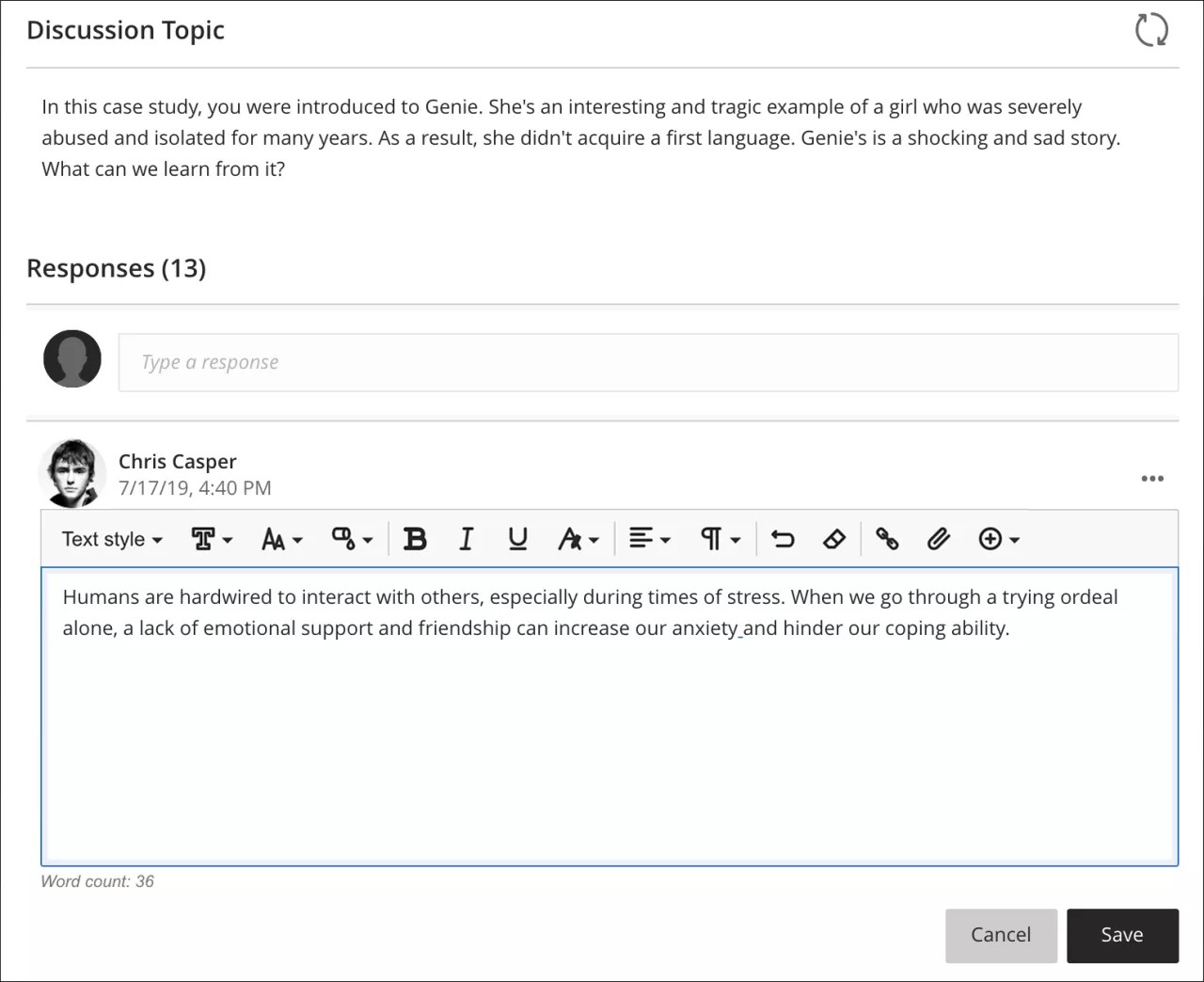
Ao abrir o editor em uma tela menor, as opções ficam resumidas em menus ou em submenus que permanecerão abertos até que você selecione o menu novamente ou um menu de opções diferente, para fácil acesso:
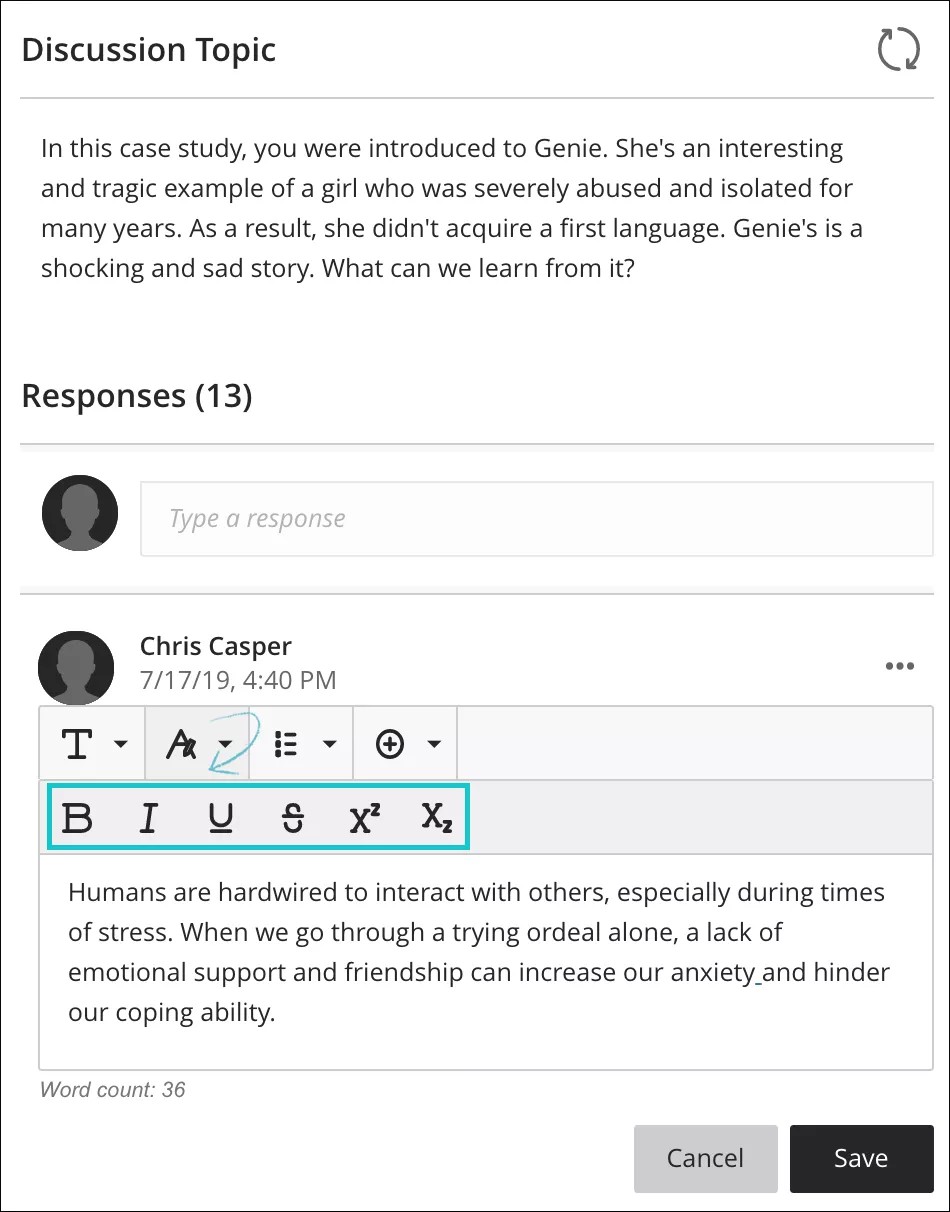
Nota
Para utilizar o teclado para acessar a barra de ferramentas do editor, pressione ALT + F10. Em um Mac, pressione Fn + ALT + F10. O foco é colocado no primeiro ícone à esquerda, na linha superior. Use as teclas de seta direta ou esquerda para ir para a frente ou para trás. As setas para cima e para baixo não funcionam para navegar em linhas diferentes. Use as teclas de setas para ir até o fim de uma linha e depois subir ou descer para a próxima linha disponível.
Cada opção do editor é representada por um ícone. Algumas opções incluem um menu de opções.
Ícones | Opções | Descrição |
|---|---|---|
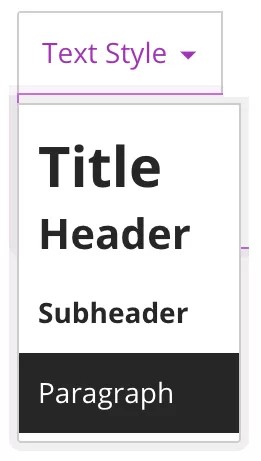 | Menu de estilo de texto: Título Cabeçalho Subtítulo Parágrafo | Selecione na lista um estilo de parágrafo pré-formatado para o texto selecionado. |
 | Estilo da fonte | O tipo de fonte pode ser escolhido entre: Arial, Comic Sans MS, Courier New, Noto, Open Sans, Times New Roman e Verdana. |
 | Tamanho da fonte | Tamanho da fonte, um tipo específico de fonte escolhida é mantido por padrão. |
 | Seletor de cores (cor da fonte) | A cor da fonte pode ser escolhida entre: preto (padrão), cinza, roxo, azul, verde e vermelho. |
 | Negrito | Deixar em negrito ou remover esse estilo no texto selecionado. |
 | Itálico | Deixar em itálico ou remover esse estilo no texto selecionado. |
 | Sublinhado | Sublinhar ou remover esse estilo no texto selecionado. |
 | Menu de opções de texto | O seletor de opções de texto abrirá um menu de segunda linha com as opções para: texto sobrescrito, subscrito e tachado para escolher. |
 | Estilo de formato: tachado | Exibe o texto com uma linha horizontal atravessando as letras. |
 | Estilo de formato: sobrescrito | Fazer o texto selecionado ser exibido um pouco acima do texto regular ou remover esse estilo no texto selecionado. |
 | Estilo de formato: Subscrito | Fazer o texto selecionado ser exibido um pouco abaixo do texto normal ou remover esse estilo no texto selecionado. |
 | Opções de alinhamento | O seletor de opções de texto abrirá um menu suspenso com as opções para: alinhar à esquerda, centralizar, alinhar à direita e justificar o texto para escolher. |
 | Alinhamento à esquerda | Alinhamento à esquerda para o texto. |
 | Centralizado | Alinhamento central para o texto. |
 | Alinhamento à direita | Alinhamento à direita para o texto. |
 | Justificar | Alinhamento justificado para o texto. |
 | Menu de opções da lista | O seletor de opções de lista abrirá um menu de segunda linha com as opções para: listas numeradas e com marcadores para escolher. Inclui também a opção do seletor de altura da linha. |
 | Estilo de lista: Lista com marcadores | Criar uma lista com marcadores. |
 | Estilo de lista: Lista numerada | Criar uma lista numerada. |
 | Menu de opções de altura da linha | O seletor de opções de altura de linha abrirá um menu suspenso com as opções para: Opções de espaço simples, 1,15, 1,5 e duplo para escolher. |
 | Inserir/editar fórmula matemática | Abra a página do editor de equação matemática visual ou edite a equação selecionada. |
 | Desfazer | Desfaz a última ação realizada. |
 | Limpar formato | Limpa o formato existente em qualquer seção selecionada de texto. |
 | Inserir/Editar link | Adicionar ou editar um link URL para um site, página ou arquivo. |
 | Inserir arquivos locais | Carregar um arquivo do computador ou dispositivo para incluir no editor. Ela pode ser exibida como um arquivo anexo ou de forma integrada com outro texto, se assim permitido pelo navegador. |
 | Menu Inserir conteúdo | O seletor de conteúdo permitirá que você escolha entre inserir ou editar: imagens da web, mídia da web, vídeos do YouTube™, conteúdo da Nuvem Storage e itens LTI. |
 | Inserir/editar imagem da web | Incluir uma imagem na caixa de texto ou editar uma imagem selecionada. Você pode adicionar imagens de um URL. |
 | Inserir/editar mídia da web | Adicione ou edite um URL para um vídeo de um canal do YouTube™ ou Vimeo™, incorpore arquivos corporativos do Office365. |
 | Inserir vídeo do YouTube | Pesquise e adicione conteúdo hospedado no criador de conteúdo externo YouTube. |
 | Inserir do armazenamento em nuvem | Pesquise e adicione conteúdo de suas contas de armazenamento em nuvem. |
 | Inserir/Editar item de LTI | Você pode adicionar arquivos ou ferramentas permitidos pela sua instituição vindos do Content Market. |
 | Inserir/editar gravação | Grave e insira um arquivo usando a câmera e o microfone do seu dispositivo. NotaDisponível somente para instrutores na área de Comentários das avaliações. Sua instituição controla as ferramentas ficam disponíveis. |