ORIGINAL Exportar e arquivar cursos
Note
Esta documentação foi traduzida utilizando tradução automática assistida por IA. As traduções são fornecidas "no estado em que se encontram", sem qualquer garantia quanto à sua precisão. A versão em inglês deste conteúdo é a fonte oficial e de referência.
O recurso arquivar curso cria uma captura de tela congelada ou um registro permanente do seu curso. Um arquivo inclui todo o conteúdo, estatísticas do curso, usuários e interações do curso, como publicações no blog, discussões, dados de frequência e notas.
O recurso exportar curso cria um arquivo ZIP com o conteúdo do seu curso que você pode importar para criar um novo curso. Diferente do recurso para arquivar curso, o recurso para exportar o curso não inclui nenhum usuário ou interações de usuários no curso.
Importante
Os pacotes de exportação e arquivamento criados pelo usuário expiram e são excluídos automaticamente 30 dias após a data de criação. Você será notificado sobre a expiração quando eles criarem, baixarem e na visualização da lista de pacotes do curso.
Exporte um curso
O recurso para exportar curso cria um arquivo ZIP do conteúdo do curso, que pode ser importado para criar um novo curso – sem usuários ou interações de usuários com o curso. A exportação inclui apenas o que você selecionou da lista. Observe que a frequência não é incluída na lista.
Dica
Mais sobre frequência e exportação
Os arquivos contidos nos Arquivos de curso que não são utilizados no curso ou que não estão vinculados não são inclusos na exportação.
Os pacotes de exportação são baixados no formato de arquivos .zip compactados e importados no mesmo formato. Não descompacte um pacote de exportação ou exclua arquivos do pacote, pois o conteúdo não será importado corretamente.
Painel de Controle >Pacotes e Utilitários >Curso de Exportação/Arquivamento
Na página Exportar/Arquivar Curso, clique em Exportar Pacote.
Na página Exportar Curso, inclua apenas os links para arquivos de cursos ou inclua os links e cópias do conteúdo dos arquivos do curso.
Para copiar links e incluir cópias do conteúdo, clique em Calcular Tamanho para garantir que o tamanho do pacote não exceda o tamanho do pacote exibido Permitido.
Para excluir arquivos e pastas do pacote, clique em Gerenciar o Conteúdo do Pacote.
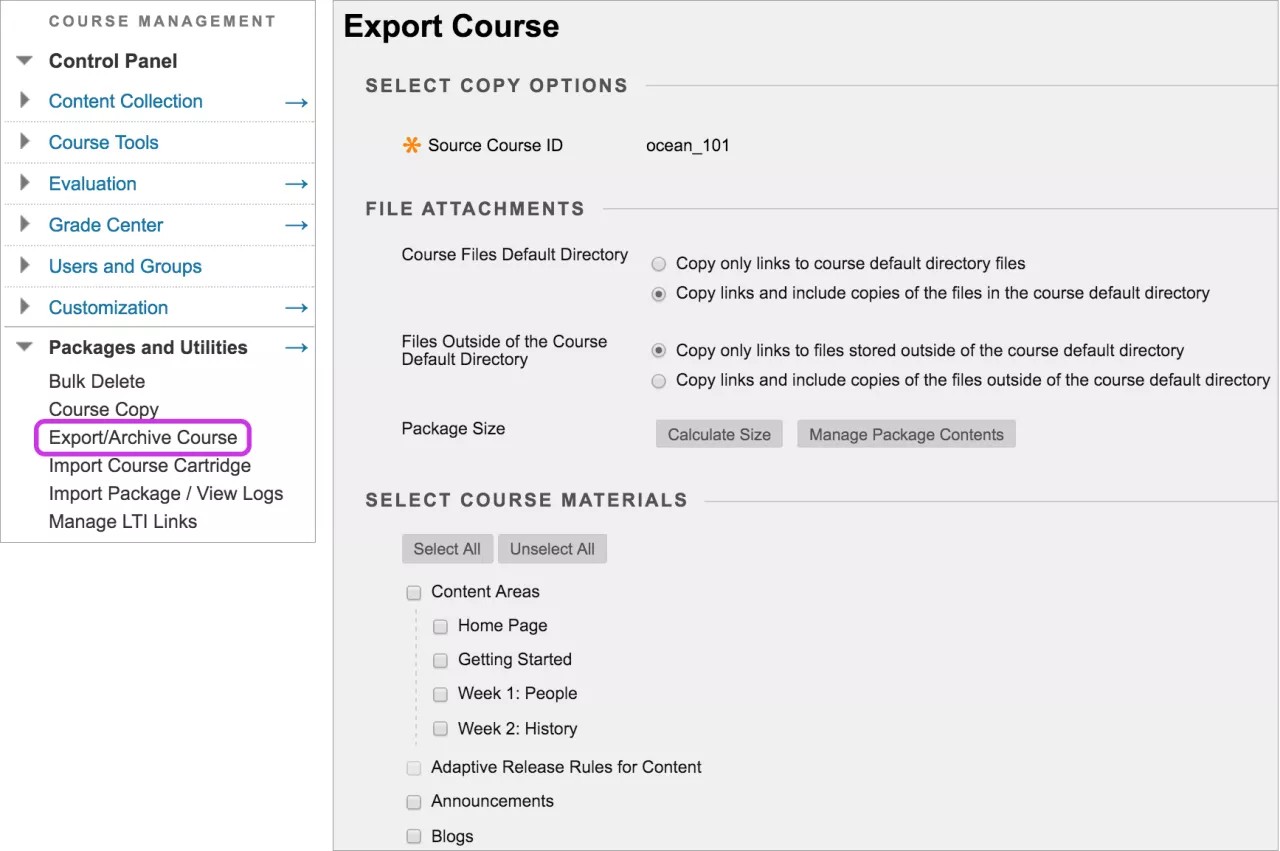
Na seção Selecionar Materiais do Curso, clique em as caixas de seleção para cada área do curso e ferramenta para exportar.
Se você clicar em Fórum de Discussão, decida se inclui posts iniciados para cada tópico em cada fórum (anonimamente) ou inclui apenas fóruns sem posts iniciais.
Clique em Enviar.
Nota
A seção de Anexos de Arquivos está disponível se sua instituição tiver acesso aos recursos de gerenciamento de conteúdo.
Formato Common material
O Common material é uma iniciativa conduzida pela IMS Global Learning Consortium. A iniciativa funciona com pacotes de cursos que você pode usar em vários sistemas de gerenciamento de aprendizagem (LMS), como o Blackboard.
Você pode exportar pacotes de cursos dos formatos comuns do Blackboard 1.0, 1.1 e 1.2. Para permitir a reutilização em um grande número de LMSs, o pacote está limitado a recursos amplamente disponíveis. Os tipos de conteúdo que não forem compatíveis com o Common material não serão incluídos quando um curso for importado e exportado no formato Common material.
São exportados arquivos, itens, fóruns de discussão, links da web (URLs) e avaliações, porém alguns componentes podem ser excluídos. Por exemplo, os assuntos dos fóruns de discussão são exportados, mas não as avaliações, que não são compatíveis com outros LMSs.
Atualmente, os padrões IMS de Common material não oferecem suporte a todos os tipos de questões ou atributos de avaliação; portanto, as avaliações e os bancos de testes não incluirão as questões incompatíveis.
O Common material exporta os cursos para uma única pasta do conteúdo. Cada área de conteúdo é então exportada como uma subpasta na pasta principal do curso. Por exemplo, você exporta um pacote comum de Material de um curso do Blackboard e depois o reimporta. Seu curso conta com uma única área de conteúdo que contém um pasta para cada área de conteúdo original, e uma área de conteúdo que contém todos os links da web.
Consulte sua instituição para obter informações detalhadas sobre as especificações do common material.
Exportar um curso no formato Common material
Painel de Controle >Pacotes e Utilitários > Curso de Exportação/Arquivo >Exportar Pacote de Material Comum >Enviar
Para exportar o pacote nos formatos Common material 1.1 ou 1.2, marque a caixa de seleção correspondente. Caso você não marque nenhuma caixa de seleção, o curso será exportado no formato Common material 1.0. A versão ideal depende do sistema onde o pacote será importado e a compatibilidade com a versão 1.1 ou 1.2.
Arquivar um curso
O recurso de arquivo do curso cria um registro permanente de um curso, incluindo todo o conteúdo e interações dos alunos. Os cursos arquivados são salvos como arquivos .ZIP. Quando você arquiva um curso, ele não é excluído do sistema.
Todos os arquivos no curso estão incluídos no arquivo, mesmo quando um arquivo não foi vinculado ao curso.
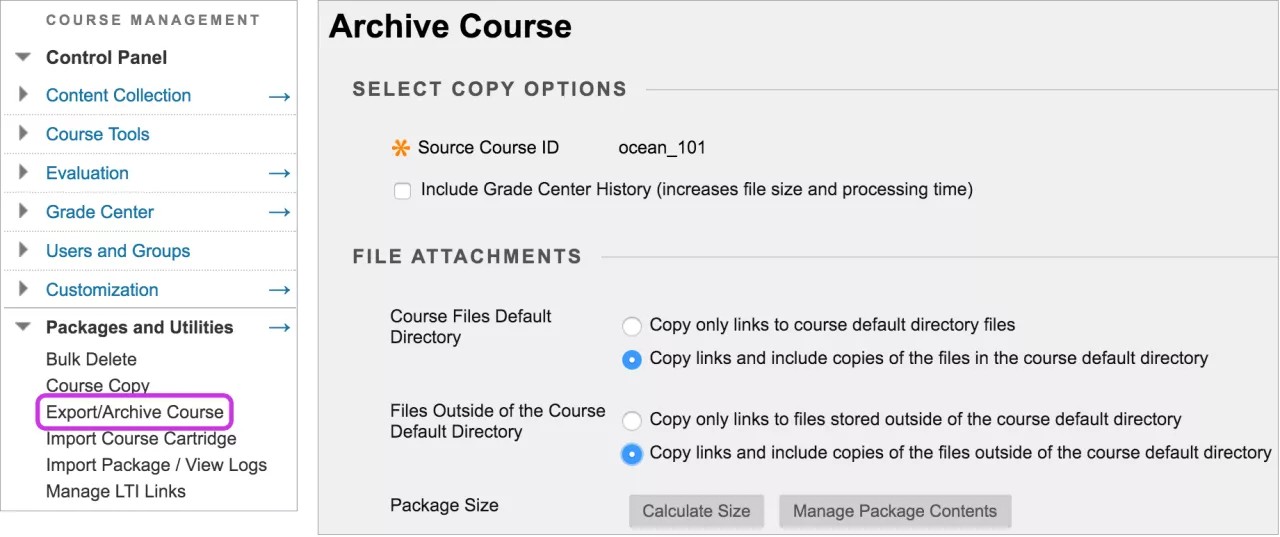
Painel de Controle >Pacotes e Utilitários > Curso de Exportação/Arquivo
Na página Exportar/Arquivo do Curso clique em Arquivo do Curso.
Na página do Curso do Arquivo, opcionalmente clique em a caixa de seleção Incluir Histórico do Centro de Notas. O tamanho do arquivo e o tempo de processamento aumentarão.
Na seção Anexos de Arquivos inclua apenas os links para arquivos de cursos ou inclua os links e cópias do conteúdo dos arquivos do curso.
Para Copiar links e incluir cópias do conteúdo, clique em Calcular Tamanho para garantir que o tamanho do pacote não exceda o tamanho permitido exibido do pacote.
Para excluir arquivos e pastas do pacote, clique em Gerenciar o Conteúdo do Pacote.
Clique em Enviar.
Nota
A seção de Anexos de Arquivos está disponível se sua instituição tiver acesso à gestão de conteúdo.
Download do pacote do curso
Painel de Controle >Pacotes e Utilidades>Curso de Exportação/Arquivo
Na página Exportar/Arquivar Curso clique no link do pacote para download.
Salve o arquivo no local adequado.
Você pode ver o registro básico ou detalhado no menu de um curso arquivado.
Exportar/arquivar página
A página Export/Archive Course organiza todos os pacotes de exportação e arquivamento que você cria a partir de um curso.
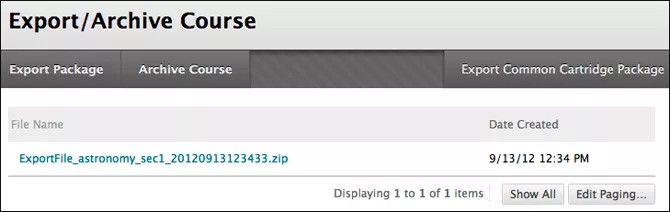
Quando você exporta ou arquiva um curso, um link para o pacote é exibido nessa página. Você pode baixar do pacote para o seu computador e usá-lo em futuras operações de importação e restauração.
Ao exportar ou arquivar um pacote, ele não é exibido na página de imediato. Assim que o sistema criar o pacote, você receberá um e-mail. Depois disso, abra a página para localizar o pacote e faça o download.
Nota
Recomendamos que os pacotes sejam excluídos da página após o download. Todos os pacotes contam para a quota do curso.