ORIGINAL Reutilizar preguntas
Note
Esta documentação foi traduzida utilizando tradução automática assistida por IA. As traduções são fornecidas "no estado em que se encontram", sem qualquer garantia quanto à sua precisão. A versão em inglês deste conteúdo é a fonte oficial e de referência.
Você pode reutilizar questões de todos os testes, pesquisas e bancos de questões existentes no curso.
Sobre a página Localizar questões
Se habilitado, certifique-se de desabilitar o bloqueador de pop-up do Blackboard para que você possa acessar a janela de Localizar Questões.
Na página Localizar Questões, você pode navegar, visualizar, filtrar e selecionar questões de teste criadas ou importadas para o seu curso.
Por padrão, a lista de questões será exibida em branco. Para encontrar as questões, navegue pelo menu da esquerda e clique em os critérios e fontes que você gostaria de usar.
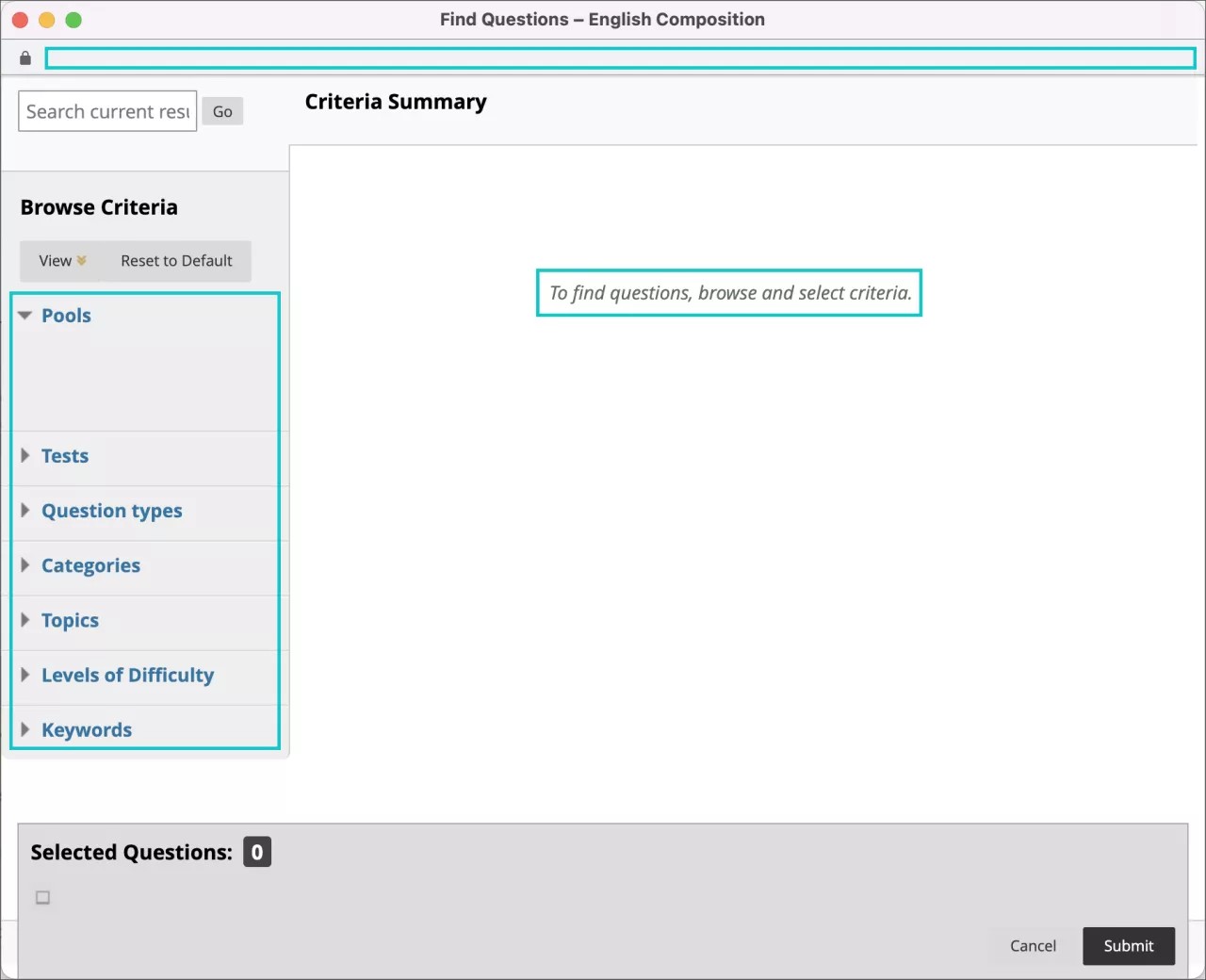
Para restringir sua seleção, navegue com base em certos critérios, incluindo metadados. Uma quantidade maior de metadados adicionados a cada pergunta ajudará você a restringir sua pesquisa.
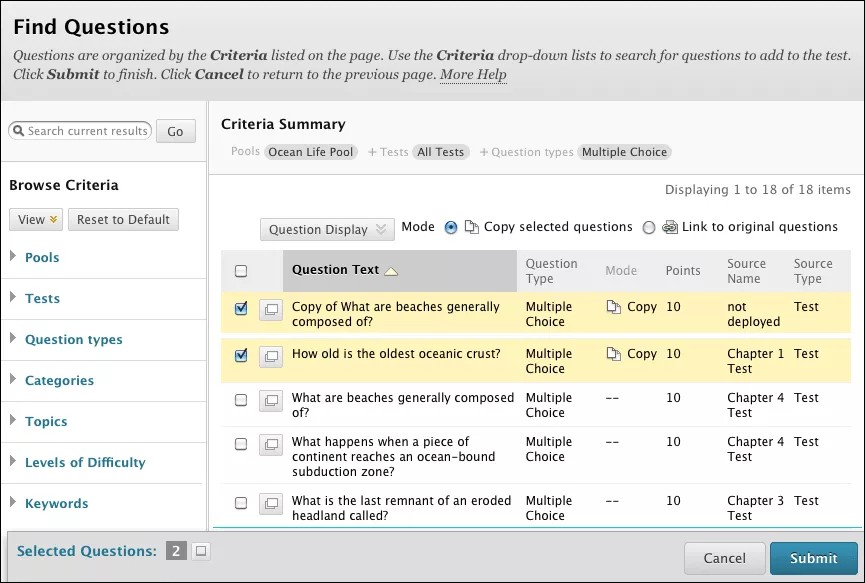
A página Localizar Questões consiste na área de filtro ativo que exibe todas as questões que atendem aos seus critérios de pesquisa. A lista dinâmica muda automaticamente conforme você marca ou desmarca os critérios. A área Questões Selecionadas exibe as questões que você já selecionou, para que você não precise rolar para cima e para baixo em longas listas de questões.
Copiar e vincular a questões
Na página Localizar questões, você pode copiar uma questão de um teste existente para um novo teste ou vincular à questão original no novo teste. Uma pergunta vinculada mostra qualquer teste que contenha essa pergunta. Quando você copia uma pergunta, suas alterações são exibidos somente na nova cópia.
Benefícios | Desvantagens | |
|---|---|---|
Copiar uma pergunta | Quando você copia uma questão, é possível editar a nova cópia sem se preocupar. Outros testes não são afetados. | Alterações feitas em uma instância da pergunta não são refletidas em outras instâncias. Se quiser que as alterações sejam exibidas em todas as instâncias, é preciso encontrar e editar cada instância copiada. |
Vincular às perguntas originais | As alterações feitas em uma pergunta vinculada em qualquer teste são refletidas em todos os testes aos quais a pergunta está vinculada. Em um teste, as questões vinculadas são indicadas por um ícone. Quando você edita uma pergunta de teste vinculada, a mensagem de status lista outros testes que contenham a pergunta vinculada. Quando você altera questões vinculadas que são exibidos em testes com tentativas concluídas ou em andamento, é avisado de que sua alteração afetará essas tentativas. | As alterações feitas em uma pergunta vinculada são exibidos em todos os testes nos quais a pergunta ocorre. Não é possível selecionar quais testes são alterados. A opção de linkar ou copiar está disponível apenas na página de Localizar Questões. Para excluir o link de uma pergunta, apague a pergunta vinculada do teste e adicione-a novamente como uma cópia. NotaNão é possível adicionar novas questões aos testes que você implementou. |
Localizar questões
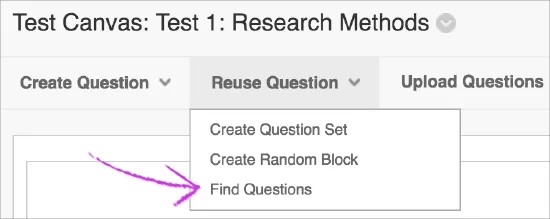
Acesse um teste, uma pesquisa ou um banco de questões. No menu Reutilizar questões, clique em Localizar Questões.
Na janela pop-up, você pode Copiar questões selecionadas ou Vincular às questões originais.
No painel Critérios de Navegação, expanda as seções de critérios e clique em critérios específicos. Você pode pesquisar em bancos de testes, testes, tipos de perguntas, categorias, tópicos, níveis de dificuldade e palavras-chave. Todas as questões que atendem a esses critérios são exibidas. Você também pode usar a caixa Pesquisar resultados atuais para digitar uma frase, palavra ou parte de uma palavra para Localizar Questões correspondentes.
Clique em nas caixas de seleção as questões que quiser adicionar. As questões são exibidas na Área de Questões Selecionadas na parte inferior da tela. Você pode expandir a área para exibir suas lista de questões. Clique no X vermelho ao lado de uma pergunta para ecluí--la. A pergunta é excluída da coleção, mas não excluída dos seu curso.
Clique em Enviar. As questões são adicionadas ao teste, pesquisa ou banco de testes.
Sobre a seção Pesquisar critérios
Conforme você seleciona os critérios na seção Navegar Critérios, as questões relevantes são exibidos na lista de filtros ativos.
Os critérios selecionados são exibidos como uma referência. A lista de filtros ativos estará vazia se não existir nenhuma questão de correspondência.

Categorias de critérios:
Pools: coleções de questões criadas por instrutores, geralmente relacionadas entre si, que você pode incluir como um grupo inteiro em um teste, pesquisa ou outro pool maior
Testes: Inclui tanto os testes (avaliados) quanto as pesquisas (não avaliadas)
Tipos de perguntas: Clique em um ou mais dos tipos de perguntas
Categorias: Clique em entre as categorias de questões atribuídas
Tópicos: Clique em entre os tópicos atribuídos de questões
Níveis de Dificuldade: Clique em entre os níveis de dificuldade atribuídos às questões
Palavras-chave: clique em por palavras-chave atribuídas à pergunta
Lembrete: As questões que você selecionar por esse processo serão exibidas na área de Questões Selecionadas na parte inferior da página.
Nota
As questões que você pode localizar podem ser limitadas de acordo com as suas permissões de acesso.
Outras maneiras de reutilizar questões
Você também pode criar conjuntos de questões e blocos aleatórios para reutilizar questões nos seus testes e pesquisas.