Avaliar discussões
Note
Esta documentação foi traduzida utilizando tradução automática assistida por IA. As traduções são fornecidas "no estado em que se encontram", sem qualquer garantia quanto à sua precisão. A versão em inglês deste conteúdo é a fonte oficial e de referência.
Para encorajar os alunos a publicar contribuições relevantes, você pode tornar a discussão um item de avaliação.
Ativar a avaliação em uma discussão
Ao ativar a avaliação em uma discussão, uma coluna é criada automaticamente no Boletim.
Na discussão, clique no ícone de configurações para abrir o painel de Configurações da discussão.
Na seção Detalhes e informações, clique em Discussão sobre a nota.
Configurar opções de avaliação:
Publicar primeiro na seção de Detalhes e informações: ocultar a atividade de discussão dos alunos até que eles respondam à discussão. Se quiser usar ambas as opções de Publicar primeiro e Grupos, clique em Postar primeiro antes de designar os grupos.
Prazo para participação: ocultar a discussão após o prazo para que os alunos não possam mais adicionar respostas e comentários nem editar suas postagens anteriores. As necessidades especiais ou requisitos diferenciados relacionadas a prazos não se aplicam a discussões.
Avalie usando: Pontuação, Porcentagem, Concluído/Não concluído ou Letra. Especifique a pontuação máxima possível.
Designar uma rubrica (opcional): Depois de selecionar Avaliar discussão, você pode criar ou adicionar uma rubrica existente para que os alunos possam visualizar os requisitos do trabalho avaliado. As rubricas podem ajudá-lo a avaliar os trabalhos enviados pelos alunos com base em critérios-chave definidos por você. Você pode associar apenas uma rubrica a cada discussão.
Alinhe as metas à discussão. Você e sua instituição podem utilizar as metas para avaliar as conquistas dos alunos em programas e currículos. Quando você abrir uma discussão, você pode alinhar uma ou várias metas. Clique em Alinhar às metas para pesquisar metas disponíveis. Quando você torna a discussão visível, os alunos podem ver as metas e saber quais são as expectativas.
Use grupos. Você pode criar fóruns de discussão e avaliar as contribuições.
Clique em Salvar quando terminar. Você pode editar as Configurações de avaliações até começar a avaliar.
Quando estiver pronto para compartilhar com os alunos, certifique-se de que a configuração de visibilidade esteja definida como Visível para os Alunos.
Avaliar uma discussão
Em discussões avaliadas, as notas se baseiam no total de contribuições de cada aluno, não nas publicações específicas.
Na página de discussão, acesse a guia Notas e participação.
Clique nos nomes dos alunos para abrir as páginas com suas contribuições. As respostas e os comentários dos alunos ficam em destaque nas páginas de envio.
Nota
Todas as respostas e réplicas são contadas na lista de participantes da discussão. No entanto, apenas as contribuições de discussão enviadas antes da data de entrega são contadas na Página de Notas e participação.
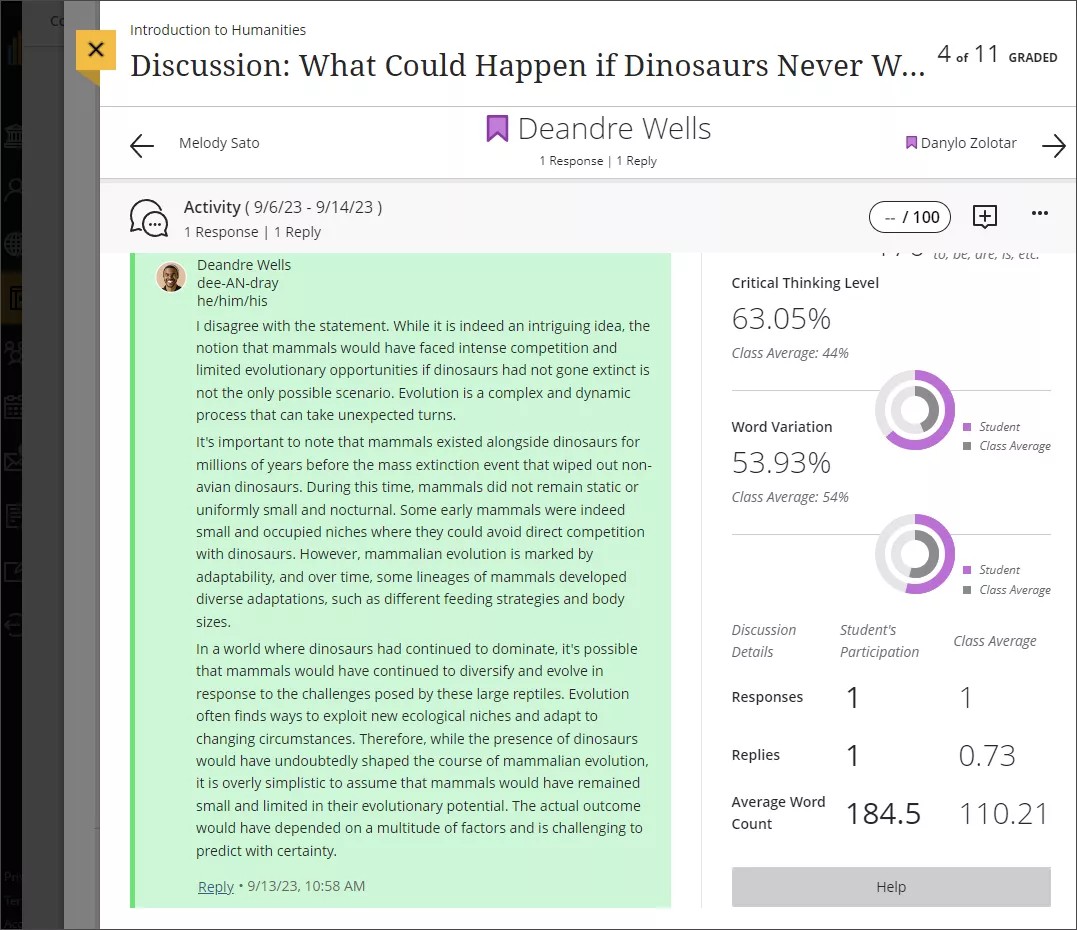
Veja a análise da discussão para ter uma visão aprofundada da participação de cada aluno na discussão, além da complexidade das afirmações e do nível de pensamento crítico. Essas informações baseadas em desempenho mostram quem tem baixa participação ou pode precisar de ajuda. Não é aconselhável utilizar as métricas de análise de discussão como a única diretriz para avaliação. Os algoritmos das análises de discussões servem para substanciar suas decisões, mas não podem substituir a leitura das respostas dos alunos. Acesse Exibir desempenho e ferramenta analítica da discussão para obter mais detalhes.
Pelo menos uma discussão deve ser avaliada para gerar ferramentas analíticas da discussão.
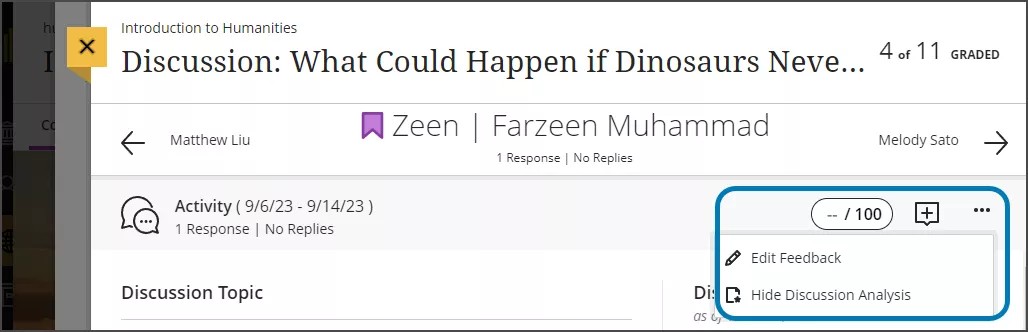
Para ocultar a análise da discussão, acesse o menu Mais opções e clique em Ocultar a análise da discussão.
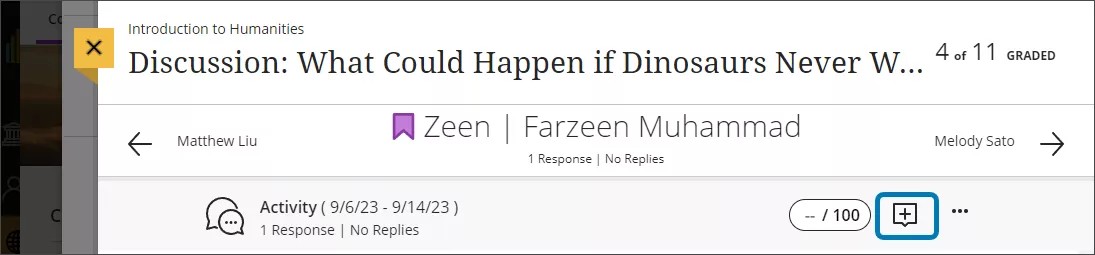
Digite uma nota e comentários para este aluno na parte superior da página. Você pode adicionar um valor numérico de cinco ou menos dígitos e de dois dígitos após uma casa decimal. Clique no ícone de Comentários que será exibido como um sinal de adição, próximo ao quadro de notas, para abrir o painel de comentários.
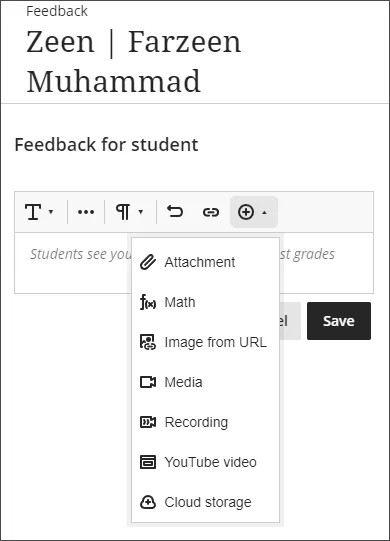
O painel de comentários persiste na lateral da tela para que você possa navegar pela página e adicionar um comentário geral. Você também pode incluir uma gravação de áudio/vídeo dos seus comentários no editor à medida que avalia. Os alunos podem assistir a ou escutar os comentários junto com o texto que você incluir.
Se você tiver determinado um critério de avaliação para a discussão, clique no quadro de notas com o ícone do critério de avaliação para abrir o painel de critérios de avaliação. Você pode digitar diretamente uma nota ou selecionar valores do critério de avaliação para adicionar à nota.
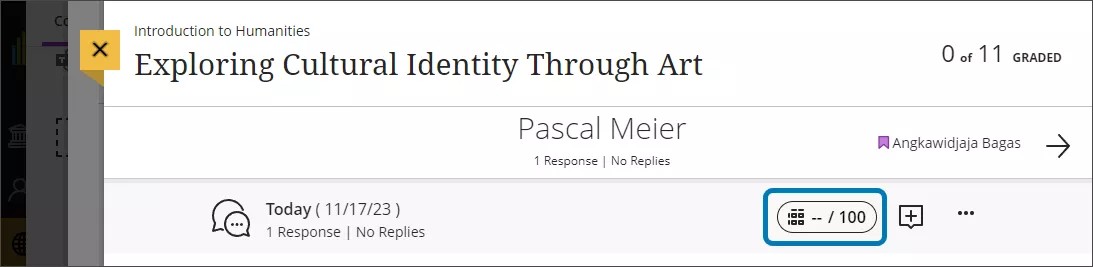
Quando você estiver pronto para revelar a nota ao aluno, abra o menu Mais opções e clique em Publicar. Você também pode publicar notas na Página de Notas e participação ou no Boletim de Notas.
Assista a um vídeo sobre Como avaliar discussões
O vídeo narrado a seguir contém uma representação visual e auditiva de algumas das informações incluídas nesta página. Para uma descrição detalhada do que é retratado no vídeo, abra o vídeo no Vimeo.