ORIGINAL Copiar cursos
Note
Esta documentação foi traduzida utilizando tradução automática assistida por IA. As traduções são fornecidas "no estado em que se encontram", sem qualquer garantia quanto à sua precisão. A versão em inglês deste conteúdo é a fonte oficial e de referência.
Opções para copiar cursos
Copie Materiais do Curso em um Novo Curso: Copiar materiais do curso em um novo curso cria um curso no sistema e o preenche com conteúdo de um curso já existente no sistema. O menu curso especificado no curso de origem substituirá o menu padrão no novo curso.
Copie Materiais do Curso para um Curso Existente: Copiar materiais do curso em um curso existente adicionará conteúdo ao curso, mas não excluirá conteúdo existente. Somente as funções de instrutores, auxiliares de ensino (TA) ou criadores de curso podem copiar os materiais para um curso.
Copiar o Curso com os Usuários (Cópia Exata): Copie registros de usuários, como notas e posts de discussão, para o novo curso. Todo o conteúdo do curso é copiado para o novo curso, exatamente como é exibido no curso existente. Em múltiplas seções, é possível fazer uma cópia exata e depois cancelar a matrícula de alunos específicos para criar duas seções do mesmo curso.
Dados de presença
Os dados de frequência não são incluídos quando você copia um curso para um curso novo ou existente. A opção de frequência é excluída das opções de cópia.
Os dados de frequência estão incluídos em uma cópia exata do curso.
Copie um curso
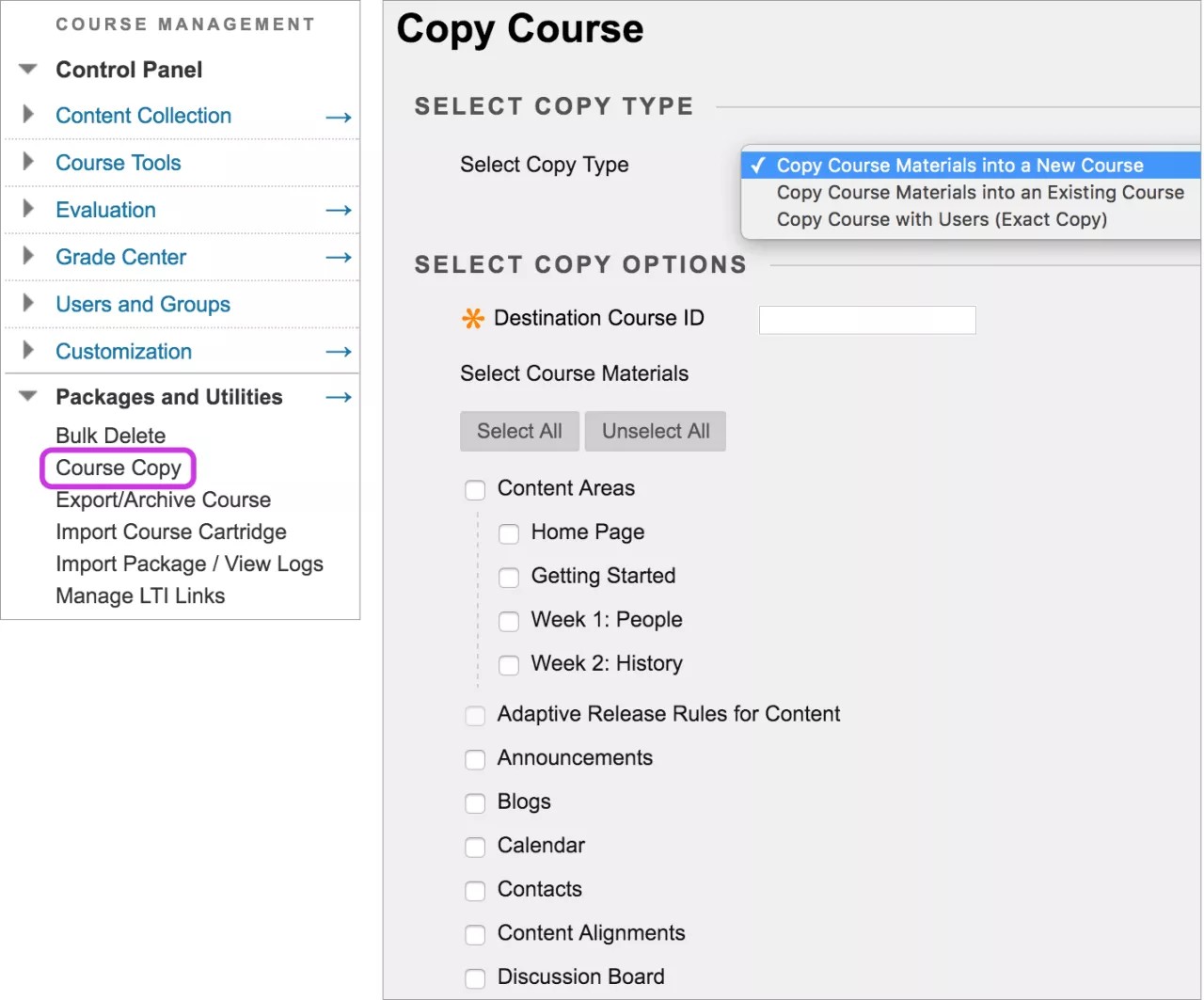
Acesse o curso que você quiser copiar.
No Painel de Controle, expanda a seção Pacotes e Utilidades e clique em Cópia do Curso.
Clique na opção adequada:
Copie os Materiais do Curso em um Novo Curso
Copie os Materiais do Curso em um Curso Existente
Copiar Curso com Usuários (Cópia Exata)
Na caixa Código do Curso de Destino digite um código de campo para o novo curso que será criado e preenchido com conteúdo do curso atual. Verifique se o código do curso novo corresponde à convenção de nomenclatura adotada por sua instituição. O código do curso não pode incluir espaços ou caracteres diferentes de números e letras (A a Z), hífen (-), sublinhado (_) e ponto (.). O código do curso deve ser único e permanecer estático. Depois de criar o curso copiado, você não poderá editar o código do curso.
Se você escolheu Copiar Materiais do Curso em um Novo Curso ou Copiar Materiais em um Curso Existente, clique em os materiais do curso que quiser copiar.
Nota
Uma operação de cópia de curso não pode ser concluída se você não selecionar pelo menos uma dessas áreas: Conteúdo, Contatos ou Configurações. Se você não selecionar um, um aviso é exibido e o Blackboard não pode criar um novo curso.
Na seção Anexos de Arquivos, clique em a opção de copiar links para:
Copie Links para Arquivos do Curso: Não há cópias dos arquivos vinculados incluídas na cópia. O curso copiado terá o mesmo conjunto de links. Esses links levarão de volta ao local original do link definido no curso de origem.
Copie links e cópias do conteúdo: Faz cópias dos links referenciados, não dos arquivos reais. Essa opção exclui copiar quaisquer arquivos que estejam anexados e não vinculados.
Copie links e cópias do conteúdo (incluindo a pasta inicial do curso inteiro): Faça cópias de todos os arquivos na pasta inicial do curso, independentemente de esses arquivos estarem vinculados ao conteúdo do curso.
Nota
É necessário ter a permissão para gerenciar um item para incluir cópias desses arquivos. Caso você não tenha essa permissão, é possível que alguns arquivos fiquem faltando após a cópia.
Clique na Pasta para Arquivos de Coleção de Conteúdo, se aplicável.
Clique em Matrículas para copiar a lista de usuários do curso. Registros de usuários, como atividades de discussão e notas, não serão copiados. Os registros de usuário só são copiados se você clicar na opção Copiar Curso com Usuários (Cópia Exata).
Clique em Enviar.
Comportamento dos materiais copiados
Durante a cópia, a disponibilidade de curso do curso de origem é aplicada ao curso de destino. Quando a disponibilidade do curso de destino estiver configurada como não disponível, porém com o curso original disponível, a disponibilidade do curso de destino é alterada.
Quando você copia materiais do curso, o seguinte acontece:
Conteúdo: Materiais do curso, incluindo arquivos enviados, módulos de aprendizagem e links, são copiados. Informações do curso, documentos do curso, exercícios e URLs são opcionais.
Nota
Os exercícios criados nos planos de ensino não serão copiados corretamente. Certifique-se de adicionar seus exercícios separadamente para garantir que tudo esteja correto.
Avisos: Todos os avisos são copiados.
Testes, Pesquisas e Pools: Todos os testes e pesquisas, incluindo questões e opções para implementá-los, são copiados. Todos os bancos de testes são copiados.
Calendário: Todos os itens do calendário são copiados para o novo percurso.
Datas: As datas dos itens e ferramentas do curso não mudam. Para aprender a ajustar datas rapidamente, veja Gerenciamento de Datas.
Fórum de Discussão: Inclua posts iniciais para cada tópico em cada fórum (anonimamente) ou inclua apenas fóruns sem posts iniciados na cópia do curso.
Itens e Configurações do Centro de Notas: Itens no Centro de Notas e suas configurações, como tipo, categorias e opções de exibição, são copiados.
Configurações de Grupo: As configurações incluem os nomes dos grupos, as configurações de disponibilidade de ferramentas e os nomes dos fóruns de discussão.
Contatos: Todos os contatos são copiados.
Configurações do Curso: Se selecionadas, estas configurações são copiadas:
Nome do curso
Descrição do curso
Ponto de entrada do curso
Design do curso
Banner do curso
Ferramentas Blackboard
Ferramentas de Building Block
Ferramentas de conteúdo
Código do curso
Disponibilidade do curso
Acesso de convidado
Acesso de observador
Duração do curso
Opções de matrícula
Links: Links para partes de um curso que não estão incluídos na cópia quebram quando os links são exibidos no curso de destino. Por exemplo: se um link para um teste for exibido em uma área de curso e você optar por não copiar os testes, o link para o teste será quebrado.
Áreas de Conteúdo: Conteúdo das áreas de conteúdo que são exibidos no menu do curso e que têm o mesmo nome em cada curso será adicionado na mesma área de conteúdo. Nada é excluído do curso de destino e substituída por conteúdo do curso de origem.
Matrículas: Se selecionada, a lista de usuários do curso é copiada. Registros de usuários, como atividades de discussão e notas, não serão copiados. Os registros de usuário são copiados somente se você clicar na opção Copiar Curso com Usuários (Cópia Exata).
Avaliação delegada: Avaliadores e configurações são transferidos para o novo curso quando você usa estes:
Copiar Curso com Usuários (Cópia Exata).
Copie os Materiais do Curso em um Novo Curso e clique em a caixa de seleção para Incluir Matrículas na Cópia.
Arquive/restaure, já que os usuários e suas configurações fazem parte de um curso arquivado.
Configuração de Avaliação Delegada sem Matrículas
Ao copiar um curso sem matrículas em um novo curso, a configuração delegada é trazida de forma incorporada para todos os exercícios avaliados e delegados existentes. O instrutor que estiver copiando o curso é definido para avaliar todos os envios e reconciliar as notas.
Quando você copia ou importa um curso sem matrículas em um curso existente, a configuração delegada é trazida de forma incorporada para todos os exercícios avaliados e delegados existentes. Todos os usuários atuais que podem ser reconciliados também estão definidos para avaliar todos os envios.
Resolvendo itens do curso copiados
Ao copiar o conteúdo e as ferramentas de um curso para um curso já existente, o menu curso deve ser diferenciado no curso de destino.
Caso | Então |
|---|---|
Uma área de curso no curso de origem não existe no curso de destino. | A área será adicionada ao menu curso no curso de destino. |
A área do curso no curso de origem e a área do curso no curso de destino, têm o mesmo nome e são do mesmo tipo. | O conteúdo do curso de origem será adicionado, mas sem substituir o conteúdo da área do curso de destino. |
A área do curso no curso de origem, bem como a área do curso no curso de destino, têm o mesmo nome mas são de tipos diferentes. | A área de curso do curso de origem será adicionada à curso de destino com um nome diferente. O novo nome incluirá mais um numeral ao nome. Por exemplo, Materiais de curso passa a ser Materiais de curso1. |
Assista a um vídeo sobre como copiar o conteúdo de um curso original para o Ultra
Vídeo: Copiar o conteúdo do curso de um curso original para o Ultra mostra uma introdução sobre como reutilizar o conteúdo do curso original para um curso Ultra.