ORIGINAL Ponderar notas de acordo com uma curva de aprendizagem
Note
Esta documentação foi traduzida utilizando tradução automática assistida por IA. As traduções são fornecidas "no estado em que se encontram", sem qualquer garantia quanto à sua precisão. A versão em inglês deste conteúdo é a fonte oficial e de referência.
Ocasionalmente, o desempenho do aluno é inferior ao esperado em um teste. Os instrutores podem optar por modificar as pontuações dos alunos a fim de equalizá-las.
Um método simples de avaliação em curva é a adição do mesmo número de pontos à pontuação de um aluno. Um método comum: Encontrar a diferença entre a nota mais alta da turma e a pontuação mais alta possível e somar essa quantidade de pontos.
Exemplo: Curva uma nota de teste
Se a nota com a porcentagem mais alta da turma for 88%, a diferença será de 12%. Você pode adicionar 12 pontos percentuais à pontuação do teste de cada aluno.
Se o teste valer 50 pontos e a pontuação mais alta for 48, a diferença será de 2 pontos. Você pode adicionar 2 pontos à pontuação do teste de cada aluno.
Você pode ajustar as notas no Blackboard de duas maneiras:
Método 1: Na Visualização Original do Curso, baixe a coluna Centro de Notas do teste, aplique os cálculos curvos apropriados em um programa de planilha e faça o envio das notas resultantes em uma nova coluna de Centro de Notas.
Método 2: Anule manualmente a nota original do teste de cada aluno.
Método 1: Baixar as notas, ajustar as notas das provas e enviar para o Centro de Notas
Esse método não requer notas digitadas manualmente e é recomendado para turmas grandes. Essas etapas usam o Microsoft® Excel® para modificar o arquivo baixado. A fórmula simples adiciona pontos à nota de teste original. Você pode usar fórmulas mais complexas se quiser.
Você envia as notas ajustadas. Em seguida, altera as configurações da coluna para a nota original do teste para que não seja mais incluída em quaisquer totais de nota calculados. A nova coluna de notas do teste ajustada é usada. As instruções para essa tarefa estão incluídas nestas etapas. Você também pode excluir a nota original do teste das páginas Minhas Notas dos alunos.
Download das notas
Antes de iniciar, anote os primeiros valores da coluna total. Depois que você enviar uma nova coluna do Centro de Nota, confira se ela foi incluída corretamente nos cálculos.
Na visualização Centro de Notas Completas, acesse o menu Trabalhar Off-line e clique em Baixar.
Na página Baixar Notas na seção Dados, escolha Coluna Selecionada. Clique no nome da coluna no menu.
Na seção Opções, defina o Tipo de Delimitador como Tab.
Na seção Salvar Localização clique em Meu Computador.
Clique em Enviar.
Clique em Baixar. Na janela pop-up, clique em Arquivo Salvar e clique em OK. Observe o nome e o local do arquivo. Se o arquivo for salvo automaticamente na sua pasta de Downloads, recomenda-se movê-lo para uma pasta diferente e renomeá-lo.
Ajuste as notas das provas
Encontre o arquivo XLS transferido e abra-o no Excel.
Clique na primeira célula da coluna à direita da coluna de nota do teste. Digite um nome de coluna fácil de identificar quando você carregá-la no Centro de Notas dos seu curso. Escolha um nome diferente dos outros no Centro de Notas.
Clique na célula abaixo do título da nova coluna e digite uma fórmula que acrescentará determinado número de pontos à nota de teste original.
Digite esta fórmula, substituindo o número 7,5 pelo número de pontos que quiser:
=D2+7,5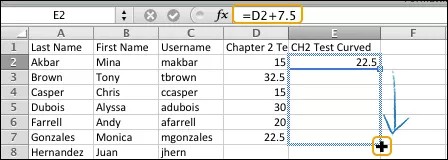
Pressione a tecla Enter. A célula será atualizada para exibir a nota de teste original com os pontos adicionais acrescidos a ela.
Aponte para o canto inferior direito da célula. A alça de preenchimento é exibida (+).
Arraste a alça de preenchimento para a última célula da coluna para a qual você deseja copiar a fórmula. Solte o mouse para copiar a fórmula para as células selecionadas e atualizar seu conteúdo com os novos totais de pontos. A fórmula reconhece automaticamente que o conteúdo das células faz parte de uma série e ajusta a fórmula para todas as células da coluna.
No Excel, clique em Salvar. Uma mensagem pop-up será exibida avisando você que salvar o arquivo como TXT poderá excluir alguns recursos. Clique em Continuar para salvar suas alterações no arquivo.
Enviar pontuações ajustadas no Centro de Notas
Volte ao Centro de Notas do seu curso, acesse o menu Trabalhar Off-line e clique em Enviar.
Clique em Navegar no Meu Computador e abra o arquivo XLS que você salvou no Excel.
Defina o Tipo de Delimitador para Auto.
Clique em Enviar.
Na página Confirmação de Notas de Envio, note que a coluna original não tem atualizações de dados e sua nova coluna está listada para envio. Clique em Enviar.
Role até o limite do lado direito da grade do Centro de Notas para visualizar a coluna recém-enviada. Por padrão, a nova coluna é mostrada aos alunos em Minhas Notas e incluída nos cálculos do Centro de Notas, como a coluna total.
Por padrão, o Pontos Possíveis da nova coluna está definido como zero. Acesse o menu do cabeçalho da coluna e clique em Editar Informação da Coluna. Digite um novo valor para Pontos Possíveis e clique em Enviar.
Importante
O valor de Pontos Possíveis deve ser igual aos pontos possíveis no teste original. Se você usar porcentagens, os pontos possíveis precisarão ser iguais a 100.
Altere as configurações da coluna de teste original de forma que ela NÃO seja incluída nos cálculos da coluna total NEM possa ser visualizada pelos alunos. Acesse o menu da coluna de teste original e clique em Editar Informação da Coluna.
Na página Editar Coluna na seção Opções, clique em Não para Incluir esta Coluna em Cálculos do Centro de Nota -E- clique em Não para Mostrar esta Coluna aos alunos. Clique em OK na janela pop-up que verifica se você quer excluir a coluna dos cálculos.
Confira os primeiros valores da coluna total para confirmar seus cálculos. A diferença entre os valores originais e os novos valores deve ser um aumento pelo número exato de pontos que você adicionou em cada pontuação de teste.
Método 2: Anular manualmente cada nota do teste
Se você tiver uma quantidade pequena de notas para ajustar, substitua cada pontuação de duas maneiras:
Na Visualização Original do Curso, recomendamos que você atribua uma nota de sobreposição na aba Manual de Sobreposição na página de Detalhes da Nota. Você pode adicionar comentário para o usuário, e notas para si mesmo, sobre uma mudança na nota. Assim, você terá um registro do motivo pelo qual optou por substituir quaisquer tentativas futuras.
-OU-
Digite em uma célula para atribuir uma nota substituída a uma tentativa de teste.