ORIGINAL Solucionar problemas de alunos com testes
Note
Esta documentação foi traduzida utilizando tradução automática assistida por IA. As traduções são fornecidas "no estado em que se encontram", sem qualquer garantia quanto à sua precisão. A versão em inglês deste conteúdo é a fonte oficial e de referência.
Enviar um teste para um aluno
Se um aluno não puder enviar um teste, mas tiver feito o trabalho, você poderá enviar a tentativa para que possa avaliá-la.
No Centro de Nota, localize a célula que exibe o ícone Em Progresso.
Acesse o menu da célula e clique em Ver Detalhes da Nota.
Na página Detalhes de Nota, clique em Ver Tentativa.
Certifique-se de que as respostas foram salvas.
Nota
Se várias questões forem marcadas como Sem Resposta, você pode passar na tentativa. O aluno precisa fazer o teste novamente.
Clique em Informações de Teste para expandir a seção.
Se você estiver satisfeito com a tentativa do aluno no teste, clique em Enviar Tentativa.
Clique em OK para confirmar o envio da tentativa.
Limpar a tentativa de um teste
Se um aluno enfrentar um problema técnico ou precisar de outra tentativa, limpe a tentativa do teste. o envio é liberada no Centro de Notas e o aluno pode refazer o teste.
Acesse a seção Informações para Teste conforme detalhado na seção anterior.
Na página Detalhes de Nota, clique em Tentativa Limpa.
Clique em OK para confirmar e excluir a tentativa.
Na aba Histórico de Nota, a ação é registrada com "Tentativa de Nota Limpa". No Centro de Notas, nenhum ícone ou nota é exibido na célula do teste do aluno.
Logs de acessos aos testes
Instrutores e outros usuários que recebem permissão podem visualizar o Registro de Acesso de uma tentativa de teste para uma lista de horários das várias interações dos alunos com o teste. O log pode ajudar a confirmar se o aluno começou um teste ou teve problemas durante um teste.
No Painel de controle, expanda a seção Centro de Nota e clique em Testes.
Localize a célula do teste do aluno que quiser investigar.
Nota
A célula deve conter uma nota ou o ícone de Requer Avaliação para que um registro de acesso seja gerado. Se você enviou o teste para o aluno, um registro de acesso não é gerado a menos que o aluno clique em Salvar Todas as Respostas.
Acesse o menu da célula e clique em Tentativa.
Na página Teste de Nota, expanda a seção Informações do Teste.
Clique em Log de acesso.
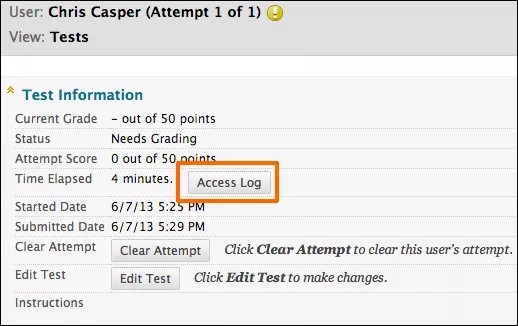
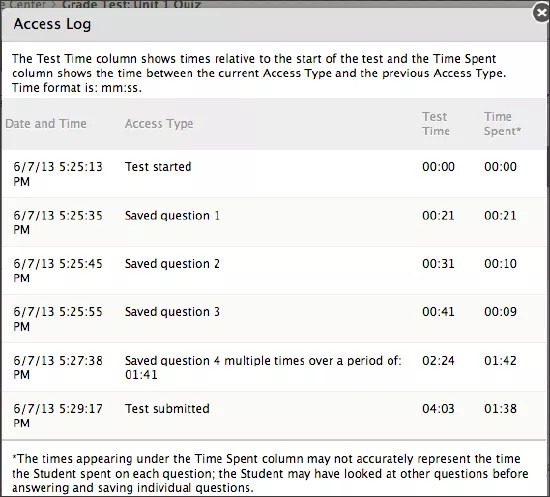
O Registro de Acesso mostra uma lista detalhada de todas as interações que um aluno teve com o teste para essa tentativa. O log mostra o tempo em que o teste começou, quando cada pergunta foi salva e quando ele foi enviado.
Você pode interpretar uma lacuna incomum na atividade como um problema de conectividade se o aluno reclamar que teve um. No entanto, o sistema não pode determinar o que causou a lacuna de tempo. O sistema pode apenas mostrar que a lacuna tempo ocorreu.
Saiba que o tempo gasto em uma questão pode incluir o tempo que o aluno passou olhando para outras questões antes de salvar a resposta.
Importante
Uso de registros e dados de acesso de usuário para tomar decisões sobre o termo de integridade acadêmica