ORIGINAL Colunas de nota
Note
Esta documentação foi traduzida utilizando tradução automática assistida por IA. As traduções são fornecidas "no estado em que se encontram", sem qualquer garantia quanto à sua precisão. A versão em inglês deste conteúdo é a fonte oficial e de referência.
Três tipos de colunas
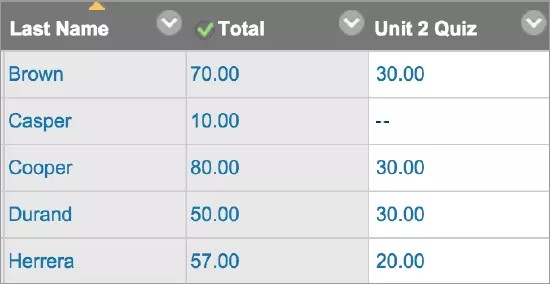
No Centro de Notas, são exibidos três tipos de colunas: usuário, calculado e nota. Cada coluna tem um menu com opções. As opções exibidas variam de acordo com o tipo de coluna.
Quando você cria ou edita colunas, é possível selecionar as configurações para exibir os dados desejados no Centro de Notas. Também é possível ocultar e mostrar colunas, associar colunas com categorias e períodos de avaliação e reorganizar colunas.
Sobre colunas de usuário
Em um novo curso, seis colunas padrão do usuário são exibidas na grade do Centro de Notas:
Sobrenome
Nome
Nome de usuário
ID do aluno
Último acesso
Disponibilidade
Não é possível excluir ou editar colunas padrão do usuário. Você pode esconder todos, exceto a primeira coluna de usuário, na grade. Se precisar esconder a primeira coluna, pode reorganizar as colunas de usuário na página de Organização das Colunas. Porém, pelo menos uma coluna de usuário precisa ser exibida. Também é possível congelar colunas de usuário para que elas permaneçam fixas durante a rolagem pela grade.
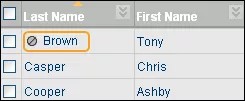
Na página de Usuários, você pode tornar um usuário indisponível. No Centro de Notas, o ícone de Usuário Não Disponível é exibido na coluna do usuário indisponível. No entanto, a linha do usuário não fica oculta na grade. Usuários indisponíveis não podem acessar seu curso.
Para ordenar uma coluna, clique no seu cabeçalho. Por exemplo, você pode ordenar a coluna de Último Acesso. Usuários que acessaram seu curso mais recentemente são exibidos primeiro na lista. A lista classificada permanece em vigor até que você a altere ou encerre a sessão.
Coluna externa de nota
Os resultados na coluna de nota externa são compartilhados com sua instituição como as notas dos alunos no seu curso. Você decide qual coluna é definida como a nota externa. Em cursos novos, a coluna padrão de total é a coluna externa padrão de nota, e o ícone de Nota Externa é exibido no cabeçalho da coluna. Não é possível excluir a coluna total padrão, a menos que você configure outra coluna como a nota externa.
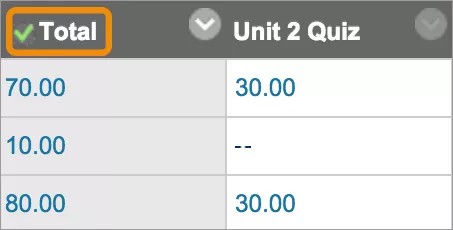
Para definir a nota externa, abra o menu de uma coluna e clique em Definir como Nota Externa. O ícone de Nota Externa é exibido no cabeçalho da coluna que você escolheu e nenhum ícone é exibido no cabeçalho padrão do total da coluna.
Se você copiar ou restaurar um curso, a coluna de nota externa escolhida permanecerá como coluna de nota externa.
Opções do cardápio
O menu de cada coluna exibe as opções específicas a essa coluna.
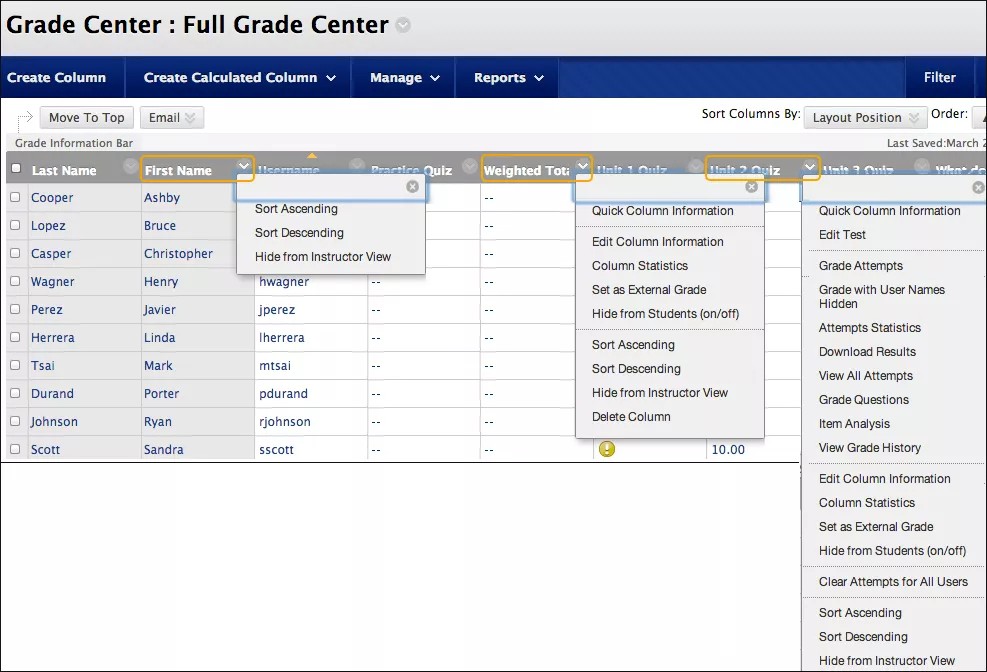
No Centro de Notas, você não pode alterar automaticamente o Nome do Item das colunas criadas para itens avaliáveis, como provas e exercícios. Você pode editar o nome de um item avaliável no seu curso, e o nome será alterado no Centro de Notas.
Na página Editar Coluna para colunas criadas automaticamente, você pode digitar um nome diferente na caixa Nome do Centro de Nota. O nome que você fornece é exibido apenas para você na grade do Centro de Nota. Os alunos não verão esse nome. O nome do item no seu curso não é modificado.
Exclusão automática de colunas de notas
Se você excluir uma pasta de conteúdo em uma área que contém itens avaliados sem tentativas, as colunas correspondentes também serão excluídas do Centro de notas.
Consigo controlar quando os alunos veem as notas e os comentários?
Você pode esconder uma coluna nas páginas de Minhas Notas dos alunos enquanto atribui notas e comentários. Ao ocultar uma coluna dos seus alunos, você ainda a verá na grade do Centro de notas.
No Centro de Notas, acesse o menu de uma coluna e clique em Editar Informação da Coluna.
Na página Editar Coluna, navegue até a seção Opções.
Clique em Não para Incluir esta coluna em Cálculos do Centro de Nota e Mostrar esta coluna para os alunos.
Clique em Enviar.
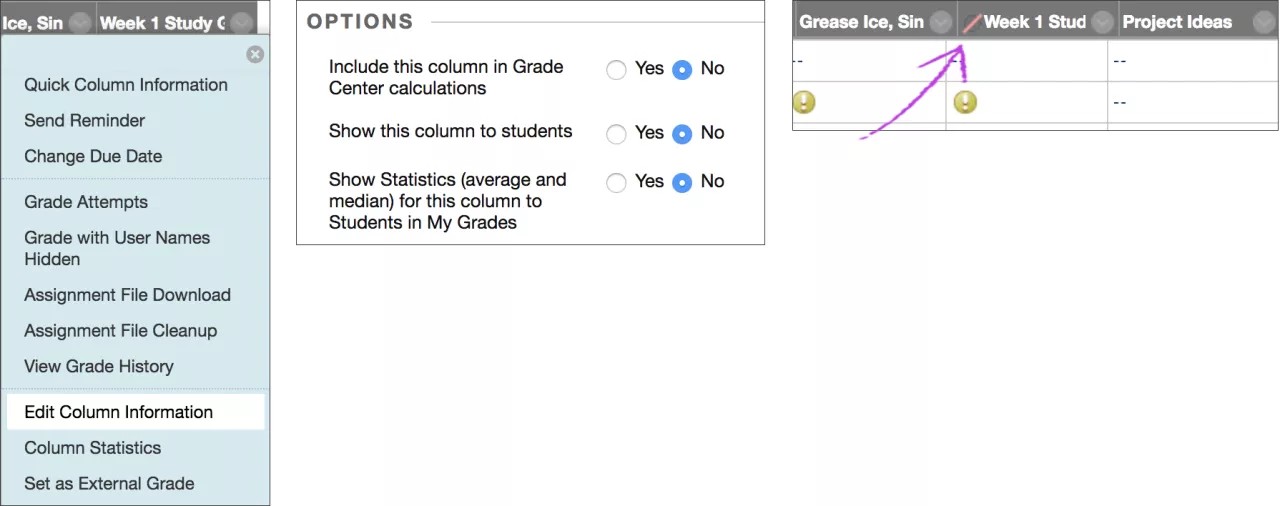
O trabalho corrigido não é exibido para os alunos nas páginas de Minhas Notas. Caso o aluno acesse o trabalho avaliado por uma área de conteúdo, nenhuma nota ou comentário será exibida.
Na grade do Centro de Nota, a coluna é exibido com o ícone Coluna Não Visível para Usuários ao lado do título da coluna.
Quando estiver pronto para divulgar notas e comentários aos alunos, acesse a página Coluna de Editar e clique em Sim para as duas opções.
Colunas Notas criadas automaticamente
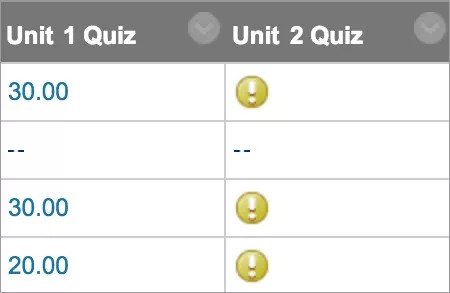
Quando você cria itens avaliáveis no seu curso, colunas de nota são criadas automaticamente no Centro de Notas. Você pode editar uma coluna de nota para renomeá-la, associá-la a uma categoria diferente e associá-la a um período de avaliação ou critério de avaliação. Você também pode determinar se os alunos verão os resultados em Minhas Notas, incluindo ou excluindo a coluna nos cálculos.
Quando os alunos entregam trabalhos prontos para você corrigir, um ícone de Requer Avaliação é exibido na suas células.
Exercícios: Você pode entregar exercícios para pessoas ou grupos.
Pesquisas: As pesquisas são pontuadas automaticamente pelo sistema. Quando um aluno completa uma pesquisa, um ícone de Concluído é exibido na célula do aluno. Para visualizar os resultados da pesquisa, abra o menu da coluna e clique em Estatísticas de Tentativas. Você pode ver a porcentagem de alunos que selecionou cada resposta. Não é possível exibir resultados individuais já que as respostas do alunos são anônimas.
Provas: A maioria das questões do teste é pontuada automaticamente pelo sistema. Se você criar um teste composto apenas por questões com pontuações automáticas, as notas serão exibidas nas células dos alunos. Se você criar um teste que contenha questões que precisa corrigir manualmente, como Redações, o ícone Precisa de Correção é exibido nas células dos alunos. É necessário avaliar essas questões para que os resultados do teste sejam exibidos nas células dos alunos.
Fórum de discussão: Se você habilitou a correção de fóruns ou tópicos, deve corrigir manualmente as postagens enviadas. Quando um membro de grupo envia uma publicação em um grupo de discussão de grupos avaliado, a nota que você atribui só se aplica àquele membro específico.
Blogs, periódicos e wikis: Se você habilitou a correção, deve corrigir manualmente as entradas enviadas e contribuições na wiki.
Frequência: Se você abrir a Frequência pelo Painel de Controle > Ferramentas do Curso, pode criar a presença no Centro de Notas.
Colunas de notas criadas manualmente
Você pode criar colunas de nota para atividades que ocorrem fora da sala, como feiras de ciência ou uma apresentação artística com júri. Ou, você pode atribuir crédito pela participação ou comparecimento em um evento. Para itens adicionados manualmente, não há envios. A coluna é preenchida quando você dá as notas.
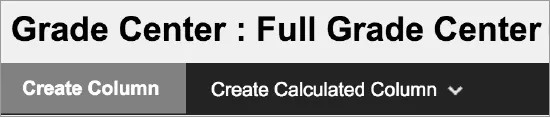
No Centro de Notas, clique em Criar Coluna.
Na página da Coluna Criar Nota, digite um nome breve e uma descrição opcional. O nome se torna o nome da coluna no Centro de Notas e nas páginas Minhas Notas dos alunos. Se o nome for muito longo para ser exibido claramente no Centro de Notas, adicione um nome mais curto na caixa Nome do Centro de Nota.
Faça uma seleção no menu Display Primário. A seleção é o formato de notas mostrado no Centro de Notas e para os alunos do Minhas Notas. Se você criou esquemas de gradação personalizados, eles são exibidos na lista. Cinco opções padrão são exibidas:
Pontuação: A nota numérica é a configuração padrão. Se você não fizer uma seleção, a pontuação será exibida na grade.
Letra: Uma nota em letra é exibida. O esquema de avaliação padrão é usado para atribuir notas de letras. Por exemplo, uma pontuação de 21/30 equivale a 70% e é exibida como C.
Text: Text é exibido na coluna quando você cria e associa um esquema de correção de texto. Exemplos de valores de texto incluem: Excelente, Muito Bom, Bom, Razoável e Ruim -OU- Satisfatório e Insatisfatório. Se não existir um esquema de correção de texto e você clicar na opção Texto, pode digitar texto nas células da coluna. Limite o texto a 32 caracteres. Se você optar por compartilhar os resultados das colunas com os alunos em Minhas Notas, eles veem os valores do texto para suas notas.
Nota
Você pode converter uma pontuação numérica em texto. Porém, se você não criar um esquema de avaliação de texto personalizado, e retornar à pontuação numérica, os valores que não puderem ser convertidos exibirão zero após a conversão. Se você quiser incluir texto como notas, recomendamos que você crie um esquema de avaliação por texto e o associe às colunas apropriadas.
Percentual: Um percentual é exibido. Por exemplo, uma pontuação de 21/30 é exibida como 70%.
Completo/Incompleto: Quando um aluno envia um item, um ícone de Concluído é exibido na coluna, independentemente da pontuação alcançada.
Opcionalmente, faça uma seleção no menu Display Secundário. A configuração padrão é Nenhuma. Na coluna Centro de Nota, o valor secundário é exibido entre parênteses. O valor secundário não é exibido aos alunos.
Opcionalmente, você pode associar a coluna a uma categoria. A configuração padrão é Sem Categoria. Use as categorias para filtrar os dados do Centro de Notas, criar exibições inteligentes e criar colunas calculadas.
Na caixa Pontos Possíveis digite o total de pontos. As entradas devem ser numéricas.
Importante
Se você atribuir 0 como os pontos possíveis, qualquer esquema de avaliação que use porcentagem, como Porcentagem ou Letra, será representado no Centro de Notas inteiro como uma pontuação. Esses esquemas de avaliação são baseados na porcentagem da pontuação em comparação aos pontos possíveis. Quando os pontos possíveis são 0, uma porcentagem não pode ser calculada.
Se existirem períodos de avaliação, você pode associar a coluna a um período de avaliação. Se não houver períodos de avaliação, o menu não será exibido. Você pode usar períodos de avaliação para filtrar dados do Centro de Notas e criar colunas calculadas.
Opcionalmente, forneça uma Data de Entrega. Você pode usar prazos finais com o Centro de retenção para gerar um aviso se um teste ou exercício não for enviado no prazo. Os prazos finais também são exibidos no calendário do curso.
Clique nas Opções:
Inclua esta coluna em Cálculos do Centro de Nota: Clique em Sim para disponibilizar a coluna para possível inclusão ao criar colunas calculadas.
Mostre esta coluna aos alunos: Clique em Sim para exibir a coluna aos alunos em Minhas notas.
Mostrar Estatísticas (média e mediana) desta coluna para os alunos em Minhas notas: Clique em Sim para incluir informações estatísticas com o valor da nota quando mostrado aos alunos.
Nota
Quando você edita a coluna Centro de Notas para uma prova, as opções para Incluir esta Coluna em Outros Cálculos do Centro de Nota e Mostrar Estatísticas (média e mediana) para esta coluna para alunos em Minhas notas podem não estar disponíveis. As opções não estão disponíveis se você selecionou a opção de Ocultar Resultados deste Teste Completamente do Instrutor e do Centro de Nota na página de Opções de Teste.
Clique em Enviar.