Atendimento ORIGINAL
Note
Esta documentação foi traduzida utilizando tradução automática assistida por IA. As traduções são fornecidas "no estado em que se encontram", sem qualquer garantia quanto à sua precisão. A versão em inglês deste conteúdo é a fonte oficial e de referência.
Muitos instrutores que ministram cursos presenciais e híbridos usam os dados de frequência como parte das notas gerais de seus alunos. Além disso, algumas instituições e programas têm políticas de frequência que exigem que os instrutores monitorem o número de reuniões da turma em que os alunos faltaram.
Instrutores e instituições também usam dados de frequência dessas maneiras:
Alunos internacionais que precisem manter seus vistos podem ter de cumprir requisitos de frequência.
Algumas instituições podem ter de comprovar "horas-aula" a um órgão federal de financiamento ou homologação.
Muitas instituições e instrutores usam a frequência para focar a retenção de alunos.
Para cada reunião da turma, você pode marcar se um aluno estava presente, atrasado, ausente ou dispensado. Os registros de frequência de cada aluno são exibidos em uma única coluna ao lado das outras notas. Na página de Frequência, as imagens do perfil são exibidas para que você possa identificar facilmente os alunos.
Você pode usar a frequência como parte do cálculo das notas, assim como faz com a coluna de notas de exercícios.
Acesso à frequência
Painel de controle, Ferramentas do curso e Frequência
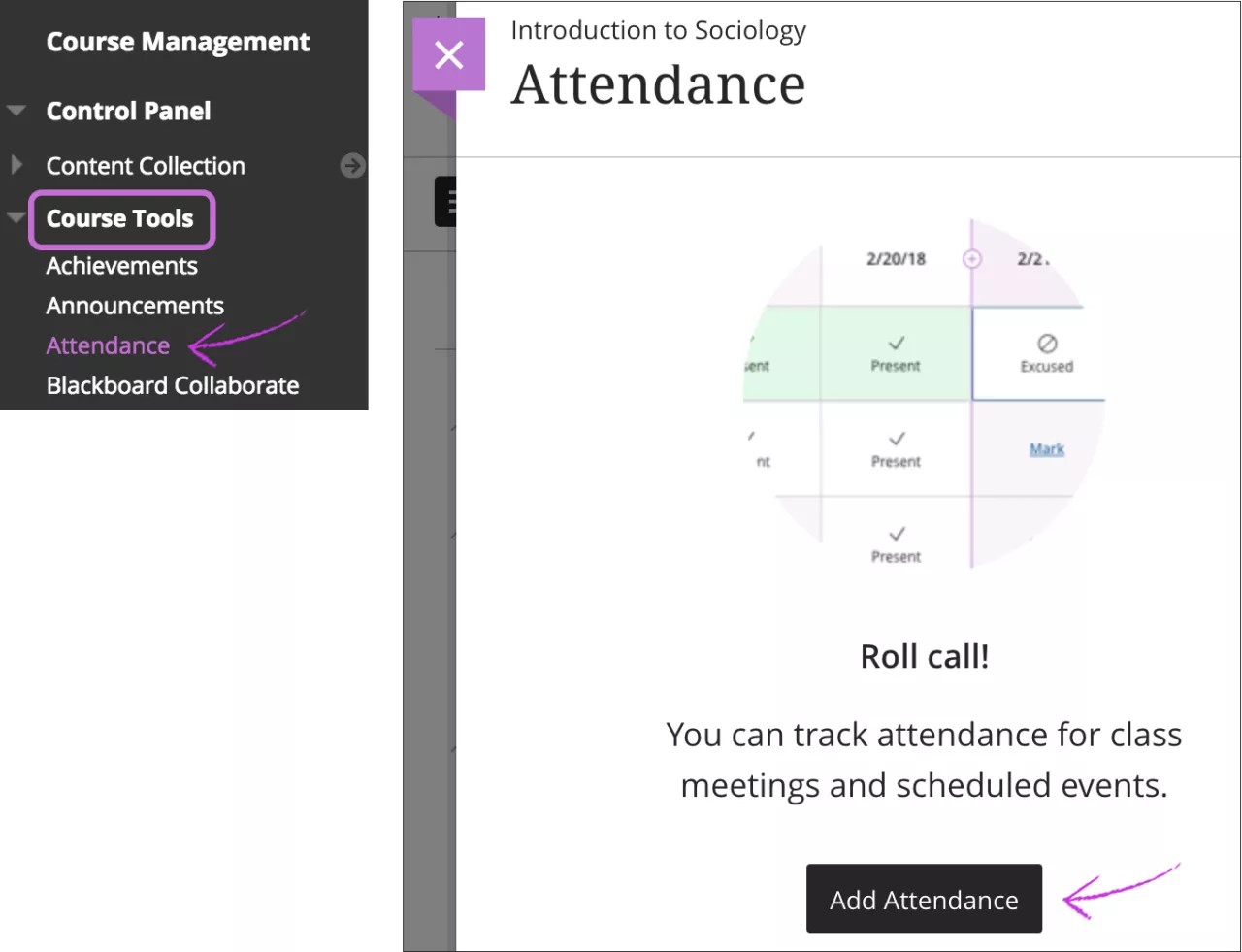
Ao acessar o recurso de frequência pela primeira vez, você decide se quer adicionar presença ao Centro de Notas. Na página Frequência, selecione Adicionar frequência e o painel Configurações será exibido.
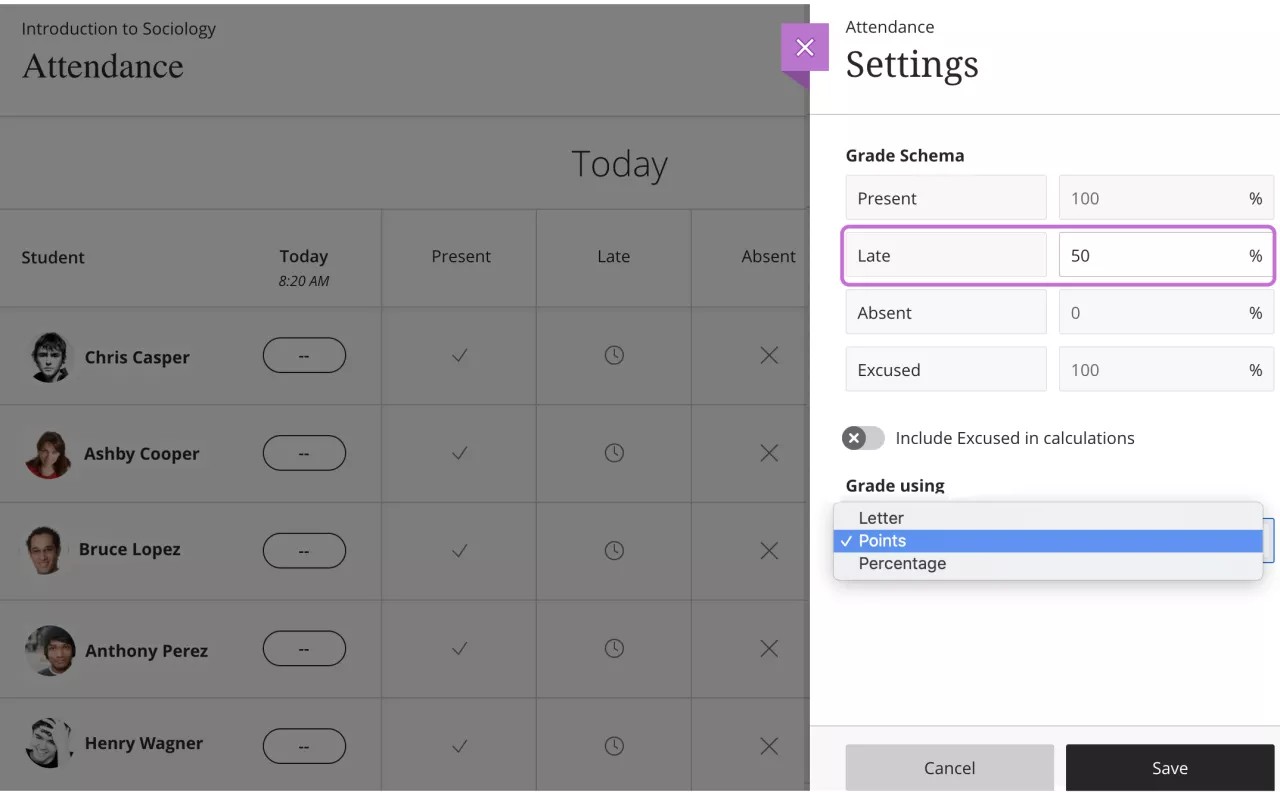
Você pode alterar as configurações padrão de visualização das notas e de Atrasos no Esquema de notas. No momento, não é possível alterar as porcentagens de Presente, Ausente e Dispensado. Dispensado conta como Presente para fins de pontuação. Você pode definir se prefere incluir o status Dispensado nos cálculos.
Salve suas configurações ou feche o painel, se você não quiser fazer alterações. Uma coluna de frequência é exibida no Centro de notas, mas você marca a frequência em Painel de controle, Ferramentas do curso e Frequência.
Você pode mudar a qualquer momento o esquema no painel de Configurações, salvar as alterações e em seguida atualizar a página. O novo esquema se reflete nos quadros de notas na página de Frequência na visualização Geral.
Visite a página de frequência
Por padrão, ao abrir a frequência, você verá a visualização da Reunião da data atual, mesmo que você não tenha concluído a marcação de uma reunião anterior. Na visualização Geral, você pode ver várias reuniões e conferir as estatísticas gerais do curso. Você pode marcar ou editar a frequência em qualquer das visualizações.
Exibição da reunião
Na visualização da Reunião, você pode marcar a frequência de cada aluno. Você também pode usar o menu no cabeçalho de um status para marcar a presença ou ausência de todos os alunos. Em seguida, você poderá alterar o status específico de um aluno ou limpar todas as marcações. Seu trabalho será gravado automaticamente.
À medida que você marca a presença dos alunos, as notas de presença são publicadas automaticamente. Se você alterar a frequência de um aluno ou limpar as marcações, os alunos verão as alterações imediatamente.
Nota
A visualização da reunião é a única visualização exibida em dispositivos pequenos.
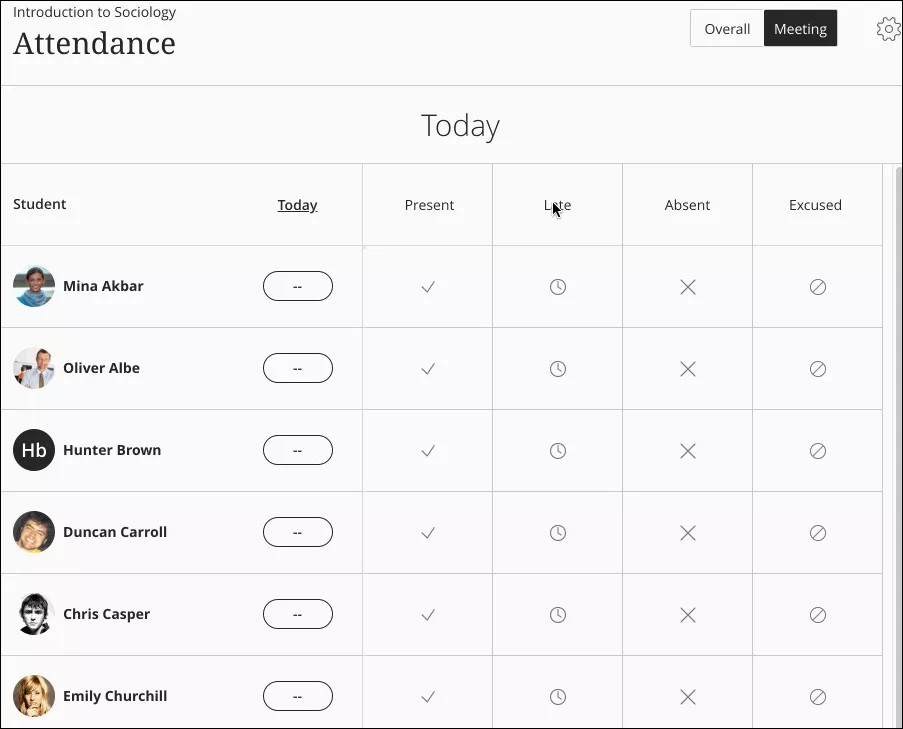
Clique no cabeçalho da coluna de data para abrir o menu e realizar as seguintes ações:
Limpar todas as marcações de alunos em uma reunião
Escolher outro status para todos os alunos
Isentar a reunião
Editar reunião
Excluir reunião
Se você marcar o mesmo status para todos os alunos e quiser alterar para outro status, você receberá uma confirmação de substituição.
Status
Presente: Definido em 100%. No momento, não é possível alterar o percentual.
Late: O padrão é definido em 50%. Ajuste a porcentagem no painel de Configurações.
Ausente: Definido em 0%. No momento, não é possível alterar o percentual.
Dispensado: Conta como Presente para fins de pontuação. Você pode definir se prefere incluir o status Dispensado nos cálculos.
As pontuações da visualização da reunião são sempre percentuais, Qualquer que seja o esquema selecionado no painel de Configurações. Como a visualização da Reunião mostra somente um status, você verá a porcentagem, pois é o peso daquele status.
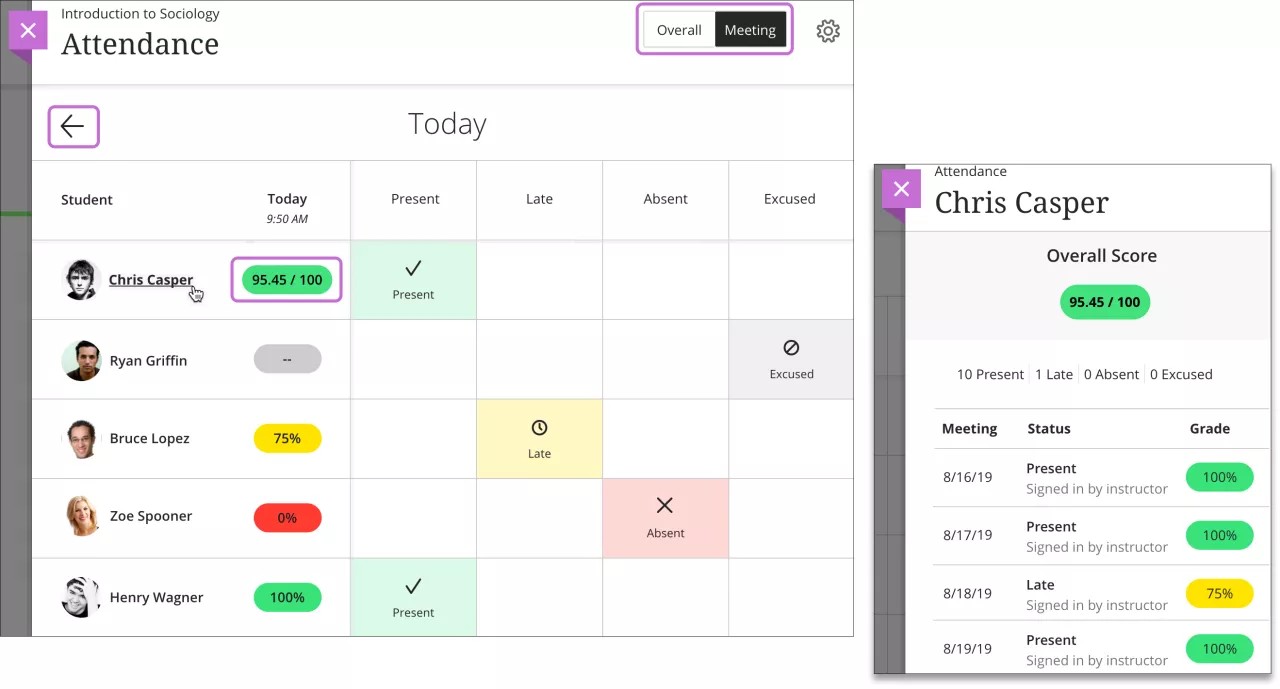
Use as setas Reunião anterior e Próxima reunião para navegar entre as reuniões.
Clique nos nomes dos alunos para ver os resumos dos seus registros de frequência gerais. Você pode ver em quantas reuniões da turma cada aluno faltou. A Pontuação geral de cada aluno será exibida com o esquema selecionado no painel de Configurações. Essa visualização é somente leitura.
Ver a frequência no Centro de Notas
Você pode ver a frequência no Centro de Notas, mas não pode marcar a frequência. As pontuações acumulativas de frequência dos alunos sempre serão exibidas sobre um total de 100 pontos. Não é possível excluir a coluna de Frequência, mas você pode ocultá-la na sua visualização.
A coluna de frequência é incluída automaticamente na categoria Frequência. Você pode alterar a categoria na página Editar coluna.
Na coluna de frequência, você pode realizar a maioria das ações permitidas em outras colunas. Por exemplo, você pode adicionar um nome de exibição e alterar as configurações, como Exibição primária e usar frequência em cálculos.
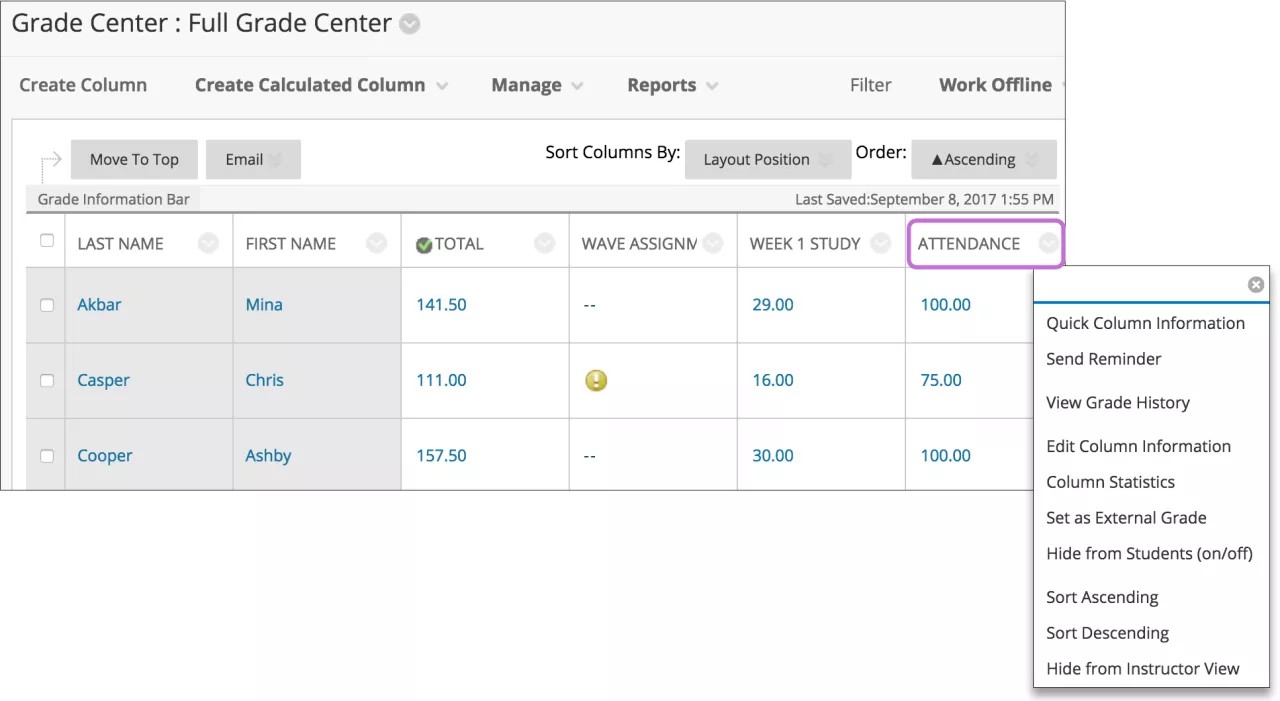
Abra o menu de uma célula e clique em Nota da atividade do usuário para exibir um resumo dos registros gerais de frequência de um aluno.
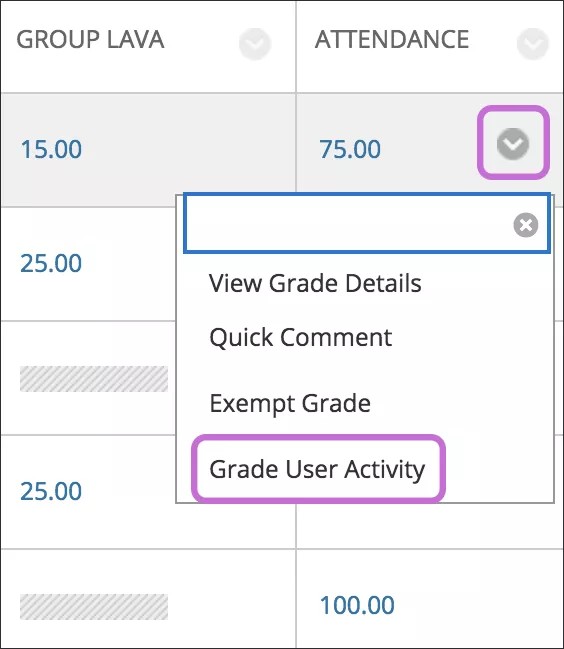
Você pode ver a quantas reuniões da turma o aluno faltou. A Pontuação geral de cada aluno será exibida com o esquema selecionado no painel de Configurações da frequência. Essa visualização é somente leitura. Na parte inferior da tela, clique em Retornar ao Centro de Notas para voltar à grade.
Atenção
Embora você possa editar as notas de frequência gerais dos alunos a partir das células de notas no Centro de Notas, nenhuma alteração será exibida nas reuniões em que você já tiver feito marcações. Assim, se um aluno estiver presente em todas as reuniões e você editar a célula de nota de frequência do aluno e alterar de 100 para 75, 75 passará a ser a nota geral de frequência. Ao abrir a frequência, 75 será exibido como a nota geral, mesmo que o aluno tenha ido a todas as reuniões. Recomendamos fazer alterações em reuniões individualmente para mudar a pontuação geral de um aluno.
Visão geral
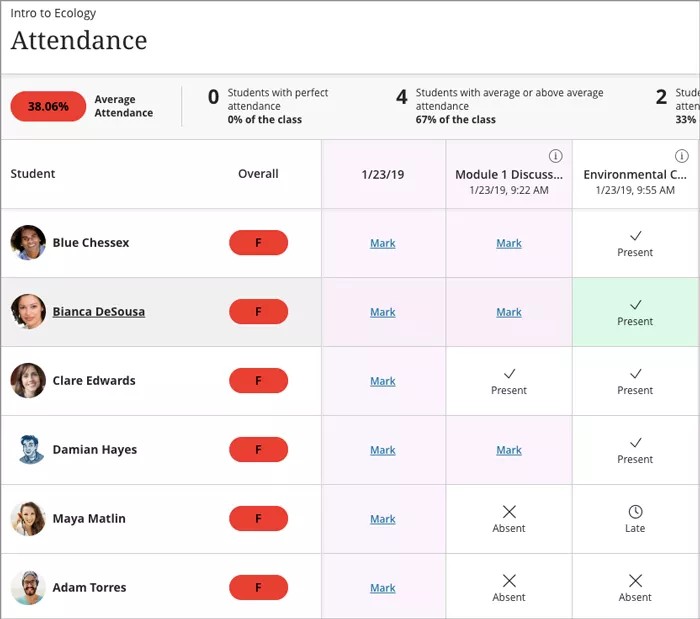
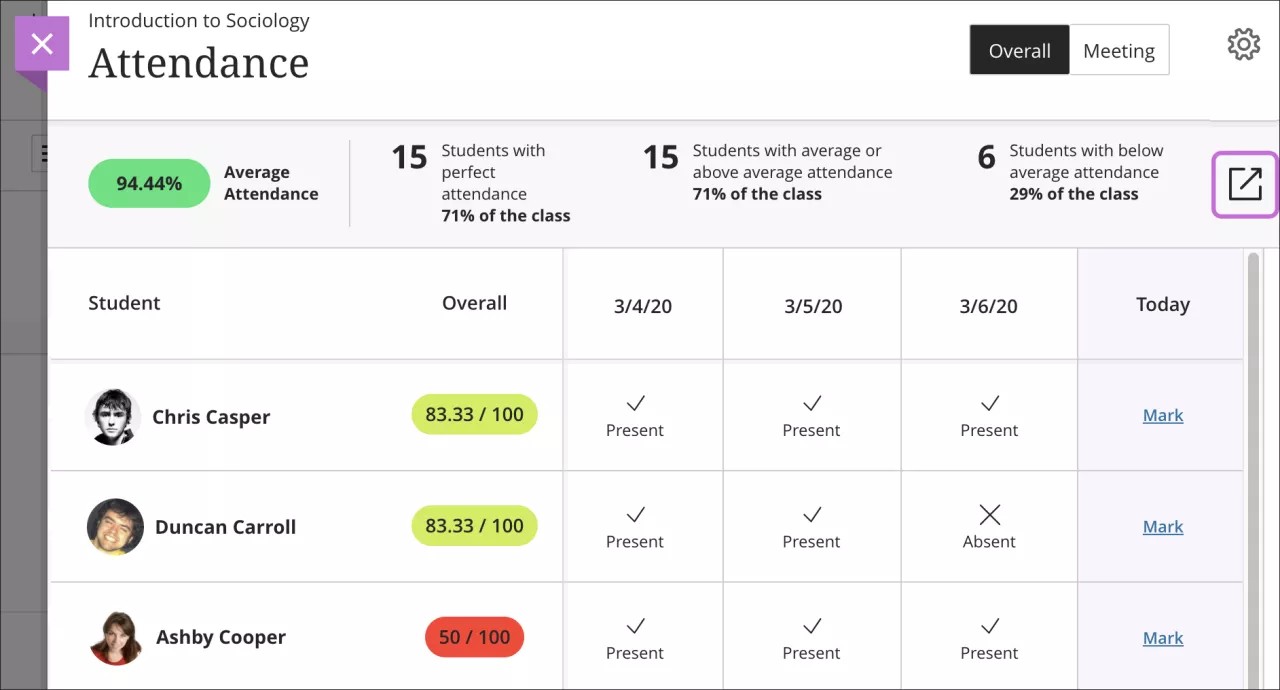
Na visualização Geral, você pode marcar a frequência, ver o histórico de frequência e as estatísticas de resumo das aulas e criar novas reuniões.
À medida que você marca a presença dos alunos, as notas de presença são publicadas automaticamente. Se você alterar a frequência de um aluno ou limpar as marcações, os alunos verão as alterações imediatamente.
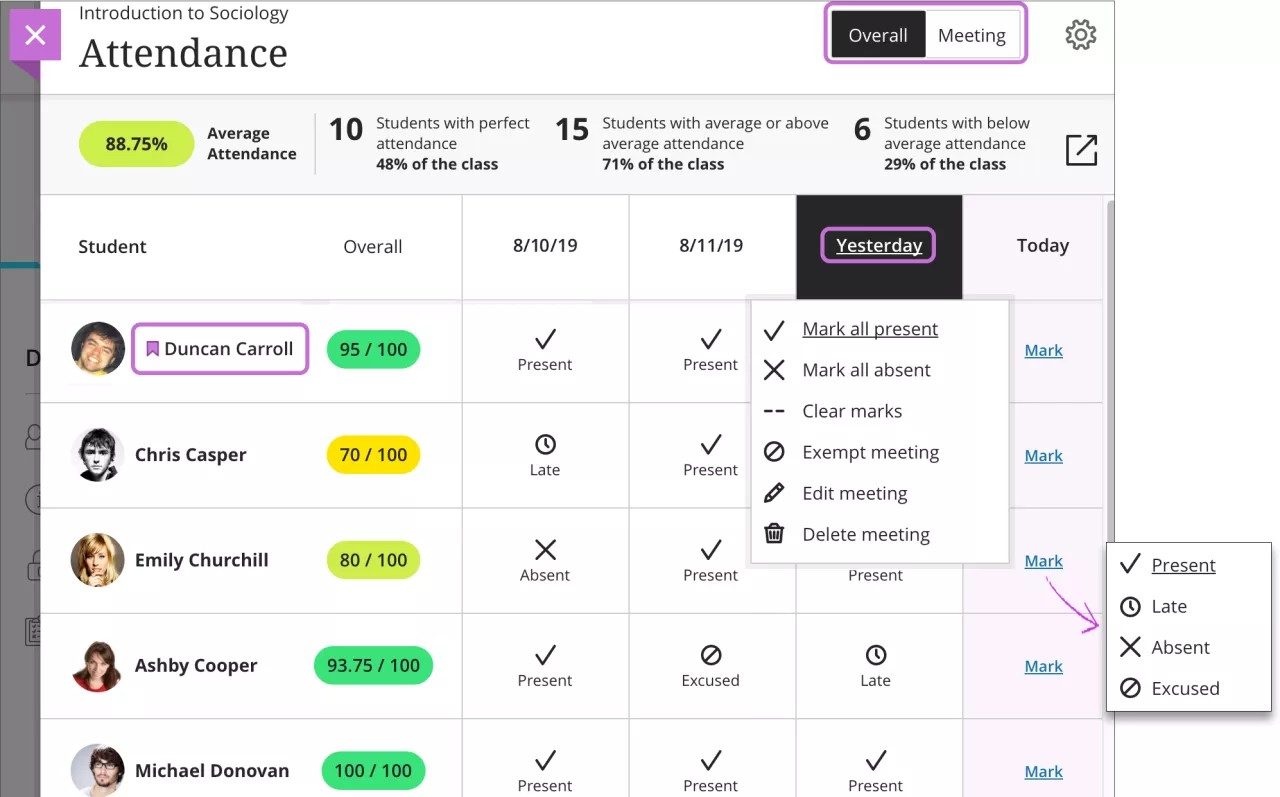
A reunião mais recente que é preciso marcar será exibida à direita da tela. A coluna fica roxa até que você adicione marcações para todos os alunos.
Você pode usar o menu no cabeçalho em uma coluna para marcar a presença ou ausência de todos os alunos. Em seguida, você poderá alterar o status específico de um aluno diretamente na respectiva célula, se necessário. Seu trabalho será gravado automaticamente.
Se você marcar o mesmo status para todos os alunos e quiser alterar para outro status, você receberá uma confirmação de substituição.
Resumo do aluno no quadro de notas
A quadro de notas de cada aluno exibe a nota de frequência geral com o esquema selecionado no painel de Configurações, como A+ em vez de 100. Clique nos nomes dos alunos para ver os resumos dos seus registros de frequência gerais. Você pode ver em quantas reuniões da turma cada aluno faltou. Essa visualização é somente leitura. Se você alterar a frequência de um aluno ou limpar as marcações, os alunos verão as alterações nas suas notas gerais imediatamente.
Resumo geral do curso
A visualização Geral exibe as estatísticas de resumo do curso sobre a frequência dos seus alunos. Estas estatísticas estão inclusas:
Média do curso exibida no quadro de notas
Frequência perfeita
Frequência média ou acima da média: alunos com frequência perfeita estão incluídos
Frequência abaixo da média

Se um aluno só tiver registros de dispensa, nenhum registro ou for excluído do seu curso, a frequência do aluno não será incluída nas estatísticas de resumo do curso. O número de alunos relacionados para cada estatística pode não ser igual ao seu número total de alunos.
Se todos os alunos tiverem um registro de frequência, as estatísticas médias/acima da média e abaixo da média serão acrescidas para todos os alunos.
Informações indisponíveis de alunos são exibidas no modo somente leitura e suas notas de frequência anteriores não serão incluídas nas estatísticas de resumo do curso.
Assista a um vídeo sobre marcação de presença
O vídeo narrado a seguir contém uma representação visual e auditiva de algumas das informações incluídas nesta página. Para uma descrição detalhada do que é retratado no vídeo, abra o vídeo no YouTube, navegue até Mais ações e clique em Abrir transcrição.
Editar uma reunião
Clique no cabeçalho da coluna de data para abrir o menu e clique em Editar reunião. Você pode definir uma nova data no calendário pop-up. Se você mudar a data de uma reunião ou clicar em Passar para hoje, todas as reuniões serão organizados cronologicamente quando você fechar e abrir a página de Frequência.
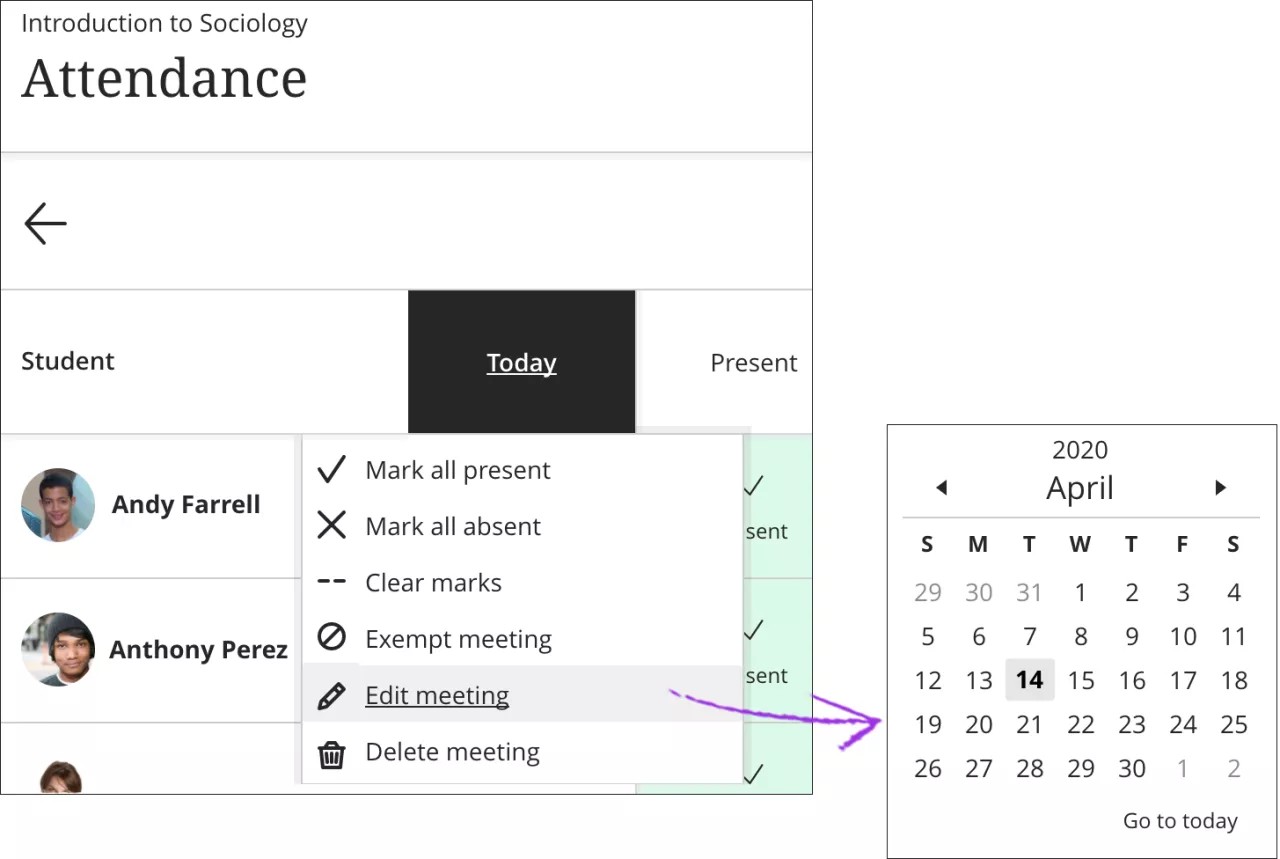
Você pode definir uma data futura de reunião. Se você tiver uma ou mais reuniões previstas, o modo de exibição de Reunião ainda se abre para a reunião de Hoje mais recente.
Adicionar ou excluir uma reunião
Na visualização Geral, você pode adicionar um encontro se sua aula foi realizada fora da agenda do curso estabelecida. Você também pode excluir um encontro, se você cancelou a aula.
Adicionar uma reunião
Na visualização Geral, você pode adicionar mais de uma reunião por frequência em um dia. Por exemplo, se sua turma se reuniu para um passeio de campo depois da aula regularmente programada, você pode adicionar uma reunião e marcar quem estava presente. Clique no ícone de adição ao lado da data de uma reunião existente para adicionar uma nova reunião.
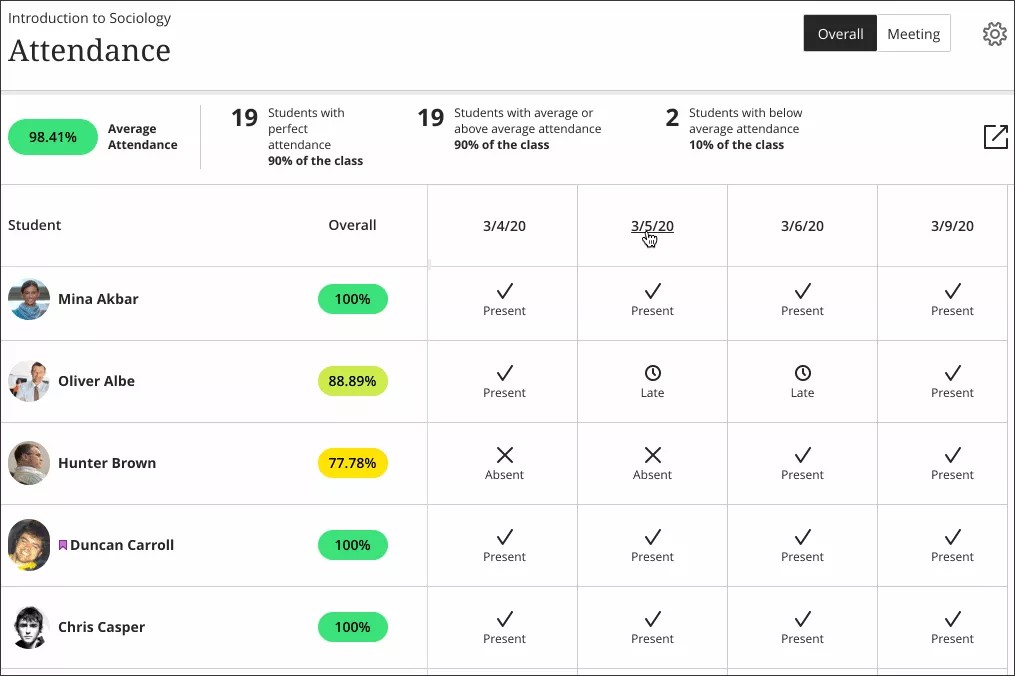
Excluir uma reunião
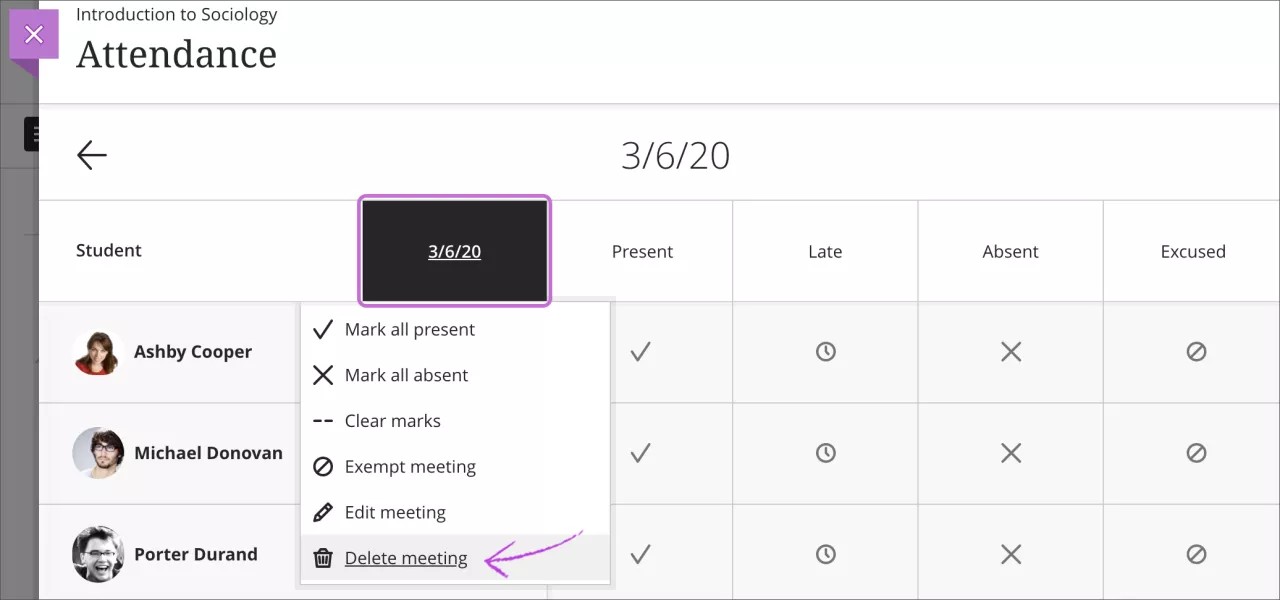
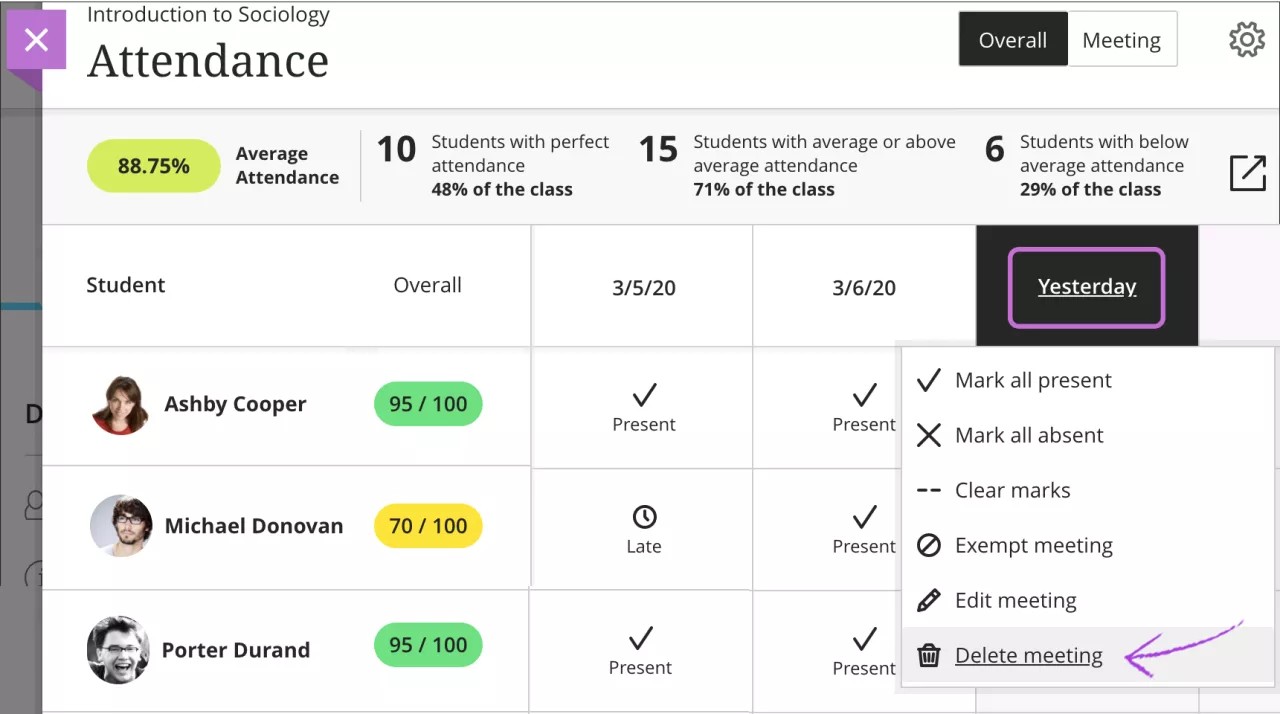
Você pode excluir uma reunião em qualquer visualização, mas pelo menos uma reunião deve permanecer. Não é possível manter uma página de Frequência vazia. Se você tiver somente uma reunião e a excluir, uma nova reunião Hoje a substituirá.
As notas gerais de frequência dos alunos são atualizadas, para não incluir a reunião excluída.
Na visualização da Reunião, clique no cabeçalho da coluna de data para abrir o menu e clique em Excluir reunião.
Na visualização Geral, clique em um cabeçalho da coluna de data para abrir o menu e clique em Excluir reunião.
Isentar uma reunião
Na visualização da Reunião ou Geral, você pode isentar uma reunião que não exigir mais uma nota de frequência. As notas gerais de frequência dos alunos são atualizadas de forma a não incluir a reunião isenta, mesmo que você tenha marcado algumas ou todas as células de alunos. Você também pode cancelar a isenção em ambas as visualizações.
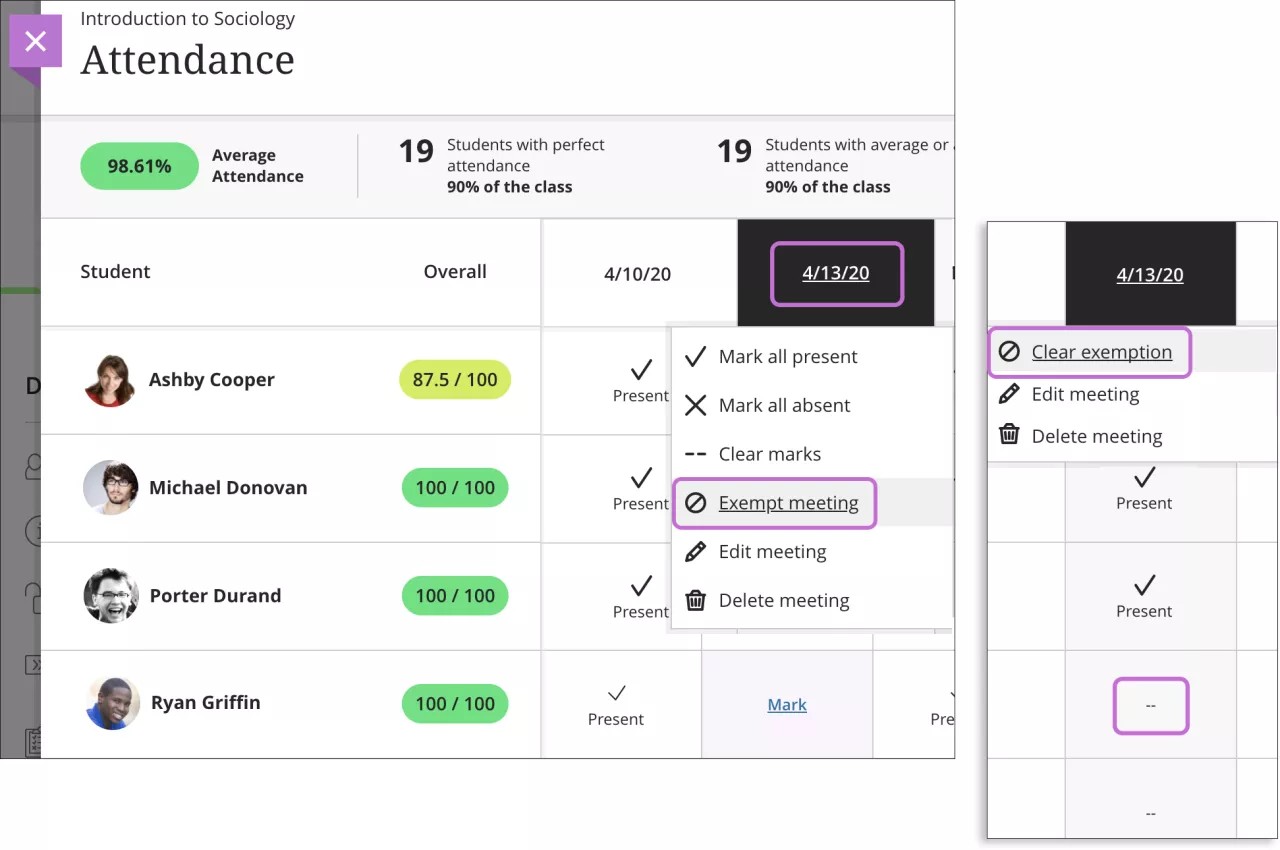
Quando você isenta uma reunião, o menu de cabeçalho da coluna dessa reunião não terá mais as opções para marcar todos os alunos como presentes ou ausentes. Além disso, a opção do menu Isentar reunião muda para Cancelar isenção.
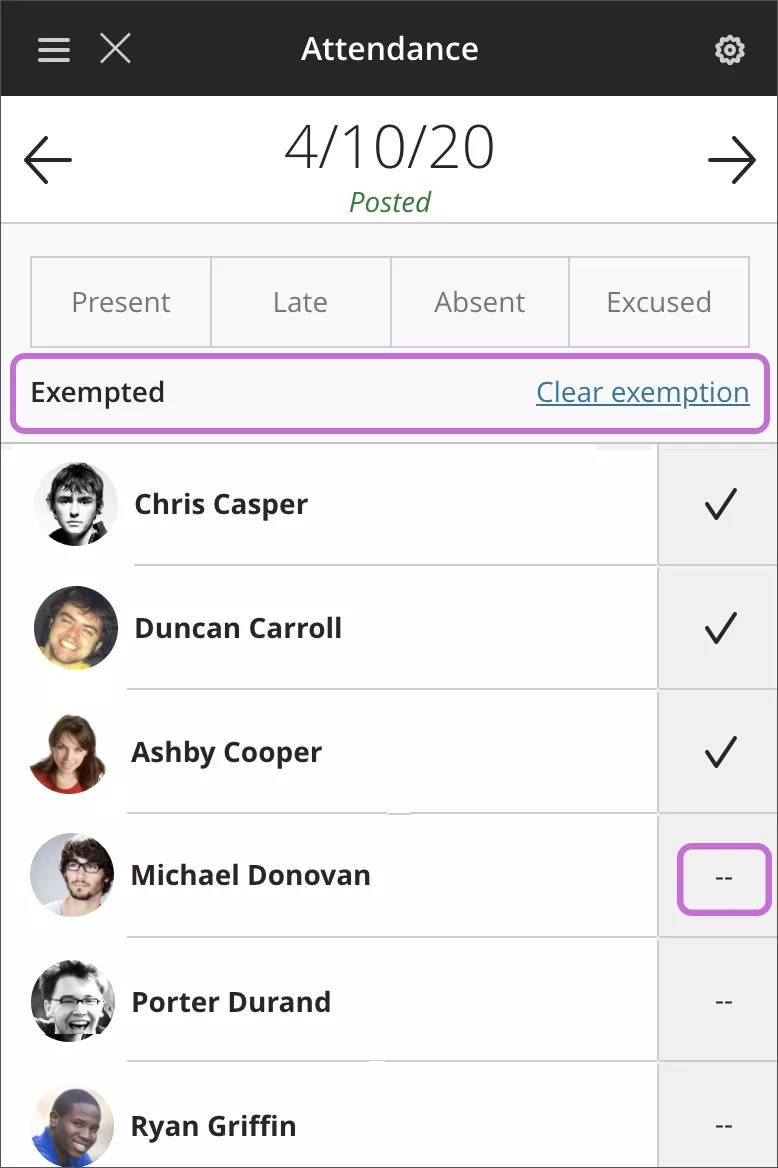
As colunas da reunião isenta são exibidas em cinza e todos os menus de célula da grade são desabilitados. Um valor nulo ou vazio (--) é exibido para todos os alunos sem marcação. Se você tiver marcado alunos com um status, eles permanecerão no formato somente leitura e não será possível modificá-los.
Em dispositivos menores, só será possível ver a frequência na visualização da Reunião. Se isentar uma reunião, as opções de status serão desabilitadas até que você cancele a isenção.
Ver a frequência no Centro de Notas
Você pode ver a frequência no Centro de Notas, mas não pode marcar a frequência. As pontuações acumulativas de frequência dos alunos sempre serão exibidas sobre um total de 100 pontos. Não é possível excluir a coluna de Frequência, mas você pode ocultá-la na sua visualização.
A coluna de frequência é incluída automaticamente na categoria Frequência. Você pode alterar a categoria na página Editar coluna.
Na coluna de frequência, você pode realizar a maioria das ações permitidas em outras colunas. Por exemplo, você pode adicionar um nome de exibição e alterar as configurações, como Exibição primária e usar frequência em cálculos.
Abra o menu de uma célula e clique em Nota da atividade do usuário para exibir um resumo dos registros gerais de frequência de um aluno.
Você pode ver a quantas reuniões da turma o aluno faltou. A Pontuação geral de cada aluno será exibida com o esquema selecionado no painel de Configurações da frequência. Essa visualização é somente leitura. Na parte inferior da tela, clique em Retornar ao Centro de Notas para voltar à grade.
Atenção
Embora você possa editar as notas de frequência gerais dos alunos a partir das células de notas no Centro de Notas, nenhuma alteração será exibida nas reuniões em que você já tiver feito marcações. Assim, se um aluno estiver presente em todas as reuniões e você editar a célula de nota de frequência do aluno e alterar de 100 para 75, 75 passará a ser a nota geral de frequência. Ao abrir a frequência, 75 será exibido como a nota geral, mesmo que o aluno tenha ido a todas as reuniões. Recomendamos fazer alterações em reuniões individualmente para mudar a pontuação geral de um aluno.
Visualizações para celular e tablet
Na aula presencial, você pode usar seu smartphone ou tablet para marcar a frequência enquanto você olha para os alunos. Você tem acesso a uma visualização compacta da frequência que exibe uma reunião por vez, com as imagens do perfil dos seus alunos. Não é necessário fazer anotações para mais tarde ou marcar a frequência no seu computador.
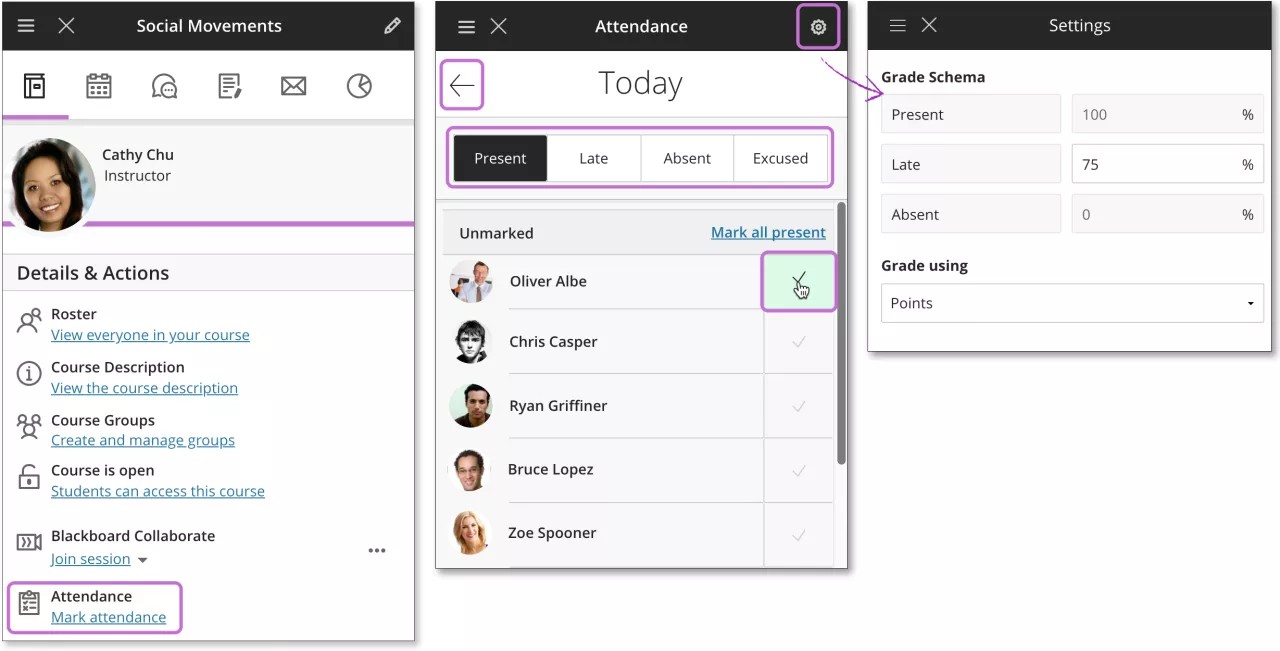
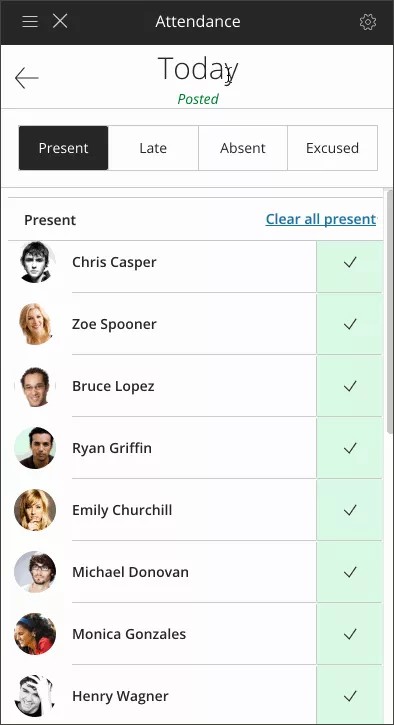
Na parte superior da tela, você pode clicar em um status e marcar todos os alunos em uma única ação. Seu trabalho será gravado automaticamente. Você também pode marcar individualmente o status de alguns alunos e passar para o próximo status. Os alunos são agrupados conforme o status que você tiver atribuído a eles. Alunos sem status passarão para o topo da lista. Se algum aluno estiver indisponível, ele será exibido em uma seção separada.
À medida que você marca a presença dos alunos, as notas de presença são publicadas automaticamente. Se você alterar a frequência de um aluno ou limpar as marcações, os alunos verão as alterações imediatamente.
Use as setas Reunião anterior e Próxima reunião para navegar entre as reuniões.
Visualização do aluno
Os alunos podem visualizar um resumo de sua frequência e ver com facilidade quantas aulas faltaram.
Exportar dados de presença
Na visualização Geral, clique no ícone Exportar para baixar um arquivo CSV com os registros de frequência dos seus alunos. O download iniciará imediatamente sem confirmação.
Cópia, arquivamento/restauração e exportação/importação de frequência e curso
Os dados de frequência não são incluídos em uma exportação de curso ou ao copiar um curso para um curso novo ou existente. A opção de frequência é excluída das opções de cópia e exportação.
Os dados de frequência são incluídos no arquivamento/restauração e em uma cópia exata do curso.
Exportar/importar cria uma coluna de frequência que não pode ser excluída, mas nenhum dado de frequência é incluído.
Cenários específicos e resultados
Se você copiar um curso com dados de frequência para um novo curso ou um curso existente sem dados de frequência, os dados de frequência do curso de origem não são copiados. Uma coluna de notas de frequência sem dados é incluída, que você pode excluir.
Se você copiar um curso com dados de frequência para um curso existente com dados de frequência, existem duas colunas de frequência. Você pode excluir a coluna extra.
Se você fizer uma cópia exata de um curso com dados de frequência, o novo curso terá uma coluna de frequência com todos os dados do curso de origem.
Se você exportar um curso com dados de frequência e importá-lo para um curso existente sem dados de frequência, o curso existente não terá dados de frequência. No entanto, não é possível excluir a coluna de frequência.
Se você exportar um curso com dados de frequência e importá-lo para um curso existente com dados de frequência, o curso existente terá duas colunas de frequência. Não é possível excluir a coluna extra. Ambas as colunas se abrem para mostrar os mesmos dados. Se você excluir dados de uma coluna, exclua-os da outra.
Os dados de frequência estão incluídos nos arquivos do curso. Quando você arquiva seu curso, você gera uma captura de tela congelada ou um registro permanente do seu curso. Um arquivo inclui todo o conteúdo, estatísticas do curso, usuários e interações do curso, como discussões, frequência e notas. Se você arquivar e restaurar um curso, o novo curso terá uma coluna de frequência com todos os dados existentes.
Excluir dados de frequência do curso copiados
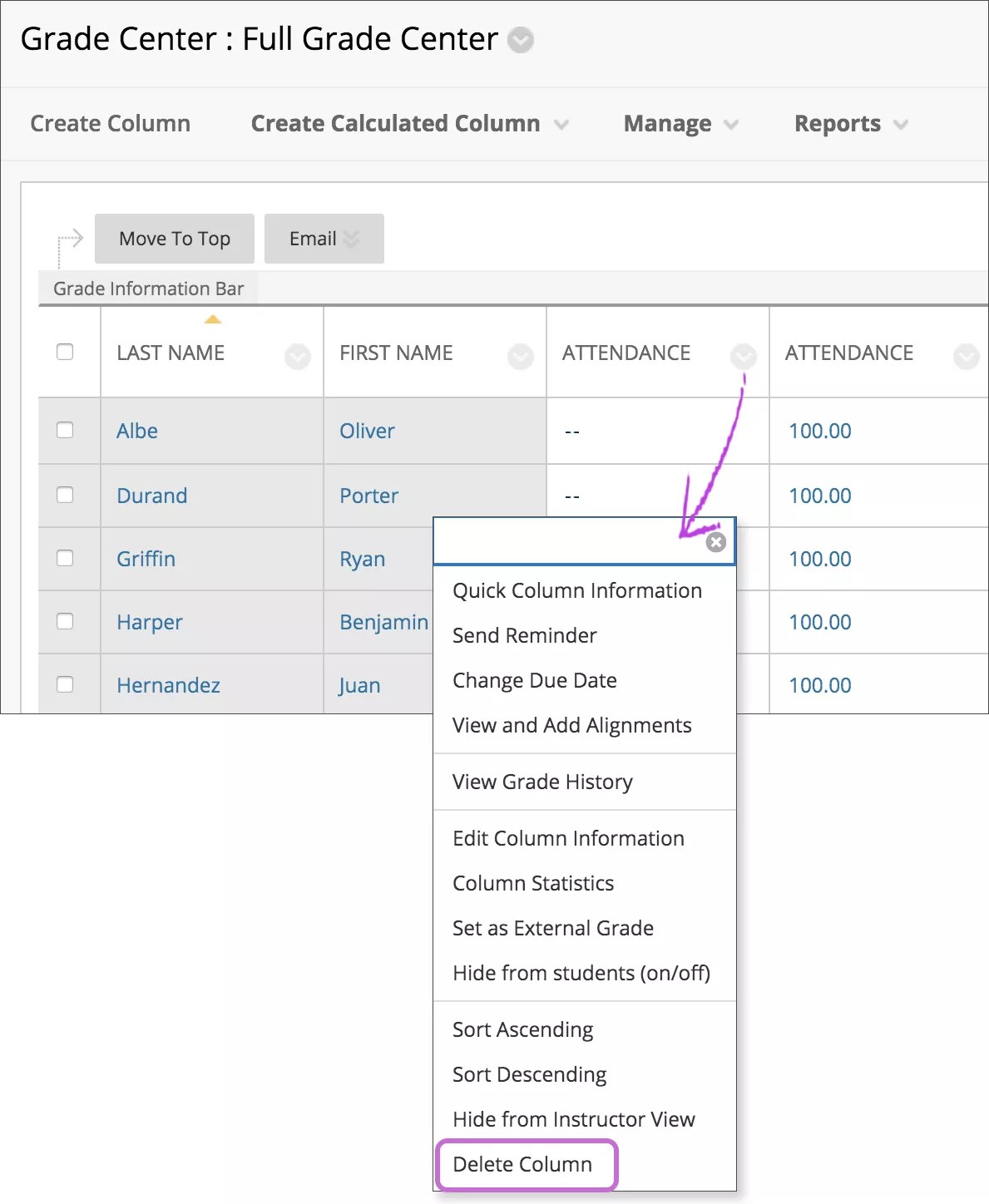
Ao preparar um curso para um período futuro, você pode copiar todo o conteúdo, incluindo colunas de notas, do curso do último período. Você pode excluir colunas de frequência incluídas durante uma cópia do curso.
Você também pode excluir a coluna de frequência associada corretamente ao seu curso se excluir primeiro os registros de frequência de todos os alunos.
No Centro de notas, abra o menu da coluna e selecione Excluir coluna.
Relatórios de presença do Collaborate
Deixe o Collaborate coletar as informações de presença para você. Se você usa o Collaborate em seu curso da Blackboard, pode optar por fazer com que o Collaborate envie a frequência do aluno para a página Presença do curso da Blackboard.
Nota
Os alunos precisam entrar na sessão por meio da ferramenta do Collaborate no curso. Uma pessoa que entra por um link de convidado não terá essa sessão registrada na contagem de frequência.
O relatório de frequência está desabilitado por padrão. Você deve habilitar o relatório de frequência para cada sessão de que deseja acompanhar a frequência. O relatório de frequência só está disponível em sessões com data e hora final.
Com base nos critérios definidos, o Collaborate monitora se um aluno está presente, atrasado ou ausente de uma sessão. O Collaborate então envia essas informações diretamente para a página de Frequência do seu curso do Blackboard.
A frequência da sessão do Collaborate é contada na frequência média de cada aluno no curso, que também pode ser usada no cálculo das notas dos alunos.
Você notará o seguinte na página Frequência:
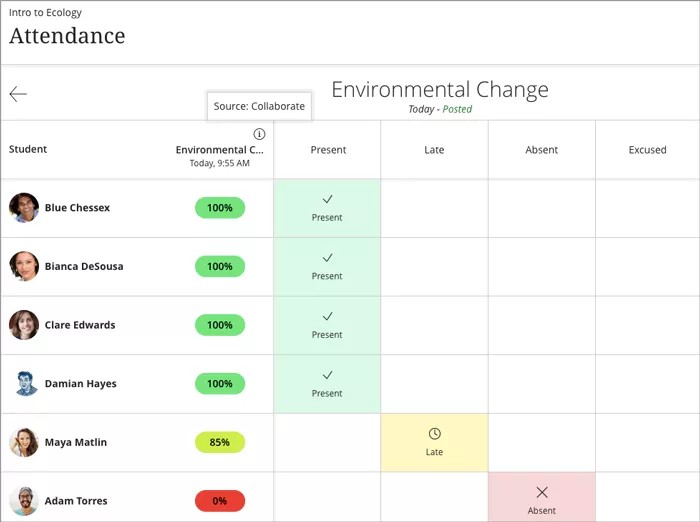
As informações de frequência do Collaborate aparecem em ordem cronológica e exibem o nome, a data e a hora da sessão. Você pode alterar a data da reunião, mas não o nome ou a hora.
O ícone de informações da fonte aparece acima do nome da sessão. Se você mover o ponteiro do mouse sobre ele, verá que a fonte das informações é o Collaborate.
Você pode editar, excluir e dispensar as informações de frequência do Collaborate.
Reunião vs. visão geral
Visualização de reunião: o ícone de informações da fonte aparece acima do nome da sessão.
Exibição geral: o ícone de informações da fonte aparece acima do nome de cada sessão.