Automações
Note
Esta documentação foi traduzida utilizando tradução automática assistida por IA. As traduções são fornecidas "no estado em que se encontram", sem qualquer garantia quanto à sua precisão. A versão em inglês deste conteúdo é a fonte oficial e de referência.
As automações permitem que os instrutores configurem gatilhos que solicitam que o sistema aja automaticamente quando determinados critérios do aluno são atendidos. Atualmente, os instrutores podem configurar mensagens automáticas de parabéns para os alunos que obtiverem pontuações altas e mensagens de apoio para aqueles que precisam de incentivo. Essas mensagens são enviadas automaticamente com base nas condições definidas pelo instrutor.
Com essas automações, os instrutores podem fornecer comentários oportunos aos alunos sem enviar mensagens individuais manualmente. Essa abordagem economiza tempo e aumenta o engajamento do aluno, garantindo que os comentários sejam entregues prontamente e adaptados ao desempenho de cada Aluno.
Criar uma nova automação
Você pode criar novas automações na página Conteúdo do curso.
Na seção Assistentes de curso, em Automações, selecione Ver automações.
Clique em Nova automação.
Insira um nome para sua automação.
Clique no seu tipo de automação
Na galeria de Automação, há duas opções atualmente. Clique em Configurar para fazer sua escolha.
Enviar mensagem de parabéns: Envie uma mensagem de parabéns quando os alunos atingirem uma pontuação alta.
Enviar mensagem de apoio: Envie uma mensagem de apoio quando os alunos não atingirem uma pontuação especificada.
Envie um lembrete de comentários: Envie um lembrete aos Alunos quando eles não tiverem visto os comentários.
Configurar o gatilho de automação
O gatilho de automação determina quando o sistema agirá.
Para o lembrete de feedback, você define como gatilho o número de dias em que o feedback não foi lido. Essa automação se baseia no momento em que o feedback é publicado, e não apenas quando as notas são publicadas. Quando uma automação de lembrete de feedback é configurada, Blackboard LMS analisa as tarefas existentes no curso. O sistema envia lembretes sobre quaisquer comentários já publicados, mas ainda não verificados pelo aluno, com base nos parâmetros definidos por você. Depois disso, a automação é executada de acordo com a programação definida. Os lembretes são enviados uma vez para cada solicitação de feedback.
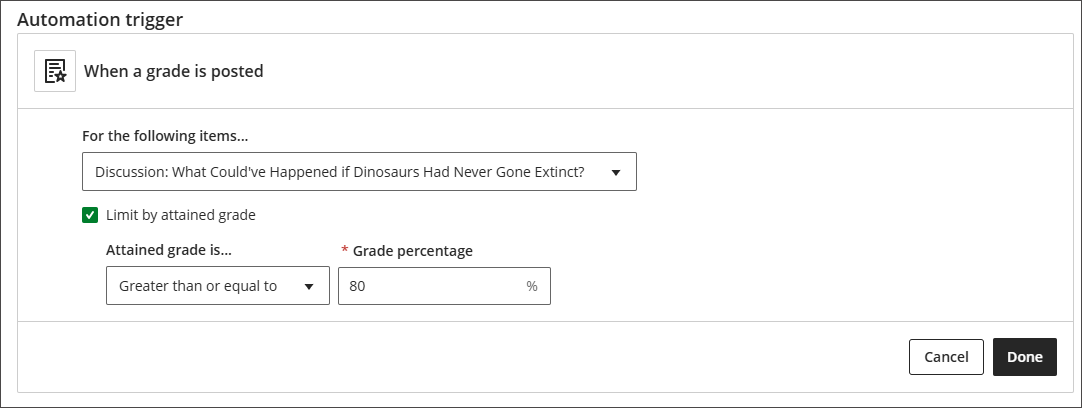
No caso das mensagens baseadas em notas, o gatilho é acionado quando uma nota é publicada. Você precisa especificar:
A nota em que o acionador se baseia. Pode ser qualquer nota do curso ou "Todos os itens avaliados".
Se o gatilho é limitado por uma nota alcançada. Se selecionado, o aluno deve atender a determinados critérios de nota para acionar a ação. Se não for selecionado, a ação será acionada pela conclusão do aluno da nota.
A condição para o gatilho – por exemplo, "maior que" ou "menor que".
O limite de porcentagem de nota para o gatilho. Esse valor deve ser uma porcentagem, mesmo que seu boletim de notas use valores de pontuação.
Exemplo:
O gatilho de automação na imagem a seguir é configurado para agir quando uma nota é postada para o item de nota "Discussão: O que poderia ter acontecido se os dinossauros nunca tivessem sido extintos?" e o aluno atingiu uma nota maior ou igual a 80%.
Quando terminar de configurar o gatilho de automação, selecione Feito.
Configure a ação a ser tomada
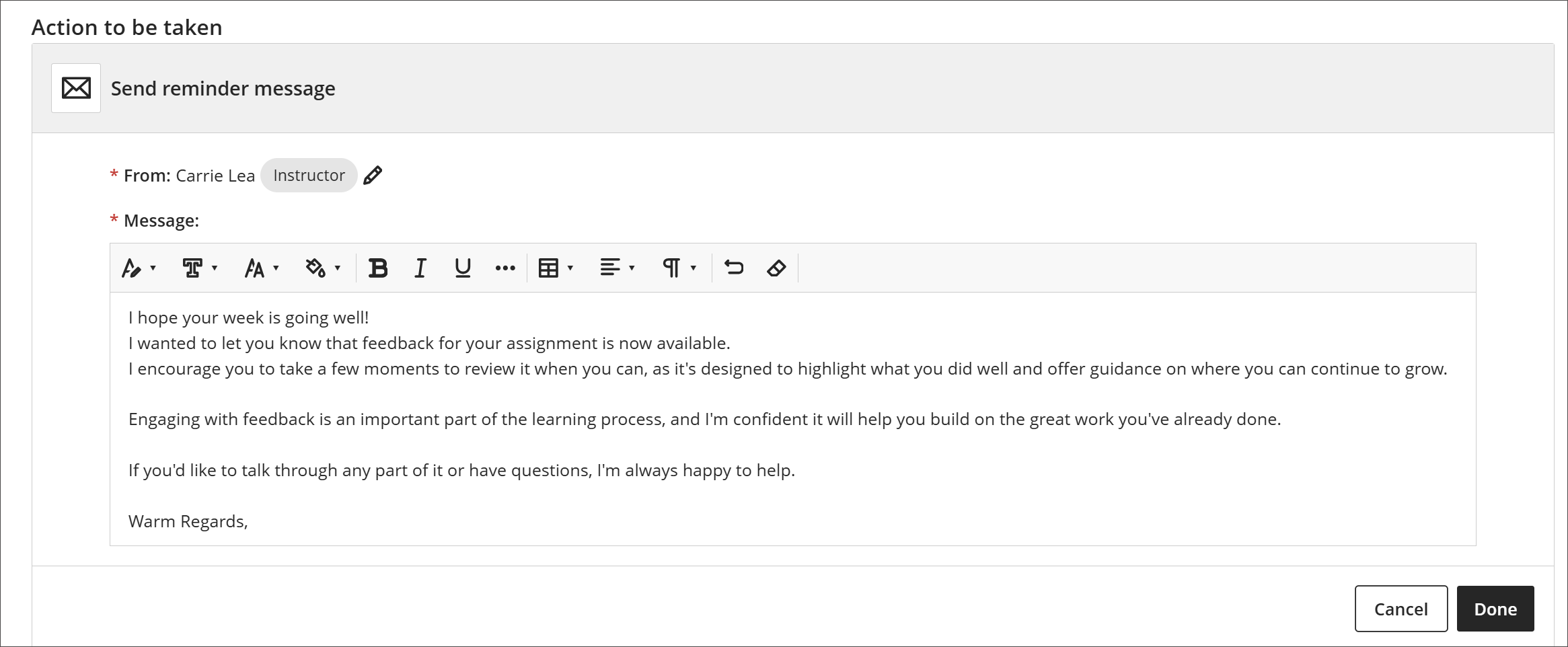
Em seguida, configure a ação a ser tomada quando a automação for acionada. Atualmente, a única opção é enviar uma mensagem do curso. Clique no ícone Editar Ações. Escreva a mensagem que os alunos receberão quando atenderem aos critérios definidos. Os alunos receberão a mensagem como uma mensagem do curso e verão que ela veio de você. Quando terminar, selecione Concluído.
Clique no botão Editar ações.
Clique no botão Editar remetente para editar o nome do remetente. Escolha na lista de remetentes qualificados inscritos no curso e clique em Salvar.
Edite a mensagem.
Clique em Concluir.
Clique em Salvar para salvar sua automação.
Agora, quando a automação é acionada, a mensagem será enviada para o Aluno que a acionou.
Ver Registro de Atividades
Você pode acessar um registro de atividades para cada automação do curso. O registro de atividades exibe uma lista de todas as vezes que a automação foi executada. Inclui três colunas. A data da ação contém a data e hora em que o autômato foi acionado. A coluna do Aluno lista o nome do Aluno que acionou a automação e recebeu a mensagem da automação. A coluna do item indica qual item acionou a automação para o Aluno.
Para visualizar o registro de atividades de uma automação:
Clique em Visualizar automações em Automações.
Clique na automação.
Clique na aba Registro de Atividades.
Gerenciar automações
Para visualizar todas as automações que foram configuradas para um curso, selecione Exibir automações em Automações.
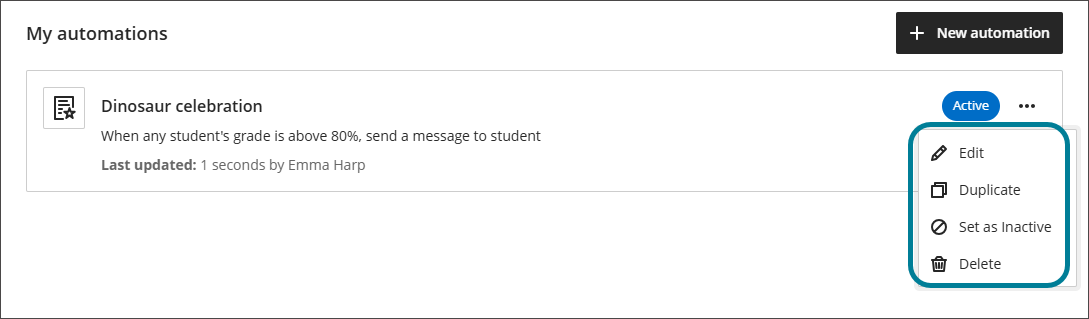
Uma lista de automações para esse curso será exibida. Essa lista inclui as automações que você criou e todas as automações criadas por outros instrutores no curso. Ele mostrará um resumo de cada automação e se ela está ativa. Também indicará quando foi editado pela última vez e por quem. No menu de três pontos para cada automação, você pode:
Editar: Edite a automação.
Duplicar: Duplique a automação.
Definir como Inativo: torne a automação inativa sem excluí-la.
Ativar: Ative uma automação inativa.
Excluir: Exclua a automação.