Calendário ORIGINAL
Note
Esta documentação foi traduzida utilizando tradução automática assistida por IA. As traduções são fornecidas "no estado em que se encontram", sem qualquer garantia quanto à sua precisão. A versão em inglês deste conteúdo é a fonte oficial e de referência.
Nunca perca nada!
As responsabilidades de uma competição não são fáceis. O calendário exibe uma visão consolidada de todos os eventos de calendário da instituição, do curso, da comunidade e pessoais. Você pode exibir eventos por dia, semana ou mês. Você pode visualizar e organizar eventos futuros e passados em categorias.
Você pode utilizar o calendário do curso para disponibilizar aos alunos as datas dos eventos associadas ao curso. Os eventos de calendário do curso são exibidos para todos os membros do curso. Entradas comuns incluem futuros testes, datas de entrega de exercícios ou palestras especiais. Itens de curso com datas de entrega são exibidos automaticamente no calendário do curso. Somente instrutores podem criar eventos de calendário para o curso.
Regiões globais diferentes têm diferentes convenções de calendário, incluindo o dia exibido como o primeiro dia da semana. O calendário exibe a convenção mais comum para o primeiro dia da semana com base no idioma selecionado de um usuário. É possível mudar seu idioma no perfil do usuário. Os administradores podem personalizar o primeiro dia da semana para o pacote de idiomas se assim o desejarem.
Nota
Itens não avaliados com datas de entrega, como tarefas, não aparecem automaticamente no calendário. Será necessário adicionar esses eventos diretamente no calendário do curso para garantir que os alunos os vejam.
Assista a um vídeo sobre o calendário
O vídeo narrado a seguir contém uma representação visual e auditiva de algumas das informações incluídas nesta página. Para uma descrição detalhada do que é retratado no vídeo, abra o vídeo no YouTube, navegue até Mais ações e clique em Abrir transcrição.
Video: Usar o calendário explica como usar o calendário para acompanhar eventos e datas de entrega.
Localize e navegue pelo calendário
Você pode acessar o calendário em seu curso, no painel Ferramentas da guia Minha instituição ou no Meu Blackboard.
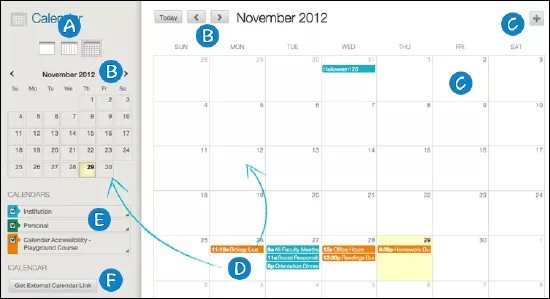
Exiba eventos por dia, semana ou mês.
Use as setas para navegar para outro mês.
Clique no sinal de mais (+) para criar um novo evento. Você também pode clicar em uma data para criar um evento. Atribua o evento para o calendário apropriado, selecione a data e a hora e adicione uma descrição.
Nota
Os alunos não podem criar um evento em um calendário do curso e da instituição.
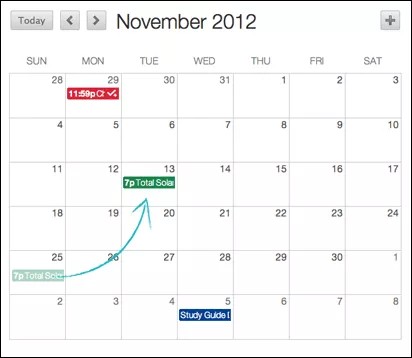
Clique em um evento para gerenciá-lo. Você também pode pressionar e arrastar um evento para alterar a data.
Selecione os calendários que deseja mostrar; por exemplo, de instituição, pessoal ou de curso. Por padrão, todos os calendários ficam visíveis. Você pode alterar a cor de cada calendário para que se adeque à sua preferência para facilmente determinar quais eventos correspondem a outro calendário.
Nota
Todos os eventos da instituição são exibidos no calendário da instituição. Todos os eventos do curso, como exercícios próximos do prazo final, são exibidos no calendário do curso. Os cursos que você oculta no módulo Meus cursos na página Minha instituição também serão ocultos na lista de Calendários.
Obtenha um URL do iCal para importar sua Blackboard LMS agenda para um aplicativo de agenda externo, como o Google Agenda. Depois que o URL do Learn no iCal for configurado em um calendário externo, ele será atualizado dinamicamente com os novos eventos do calendário Blackboard LMS.
Nota
Os eventos podem levar até 24 horas para serem exibidos no seu calendário externo. Calendários externos não podem ser importados para o Blackboard LMS calendário.
Escolha sua visualização
Você também pode definir o primeiro dia de sua semana em suas configurações pessoais no Meu Blackboard. Você também pode escolher entre quatro modos de exibição de calendário:
Somente gregoriano
Formato gregoriano com conversão de data Hijri em parênteses
Somente Hijri
Formato Hijri com conversão de data gregoriana em parênteses
Criar um evento
Selecione o botão de adição (+) ou selecione uma data específica para criar um evento.
Digite o Nome novo do evento.
Selecione um calendário ao qual deseja associar o evento, como, por exemplo, seu calendário pessoal.
Nota
Somente instrutores e administradores podem adicionar eventos aos calendários do curso e da instituição.
Selecione os horários Inicial e Final.
Digite a Descrição do evento. As descrições do evento estão limitadas a 4.000 caracteres.
Clique em Salvar.
Fazer um evento repetitivo
Marque a caixa de seleção Repetir para tornar um evento recorrente. Estas opções descrevem quando o evento se repete.
Opções de repetição | Descrição |
|---|---|
Diariamente | O evento termina após um número específico de repetições – OU – em uma determinada data. |
Repetição semanal | Repete um evento em um dia da semana. O evento termina após X repetições – OU – em uma determinada data. |
Repetição mensal | Repete um evento em um dia do mês (1-31) ou da semana (primeiro domingo, segunda terça, etc.) compatível. O evento termina após X vezes -OU- em uma determinada data. |
Adição em massa (série) | Crie uma série com as opções de repetição. |
Exclusão por volume (série) | Exclua a série inteira criada usando as opções de repetição. |
Editar uma instância | Edite uma instância da série. Se a data/hora da instância for alterada, essa instância específica terá um ícone "corrompido" para indicar que ela deixou de seguir as regras da série original. NotaA alteração do nome ou da descrição de uma instância não quebra a instância da série. |
Editar séries (limitação conhecida) | Neste momento, você não pode editar a série. Depois de criar uma série, você poderá excluir em massa ou fazer alterações a uma instância individual. |
Editar ou excluir um evento
Alterar ou excluir um evento:
Localize a data do evento na visualização principal do calendário.
Clique no evento para editá-lo ou excluí-lo.
Pressione e arraste um evento para outra data na visualização principal para alterar a data do evento. A hora do evento e o calendário ao qual ele está associado permanecem os mesmos.
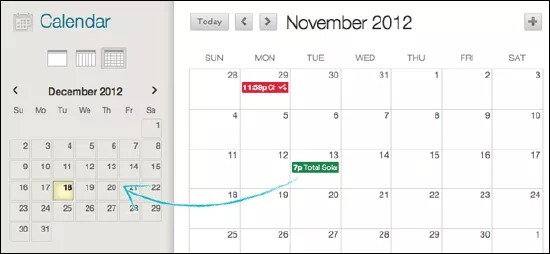
Você também pode selecionar e arrastar um evento da visualização principal para outra data na visualização mensal, de menor tamanho.